vmware ESXi 主机USB设备无法添加到虚拟机,显示为灰色的解决办法。
- 将主机u盘或者移动硬盘添加到虚拟机的方法
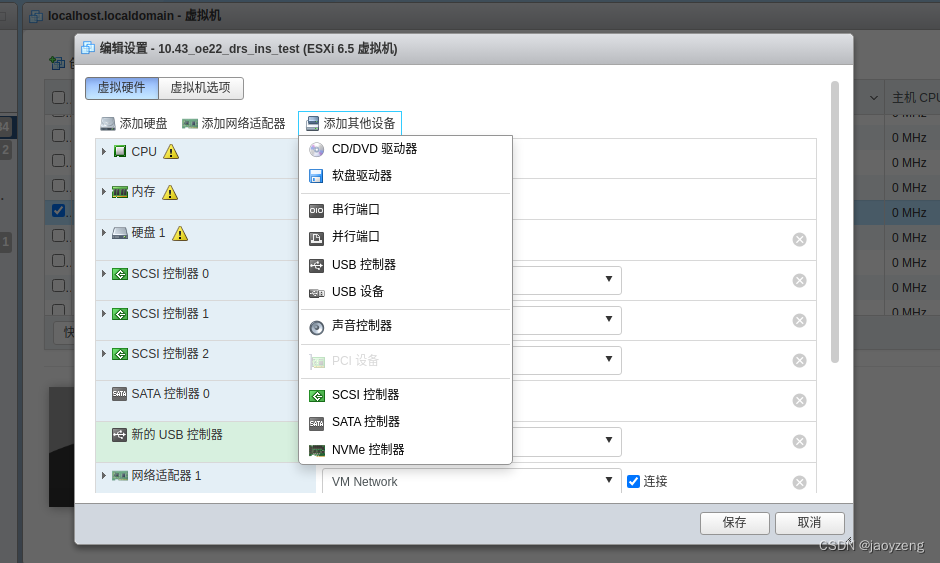
将u盘插入到主机usb接口,登陆vCenter,选择虚拟机,右键点击“编辑设置”,在弹出的编辑窗口,点击“添加其他设备”--“usb设备”
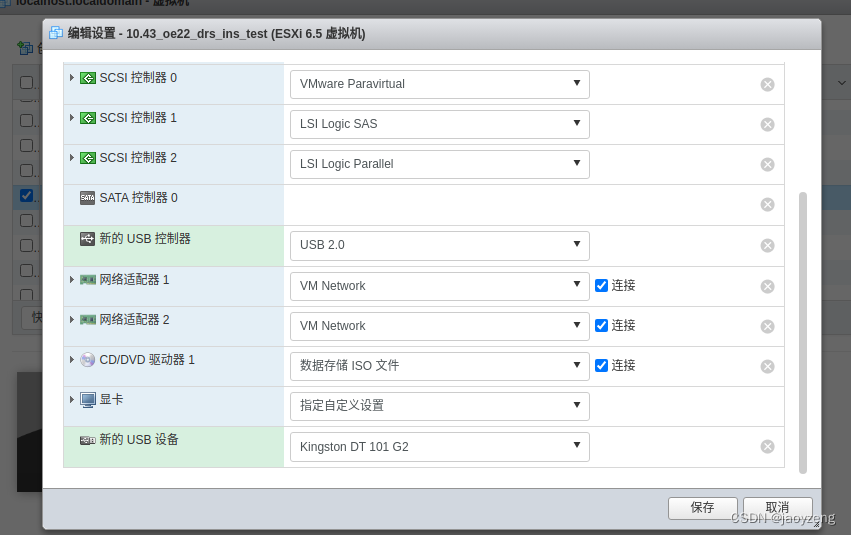
在最下方可以看到主机上插入的u盘了,保存后虚拟机便可使用该usb设备了。
- 移除u盘重新插入后无法添加usb设备的解决办法
当usb设备被移除后,新插入usb设备后,esxi不会自动识别新的usb设备,造“usb设备”显示为灰色,无法为虚拟机添加usb设备。
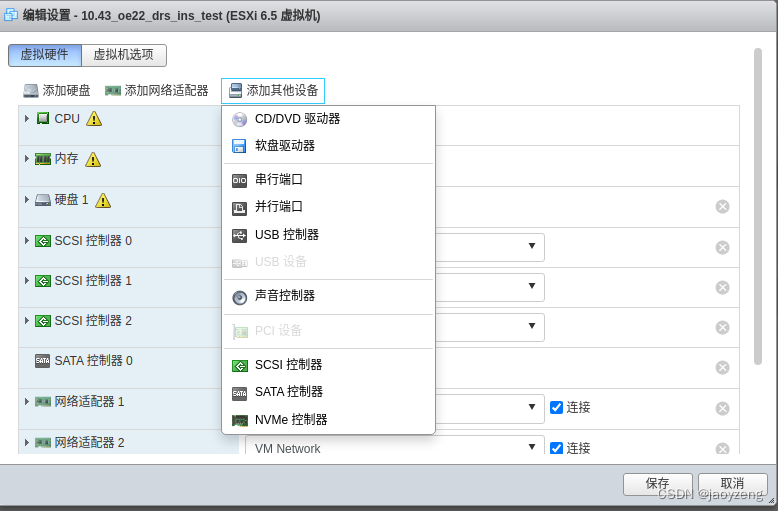
此时需要开启“USB 仲裁器的自动启动”功能,允许esxi能自动识别usb设备。
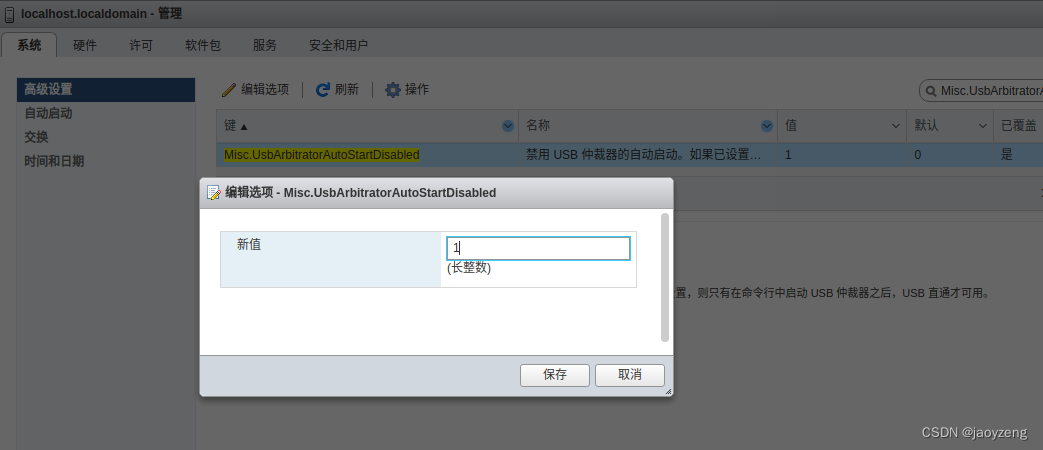
打开vCenter中的“主机”--“管理”--“高级设置”,查找到“Misc.UsbArbitratorAutoStartDisabled”该配置项

编辑选项,将值改为1
重新插拔u盘,在虚拟机中可以添加usb设备了。
- 以上方法并不能完全确保虚拟机直通u盘,正确作法如下:
打开vCenter中的“主机”--“管理”--“高级设置”,查找到“Misc.UsbArbitratorAutoStartDisabled”该配置项为'0',即默认值。该选项作用为“禁用 USB 仲裁器的自动启动”,默认不禁止,如果设置为‘1’将禁止,所以这个设置并不影响usb直通,影响usb直通的是usbarbitrator服务。esxi默认启动时不会自动开启usbarbitrator服务,所以造成usb设备插入后被主机识别到了,却无法在虚拟机实现直通。即在vcenter中的“存储--设备”中已经看得到usb设备,但在虚拟机选择usb设备却是灰的。
打开exsi的“启用安全sshell(ssh)”,使用root登陆
/etc/init.d/usbarbitrator start
chkconfig usbarbitrator on
设置开机启动后,重启exsi主机。
/etc/init.d/usbarbitrator start 的警告信息:
Hostd must be restarted to enable USB passthrough functionality on any VM. After hostd is restarted, to enable USB passthrough functionality on a powered on VM, the VM must be powered off and powered on again.
使用vcenter直接“重新引导”主机,可能还是不能识别到usb设备,最好主机关机,然后再手动打开电源重新启动。

魔乐社区(Modelers.cn) 是一个中立、公益的人工智能社区,提供人工智能工具、模型、数据的托管、展示与应用协同服务,为人工智能开发及爱好者搭建开放的学习交流平台。社区通过理事会方式运作,由全产业链共同建设、共同运营、共同享有,推动国产AI生态繁荣发展。
更多推荐


 13
13 0
0- 0


 已为社区贡献1条内容

所有评论(0)