docker服务异常启动失败解决方法
·
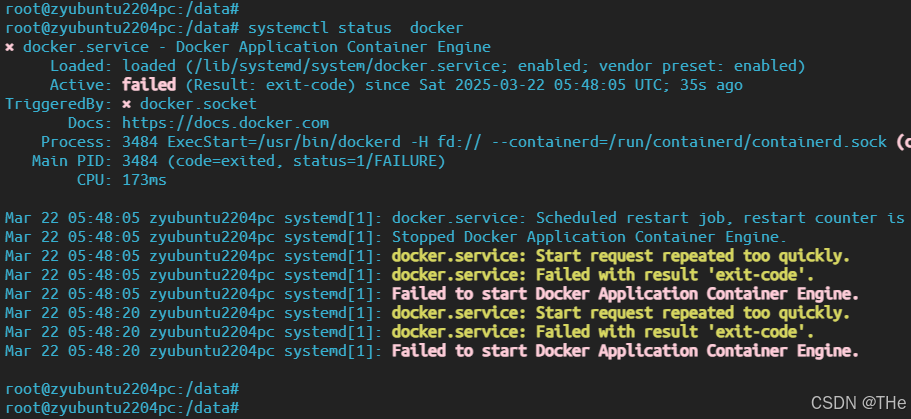 根据给出的
根据给出的systemctl status docker输出,Docker服务处于失败状态,并且显示“exit-code”和“status=1/FALLURE”(这里可能有拼写错误,应该是FAILURE)。此外,日志中提到“Start request repeated too quickly.”,这表明Docker在尝试重启时频繁失败,导致systemd停止继续尝试。
先检查/etc/docker/daemon.json配置:
华为镜像加速器:
{
    "registry-mirrors": [ "https://<你的镜像加速器地址>.mirror.swr.myhuaweicloud.com" ]
}
如果还未解决,请按照以下步骤操作:
1. 检查详细日志
查看完整的Docker服务日志以定位具体错误:
sudo journalctl -u docker.service --since "10 minutes ago"
2. 验证containerd状态
Docker依赖containerd,确保其正常运行:
systemctl status containerd
- 如果未运行,启动并启用:
sudo systemctl start containerd
sudo systemctl enable containerd
3. 检查Docker配置文件
临时移除或修复可能出错的配置文件:
sudo mv /etc/docker/daemon.json /etc/docker/daemon.json.bak
sudo systemctl restart docker
4. 修复存储驱动问题
如果存储驱动配置不当,在daemon.json中明确指定:
echo '{"storage-driver":"overlay2"}' | sudo tee /etc/docker/daemon.json
sudo systemctl restart docker
5. 检查端口冲突
确保Docker使用的端口(如2375/2376)未被占用:
sudo lsof -i :2375
- 若有冲突,修改Docker配置或终止占用进程。
6. 清理Docker残留文件
重置Docker环境(注意:此操作会删除所有容器和镜像):
sudo systemctl stop docker
sudo rm -rf /var/lib/docker/*
sudo systemctl start docker
7. 重新安装Docker
如果以上步骤无效,尝试完全卸载后重新安装:
sudo apt-get purge docker-ce docker-ce-cli containerd.io
sudo rm -rf /var/lib/docker
sudo apt-get install docker-ce docker-ce-cli containerd.io
sudo systemctl start docker
8. 检查系统资源
确保磁盘空间和内存充足:
df -h      # 检查磁盘空间
free -h    # 检查内存使用
9. 调试模式启动
在docker.service中启用调试日志:
sudo sed -i 's/^ExecStart=.*/& -D/' /lib/systemd/system/docker.service
sudo systemctl daemon-reload
sudo systemctl start docker
执行上述步骤后,再次检查状态:
systemctl status docker
如果问题仍未解决,请根据journalctl输出的具体错误信息进一步调整。

魔乐社区(Modelers.cn) 是一个中立、公益的人工智能社区,提供人工智能工具、模型、数据的托管、展示与应用协同服务,为人工智能开发及爱好者搭建开放的学习交流平台。社区通过理事会方式运作,由全产业链共同建设、共同运营、共同享有,推动国产AI生态繁荣发展。
更多推荐


 9
9 0
0- 0


 已为社区贡献5条内容

所有评论(0)