程序崩溃,提示快速异常检测失败的解决方案
是英特尔和 AMD 提供的硬件扩展指令集,旨在增强计算机安全,特别是防止利用程序漏洞(如 ROP 和 JOP 攻击)。:防止跳转到伪造的函数指针。:在只读内存中维护一份“影子”调用栈,通过 RET 指令比对真实栈与影子栈来防止 ROP/JOP 攻击。从 Windows 10 20H1 版本开始,操作系统就内置了对 CET 的支持,其中用户态的影子栈(User-mode Shadow Stack)和
在使用 Windows 操作系统时,一些用户可能会遇到“快速异常检测失败”的问题,尤其是在启用了 用户态影子栈(User Shadow Stack) 和 硬件控制流保护(CET) 的系统环境下。这种情况通常导致某些程序或驱动启动时崩溃,错误码为 0xC0000409,并且在调试器中可以看到“Stack pivot / Shadow stack mismatch”错误提示。本篇文章将深入介绍如何解决这一问题。
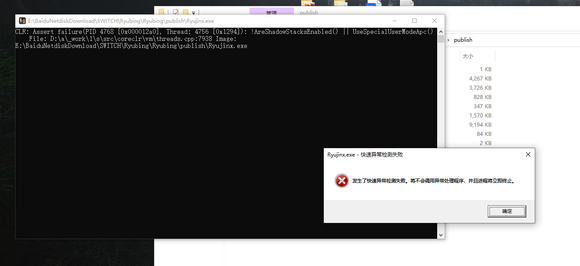
1. 背景知识:用户态影子栈与 CET
什么是 CET(控制流强制执行技术)?
CET(Control-flow Enforcement Technology) 是英特尔和 AMD 提供的硬件扩展指令集,旨在增强计算机安全,特别是防止利用程序漏洞(如 ROP 和 JOP 攻击)。它主要通过两个子功能来实现:
- IBT(Indirect Branch Tracking):防止跳转到伪造的函数指针。
- SS(Shadow Stack):在只读内存中维护一份“影子”调用栈,通过 RET 指令比对真实栈与影子栈来防止 ROP/JOP 攻击。
从 Windows 10 20H1 版本开始,操作系统就内置了对 CET 的支持,其中用户态的影子栈(User-mode Shadow Stack)和内核态的 KCFG 保护被默认启用。然而,在某些情况下,某些程序(特别是使用了底层代码、旧版驱动或第三方钩子的程序)可能不兼容 CET,导致启动崩溃或出现异常。
为什么会出现异常?
当用户的系统启用 CET 并且某些程序无法适配这一新特性时,可能会发生崩溃或其他异常情况。为了避免这种问题,可能需要禁用 CET 的用户态影子栈(SS)。
2. 解决方案:禁用用户态影子栈
为了解决此问题,以下是禁用用户态影子栈的具体操作步骤。
2.1 使用命令禁用用户态影子栈
-
以管理员身份运行 CMD 或 PowerShell
打开命令提示符(CMD)或 PowerShell,并以管理员身份运行。
-
执行以下命令禁用用户态影子栈
在命令行中输入以下命令,将 用户态影子栈(SS) 强制关闭:
reg add "HKEY_LOCAL_MACHINE\SYSTEM\ControlSet001\Control\Session Manager\Kernel" /v MitigationOptions /t REG_BINARY /d "0000000000000000000000000000002000" /f该命令通过修改注册表来关闭所有进程的用户态影子栈(CET-SS)。
-
重新启动系统
运行完以上命令后,必须重启计算机才能使设置生效。
2.2 恢复默认设置
如果需要恢复为系统默认设置,即恢复用户态影子栈的启用状态,可以执行以下命令:
reg delete "HKEY_LOCAL_MACHINE\SYSTEM\ControlSet001\Control\Session Manager\Kernel" /v MitigationOptions /f
同样,恢复后需要重启系统才能生效。
2.3 为单一程序禁用影子栈
如果问题仅出现在某个特定程序或应用中,您可以选择只为该程序禁用用户态影子栈,而不影响系统其他部分的安全性。具体步骤如下:
- 打开 设置 → 应用 → 已安装应用。
- 选择问题程序,进入 高级选项。
- 找到 “Windows 安全” → 应用和浏览器控制 → 程序设置。
- 添加应用,并在 Exploit Protection 设置中选择禁用 用户态影子栈(User-mode Shadow Stack)。
这种方法可以将影子栈禁用的影响范围限定在单个程序上,从而最大限度地减少系统其他部分的安全风险。
例如针对 Windows 10 安装 powershell 7 后报错,可以按照下面步骤关闭用户态影子栈:
| 步骤 | 截图/命令 | 说明 |
|---|---|---|
| 1. 以管理员身份打开 Windows Terminal 或 PowerShell 5.1 | 开始菜单 → 输入 PowerShell → 右键 → “以管理员身份运行” | 若使用 pwsh 自身会崩溃,因此必须用旧版 5.1 或 cmd。 |
| 2. 查询当前缓解策略 | Get-ProcessMitigation -Name pwsh.exe |
若看到 UserShadowStack : ON 即确认命中该问题。 |
| 3. 关闭 UserShadowStack | Set-ProcessMitigation -Name pwsh.exe -Disable UserShadowStack |
命令瞬间完成,无报错即成功。 |
| 4. 验证结果 | 再次运行 Get-ProcessMitigation -Name pwsh.exe |
UserShadowStack 应显示 OFF。 |
| 5. 重启 PowerShell 7 | 双击图标或输入 pwsh |
正常出现版本提示符,崩溃消失。 |

魔乐社区(Modelers.cn) 是一个中立、公益的人工智能社区,提供人工智能工具、模型、数据的托管、展示与应用协同服务,为人工智能开发及爱好者搭建开放的学习交流平台。社区通过理事会方式运作,由全产业链共同建设、共同运营、共同享有,推动国产AI生态繁荣发展。
更多推荐


 9
9 0
0- 0



 已为社区贡献7条内容

所有评论(0)