miniconda安装+vscode进行python编程
·
一.miniconda安装
1.1 miniconda下载
网址:https://mirrors.tuna.tsinghua.edu.cn/anaconda/miniconda/
打开网址,选择与自己电脑合适的最新版的exe下载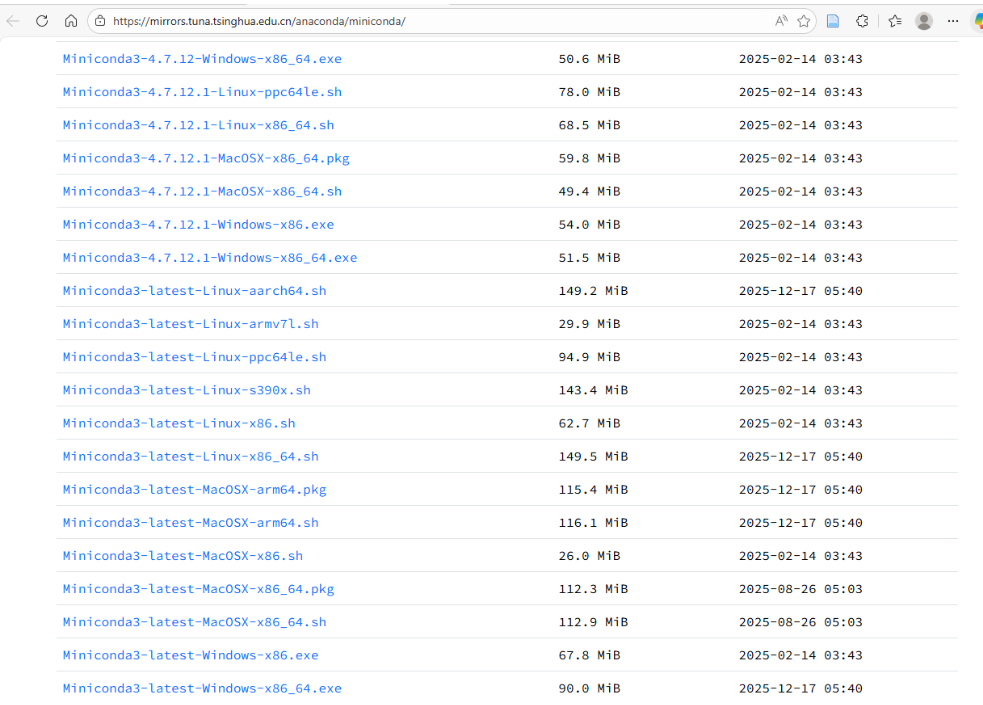
1.2 miniconda安装
除了安装位置外,一直next
1.3 创建环境
1.搜索并打开Anaconda Prompt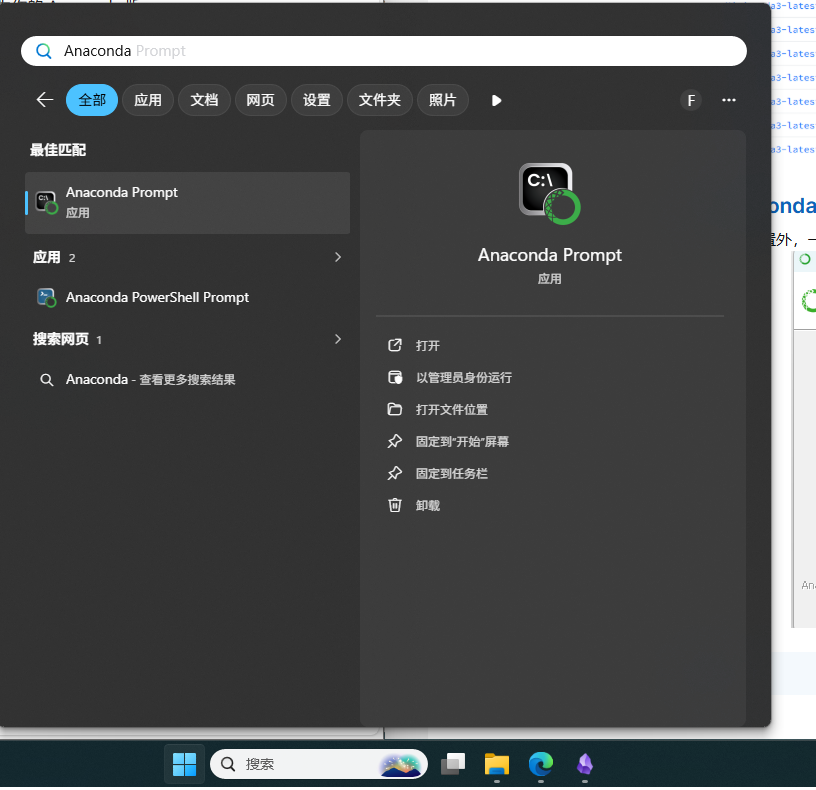
2.创建环境
可使用或更改下述指令:
conda create --name BasePy38 python=3.8
创建过程中有需要输入的可根据具体内容输入y或者a。
图1: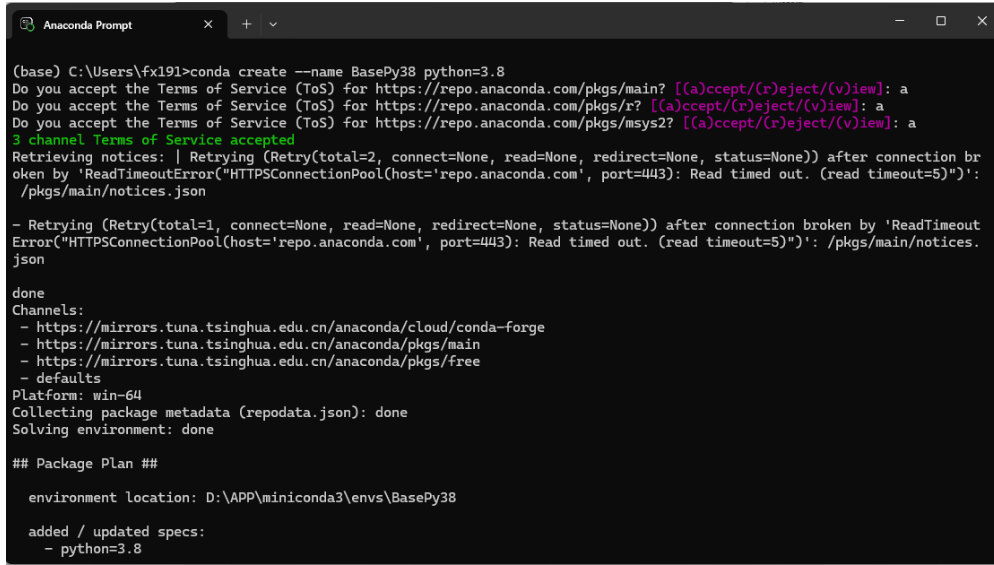
图2: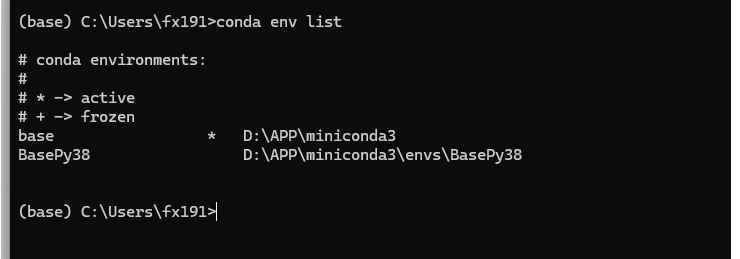
二.vscode进行python环境选择
2.1 安装python扩展
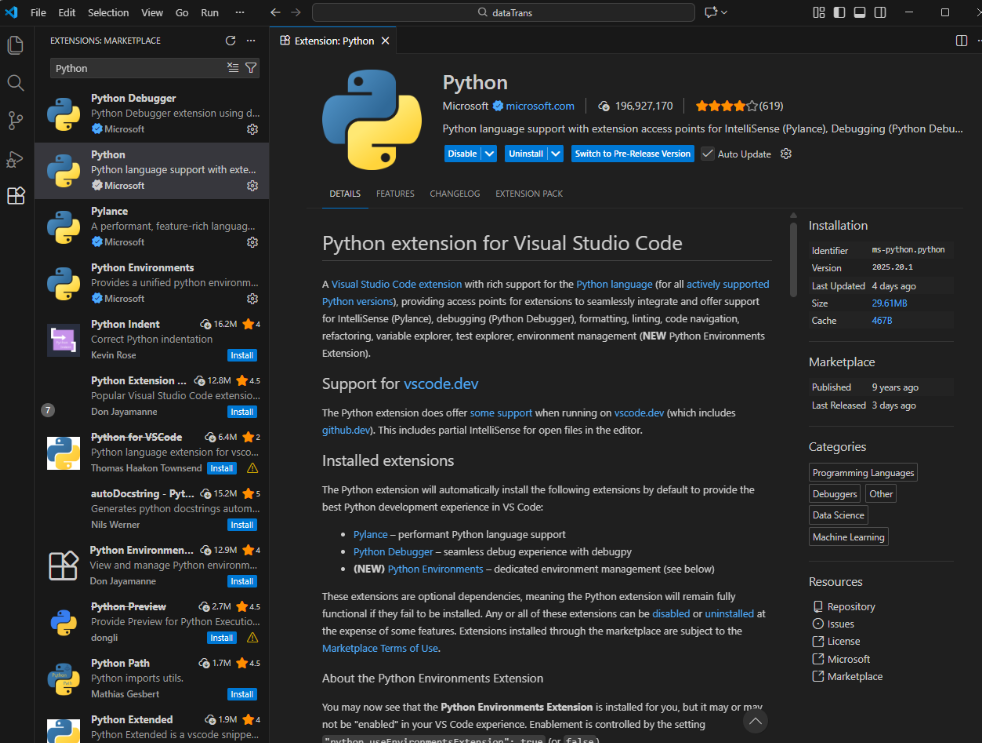
2.2 选择python环境
方法1:通过命令面板
- 按下
Ctrl+Shift+P打开命令面板。 - 输入
Python: Select Interpreter并回车。 - 在弹出的列表中选择 合适环境。
方法2:通过状态栏
- 打开一个 Python 文件: 先在 VS Code 中打开任意一个后缀为
.py的文件(如果不打开 Python 文件,状态栏可能不会显示 Python 信息)。 - 点击右下角的 Python 版本号: 看 VS Code 窗口的右下角状态栏,你会看到类似
3.8.10 ('base': conda)或者Select Interpreter的文字。 点击它。 - 选择环境: 点击后,VS Code 顶部的命令面板会弹出一个列表,列出检测到的所有环境。
- 找到合适的环境并点击。
图1: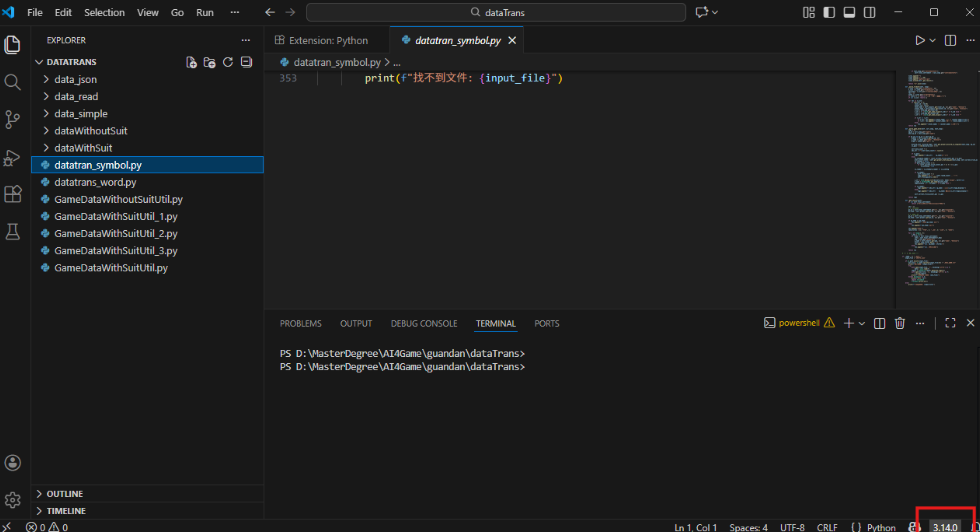
图2: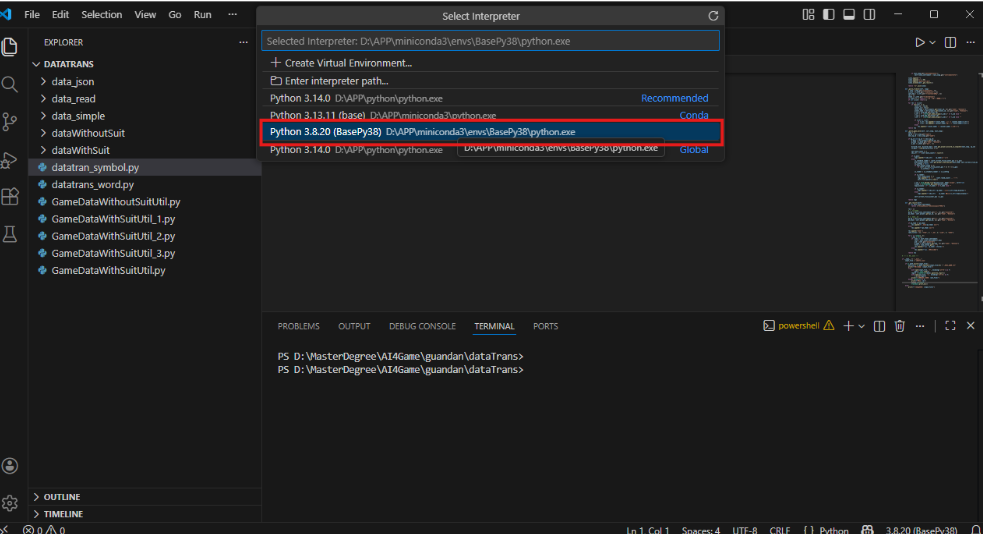
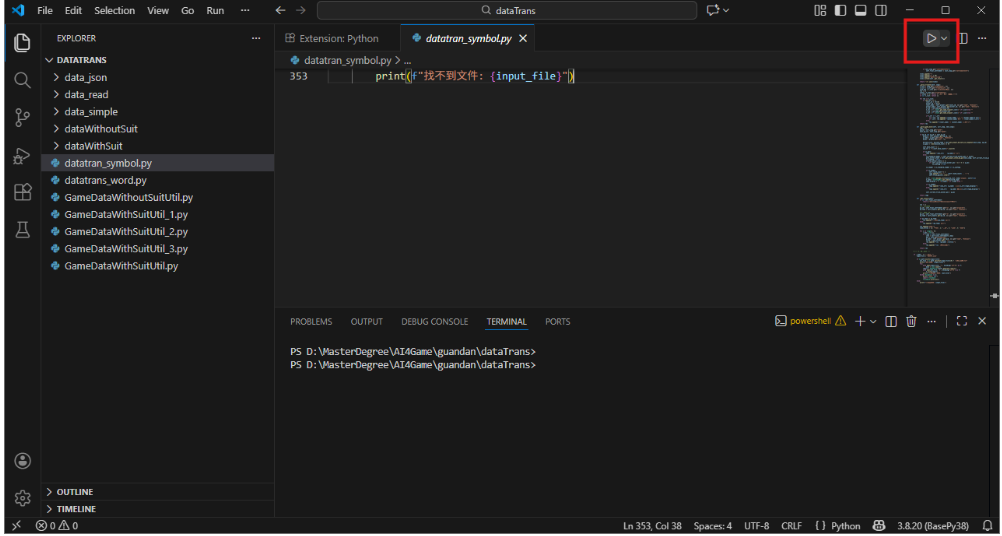
2.3 运行代码
- 打开文件:确保你当前的编辑器焦点在
.py文件上。 - 点击播放图标:在编辑器窗口的右上角,找到一个类似“播放/三角形”的图标。
- 查看结果:VS Code 会自动打开底部的“终端 (Terminal)”面板,并在其中运行你的代码。

魔乐社区(Modelers.cn) 是一个中立、公益的人工智能社区,提供人工智能工具、模型、数据的托管、展示与应用协同服务,为人工智能开发及爱好者搭建开放的学习交流平台。社区通过理事会方式运作,由全产业链共同建设、共同运营、共同享有,推动国产AI生态繁荣发展。
更多推荐


 6
6 0
0- 0


 已为社区贡献1条内容

所有评论(0)