最完整的pycharm安装以及free使用的教程
最完整的pycharm安装以及能free使用教程
友友们需要pycharm安装包及相关程序请在文章末尾+裙领取哟。
1、pycharm介绍
前面我们介绍了python解释器 ,介绍了python自带的集成开发环境,但是它是用于一些简单的代码编写、运行和调试。功能简单,本节是介绍pycharm
pycharm是由JetBrains打造的一款python IDE(Integrated Development Environment,集成开发环境),带有一整套可以帮助用户在使用Python语言开发时提高其效率的工具,比如调试、语法高亮、项目管理、代码跳转、智能提示、自动完成、单元测试、版本控制。
简单理解 pycharm是功能强大的python代码编辑器。
文件介绍
ide-eval-resetter-2.1.6.zip。po jie 包。pycharm-professional-2021.1.1.exe。这就是我们提供的 专业版的pycharm安装包。zh.211.295.jar。汉化包,pycharm默认是英文的,需要用这个改为中文。
2、安装pycharm
双击pycharm-professional-2021.1.1.exe安装。

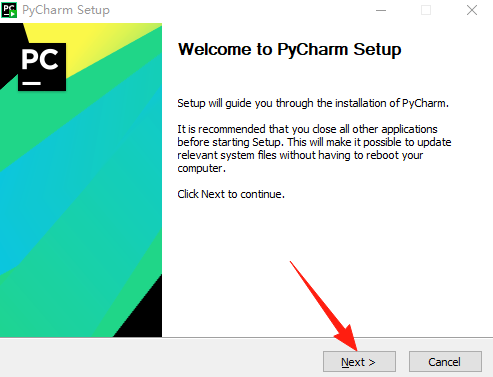
点击Next,继续。
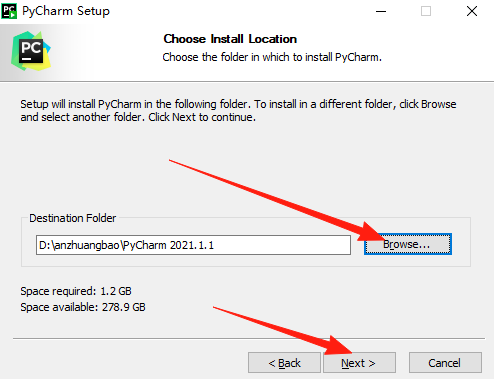
先点击browse设置安装的路径,可以修改pycharm的安装位置。如果不会自定义路径千万别乱搞,就直接默认路径就行了,然后点击Next 。
全选,然后点击Next。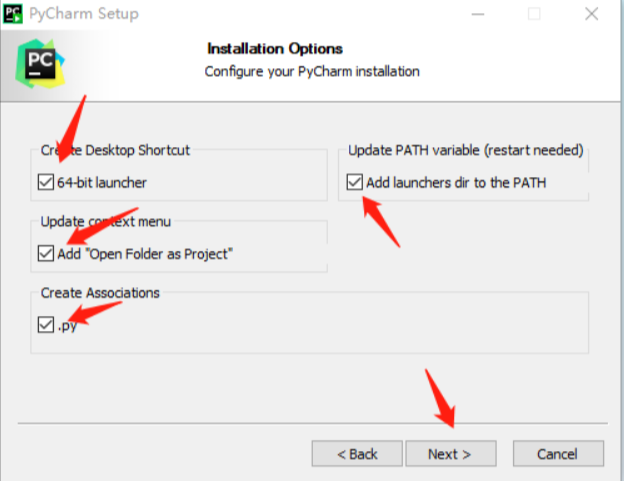
点击Install 等待安装…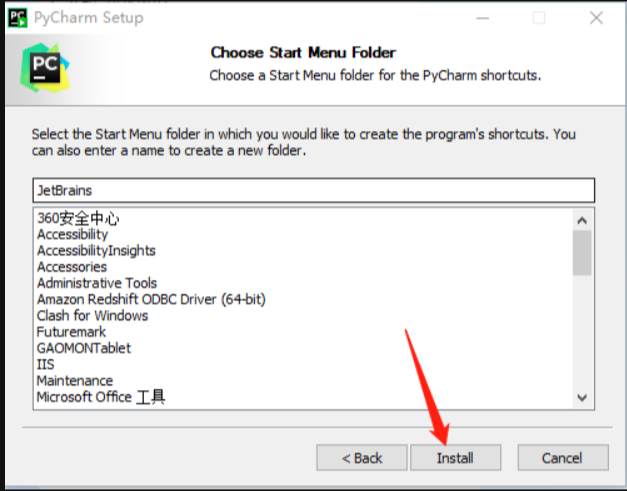](https://i-blog.csdnimg.cn/direct/3f7d23489f8a4867b7ff560a2bd97a1c.png)
选择 I want to manually reboot later 我想稍后手动重启 , 点击finish
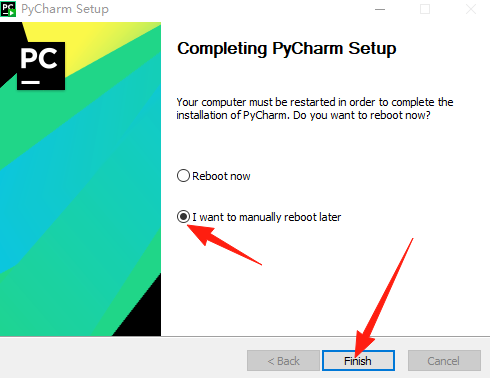
3、打开pycharm以及创建项目
双击桌面 pycharm图标

选中复选框,点击Continue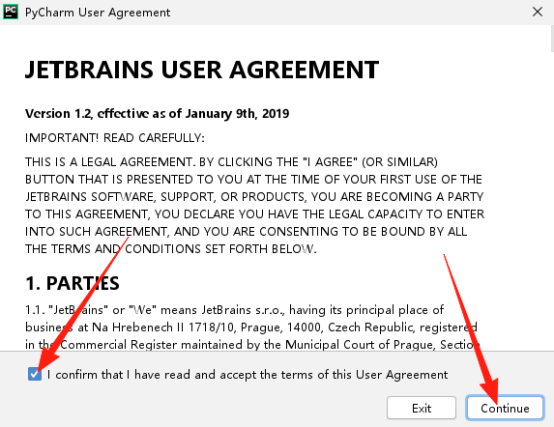
点击 Don't send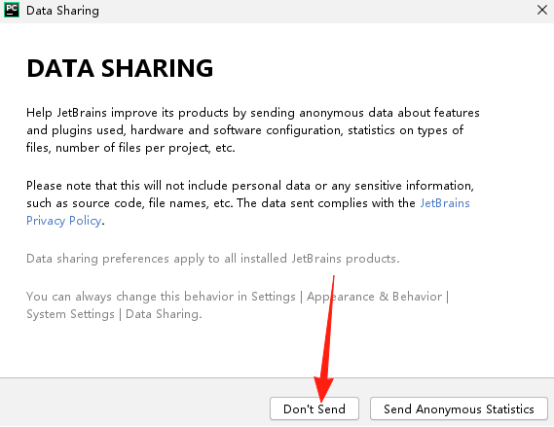
选择 Evaluate for free ,点击Evaluate。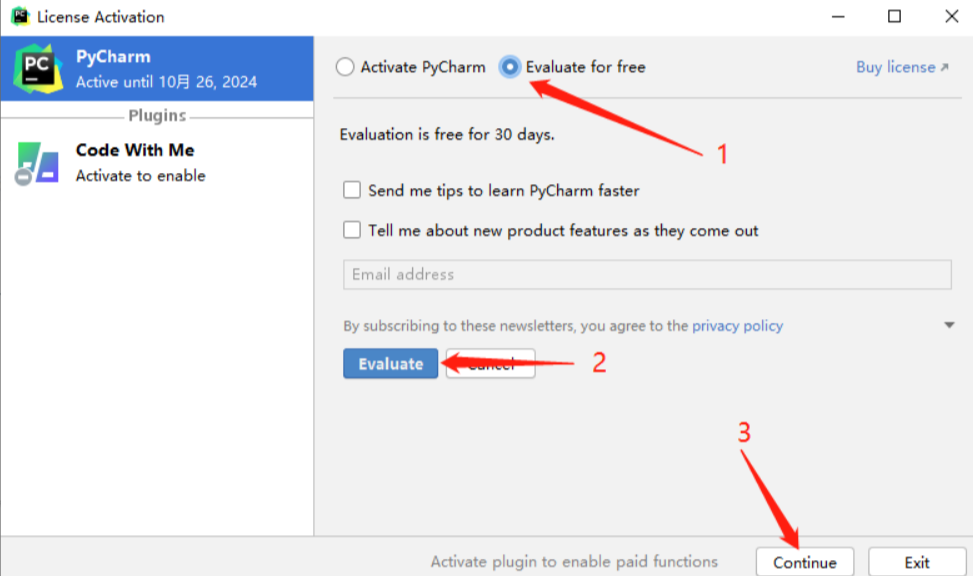
点击Continue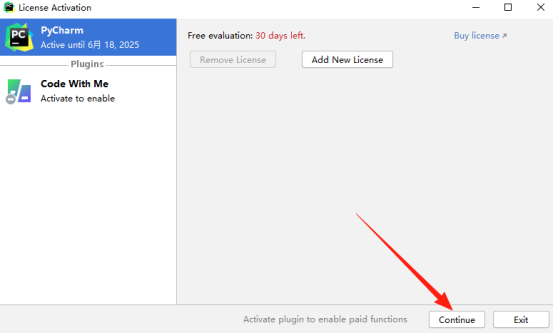
选择 New project 创建一个项目,注意这是新建项目,一个项目里面可以有多个文件哦。
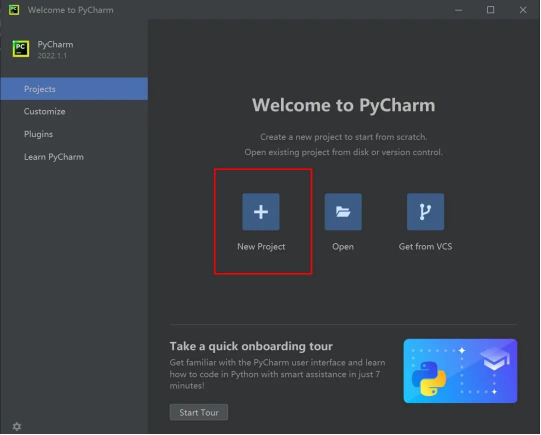
也可以在界面中点击新建项目。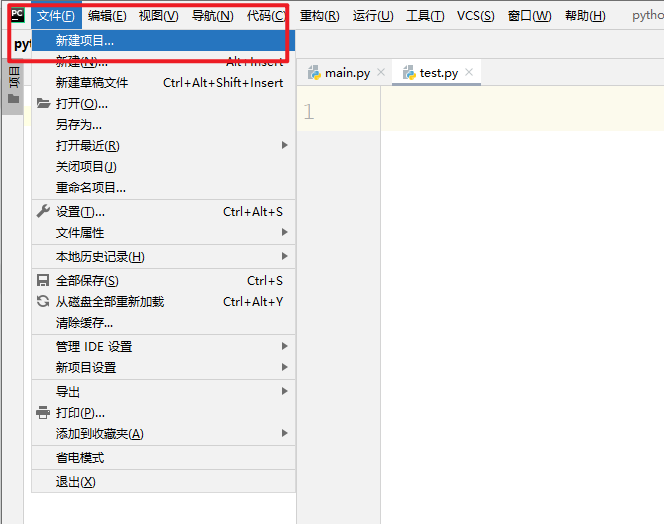
设置项目存放的位置, 点击Creat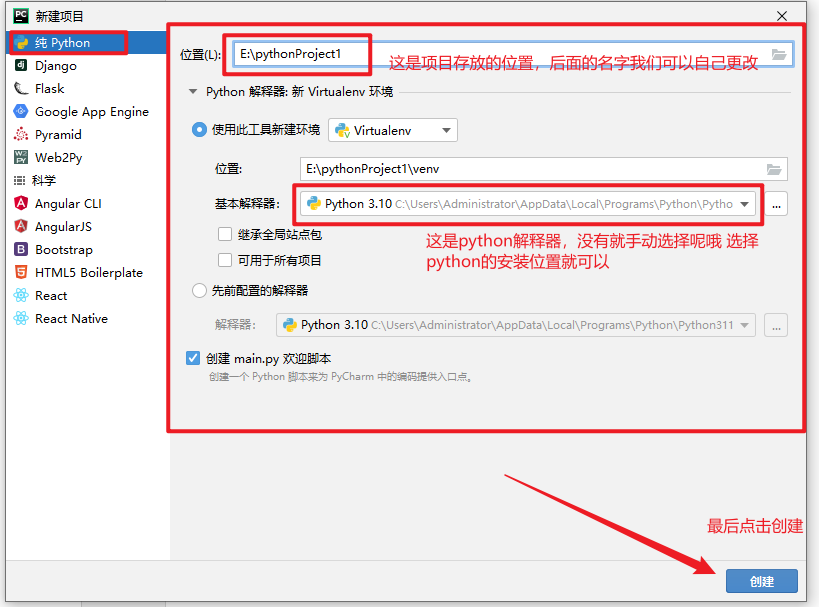
创建一个项目后,出现如下界面。项目文件夹里面包括一个文件夹venv(虚拟环境文件夹)和一个main.py文件。
- venv(虚拟环境文件夹)
- 当在创建项目时勾选了
Create virtual environment选项后,pyCharm 会自动创建这个文件夹用于存放虚拟环境。 - 虚拟环境是一个独立的 python 环境,它可以将项目所需的依赖包与系统全局的 python 环境隔离。这样可以避免不同项目之间因依赖包版本冲突而等问题相互影响。
- 在这个文件夹中包含了虚拟环境的 python 解释器以及通过 pip 安装的项目所需的各种 python 包。但我们不去管这个文件夹。
- 当在创建项目时勾选了
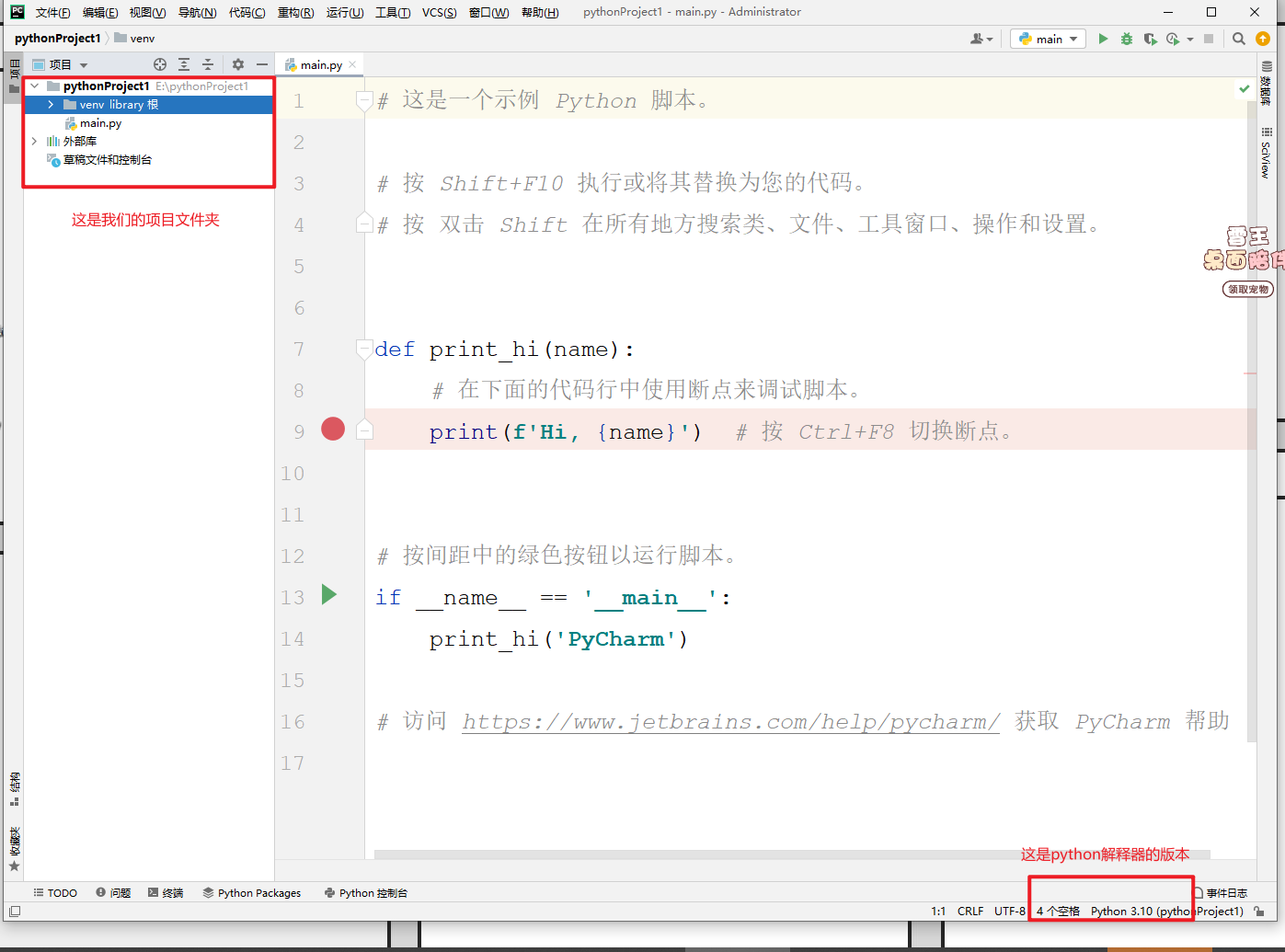
- main.py文件
我们可以在这个里面写代码也可以重新建一个python文件写代码。- 点击文件 选择新建文件注意不是新建项目哦。在弹出来的界面中选择
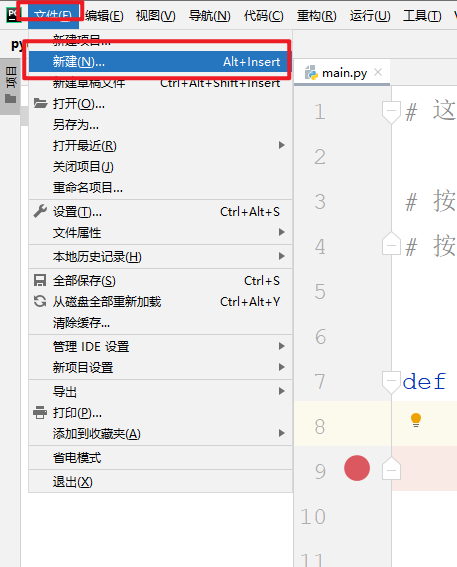
在弹出来的界面中选择 python文件。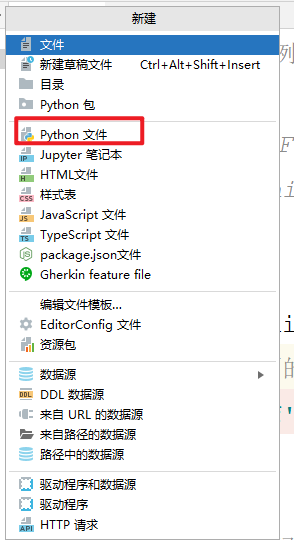
然后再给文件取名字,最后按回车这个文件就创建好啦。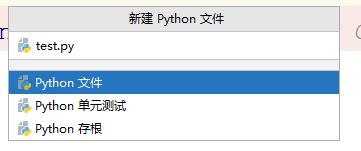
可以写代码啦。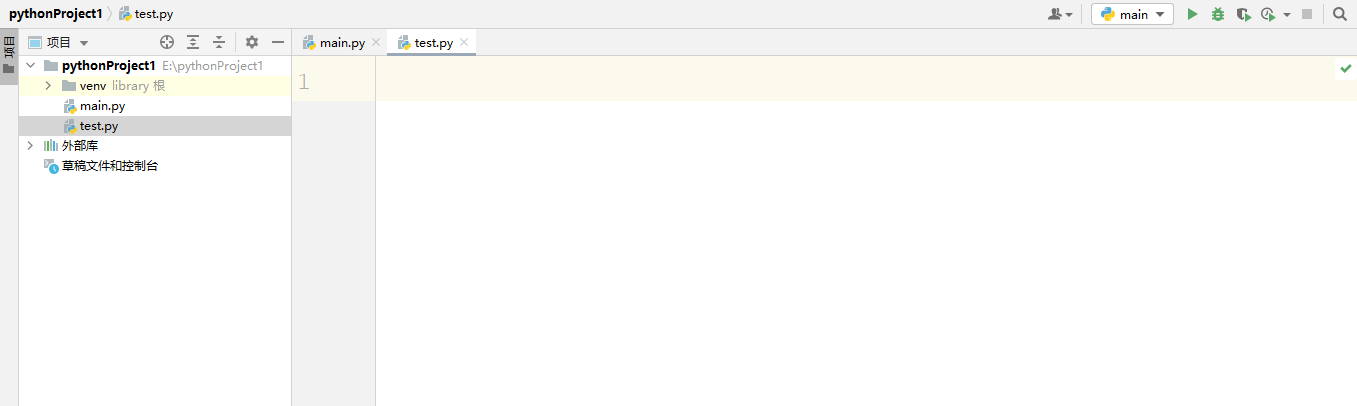
打开编辑界面后会弹出一个提示框,这是pycharm的 每日使用小技巧提示。不需要可以勾选Don't show tips不再显示,然后点击 Close 关闭即可。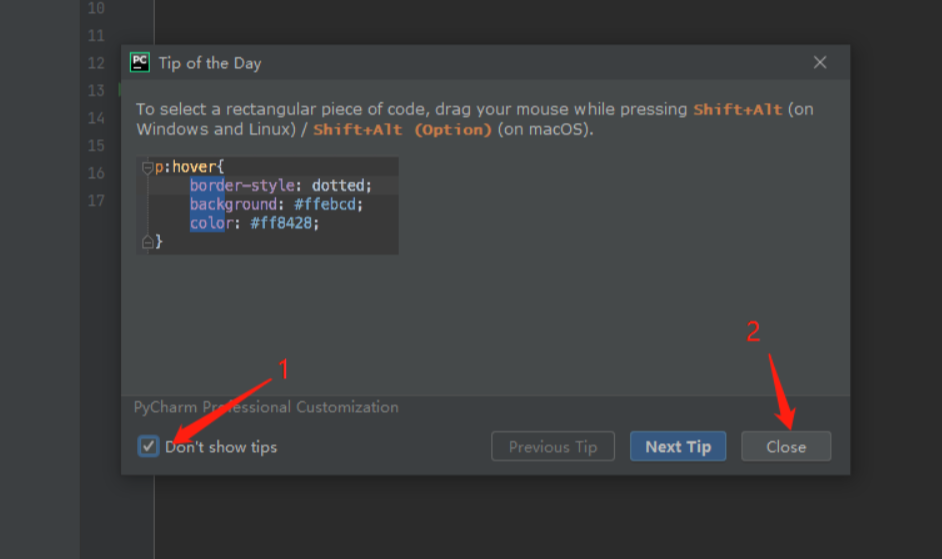
- 点击文件 选择新建文件注意不是新建项目哦。在弹出来的界面中选择
4、汉化( 将字体改成中文)
然后我们把汉化包拖进编辑界面中即可完成汉化。强调:汉化必须要在编辑界面才能操作。
因为我已经汉化过了 ,所以会显示如下界面,选择重启,友友们汉化一样选择重启。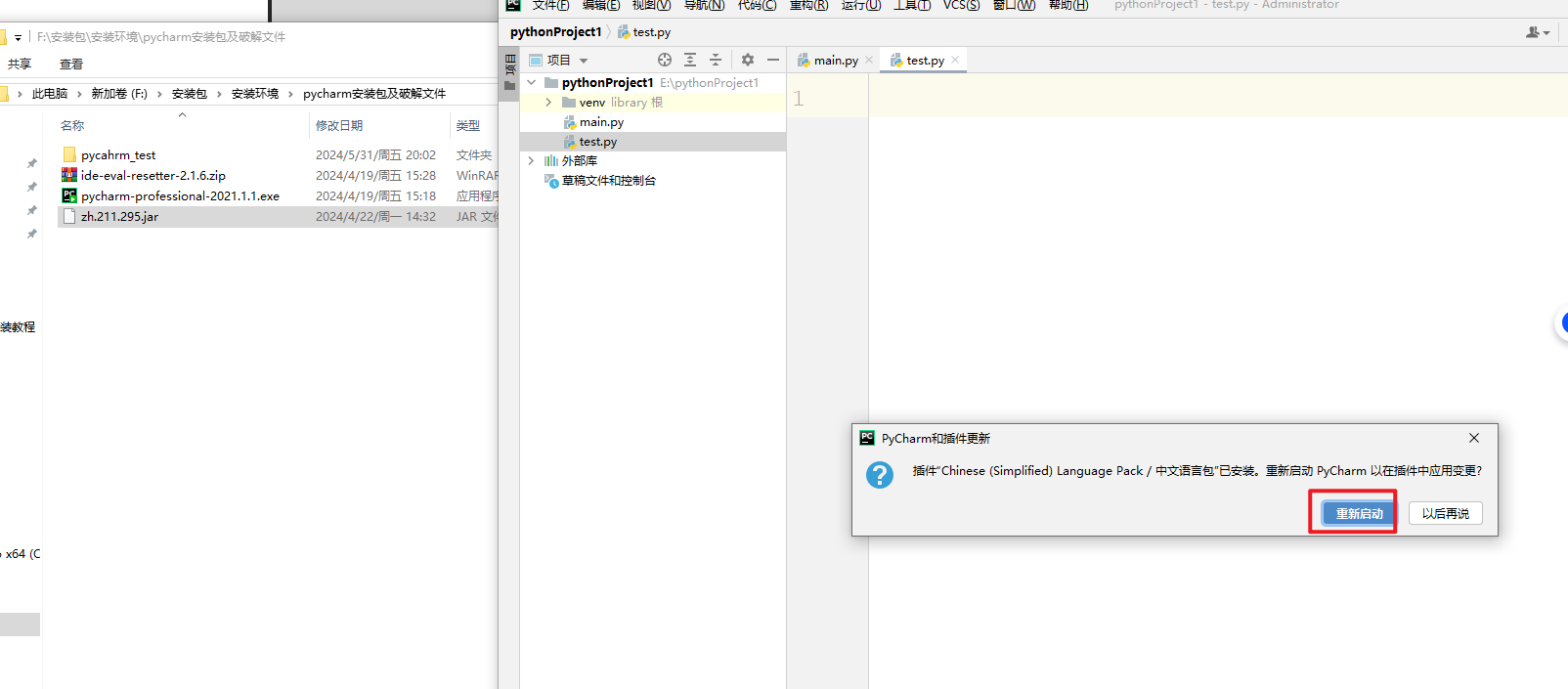
4、free使用
-
把文件
ide-eval-resetter拖动到main文件中,拖动2次就能出现下面的弹框, 然后选择Restart,pycharm会自动重启
-
点击 help, 点击
Eval reset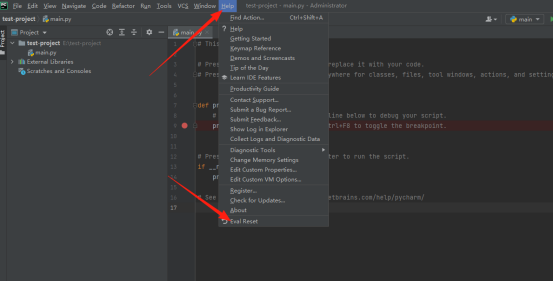
-
勾选
Auto reset before per restart在每次重启前自动重置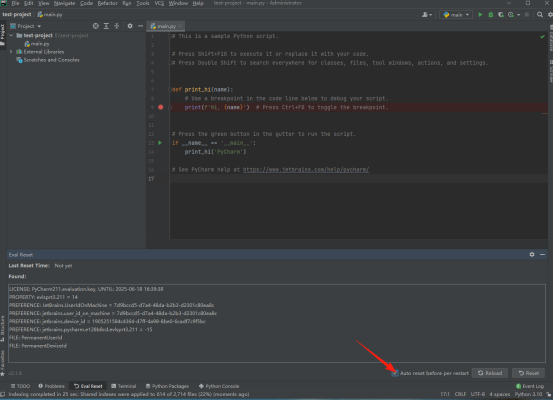
-
点击
Reset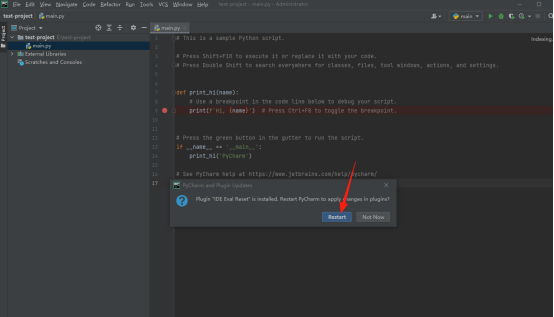
-
点击
Yes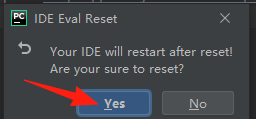
-
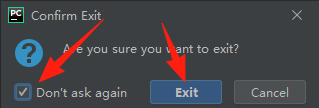
勾选复选框,点击Exit 等待重启完成
-
在这个界面 我们可以看到免费时间时间 重启就会自动更新 所以可以一直free使用哟。
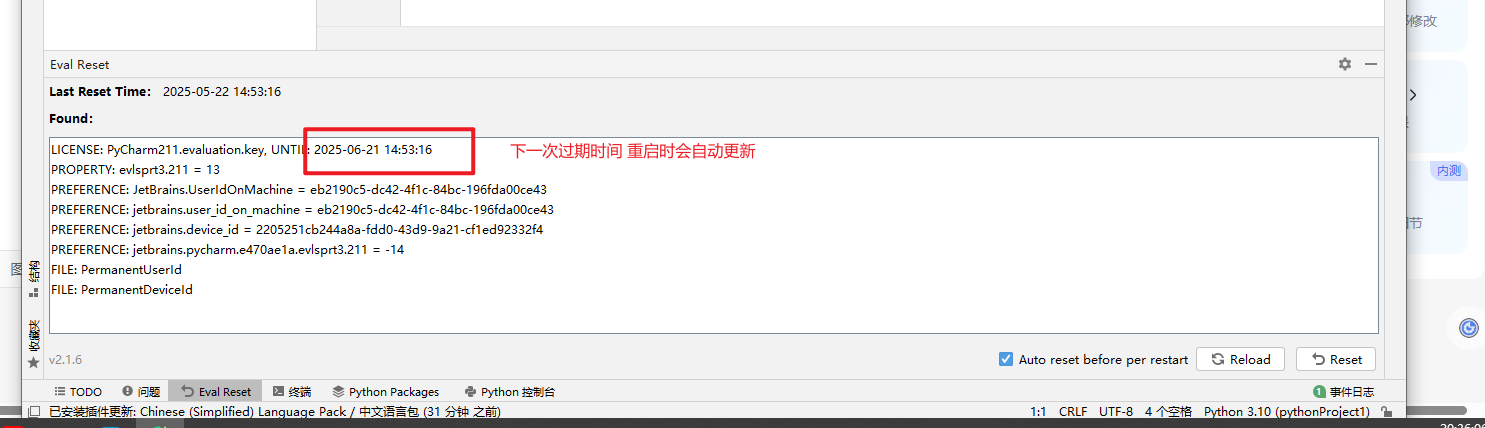
到此整个安装和free使用教程全部完成。
注:大家可以关注B站视频,博主码师课的视频,里面有详细演示pycharm的安装过程,还有关python知识的讲解!
码师课视频链接
加Q群领取资料啦,联系群主和管理员哟,同时友友们可以和博主共同交流编程知识

魔乐社区(Modelers.cn) 是一个中立、公益的人工智能社区,提供人工智能工具、模型、数据的托管、展示与应用协同服务,为人工智能开发及爱好者搭建开放的学习交流平台。社区通过理事会方式运作,由全产业链共同建设、共同运营、共同享有,推动国产AI生态繁荣发展。
更多推荐


 27
27 0
0- 0


 已为社区贡献3条内容

所有评论(0)