Qoder操作数据采集卡入门简介
Qoder是阿里巴巴基于VSCode开源框架打造的一款AI编程工具,因为与VSCode同源,所以可以无缝使用VSCode的插件工具。他的读音是/ˈkəʊdər/,与coder同音,足见阿里希望他代替程序员的野心。AI代替人类编程,大势所趋,打不过,那就加入吧!本文主要内容就是关于如何使用Qoder控制一个采集卡。首先下载Qoder,大家可以在其官网下载,也可以使用下面的链接:
https://qoder.com/referral?referral_code=T0BDuCGlZU9RQTm4FyaG5cVIGi8wWaFX
这个链接是我的Qoder推广链接,每个注册成功并且使用Qoder消耗Credit的用户,Qoder都会给我200Credits,目前(2025.11.20)新用户注册Qoder,将会赠与300Credits。关于Credits的作用在后面说明。
接下来以北京中泰联创的数据采集卡EM9316BD为例,讲解如何使用Qoder快速的编写一个Java语言的采集卡控制程序。
Qoder界面简介
如果是VSCode用户,在运行Qoder后,将会提示导入VSCode的设置,这个按照提示直接导入即可,在VSCode里面安装的所有插件也都会安装在Qoder中。
成功安装后运行程序,如下图界面所示:
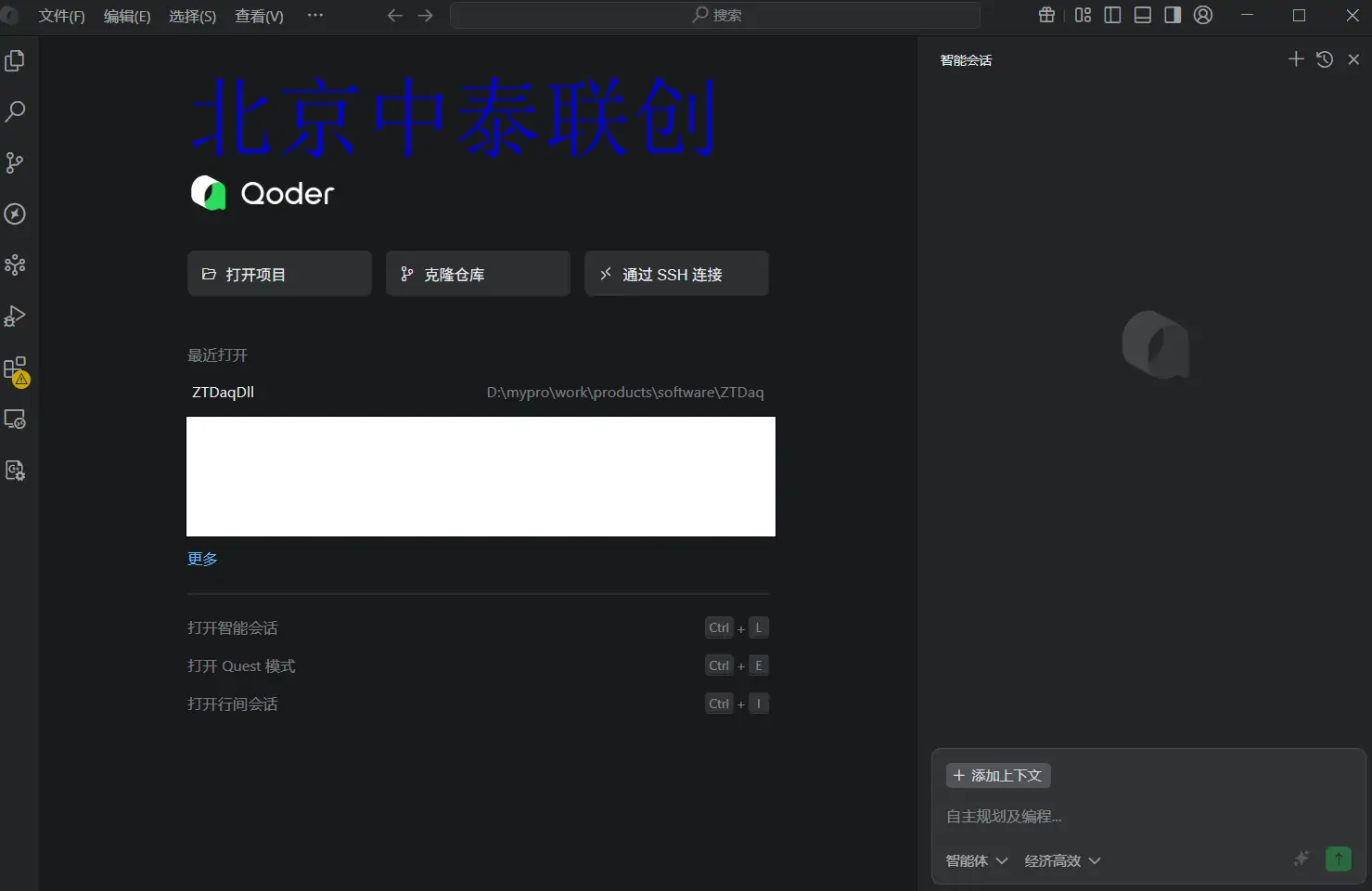
使用打开-打开文件夹菜单,选择ZTDaqDll目录打开,成功后如下图所示:
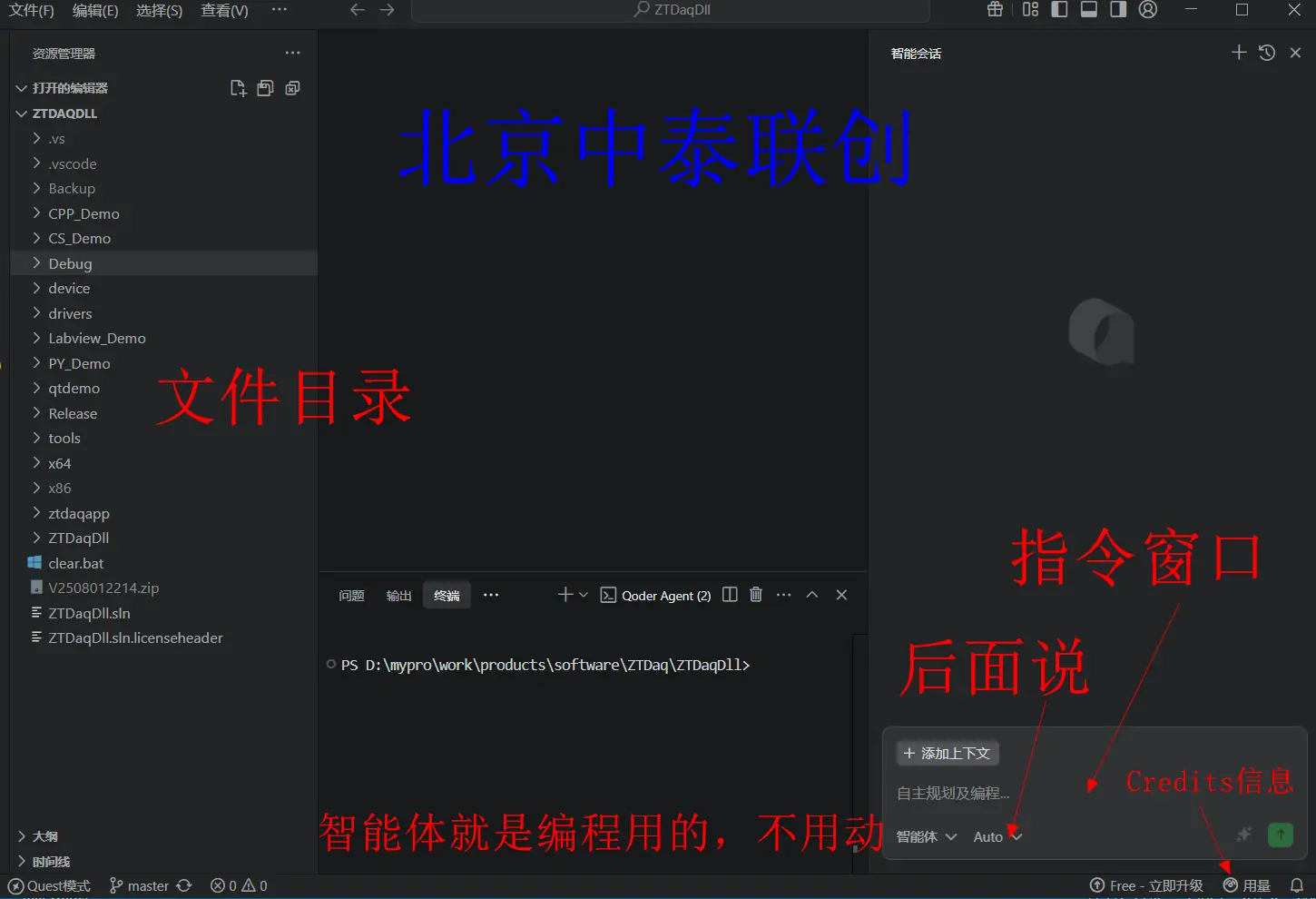
在上图中,智能体的选择,就表示接下来的对话可以直接生成文件,可以把他当作一个程序员,当然具体能否实现你的意图,还得看命令下达的是否合适。
“用量”就是表示Credits的当前消耗量和总量,当消耗量达到总量后,就不能再用Credits了,而Credits涉及到编程效率,点击“Auto”对应的那个下拉框,可以看到下图几个选项:
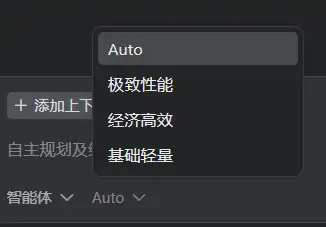
把鼠标移动到对应选项,可以看到需要消耗的Credits数量,消耗的越多,编程效率越高,如果没有Credits,则可以使用基础轻量,此时在服务器繁忙时可能会经常出现需要等待的情况。对于一般的简单应用,使用免费的也就够用了,但是Credits是有使用期限的,即使是付费用户,本月没有使用完的Credits,也不能在下个月使用。所以大多数用户使用经济高效会是比较好的选择。
开始编程
接下来就要让Qoder给我们编写一个实际数据采集卡的显示程序,在指令窗口提出如下要求:
我希望参考NetADClkRead.cpp示例程序,写一个能操作EM9316的
Java语言的显示程序,要求有8通道文本框显示数据,一个波形界
面显示8路数据。这个界面希望在windows下和linux都可以使用,
程序文件放到新建的J_Demo目录下,生成的可执行程序,如果是
32位的,就放到打开文件夹的Release目录下,如果是64位的,
就放到x64/Release目录下
Qoder响应:
下面是创建的项目结构和功能说明:
项目结构
plaintext
J_Demo/
├── pom.xml # Maven项目配置文件
├── build.bat # Windows构建脚本
├── build.sh # Linux构建脚本
├── README.txt # 使用说明
└── src/main/java/com/ztic/ztdaq/
├── ZTDaqLibrary.java # ZTDaq动态库JNA接口包装
├── ADDataManager.java # AD数据采集管理器
├── WaveformChart.java # 波形绘制组件
└── ADDisplayApp.java # 主应用程序
主要功能
- ZTDaqLibrary.java - 动态库接口包装
使用JNA(Java Native Access)调用ztdaq.dll/so
包装了所有必需的ZTDaq API函数
自动识别Windows/Linux平台 - ADDataManager.java - 数据采集管理
初始化EM9316设备
配置:8通道、32KHz采集频率、±10V量程
后台线程持续读取数据
提供数据回调接口 - WaveformChart.java - 波形绘制
JavaFX Canvas实现8路波形同时显示
每个通道独占一行,显示500个采样点
各通道采用不同颜色区分:
CH0: 红色、CH1: 绿色、CH2: 蓝色、CH3: 黄色
CH4: 洋红、CH5: 青色、CH6: 橙色、CH7: 紫色 - ADDisplayApp.java - 主界面
上方:设备配置输入框、启动/停止按钮、状态显示
中间:8路波形实时显示(1200×500像素)
下方:8个通道数据文本框(4列×2行)
编译和运行
Windows系统:
batch
cd J_Demo
build.bat
32位系统:JAR文件生成到 ../Release/ADDisplay.jar
64位系统:JAR文件生成到 ../x64/Release/ADDisplay.jar
Linux系统:
bash
cd J_Demo
chmod +x build.sh
./build.sh
32位系统:JAR文件生成到 ../Release/ADDisplay.jar
64位系统:JAR文件生成到 ../x64/Release/ADDisplay.jar
运行程序:
bash
java -jar ADDisplay.jar
设备配置
默认设备配置:EM9316,192.168.1.126,8000在界面上可以修改IP地址和端口号,支持的设备格式:
EM9316,192.168.1.126,8000 - 网络设备
其他EM9xxx系列网络设备
特点
✅ 跨平台支持:Windows和Linux共用同一套代码
✅ 实时显示:8个通道数据同时显示
✅ 波形可视化:彩色波形图实时绘制
✅ 易于构建:使用Maven管理依赖
✅ 自动打包:生成可执行JAR文件
✅ 线程安全:数据采集和UI更新分离现在你可以在J_Demo目录下执行构建脚本,生成可执行的JAR文件了!
总结
上面虽然生成了一个看起来很完整的代码,Qoder自己也宣称实现了很多功能,但是还完全没办法实际使用,因此在后续的文章中还将继续记录这个Java程序的调试过程。本文仅仅可作为介绍Qoder使用。

魔乐社区(Modelers.cn) 是一个中立、公益的人工智能社区,提供人工智能工具、模型、数据的托管、展示与应用协同服务,为人工智能开发及爱好者搭建开放的学习交流平台。社区通过理事会方式运作,由全产业链共同建设、共同运营、共同享有,推动国产AI生态繁荣发展。
更多推荐


 46
46 0
0- 0


 已为社区贡献4条内容

所有评论(0)