Linux/ubuntu编写命令行脚本,以脚本形式打开运行另一个脚本,实现开机自启动脚本文件
**
Linux/ubuntu编写命令行脚本,以脚本形式打开运行另一个脚本,实现开机自启动脚本文件
ubuntu创建桌面文件:bash1.sh
复制以下内容:
#!/bin/bash
cd /home/hrg/gtc-2020-demo/python-example && DISPLAY=:0 gstd -D

exit 0
该文件是实现在终端中进入目录:/home/hrg/gtc-2020-demo/python-example下,然后在该目录下执行命令行:DISPLAY=:0 gstd -D
给该脚本文件执行权限:
chmod +x bash1.sh(注意有时候系统找不到文件,应该把文件位置也给家进去)如:
chmod +x chmod +x /home/hrg/Desktop/bash1.sh
ubuntu创建桌面文件:bash1.sh
复制以下内容:
#!/bin/bash
cd /home/hrg/gtc-2020-demo/python-example && ./media-test.py

exit 0
该文件是实现在终端中进入目录:/home/hrg/gtc-2020-demo/python-example下,然后在该目录下执行命令行:./media-test.py
给该脚本文件执行权限:
chmod +x bash2.sh
ubuntu创建桌面文件:Excute_bash12.sh
复制以下内容:
#!/bin/bash
{
gnome-terminal -x bash -c "/home/hrg/Desktop/bash1.sh;exec bash"
}&
sleep 2s
{
gnome-terminal -x bash -c "/home/hrg/Desktop/bash2.sh;exec bash"
}
该文件内容是启动终端并在终端中执行/home/hrg/Desktop/bash1.sh脚本文件;然后延迟2s打开另一个终端,执行/home/hrg/Desktop/bash2.sh脚本文件。
这样我们就实现了用一个脚本文件按顺序打开我们想要执行的脚本文件,而且可以分别指定每个脚本中执行的命令行顺序。
那么如何实现开机自启动呢?我们打开ubuntu终端,执行
gnome-session-properties会出现
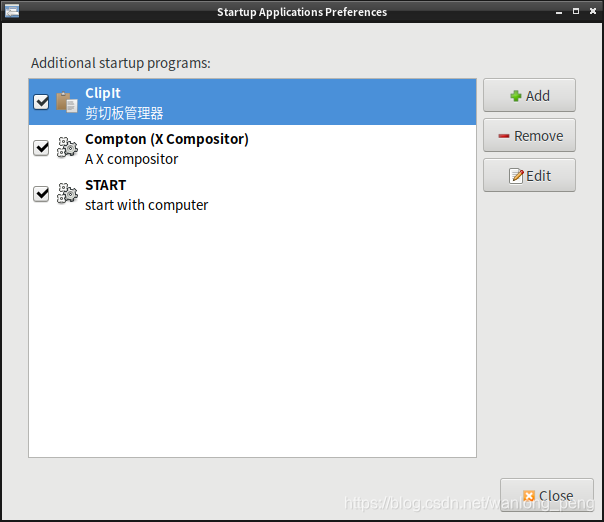
点击ADD
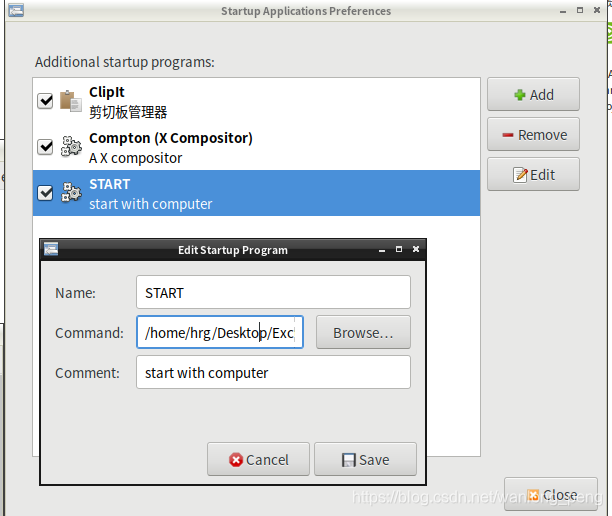
这里面的command就可以加入我们的/home/hrg/Desktop/Excute_bash12.sh文件目录点击Save,最后close。
实现一套完整的开机自启动脚本Excute_bash12.sh
在此脚本中打开bash1.sh和bash2.sh
从而实现分别打开两个脚本文件,分别执行每个脚本文件中的命令行。

魔乐社区(Modelers.cn) 是一个中立、公益的人工智能社区,提供人工智能工具、模型、数据的托管、展示与应用协同服务,为人工智能开发及爱好者搭建开放的学习交流平台。社区通过理事会方式运作,由全产业链共同建设、共同运营、共同享有,推动国产AI生态繁荣发展。
更多推荐


 0
0 0
0- 0


 已为社区贡献3条内容

所有评论(0)