python3.8和pycharm_Python3.8及PyCharm的安装步骤
最近开始学习python,便着手使用python3.8和pycharm。这里我使用的是python3.8.5和pycharm2020.2废话少说直接进入正题Python下载与安装1.登上官网,找到自己电脑合适的版本这里我是直接下载的python3.8.5的window64位安装版,也可以下载解压缩版,具体对照自己电脑的位数,相信现在大家的电脑大都是win64位的。2.安装python如下图,一定要
最近开始学习python,便着手使用python3.8和pycharm。
这里我使用的是python3.8.5和pycharm2020.2
废话少说直接进入正题
Python下载与安装
1.登上官网,找到自己电脑合适的版本

这里我是直接下载的python3.8.5的window64位安装版,也可以下载解压缩版,具体对照自己电脑的位数,相信现在大家的电脑大都是win64位的。
2.安装python
如下图,一定要勾上Add Python 3.8 to PATH自动配置环境变量
Install Python是立即安装,点击即默认安装在C盘
推荐点击Customize installation自定义安装

这些框默认打钩,点击下一步

下面5个框√,自定义安装要注意不要勾选debugging symbols 和debug binaries,否则会安装失败
自定义安装目录,新建一个起名就行,不过记住不要使用中文或者空格命名
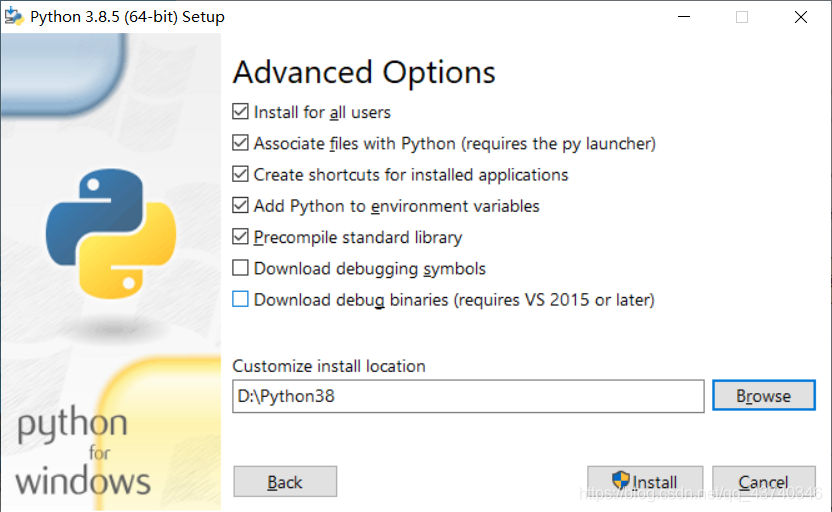
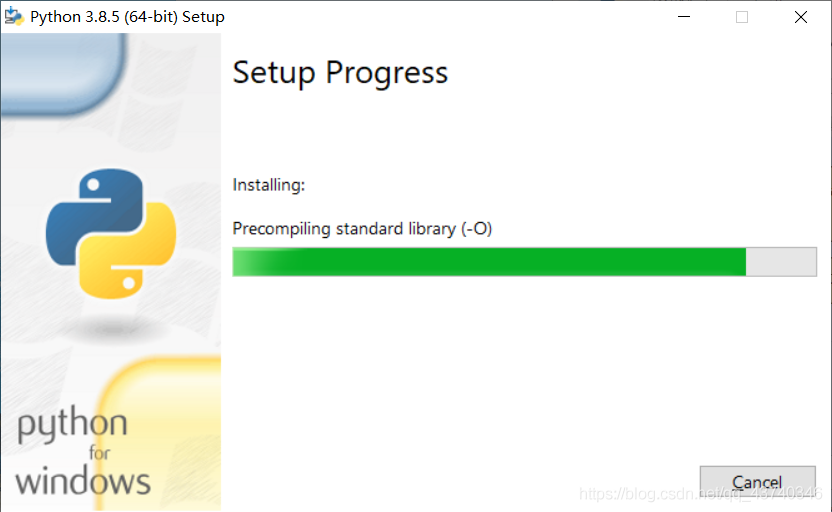
点击安装,然后等待一下就好了
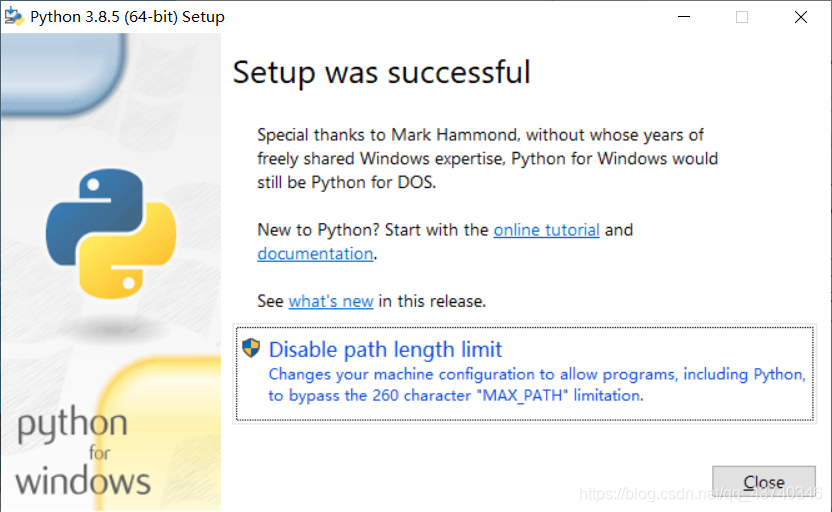
安装完成
3.测试python
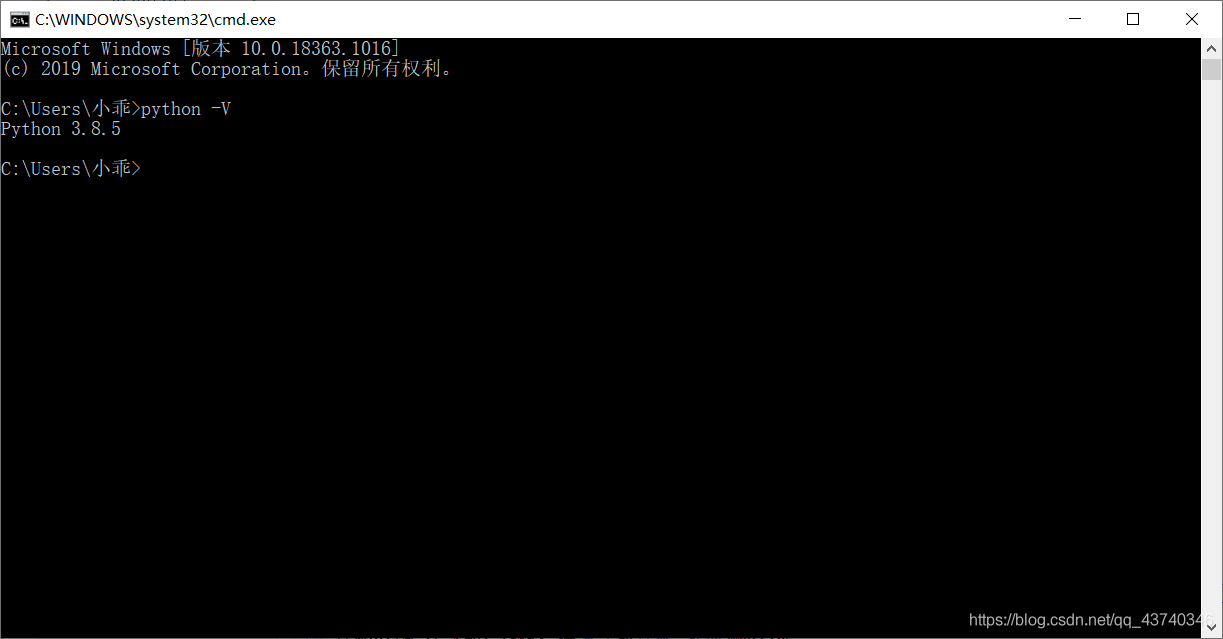
在cmd输入python -V测试一下
出现版本号,安装成功
打印hello world!看看
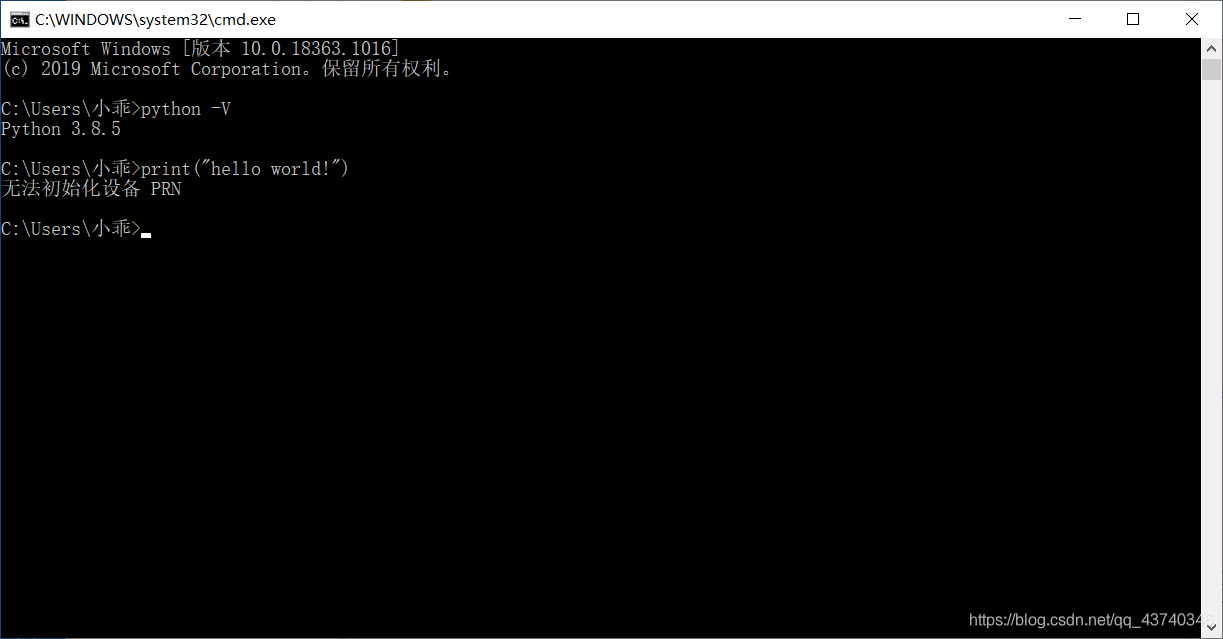
这里应该是变量问题,正确的步骤是:打开CMD→输入python→回车(先进到python环境)→输入
print (“hello word!”) 正确输出内容
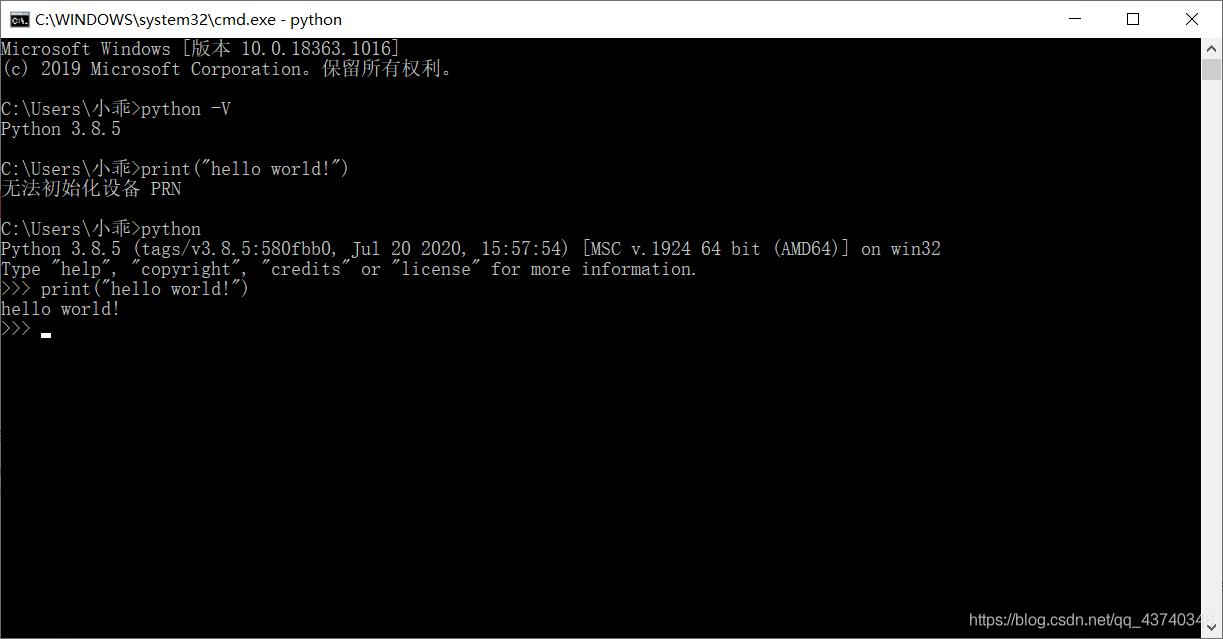
成功
如果没有出现上面的情况,可能是你的环境变量没有修改成功,我们执行一下步骤就好
右键点击"我的电脑"->属性->高级系统设置->环境变量
在系统变量栏目中,找到PATH,双击编辑后,添加你刚才安装python的路径就可以啦!
这里注意,可能系统版本不一样,有时候PATH是在一行显示的,那样的话需要在原来的PATH后面加上; 然后在后面加上刚才的
python安装路径即可。
PyCharm的下载与安装
下面安装编辑器,常用的有pyecharm,PythonWin,Anaconda这里我选的是pycharm
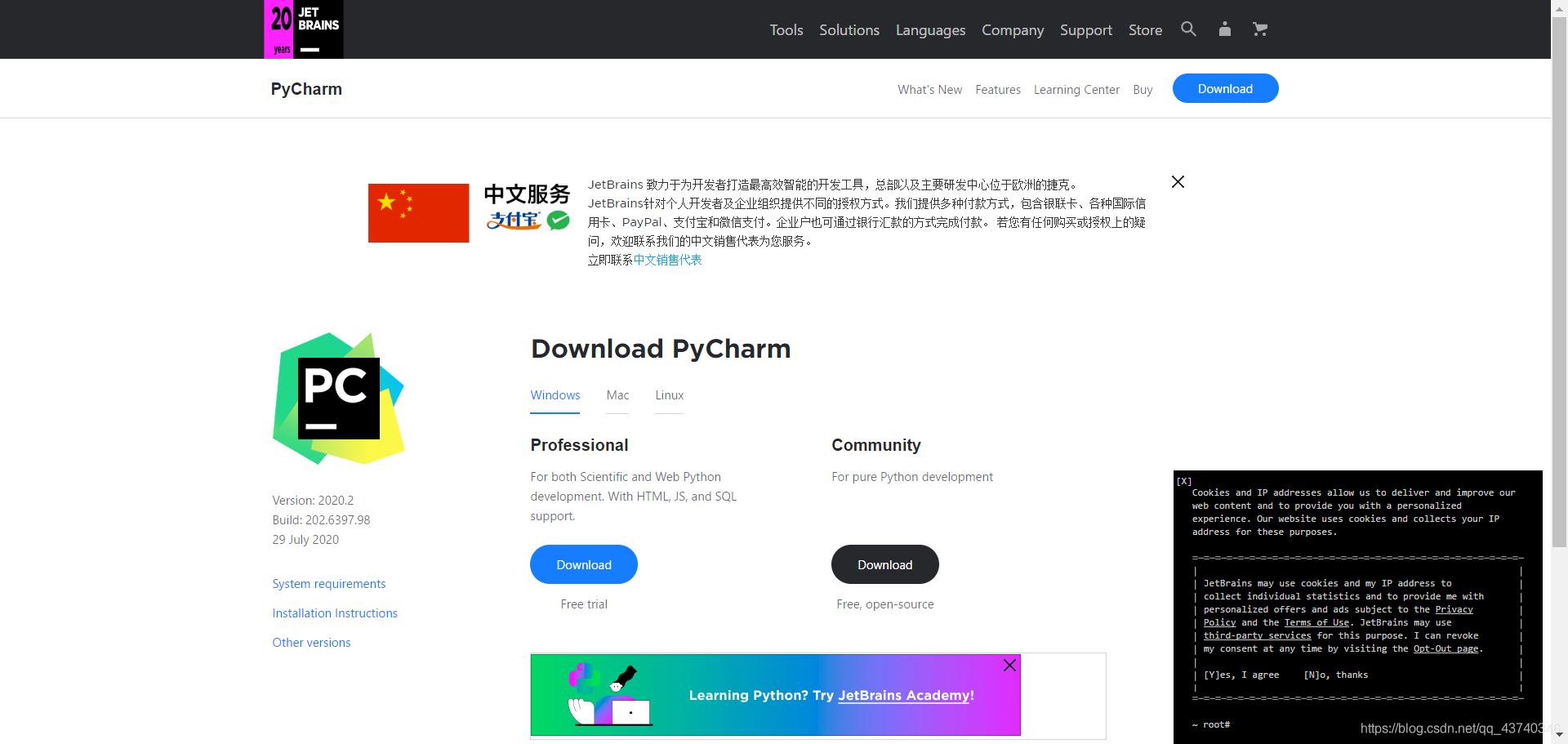
1.上官网下载合适版本的pycharm
professional 表示专业版的功能全,community 是社区版阉割的不过也够用,我安装的社区版,因为是免费使用的。
2.安装pycharm
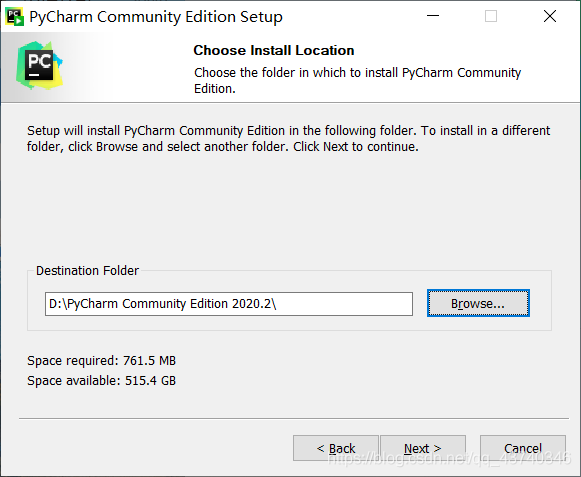
点击下一步
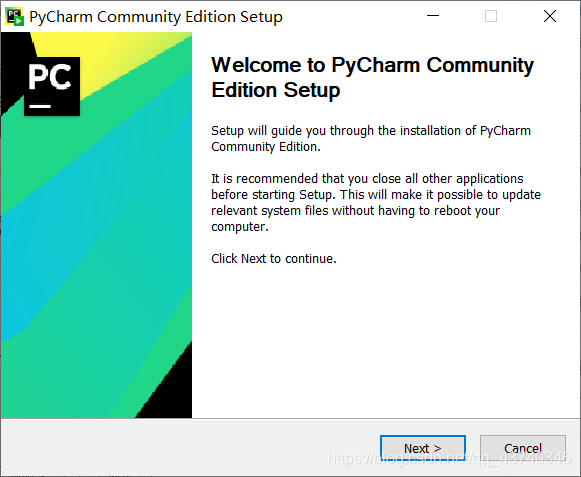
记得自定义安装路径
点击下一步
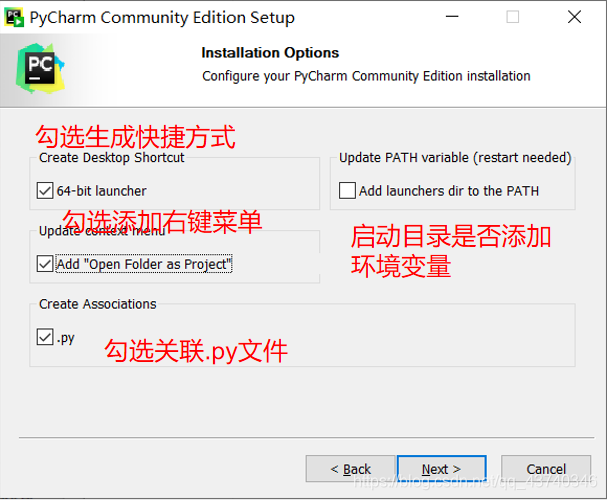
下图参照勾选
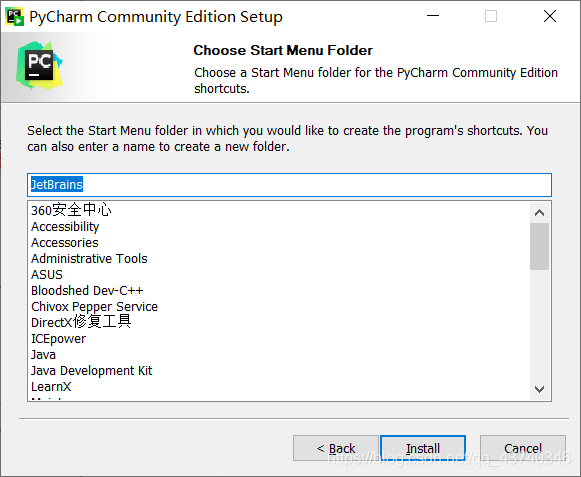
如图
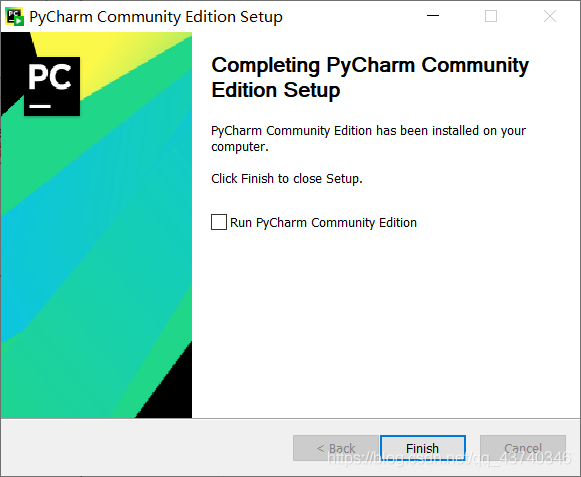
完成,默认不勾选马上运行软件
3.pycharm初始化
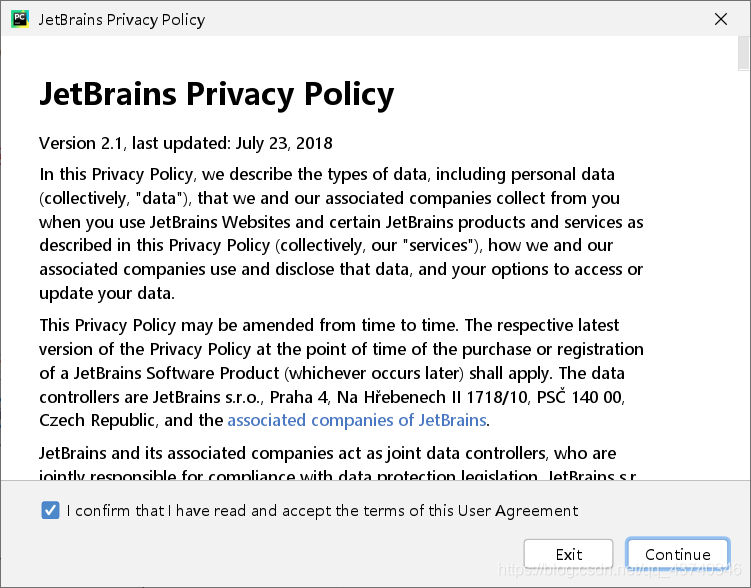
第一次打开,点同意继续
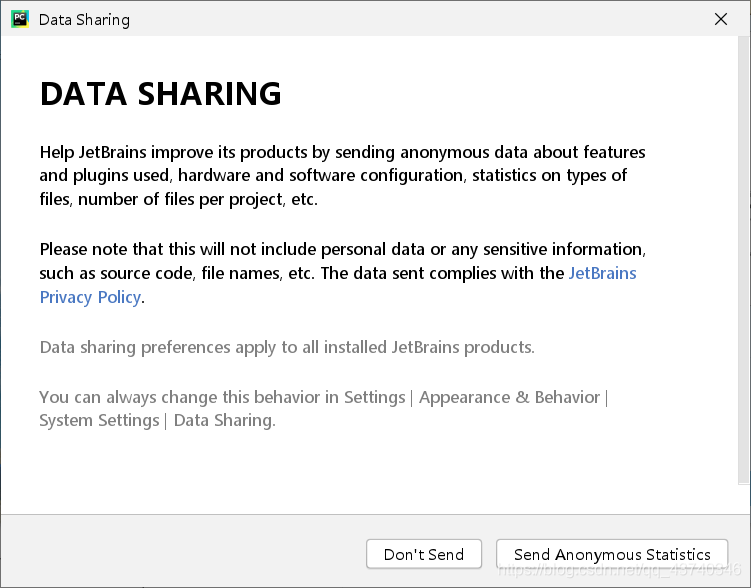
这里点击不要发送就好了,就是一些用户体验报告之类的东西
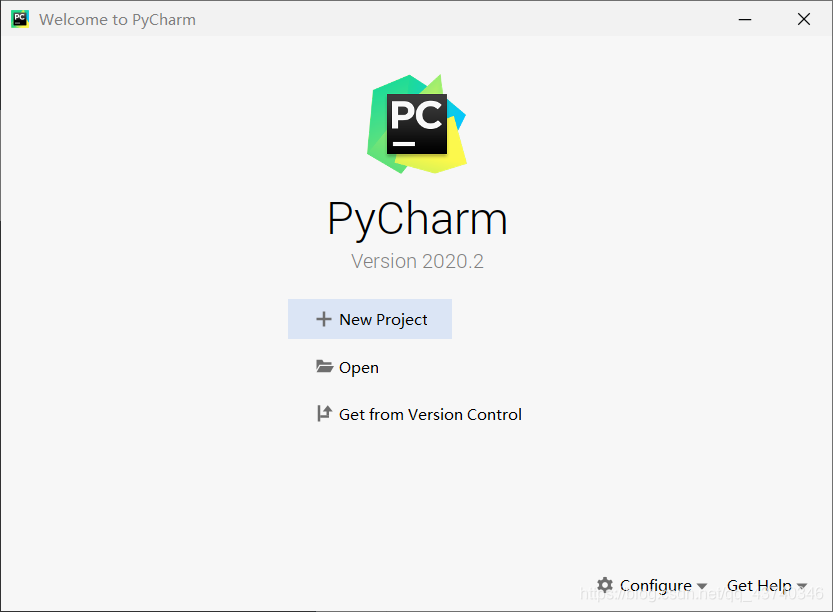
然后新建一个项目
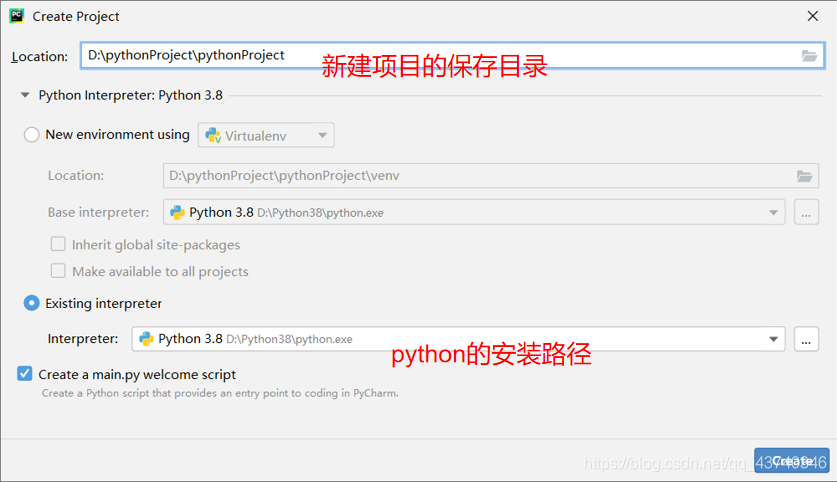
按照下图填写项目目录、还有python解释器。点击创建打开
创建“hello”调试py文件。目前测试我的环境输出都是正常的!
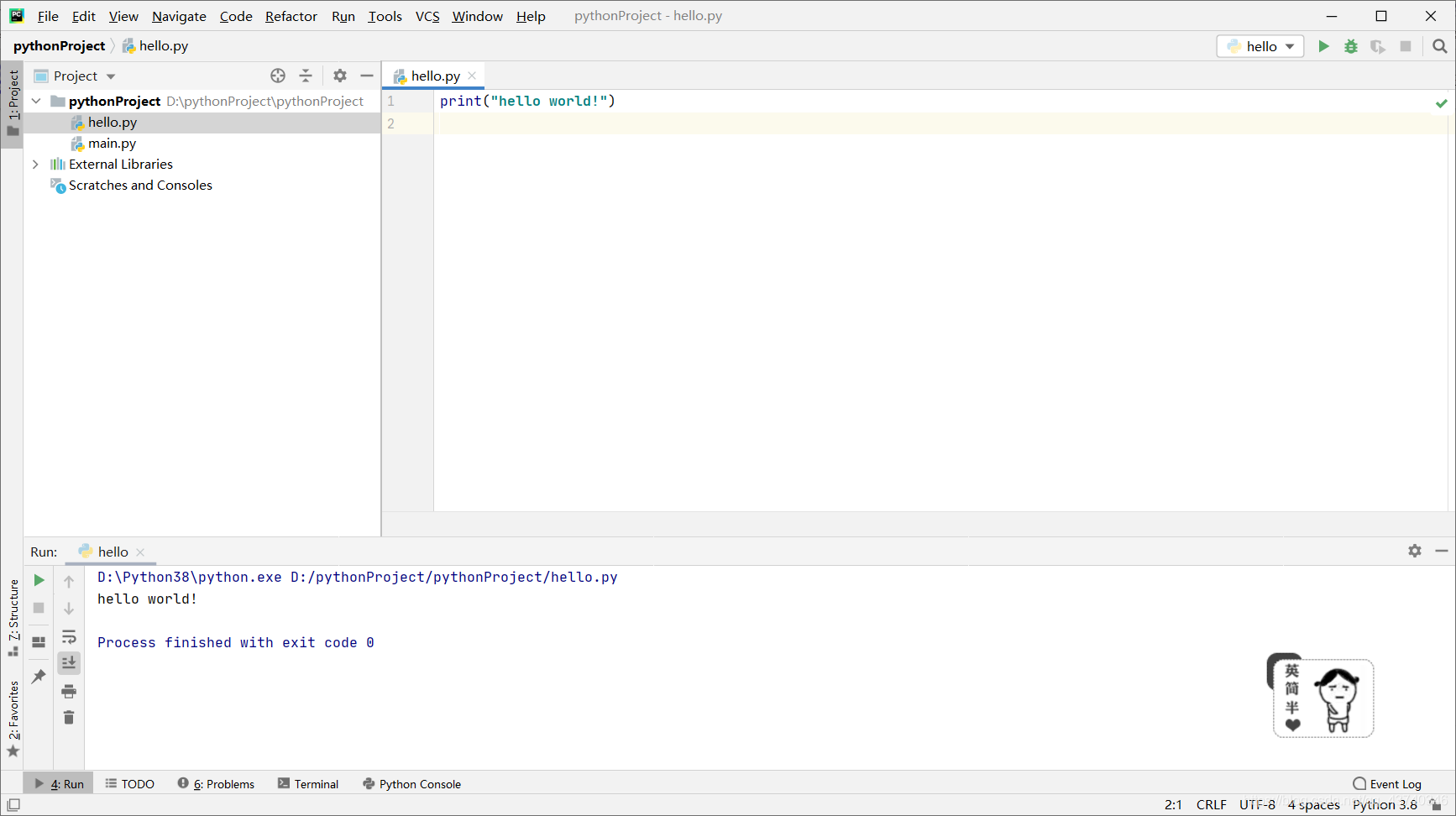
调试完成
4.在设置中修改主题(这个可以不看)
pycharm 自带了很多的主题,设置方式如下:
打开 File > Setting,或者使用快捷点Ctrl + Alt + S:
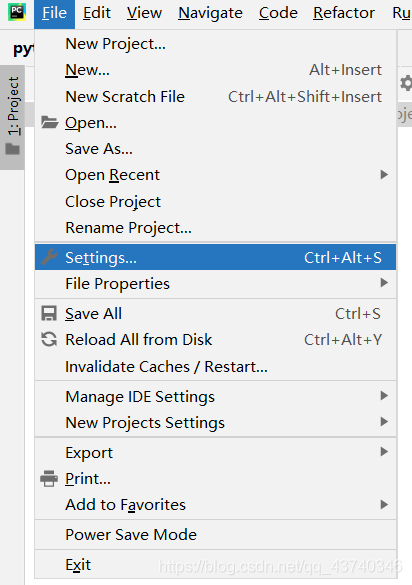
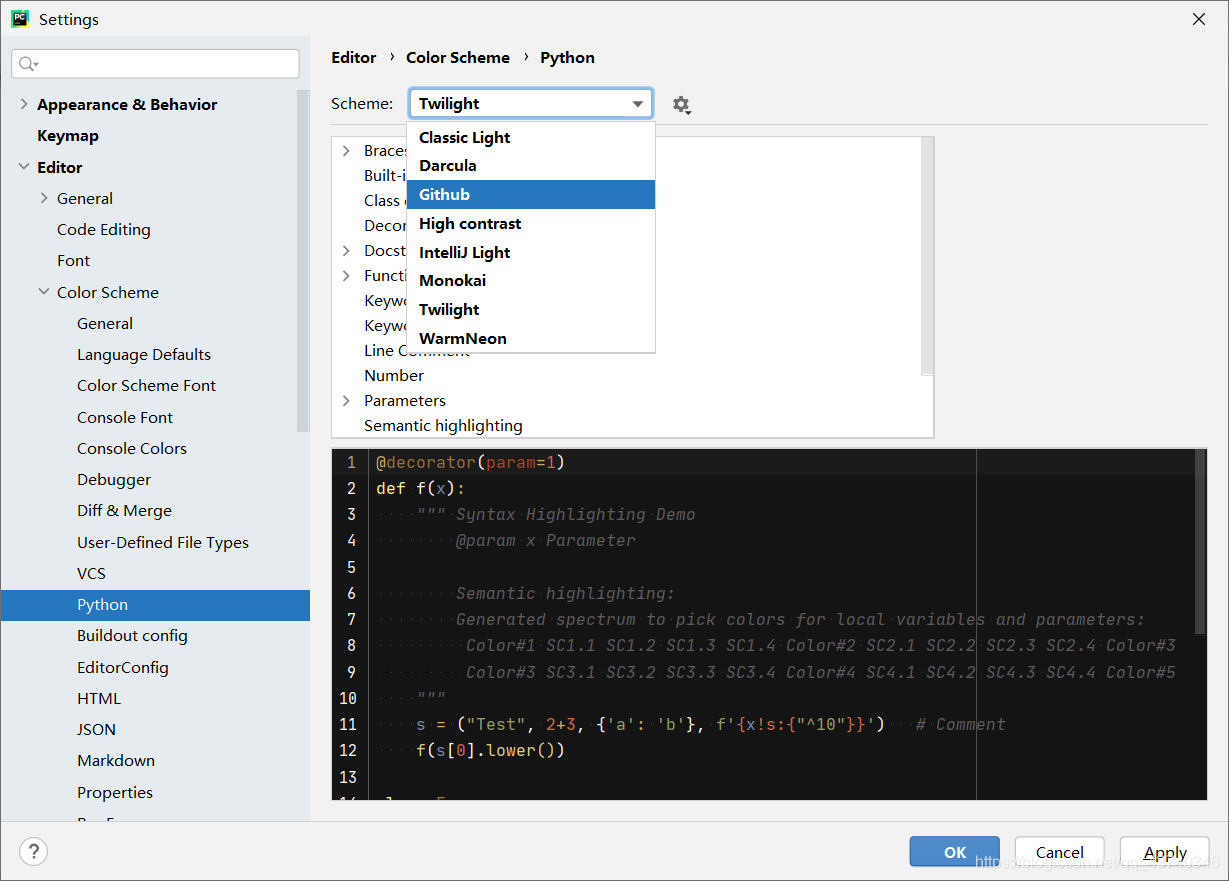
切换主题
进入 Setting 界面后,选择Editor > Color Scheme > Python
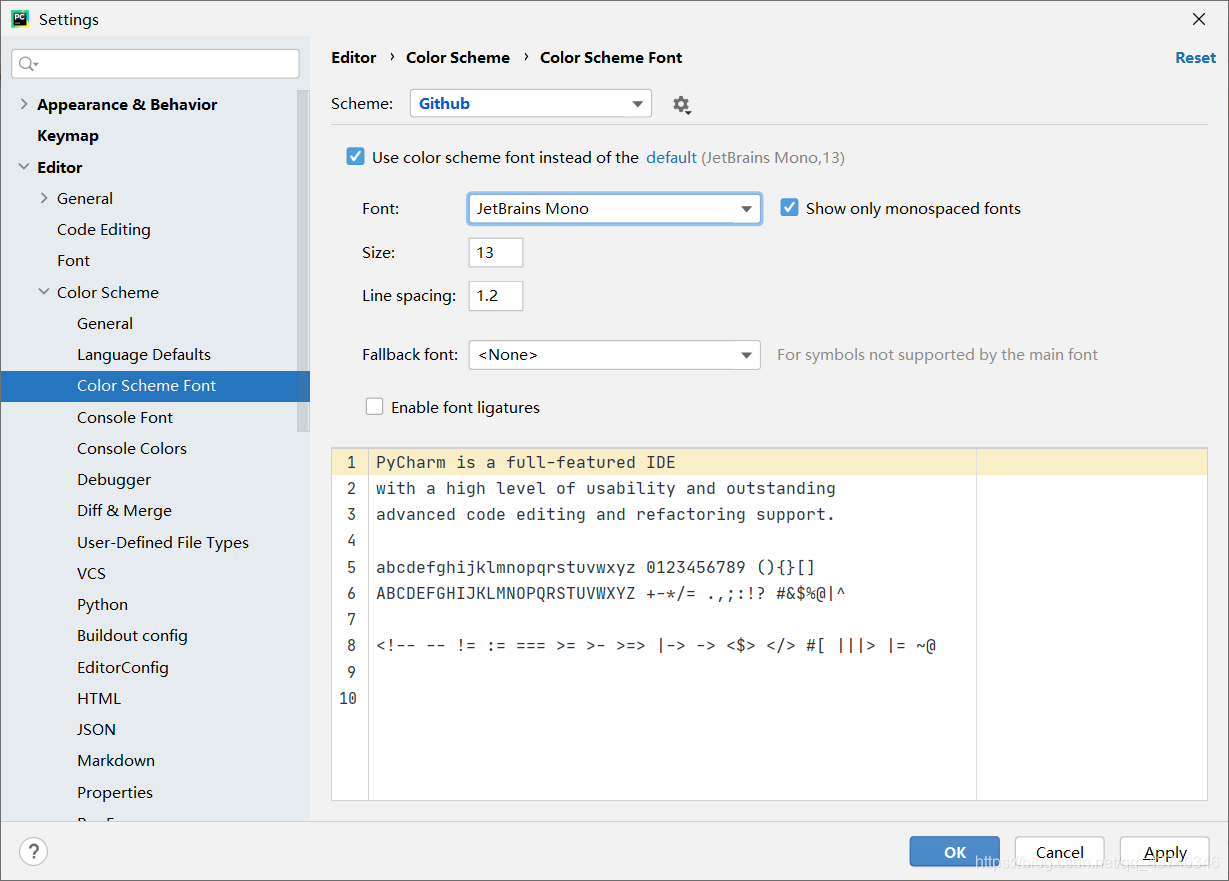
设置字体
更改了主题后,还可以修改一下字体设置。选择Editor > Color Scheme > Color Scheme Font
以上就是python和pycharm的安装设置教程。

魔乐社区(Modelers.cn) 是一个中立、公益的人工智能社区,提供人工智能工具、模型、数据的托管、展示与应用协同服务,为人工智能开发及爱好者搭建开放的学习交流平台。社区通过理事会方式运作,由全产业链共同建设、共同运营、共同享有,推动国产AI生态繁荣发展。
更多推荐



 1
1 0
0- 0


 已为社区贡献5条内容

所有评论(0)