ubuntu系统安装之Vmware虚拟机安装
ubuntu是基于Debian派生的操作系统,兼容性极强,ubuntu的特点是界面友好,容易上手。运行ubuntu系统的环境除了WMware还有virtualbox、hyper-v、kvm、WSL等,我们选择了主流并且适合初学者的VMware来运行。双击VMware-workstation-full-15.1.0-13591040.exe进入安装向导。学习可以选择试用,若用户需要长期使用,需要到官
Linux操作系统有很多版本,我们选择使用的是ubuntu18.04发行版。ubuntu是基于Debian派生的操作系统,兼容性极强,ubuntu的特点是界面友好,容易上手。本文中的介绍及开发均是在ubuntu18.04上进行的。
运行ubuntu系统的环境除了WMware还有virtualbox、hyper-v、kvm、WSL等,我们选择了主流并且适合初学者的VMware来运行。
以VMware workstation 15 Pro v15为例展示操作系统的安装配置过程。
1.1 VMware软件的下载与购买
注意:由于VMware官网内容可能会调整,链接和信息可能有变化。建议查阅时随时留意最新更新,并参考官方文档获取准确信息。
登陆VMware官网https://www.vmware.com/下载Workstation Pro并获取产品密匙。VMware是付费软件,需要自行购买,或者可以选择使用试用。
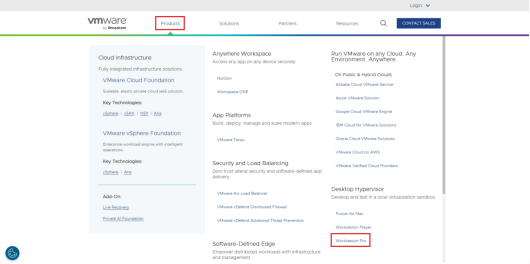
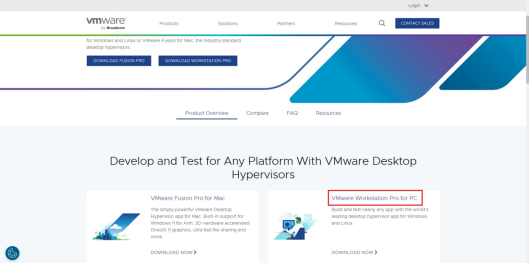
目前官网最新的Workstation Pro已经更新到Pro17,本文选择了主流并且稳定的Pro15版本进行使用和讲解。
我们已经提供了Vmware Workstation软件,大家可以直接使用,路径:ELF 1开发板资料包\06-常用工具\06-2 环境搭建工具\VMware-workstation-full-15.1.0-13591040.exe
1.2 VMware软件的安装
双击VMware-workstation-full-15.1.0-13591040.exe进入安装向导。
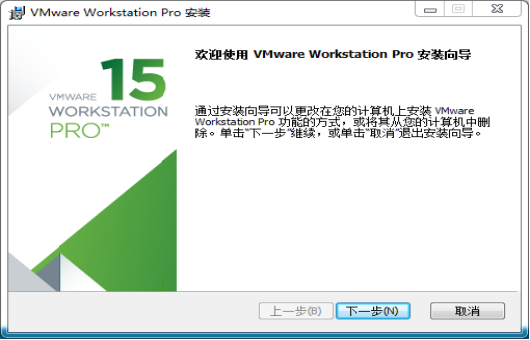
点击“下一步”。
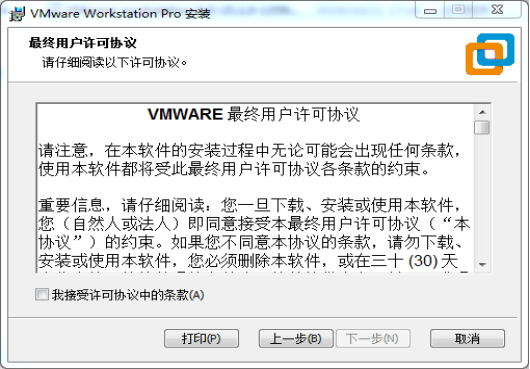
勾选我接受许可协议中的条款,点击“下一步”。
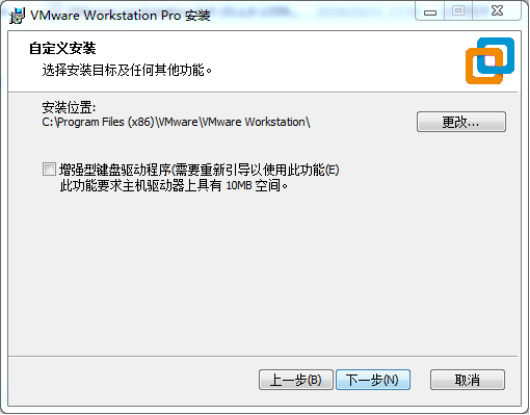
修改安装位置,装到自己电脑安装软件的分区,点击“下一步”。
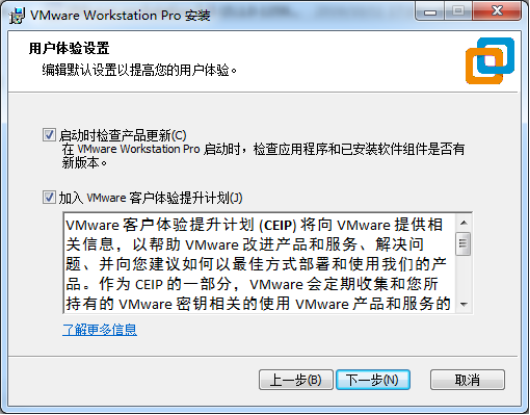
勾选,点击“下一步”。
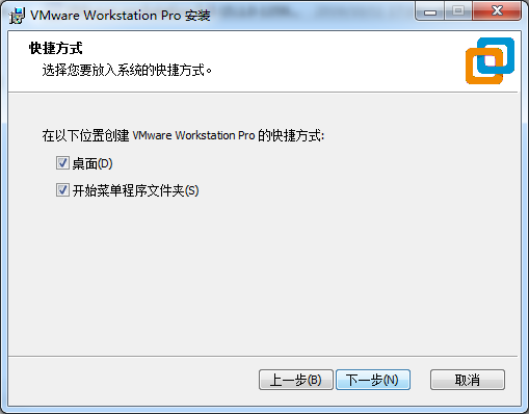
勾选添加快捷方式,点击“下一步”。
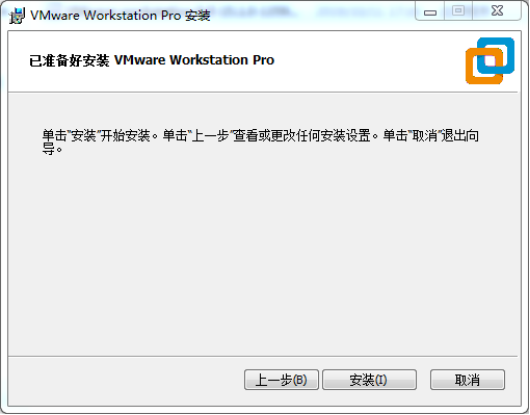
点击“安装”。
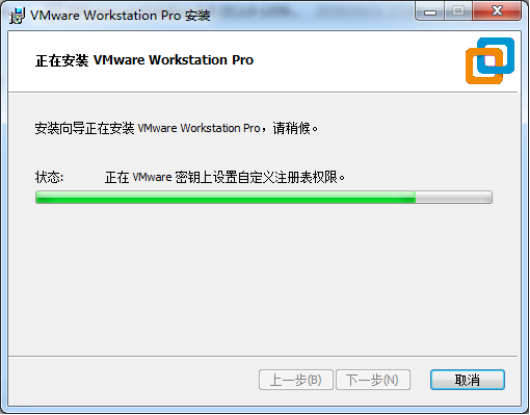
等待安装完成。
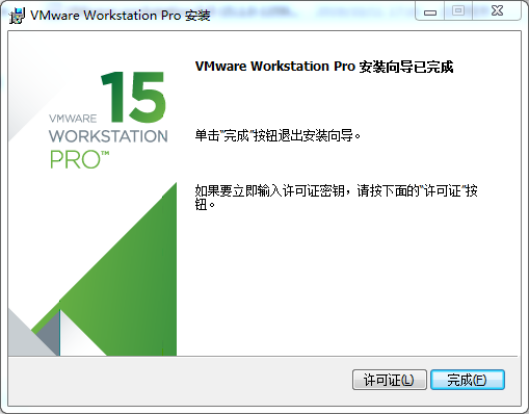
点击完成安装。双击桌面上的VMware图标“ ”
”
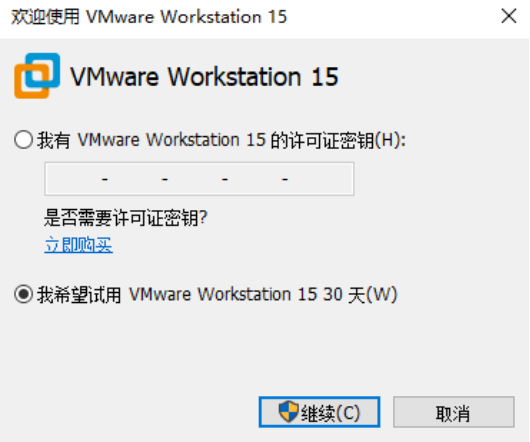
学习可以选择试用,若用户需要长期使用,需要到官方购买,填写许可证。

魔乐社区(Modelers.cn) 是一个中立、公益的人工智能社区,提供人工智能工具、模型、数据的托管、展示与应用协同服务,为人工智能开发及爱好者搭建开放的学习交流平台。社区通过理事会方式运作,由全产业链共同建设、共同运营、共同享有,推动国产AI生态繁荣发展。
更多推荐


 4
4 0
0- 0


 已为社区贡献2条内容

所有评论(0)