docker安装jenkins
docker安装jenkins
1.安装javaJDK
服务器安装javaJDK ,因为我的服务器是直接集成了宝塔面板,我就直接从宝塔面板去安装JDK
最好安装17的JDK,因为后面会安装jenkins,需要17的版本
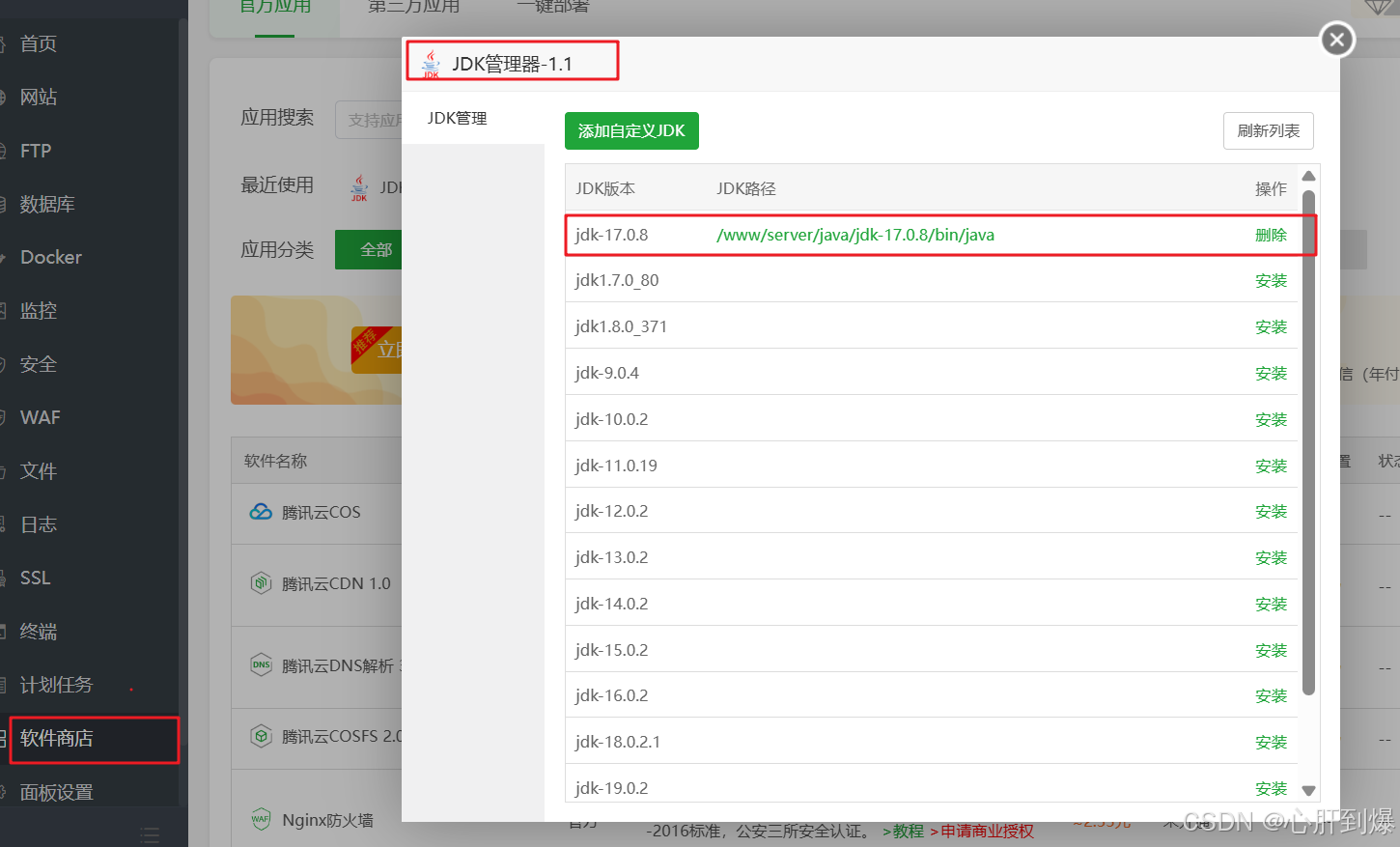
1.2查看安装是否完成
java --version
安装成功如下:

2.安装docker
我这里同样用宝塔去操作,立即安装全都默认下一步

2.1查看docker版本
docker version
得到的版本信息如下:
[root@VM-20-11-centos ~]# docker version
Client: Docker Engine - Community
Version: 26.1.4
API version: 1.45
Go version: go1.21.11
Git commit: 5650f9b
Built: Wed Jun 5 11:32:04 2024
OS/Arch: linux/amd64
Context: default
Server: Docker Engine - Community
Engine:
Version: 26.1.4
API version: 1.45 (minimum version 1.24)
Go version: go1.21.11
Git commit: de5c9cf
Built: Wed Jun 5 11:31:02 2024
OS/Arch: linux/amd64
Experimental: false
containerd:
Version: 1.6.33
GitCommit: d2d58213f83a351ca8f528a95fbd145f5654e957
runc:
Version: 1.1.12
GitCommit: v1.1.12-0-g51d5e94
docker-init:
Version: 0.19.0
GitCommit: de40ad0
3.下载安装jenkins
3.1拉取镜像
docker pull jenkins/jenkins:lts-jdk17
3.2创建挂载目录
//创建目录
mkdir -p /usr/docker/jenkins_data

mkdir /var/jenkins_home

//授权权限
chmod 777 jenkins_home
3.3启动Jenkins容器
docker run -d -p 8082:8080 -p 50000:50000 -v /usr/docker/jenkins_data:/var/jenkins_home -v /etc/localtime:/etc/localtime -v /usr/bin/docker:/usr/bin/docker -v /var/run/docker.sock:/var/run/docker.sock --restart=on-failure -u 0 --name myjenkins jenkins/jenkins:lts-jdk17
指令解析:
-d :后台运行容器
-p:端口映射, 左边是本地端口,右边是docker容器端口 ,8080是Jenkins Web 界面的工作端口,50000是JNLP(Java Network Launch Protocol)工作端口。这个端口用于 Jenkins 节点和主控节点之间的通信。
-v :目录挂载,将主机上的 /usr/docker/jenkins_data 目录挂载到容器内的 /var/jenkins_home 目录,用于持久化 Jenkins 的数据。/etc/localtime:/etc/localtime:将本地主机上的时区信息文件挂载到容器内的 /etc/localtime 文件中,确保容器内的时间与主机上的时间一致
-v /usr/bin/docker:/usr/bin/docker: 将主机上的 /usr/bin/docker 文件挂载到容器中的 /usr/bin/docker,这样容器内的 Jenkins 可以直接使用宿主机上的 Docker 命令。在使用 GitLab/Jenkins 等 CI 软件的时候需要使用 Docker 命令来构建镜像,需要在容器中使用 Docker 命令;通过将宿主机的 Docker 共享给容器
-v /var/run/docker.sock:/var/run/docker.sock: 将主机上的 Docker socket 文件挂载到容器中的相同位置,这样容器内的 Jenkins 可以与宿主机上的 Docker 引擎进行通信。
–restart=on-failure:设置容器的重启策略为在容器以非零状态退出(异常退出)时重启。
-u 0:将容器内进程的用户身份设置为 root 用户,等同于-u root。
–name myjenkins:给容器指定一个名称为 myjenkins。
3.4 验证Jenkins容器是否启动成功
docker ps
如果已经运行,会输出jenkins容器的相关信息
CONTAINER ID   IMAGE                         COMMAND                   CREATED      STATUS        PORTS                                                                                      NAMES
2949e82cbfe8   jenkins/jenkins:2.426.2-lts   "/usr/bin/tini -- /u…"   6 days ago   Up 24 hours   0.0.0.0:50000->50000/tcp, :::50000->50000/tcp, 0.0.0.0:8082->8080/tcp, :::8082->8080/tcp   myjenkins
3.5获取管理员密码
3.5.1 查看日志 获取密码
docker logs myjenkins
找到下面这行代码,Please use the following password to proceed to installation下面的就是密码
Please use the following password to proceed to installation:
a90c1533c8824b17bb49ff932229d22d
3.6登录web页面
使用ip:8082,8082就是我们主机映射到容器8080的端口,如果你使用的是其他端口,那么需要换成其他端口


等一会基本就下载完毕了,随后让我们创建一个账户,正常创建即可,然后就下一步最后我们的jenkins页面就出来了

成功进入
片转存中…(img-WH9hOYFx-1743499017191)]
等一会基本就下载完毕了,随后让我们创建一个账户,正常创建即可,然后就下一步最后我们的jenkins页面就出来了

成功进入


魔乐社区(Modelers.cn) 是一个中立、公益的人工智能社区,提供人工智能工具、模型、数据的托管、展示与应用协同服务,为人工智能开发及爱好者搭建开放的学习交流平台。社区通过理事会方式运作,由全产业链共同建设、共同运营、共同享有,推动国产AI生态繁荣发展。
更多推荐


 24
24 0
0- 0


 已为社区贡献3条内容

所有评论(0)