ubuntu 18.04下安装Miniconda3 (pyton 3.7),并配置conda环境
去官网下载Miniconda3.
https://docs.conda.io/en/latest/miniconda.html
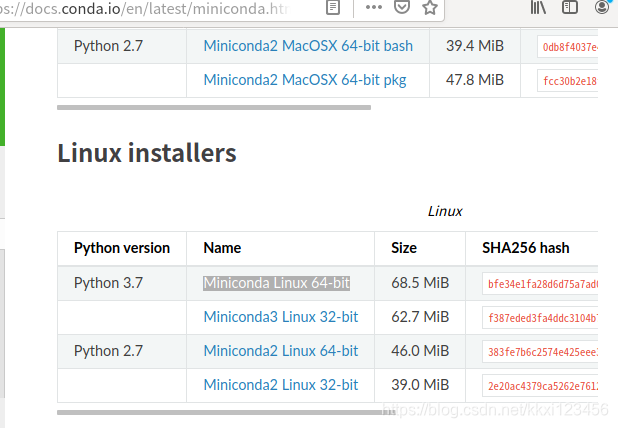
鼠标放在 Miniconda Linux 64-bit 上右击,然后复制链接。
打开一个终端(Ctrl+Alt+T),输入
xxxxx@xxxxx-W560-G10:~$ wget https://repo.anaconda.com/miniconda/Miniconda3-latest-Linux-x86_64.sh然后自动下载,如下界面。
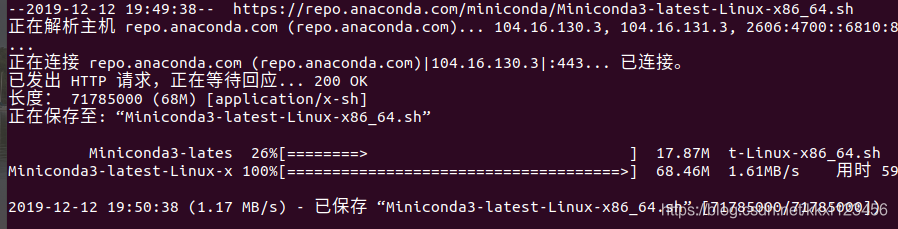
下载完毕,输入如下命令进行安装。
xxxxx@xxxxx-W560-G10:~$ bash Miniconda3-latest-Linux-x86_64.sh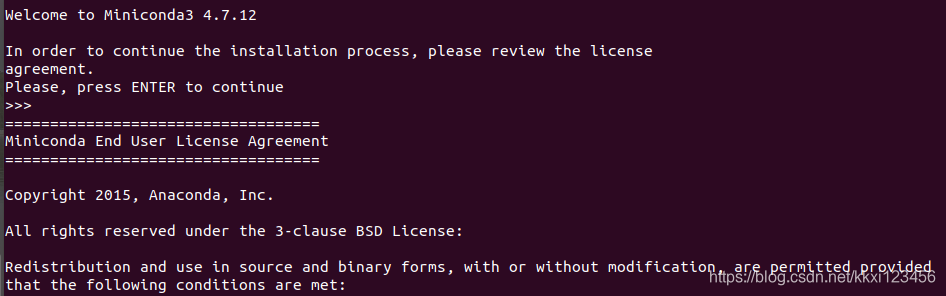
如出现more,一直点击enter键即可.直到出现选择 'yes' or 'no'.
Do you accept the license terms? [yes|no]
[no] >>>  yes
当然要选择yes啦,接受license.
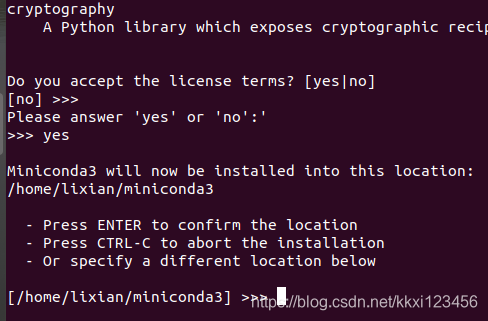
继续按enter键,执行miniconda创建和packages的安装。
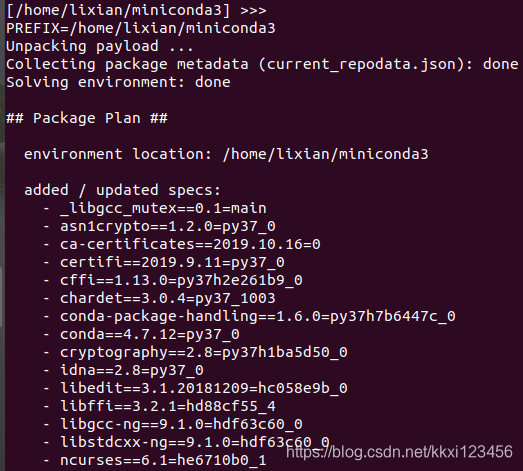
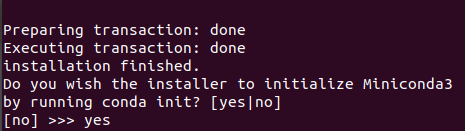
安装完成,会询问是否需要初始化,这里选择 yes(选择yes会省去自己创建环境变量的麻烦)
然后会出现,如下。大功告成。
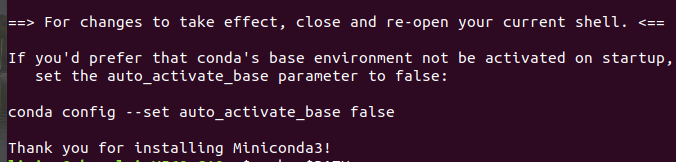
注:安装完成,会输入conda 命令验证是否成功。这里需要注意的是,在这个环境下输入 conda 会报错。
xxxxx@xxxxx-W560-G10:~$ conda
conda:未找到命令
如果出现 conda: command not found 应该是因为~/.bashrc文件没有配置好(或者init没有初始化好)。解决办法参见如下链接:
https://blog.csdn.net/weixin_38705903/article/details/86533863
重新开一个终端,输入 conda 命令就ok了。
(base) xxxxx@xxxxx-W560-G10:~$ conda
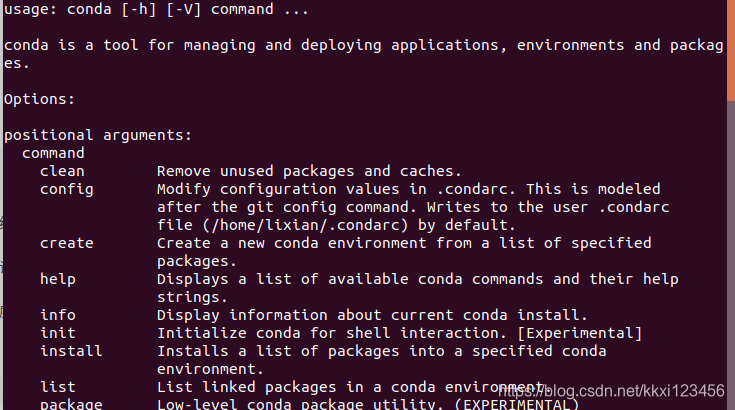
Miniconda 安装在哪里了?在你的home 目录个人文件夹下。
xxxxx@xxxxx-W560-G10:~$ ls
 examples.desktop   miniconda3       模板      图片   下载   桌面
 Miniconda3-latest-Linux-x86_64.sh   公共的    视频   文档   音乐
如果要卸载的话,执行命令 rm -rf miniconda3 就可以。
Conda的虚拟环境
base环境:基础环境。如果在某虚拟环境中需要某个包,该虚拟环境下没有的话,会在base环境中查找。base环境中的包各虚拟环境都可以用
如何解决启动终端conda自动进入base环境问题
在Ubuntu上安装完 anaconda 后,发现每次打开终端后都会自动进入到 base 的虚拟环境中去,虽然在这些环境下使用问题不大,但一些软件的安装在虚拟环境下有影响。(两种方式)
1、每次在命令行通过 conda deactivate 退出 base 环境回到系统自动的环境。
conda deactivate2、永久关闭自动打开的虚拟环境。可以采用如下命令:
第一:如果没有退出base环境,先退出base环境
conda deactivate第二步输入如下命令,实现自动关闭进入环境。
conda config --set auto_activate_base false3、如果要重启base环境,输入命令 conda activate base 即可。
Anaconda-- conda 创建、激活、退出、删除虚拟环境
这个为博主 hejp_123 的博文,本人转来使用。链接:https://blog.csdn.net/hejp_123/article/details/92151293
conda 本地环境常用操作
#获取版本号
conda --version 或 conda -V

#检查更新当前conda
conda update conda

#查看当前存在哪些虚拟环境
conda env list 或 conda info -e

#查看--安装--更新--删除包
conda list:
conda search package_name# 查询包
conda install package_name
conda install package_name=1.5.0
conda update package_name
conda remove package_name
conda创建虚拟环境
使用 conda create -n your_env_name python=X.X(2.7、3.6等),anaconda 命令创建python版本为X.X、名字为your_env_name的虚拟环境。your_env_name文件可以在Anaconda安装目录envs文件下找到。 指定python版本为2.7,注意至少需要指定python版本或者要安装的包, 在不指定python版本时,自动安装最新python版本。
#创建名为your_env_name的环境
conda create --name your_env_name
#创建制定python版本的环境
conda create --name your_env_name python=2.7
conda create --name your_env_name python=3.6
#创建包含某些包(如numpy,scipy)的环境
conda create --name your_env_name numpy scipy
#创建指定python版本下包含某些包的环境
conda create --name your_env_name python=3.6 numpy scipy
激活虚拟环境:
使用如下命令即可激活创建的虚拟环境
#Linux
conda activate your_env_name

#Windows
activate your_env_name
退出虚拟环境:
使用如下命令即可退出创建的虚拟环境
#Linux
conda deactivate your_env_name

#Windows
deactivate your_env_name
删除和复制虚拟环境:
删除某个环境
conda remove -n your_env_name --all
或
conda remove --name your_env_name --all

例如:  conda remove --name lxa123 --all  这里 lxa123是环境名字


复制某个环境
conda create --name new_env_name --clone old_env_name
在指定环境中管理包
conda list -n your_env_name
conda install --name myenv package_name
conda remove --name myenv package_name
下面介绍一下在miniconda3如何安装tensorflow和pytorch
#安装GPU版本的tensorflow,并指定tensorflow的版本号
conda install tensorflow-gpu==1.14

#安装cpu版本的 tensorflow,并指定tensorflow的版本号
conda install tensorflow==1.14

# 安装pytorch (GPU版本)
conda install pytorch torchvision cudatoolkit=10.1 -c pytorch

# 安装 torch (CPU版本)
conda install pytorch torchvision cpuonly -c pytorch

魔乐社区(Modelers.cn) 是一个中立、公益的人工智能社区,提供人工智能工具、模型、数据的托管、展示与应用协同服务,为人工智能开发及爱好者搭建开放的学习交流平台。社区通过理事会方式运作,由全产业链共同建设、共同运营、共同享有,推动国产AI生态繁荣发展。
更多推荐


 19
19 0
0- 0


 已为社区贡献6条内容

所有评论(0)