Python项目配置启动和运行教程(非常适合零基础的人进行配置运行python项目)
文章目录
1、安装Python解释器
下载Python解释器
python-3.7网盘下载链接
链接: https://pan.baidu.com/s/1QV7ilU9qAKIRdXrUSquTbQ?pwd=6666
提取码: 6666
安装Python解释器
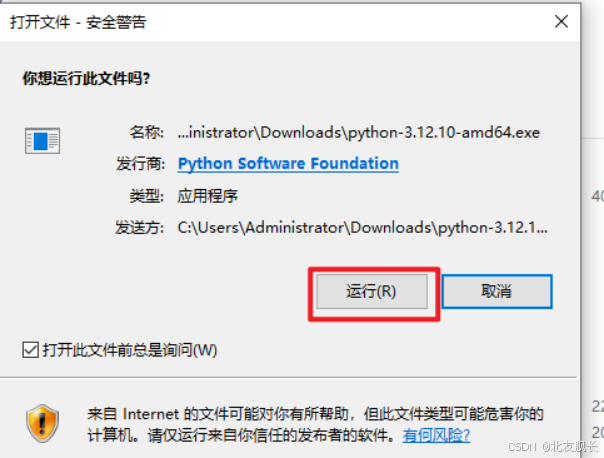
1、下载安装包后,双击安装包开始安装,如果双击安装包,如果出现一下界面,选择运行就好
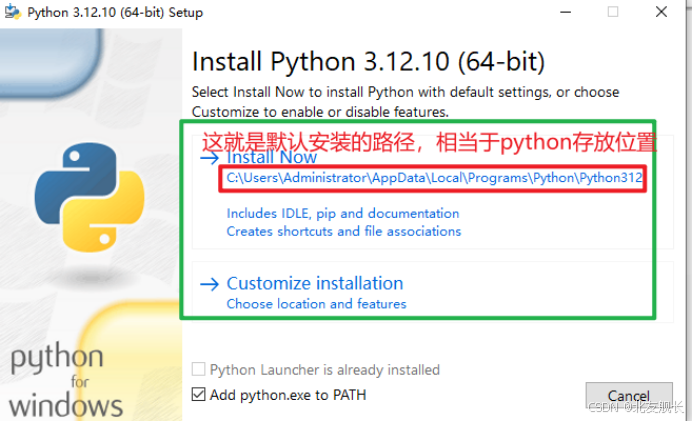
2、这是正式的安装界面
红色框 第一个意思是: “安装时使用管理员权限”,可选可不选,如果勾选取消不了,也不用管。
红色框第二个选项是 “添加python的环境变量”,必须勾选,必须勾选、必须勾选!!!
3、接着我们看绿色框的内容,这是选择安装路径,有两种选择。
(1)第一个选择: 默认安装 (InstallNow) ,默认安装会直接安装在c盘。
选择默认安装后,就直接进入安装啦,如下界面,耐心等待一会。
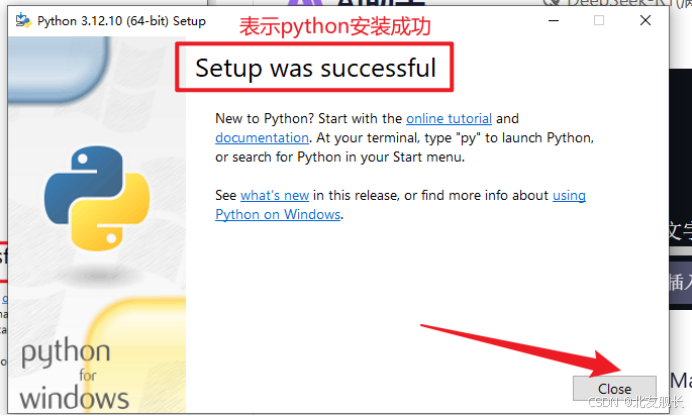
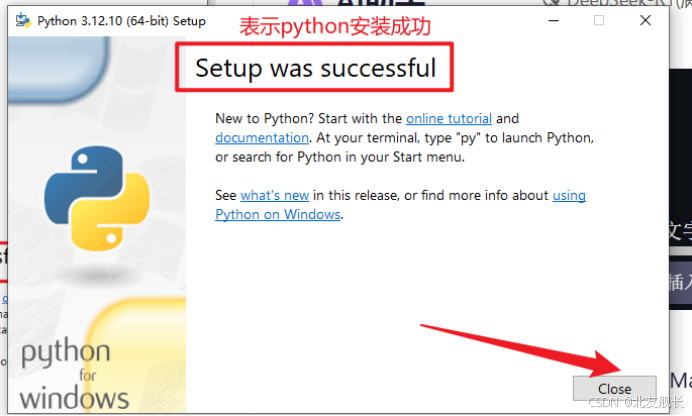
安装成功后,会出现如下界面,就表示安装成功了,点击close关闭就可以了。 选择自定义安装成功就可以看一下节的内容了(查看python是否安装成功等) ,跳过这一节下面的内容。
(2)第二个选择:如果c盘空间太小,不建议选择默认安装,我们选择第二个 自定义安装 ,
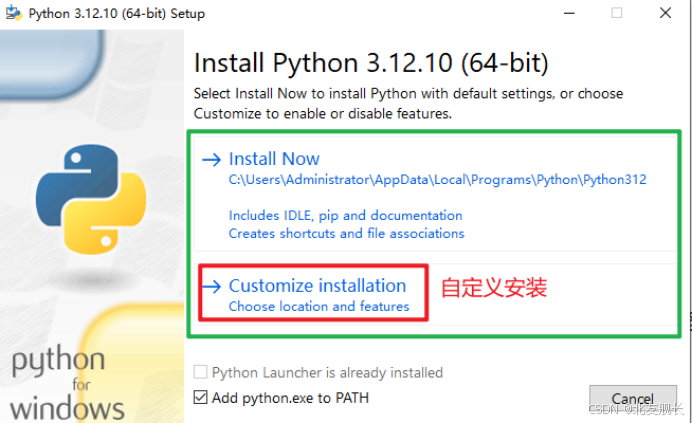
点击自定义安装后,会出现以下界面, 全部默认 。 不要点勾选,也不要取消勾选,直接选择下一步next 就可以了。
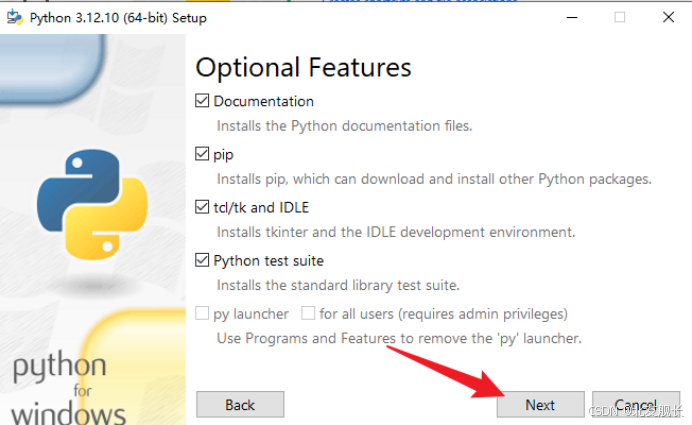
这个界面前面的选项默认不管,我们点击 Browse 选择安装路径。
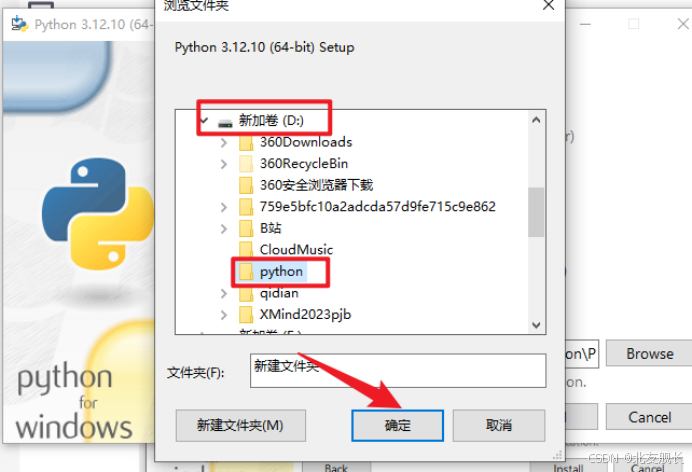
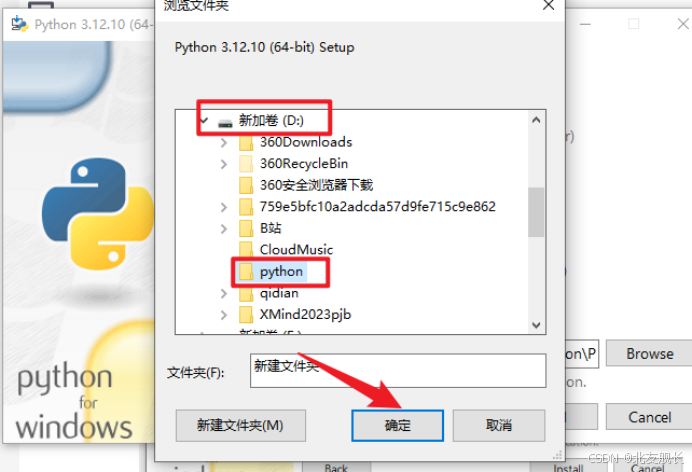
点击Browse后,会出现下面的界面,选择自己想要安装的地方,建议大家( 除C盘的其他盘,如D盘新建一个文件夹取名为python,选择这个python文件夹 ),选择好过后,点击确定。
点击确定后,会出现这个界面,我们可以看到我们刚刚选择的安装路径,点击 Install
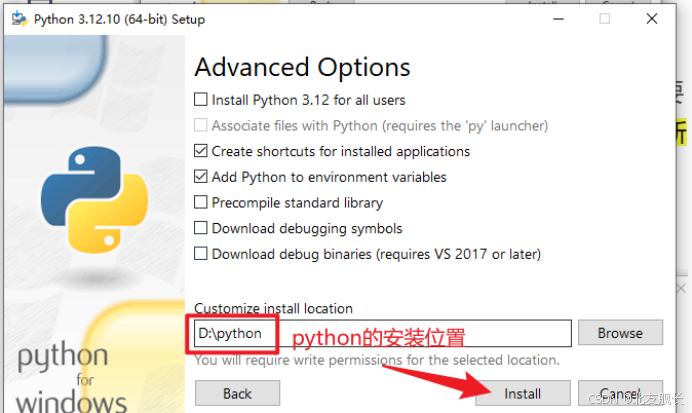
点击Install后,出现这个界面,表示正在安装python,耐心等一下。
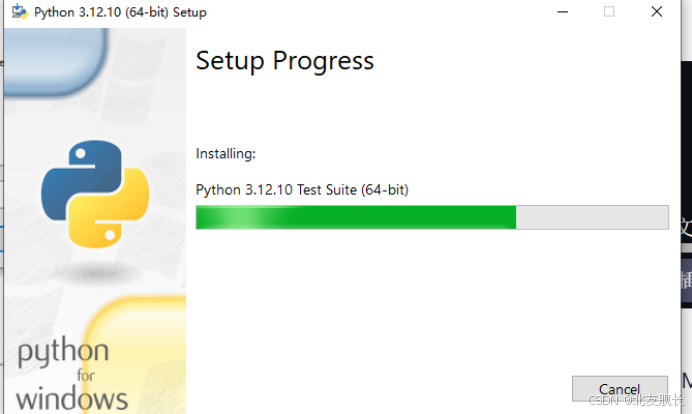
安装成功后,会出现如下界面。点击 close 就结束啦。
查看python
打开命令提示符
在命令提示符里面查看python是否安装成功等。下面介绍打开命令提示符方法(两种方法)。
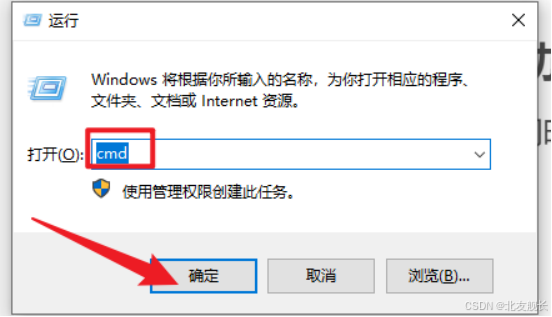
(1)按住键盘上的 win键和R键 (同时按住),在弹出来的界面输入框输入 cmd ,然后点确定。
(2)通过开始菜单,在开始菜单中搜索 “命令提示符”,然后点击打开。
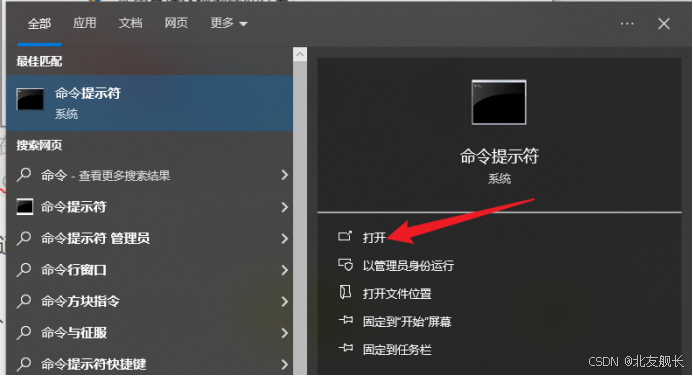
进入的这个黑色界面叫 命令提示符 ,也可以称为 终端 。
命令提示符是 Windows 系统用于系统管理、文件和目录操作以及网络配置与测试的 命令行工具
使用方法:输入相关命令,完成操作。
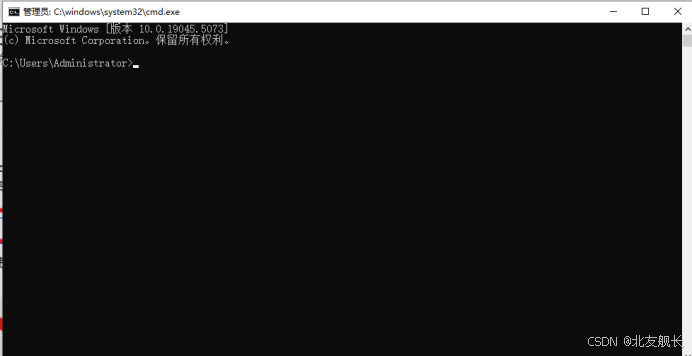
查看python版本(确认是否添加环境变量)
我们要在命令提示符里面查看python是否安装成功。在终端里面输入python -V( - 横线前面有空格,V大写),按下回车键运行。
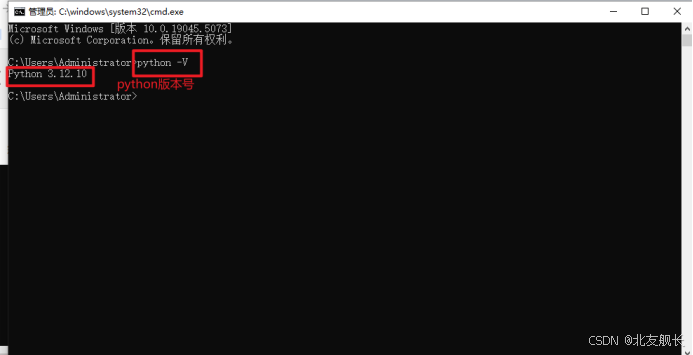
如果 显示版本号 。说明 安装成功!!
如果 没有显示版本号 ,说明python安装时, 忘记勾选环境变量了!!
解决环境变量没有勾选问题
怎么解决?有两个方法
卸载python
方法一(简单的):卸载python,重新装,记得 一定要勾选环境变量 。重新安装方法如上。
手动添加环境变量
方法二(复杂的):既然忘记勾选,我就 手动添加环境变量 。
o
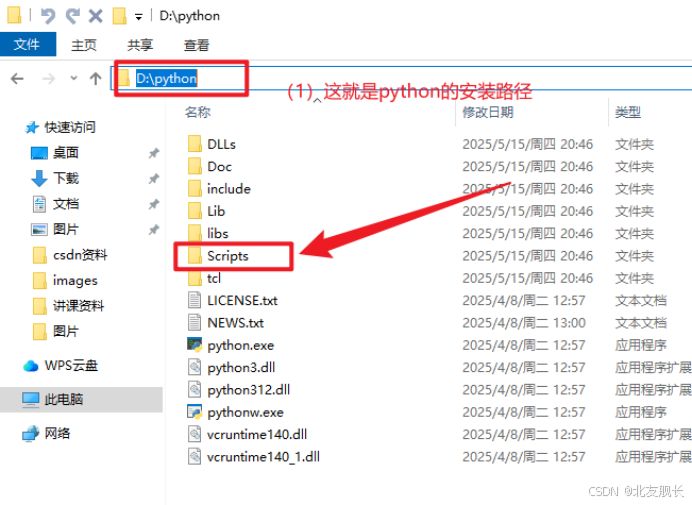
上述我们讲了python的安装位置,找到python 的安装位置,例如我的是安装在D盘。
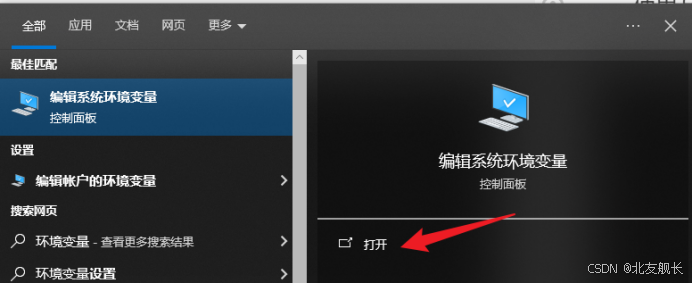
打开环境变量
o
找到桌面上的此电脑右键→ 属性→ 高级设置→ 环境变量 (或者在开始菜单中搜索 “环境变量”) ,点击打开)
o
找到 用户变量中的Path ,点击 编辑
选择 新建 ,在弹出的输入框内填入的python路径(有两个)(复制过来就可以啦)
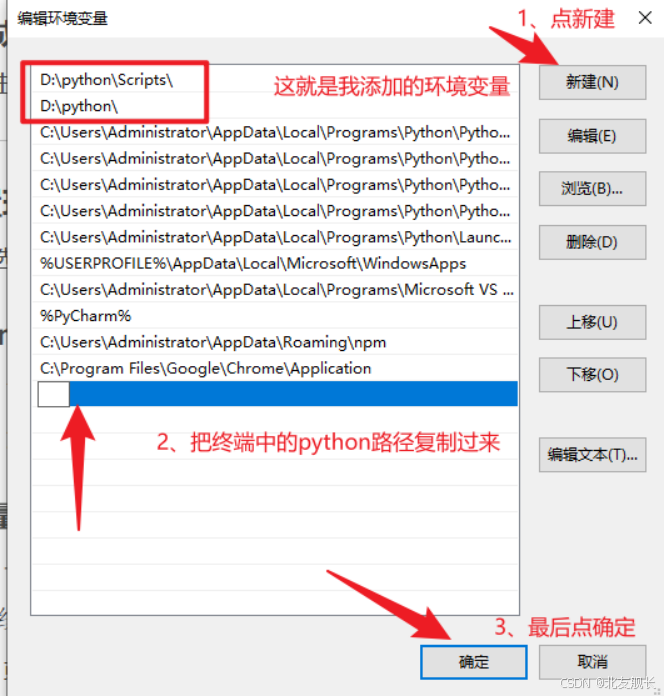
怎么复制?
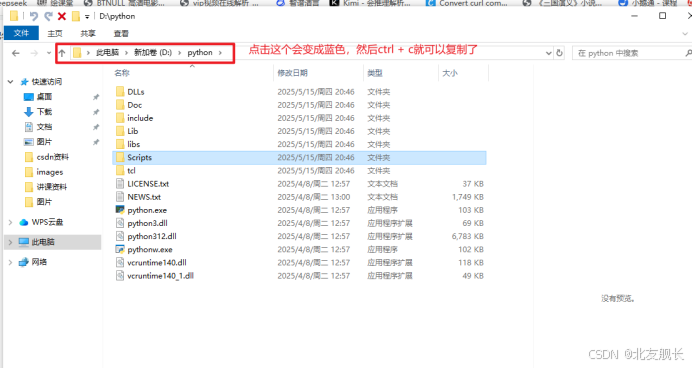
点击scripts文件夹 ,把这个文件路径也要复制到环境变量里面
2、安装MySQL+Navicat
一、MySQL的安装
卸载电脑上已有版本(若无,可跳过)
2.
3.
获取安装包
4.
具体选哪个看项目 运行必看.txt 文件里面建议的版本
Mysql5.7网盘下载链接
链接:https://pan.baidu.com/s/1k1fL7hp19J8OPwZDz3ti9w?pwd=6666
提取码:6666
Mysql8.0网盘下载链接
链接:https://pan.baidu.com/s/1d3xY8qfQUd4ttCE3mu2lkg?pwd=6666
提取码:6666
1.
实现安装
2.
下载完成后,双击安装包,
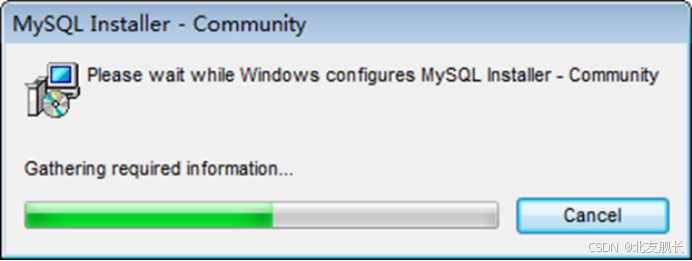
等待一段时间后,进入主安装界面,
中间是安装模式的选择:
developer default(开发者默认):安装mysql开发所需的所有产品。
server only(服务器):只安装mysql服务器产品。
client only(客户端):只安装没有服务器的mysql客户端产品。
full(完全):安装所有包含的mysql产品和功能。
custom(自定义):手动选择系统上应安装的产品。 右边是对应安装内容的具体描述,
这里我选择自定义安装,
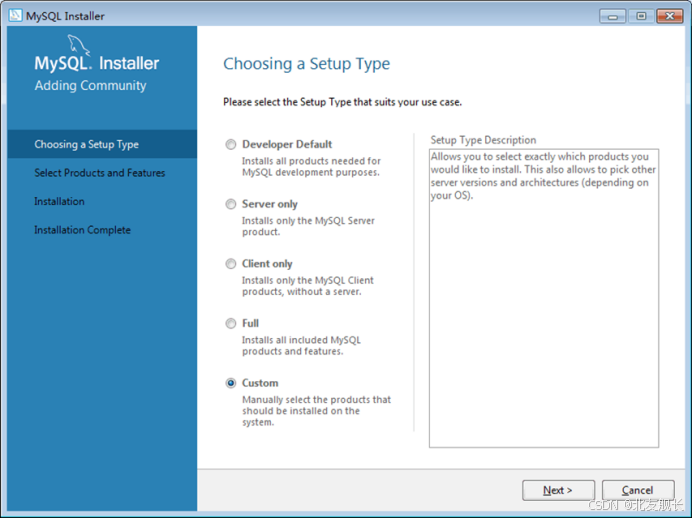
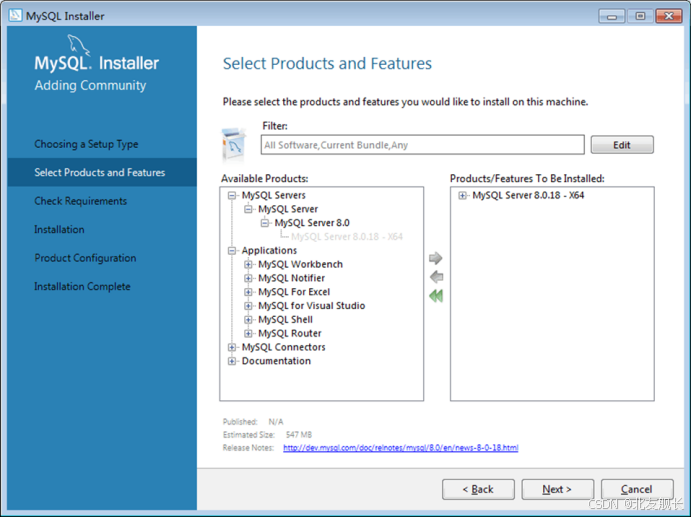
点击Next,将需要安装的软件添加到右侧窗口,
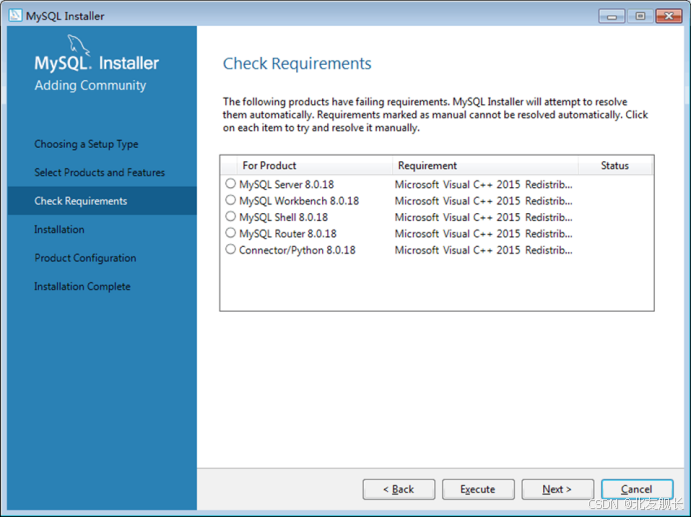
然后点击Next,进行确认,
注意在这里点击“Back”返回上一步,可以在右下角“Advanced Options”中更改安装目录,
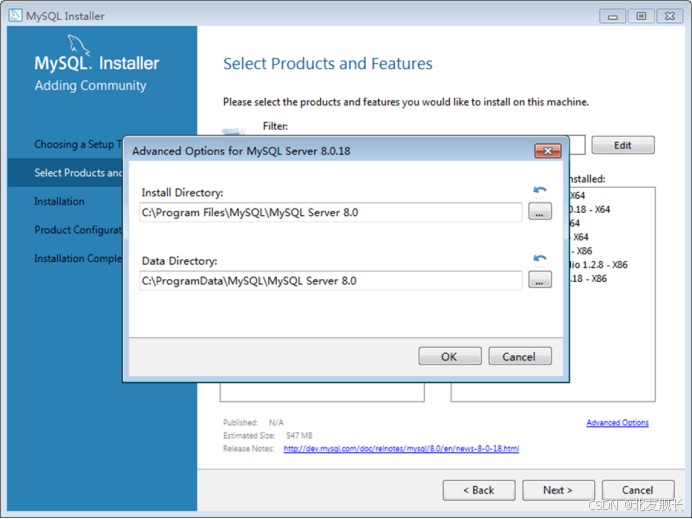
不过这里我保持默认(也 建议大家保持默认 ,防止后续因路径引起不必要的麻烦), 点击Execute,进行安装,安装完成后点击“Next”,
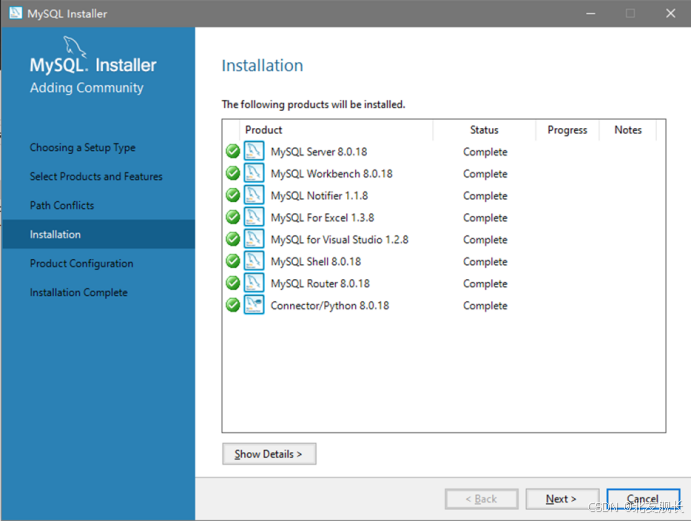
进行配置, 点击“Next”,首先进行MySQL Server 8.0.18的配置,
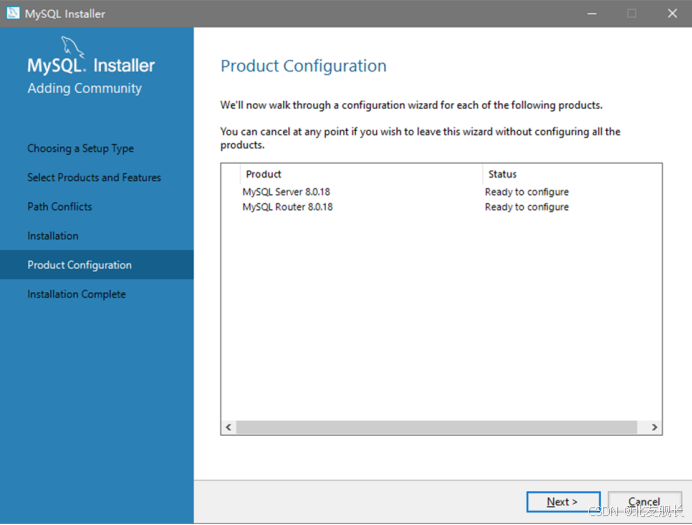
配置MySQL Server的类型,这里我保持默认为第一种, 点击“Next”,
选择配置类型及连接端口, Development Machine,用于小型以及学习所用足够了, 端口保持默认3306不变即可,
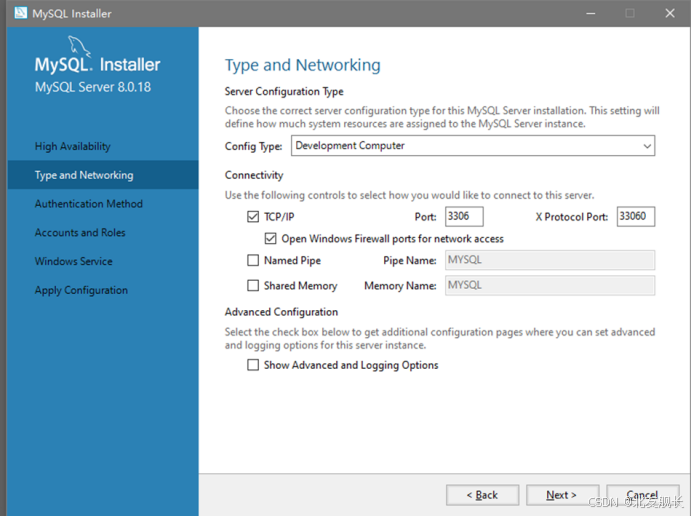
点击“Next”,保持默认,继续点击“Next”,
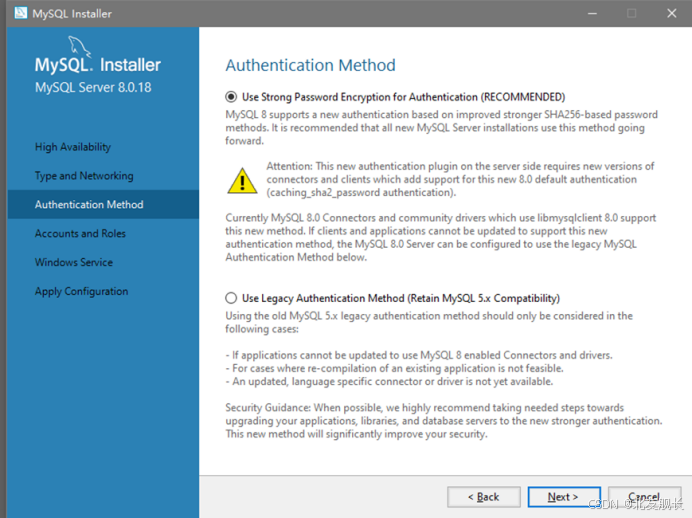
配置root的密码, 这个密码很重要,要记住! 至于是否“Add User”,根据自身需要设置即可,后期仍可创建,
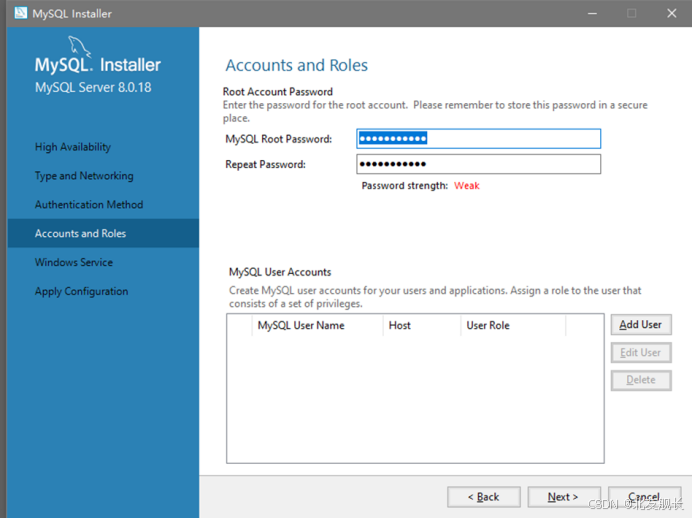
点击“Next”,配置mysql在windows系统中的名字,以及是否选择开机启动mysql服务,
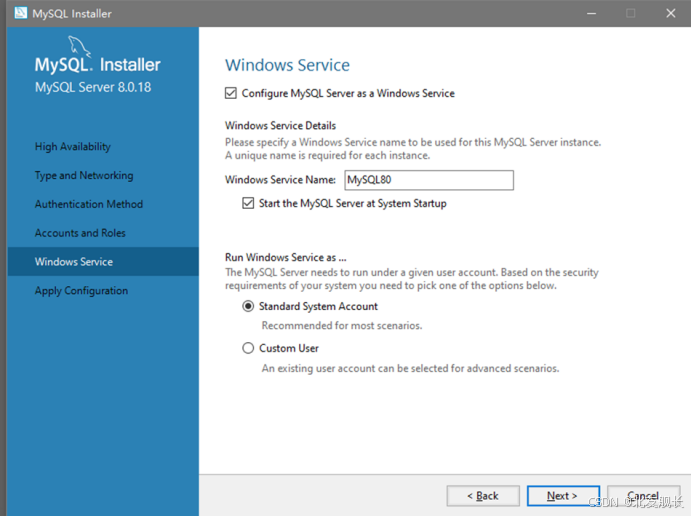
点击“Next”,没什么问题的话点击“Execute”进行配置即可,
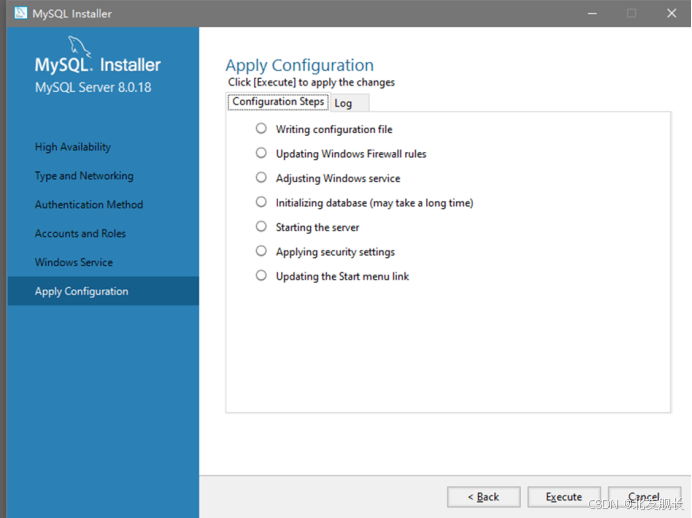
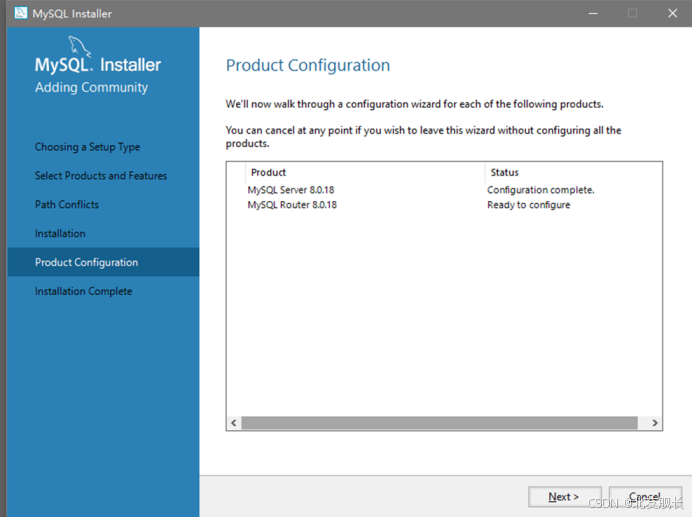
配置完成,点击“Finish”,然后进行Router的配置,
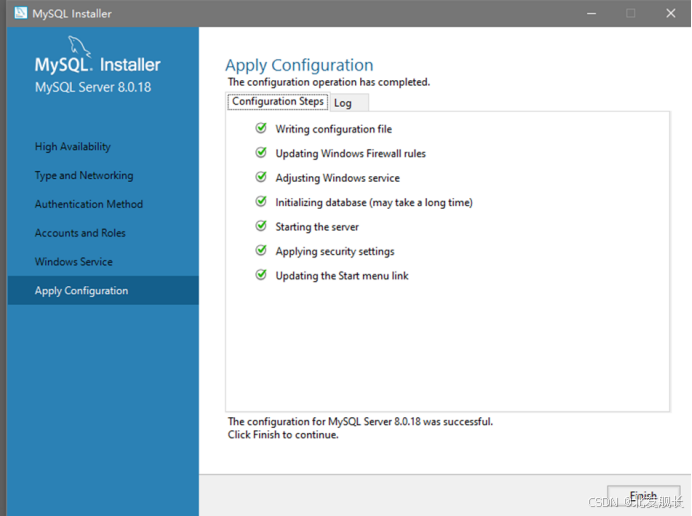
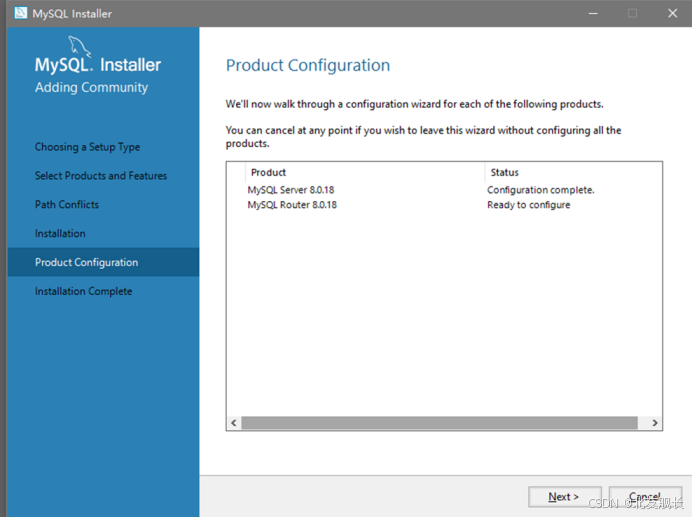
点击“Next”,这里我全部保持默认,
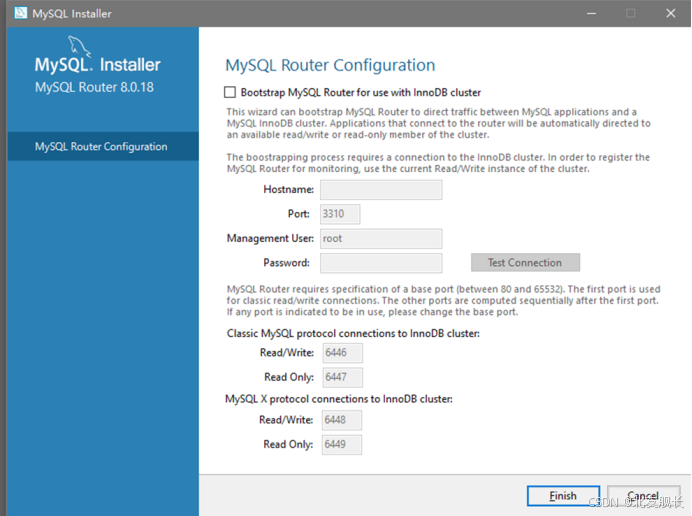
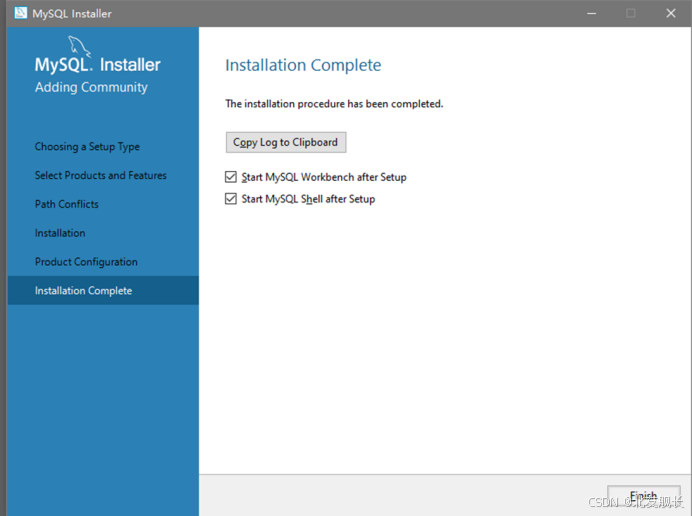
完成所有的配置, 在此之后是否启动Workbench和Shell,无所谓。
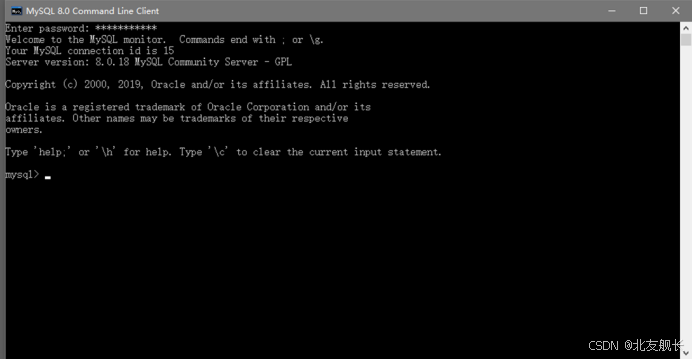
运行MySQL命令行,输入密码,显示相关信息,说明安装完成。
安装包不要删除,再次双击可进行添加、删除、修改、重新配置等一系列操作,十分方便。
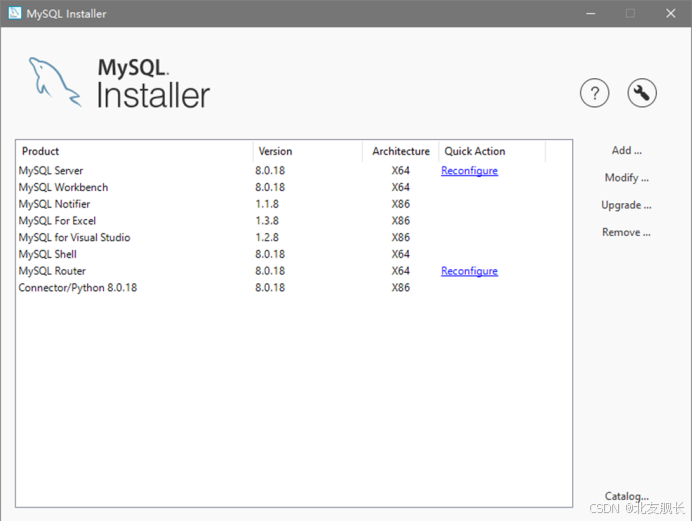
二、Navicat16下载使用
Navicat16网盘下载链接
链接:https://pan.baidu.com/s/1c9_QO_SmSGeo-3LRw6wRBg?pwd=6666
提取码:6666
解压找到navcat.exe双击就能使用了
三、Navicat连接数据库,导入数据库
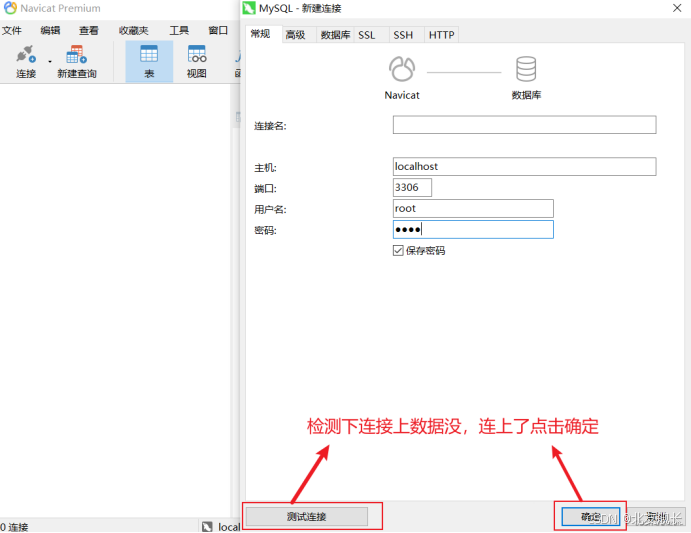
1.打开Navicat,并连接数据库
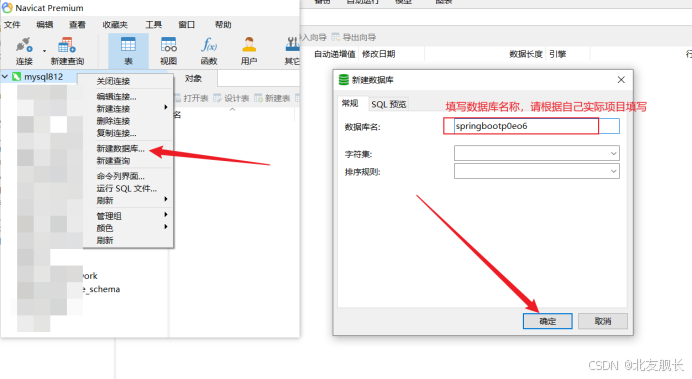
2.创建数据库并导入
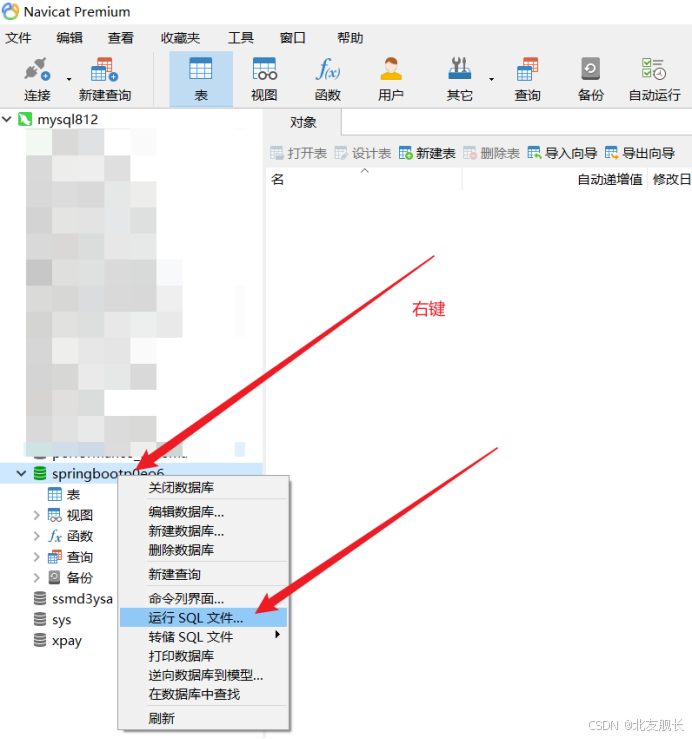
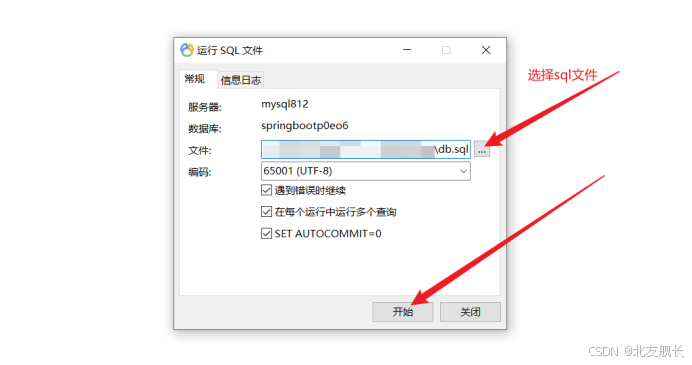
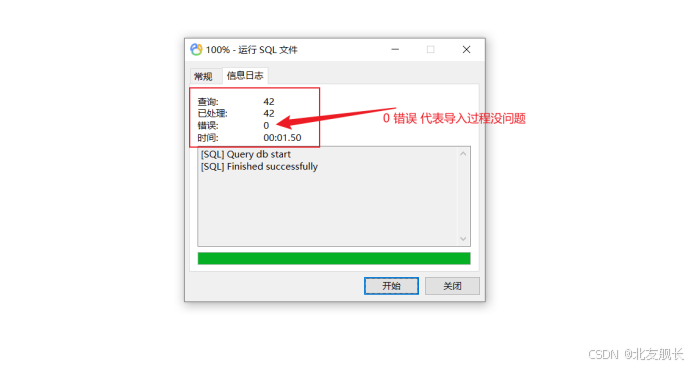
sql文件在数据库sql文件夹里面,有些sql在代码里面的db文件夹里面
3、安装PyCharm开发工具
PyCharm Community社区版 网盘下载链接
链接: https://pan.baidu.com/s/13HP8BqkHfFUZGgh0X806LA?pwd=6666 提取码: 6666
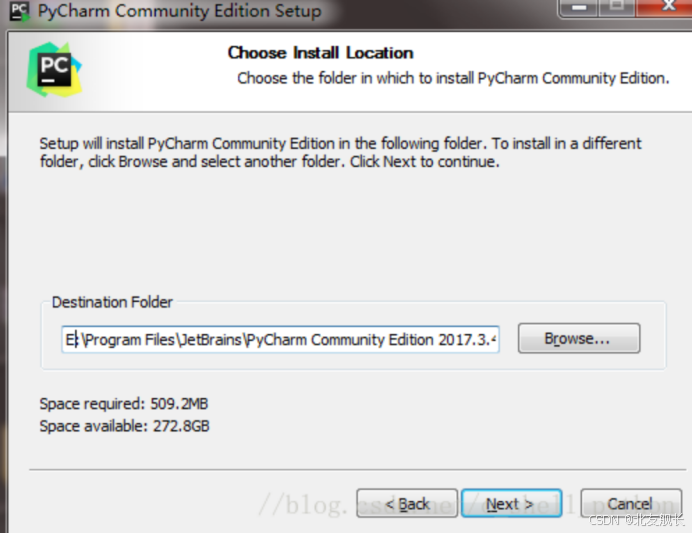
当下载好以后,点击安装,记得修改安装路径,我这里放的是E盘,修改好以后,Next
2.
接下来是
2.
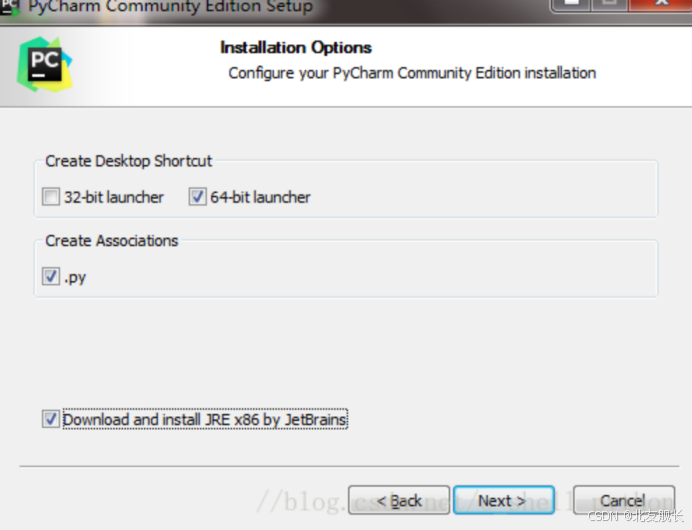
我们可以根据自己的电脑选择32位还是64位,目前应该基本都是64位系统吧
1.
如下
2.
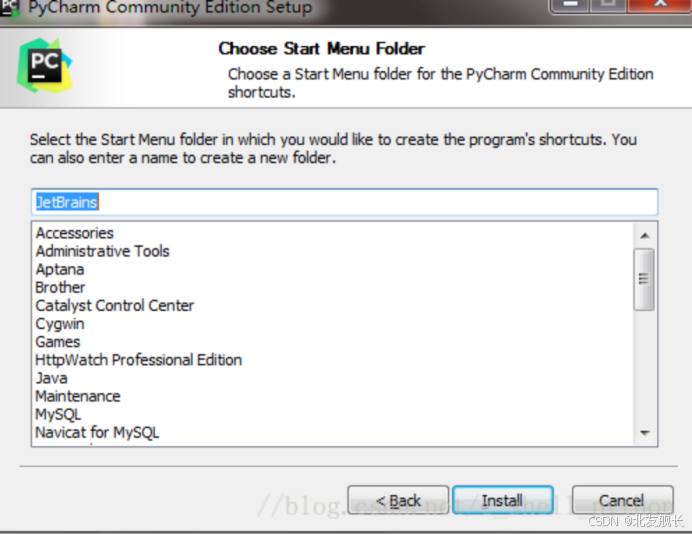
点击Install,然后就是静静的等待安装了
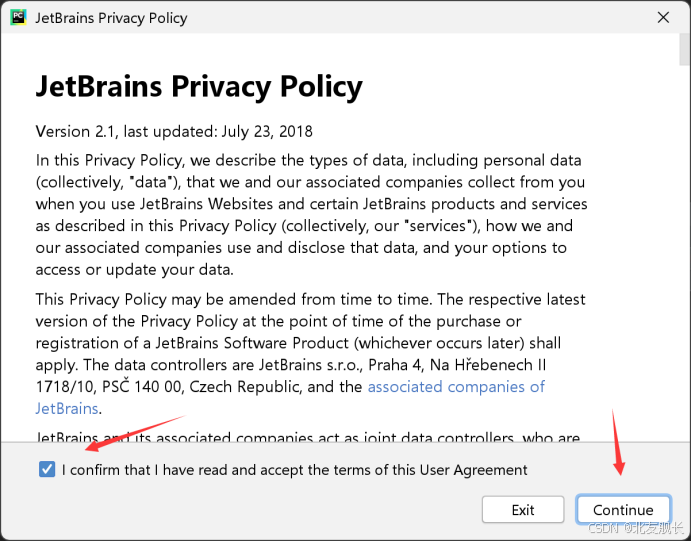
4、运行python项目
一、open打开项目
二、创建虚拟环境
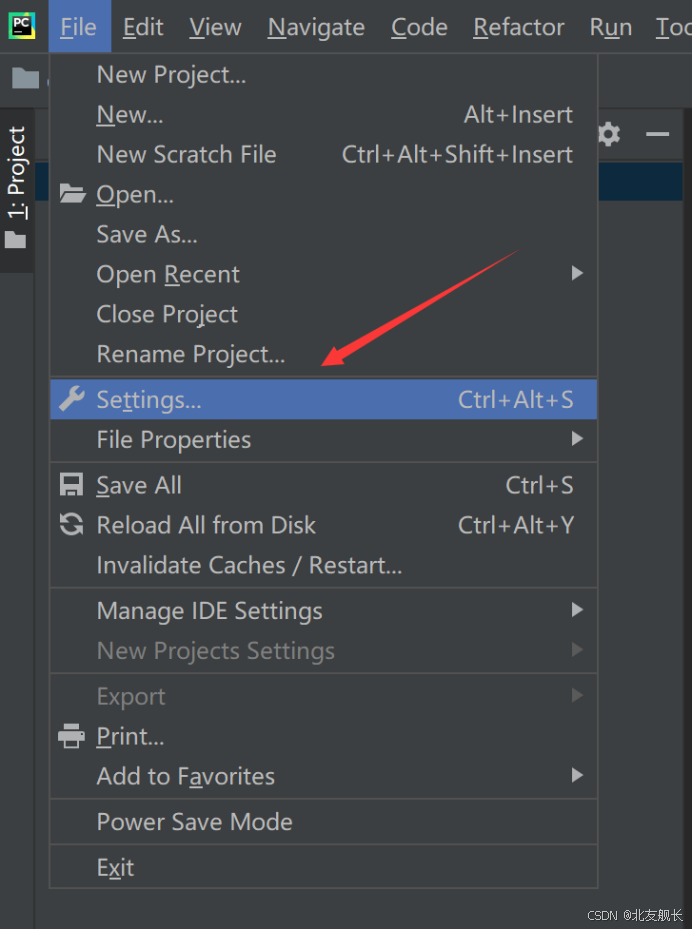
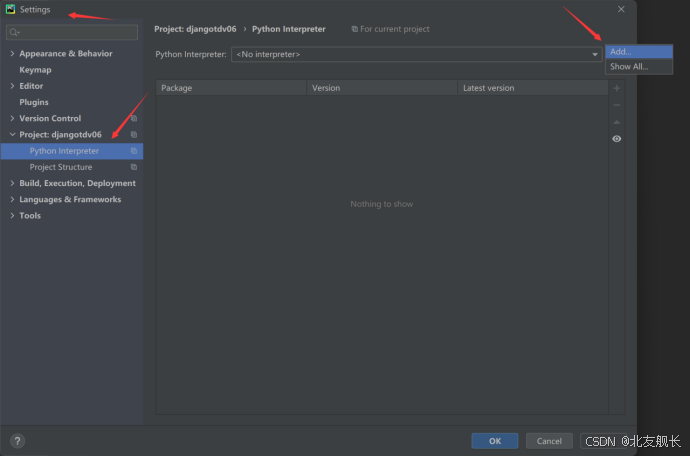
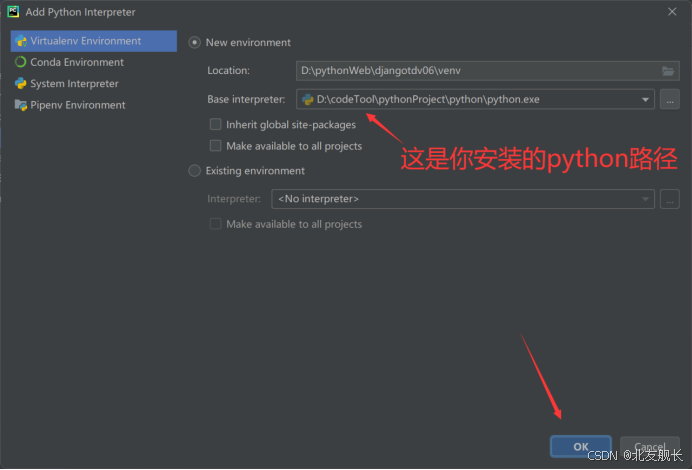
三、安装第三方库

pip install -r requirements.txt -i http://mirrors.aliyun.com/pypi/simple/ --trusted-host mirrors.aliyun.com

四、配置运行文件
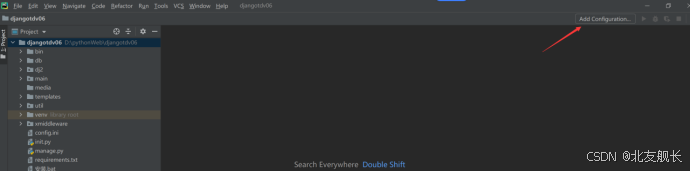
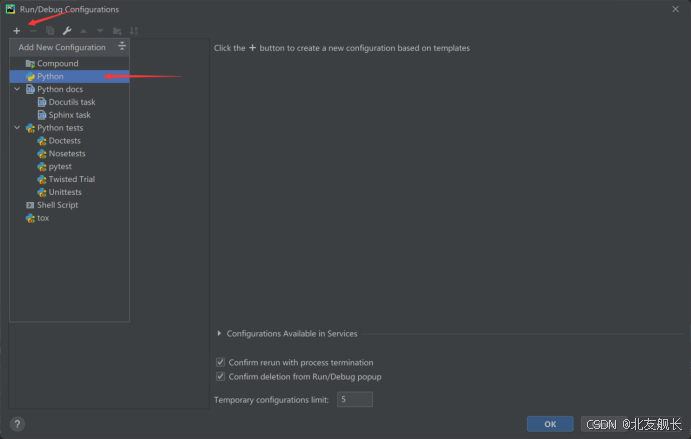
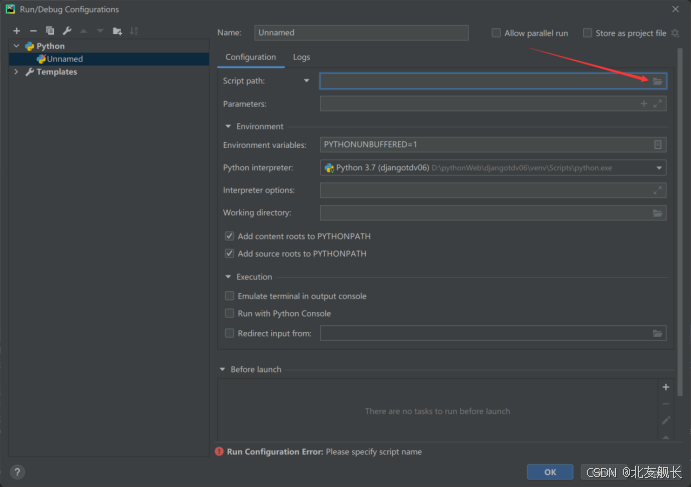
选择要启动的python文件
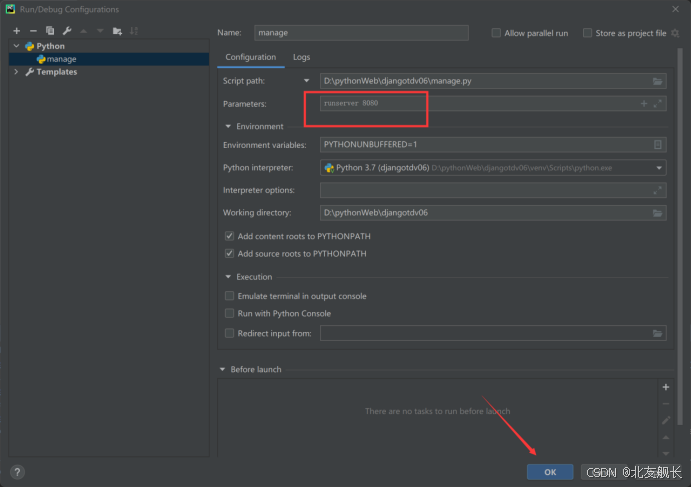
Django项目配置运行参数
runserver 8080
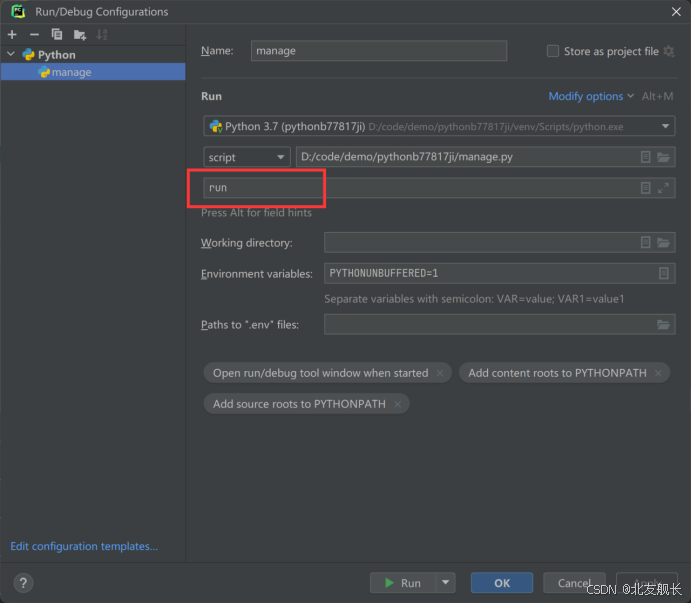
Flask项目配置运行参数
run
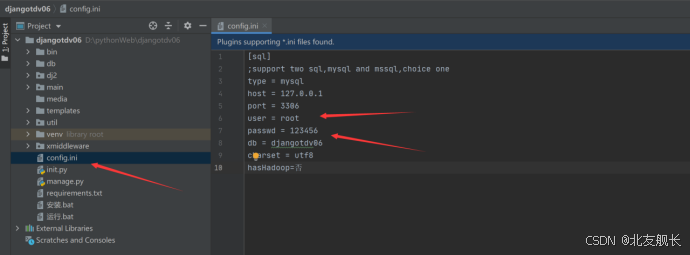
五、修改数据库配置
检查数据库名称,数据库账号,数据库密码,端口号是否和本地的MySQL以及MySQL库一致
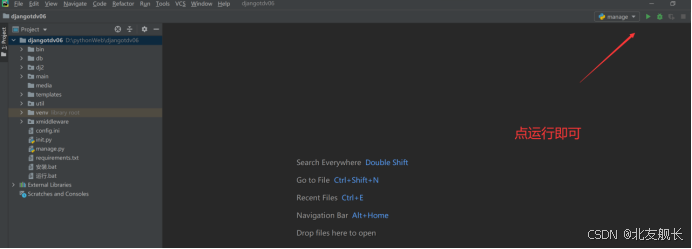
六、运行python项目
5、前端工具vscode安装
5.1、概述
前端开发是创建Web页面或app等前端界面呈现给用户的过程,通过HTML,CSS及JavaScript以及衍生出来的各种技术、框架、解决方案,来实现互联网产品的用户界面交互 。它从网页制作演变而来,名称上有很明显的时代特征。在互联网的演化进程中,网页制作是Web1.0时代的产物,早期网站主要内容都是静态,以图片和文字为主,用户使用网站的行为也以浏览为主。随着互联网技术的发展和HTML5、CSS3的应用,现代网页更加美观,交互效果显著,功能更加强大。
5.2、下载安装VScode
Vscode网盘下载链接
链接:https://pan.baidu.com/s/1vj9GObSf5hj_mDprUHnTYQ?pwd=6666
提取码:6666
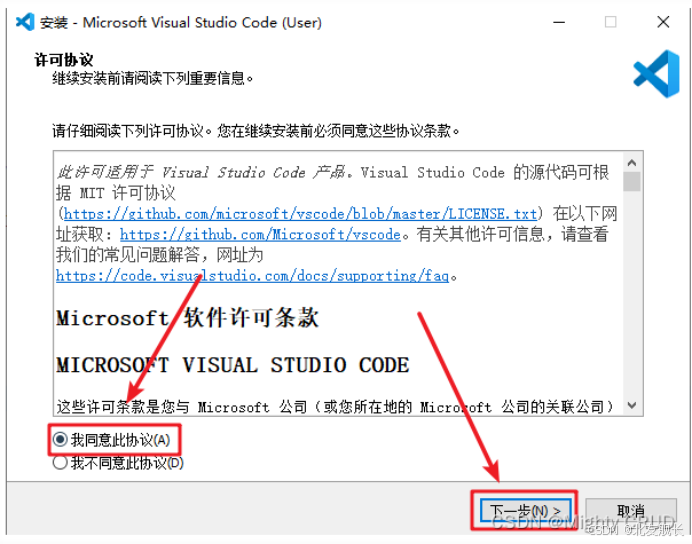
5.3、打开vscode安装包
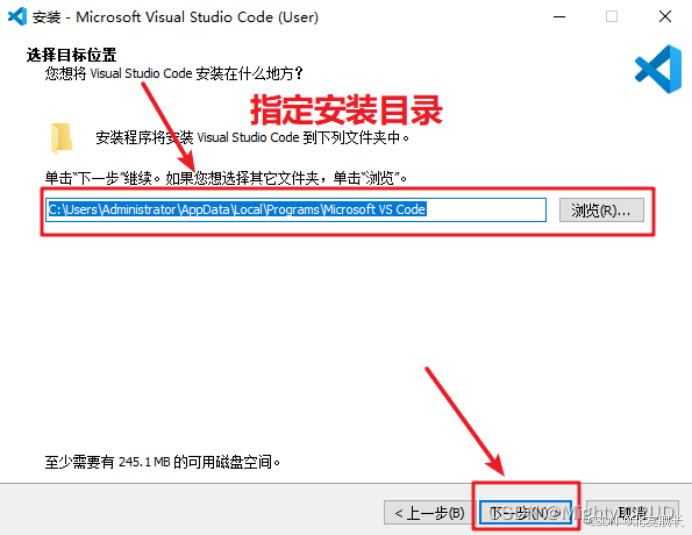
5.4、 指定安装目录
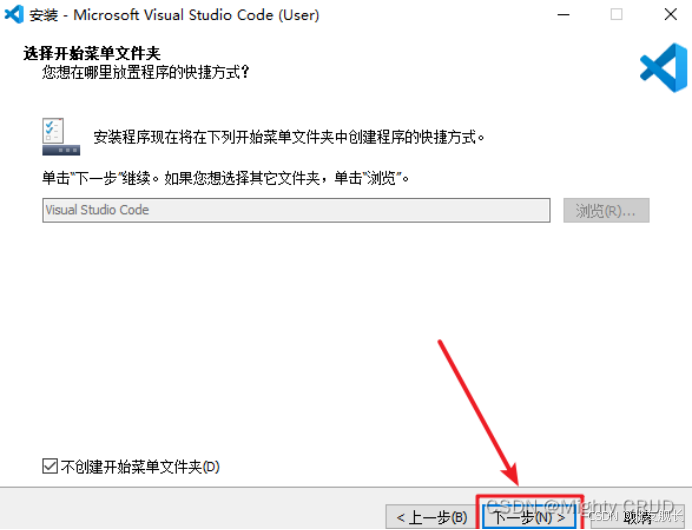
5.5、创建和不创建桌面图标,点击【下一步】
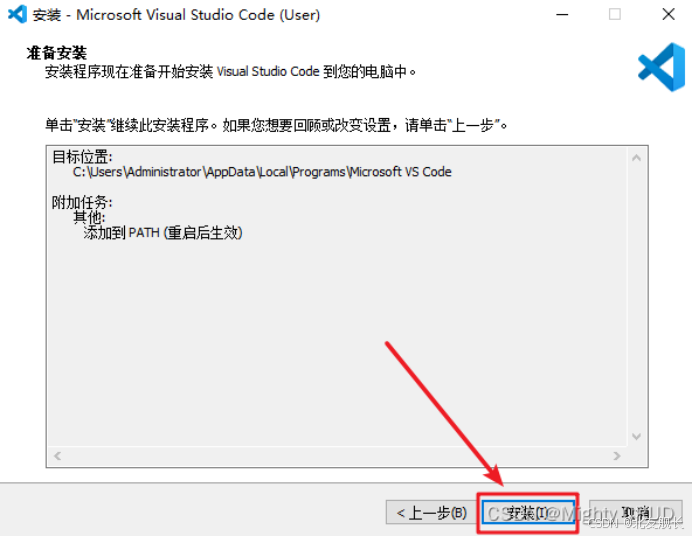
5.6、点击【安装】
5.7、安装中
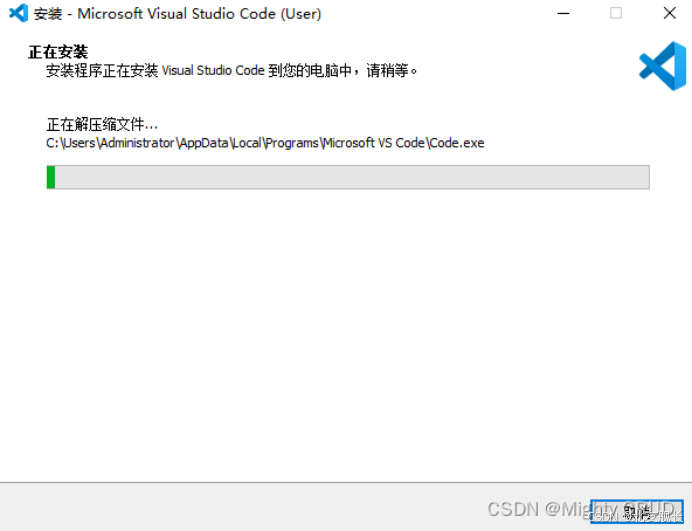
5.8、安装完点击完成
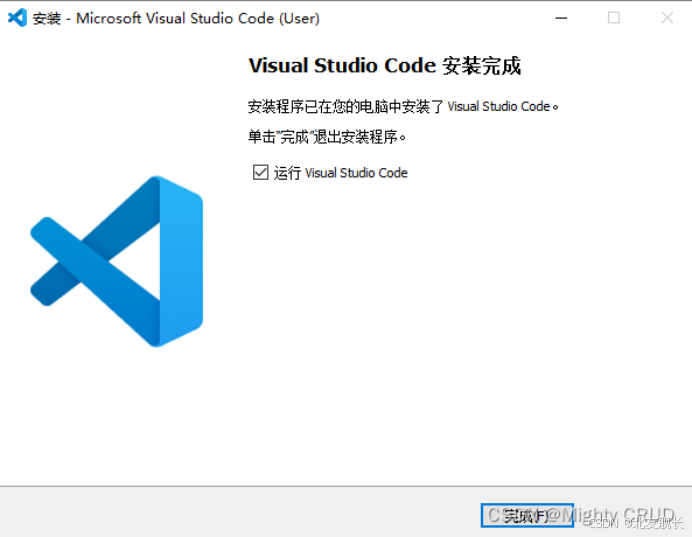
5.9、出现以下界面完成
二、中文界面配置
2.1、安装中文插件:Chinese (Simplified) Language Pack for Visual Studio Code
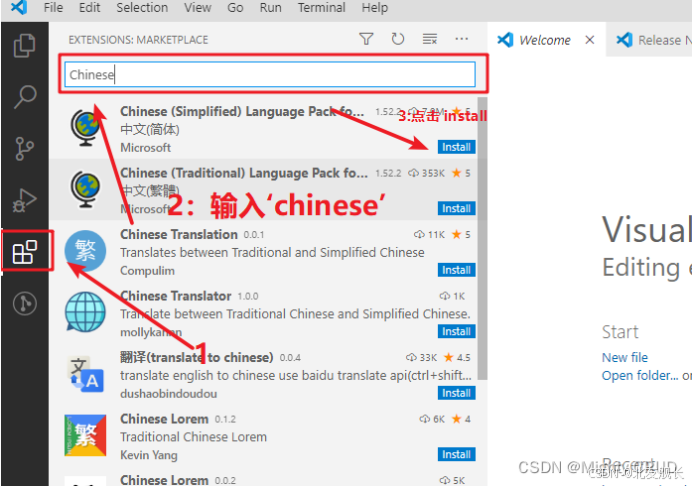
2.2、右下角弹出是否重启vs,点击“yes”
2.3、中文插件汉化成功
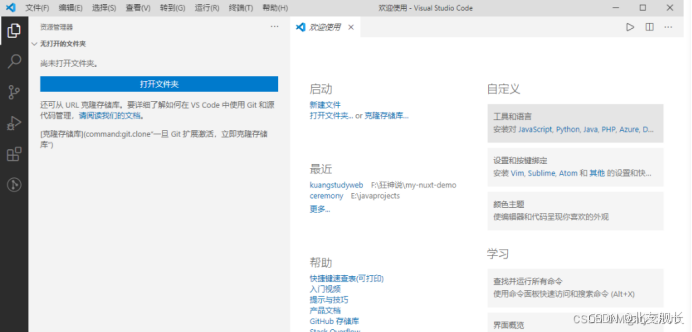
三、汉化遇到问题
1、重启后界面没有变化
有些机器重启后如果界面没有变化,点击 左边栏Manage -> Command Paletet…【Ctrl+Shift+p】,在搜索框中输入“configure display language”,回车
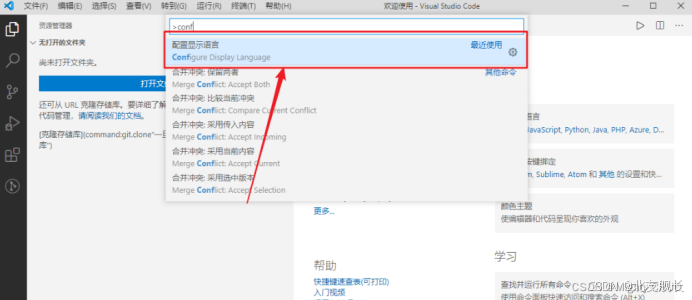
2、选择’zh-cn’
选择’zh-cn’
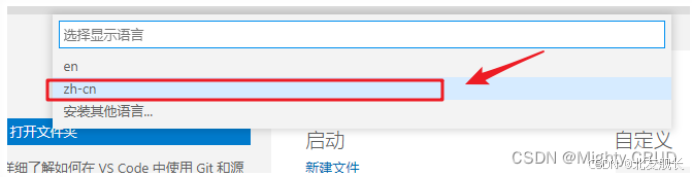
3、重启vs
6、Nodejs环境安装
Node.js网盘下载链接
node.js14
链接: https://pan.baidu.com/s/1x6nLtlg6GtRFlTj6RWo7kA?pwd=6666
提取码: 6666
node.js16
链接: https://pan.baidu.com/s/1N9ULjY_4j52hQZHuf_4OpA?pwd=6666
提取码: 6666
node.js12
链接: https://pan.baidu.com/s/1WkUG2pLOuMVVVuZrUuAQPQ?pwd=6666
提取码: 6666
下载好后,双击下载的安装包。
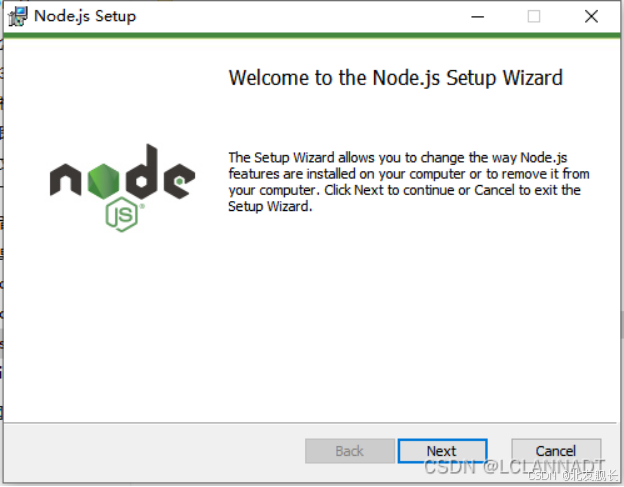
点next
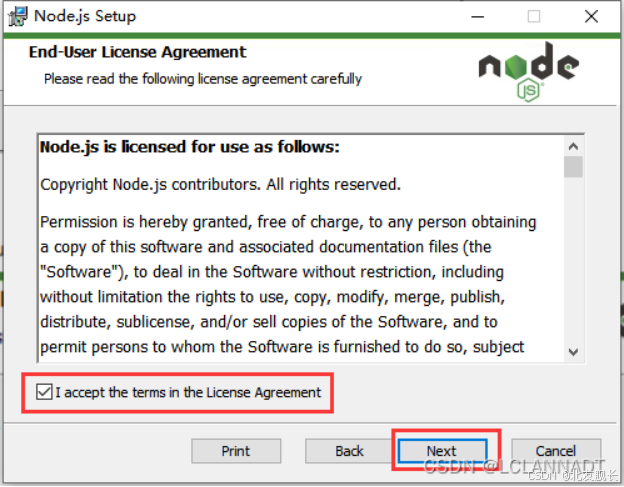
勾选I accept…,点next
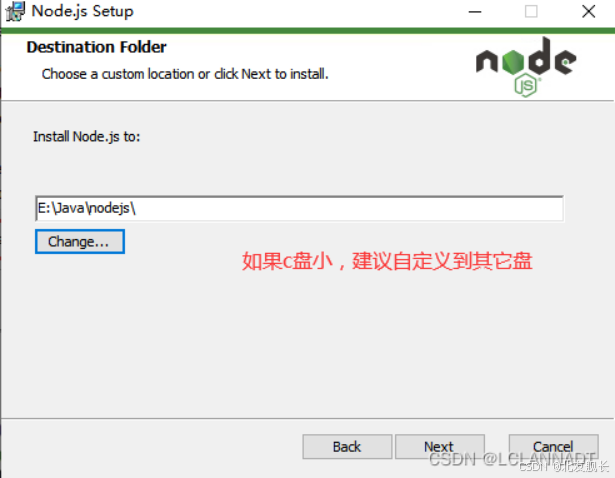
这里建议更改为自己想要的的安装目录,然后点next(可以自己先建好安装目录,我这里是提前建好的一个目录:E:\Java\nodejs)
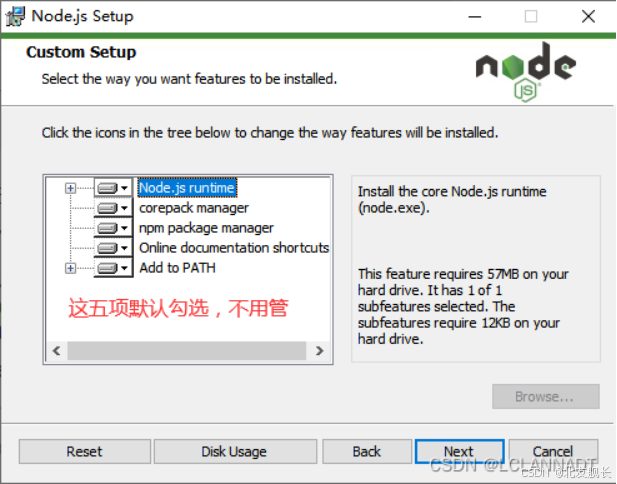
这里有五个选项,有时间可以看一下,就是安装的时候会安装一些组件和npm,同时会添加环境变量,右侧有说明。我们直接点next
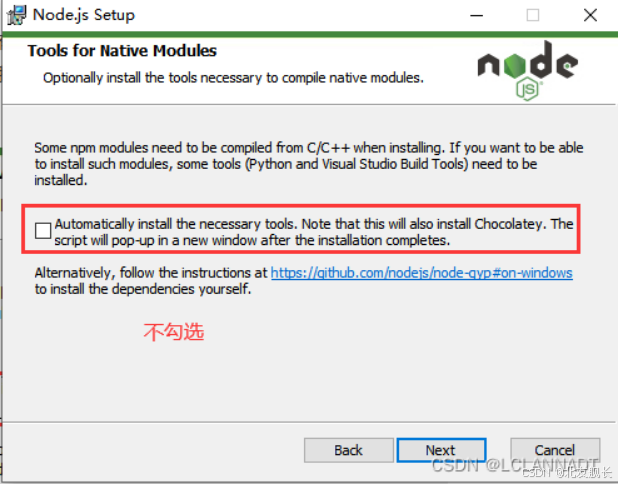
这里不用勾选,直接点next
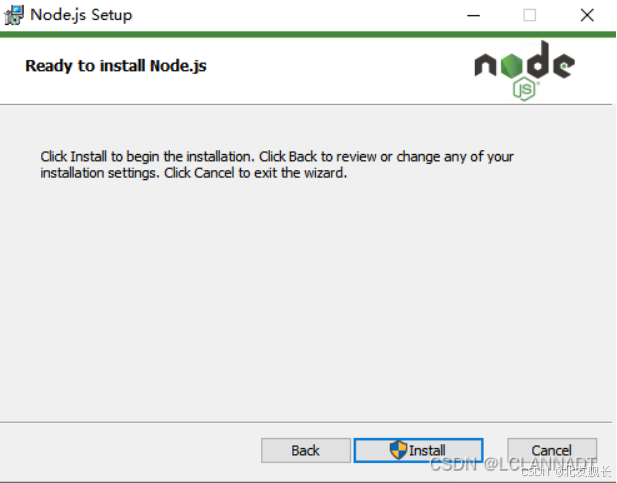
install
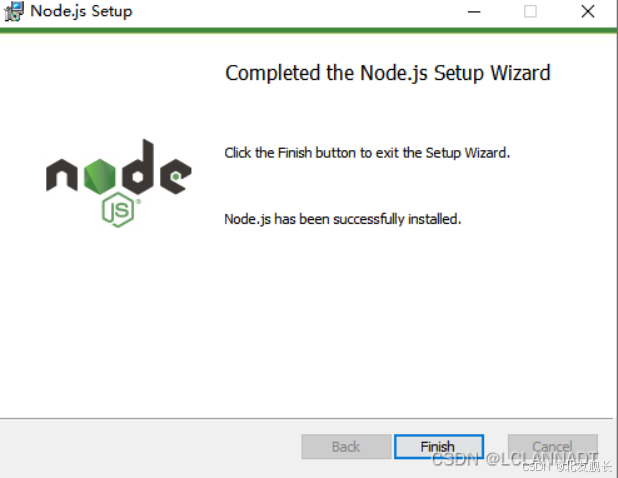
finish
安装完成后,检查一下是否安装成功。
打开cmd,输入如下指令。
node -v

npm -v
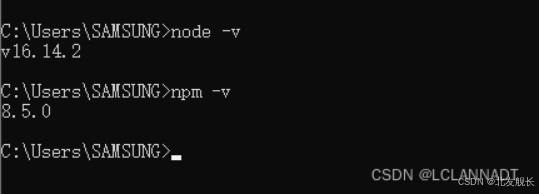
输出了版本号就说明安装成功了。
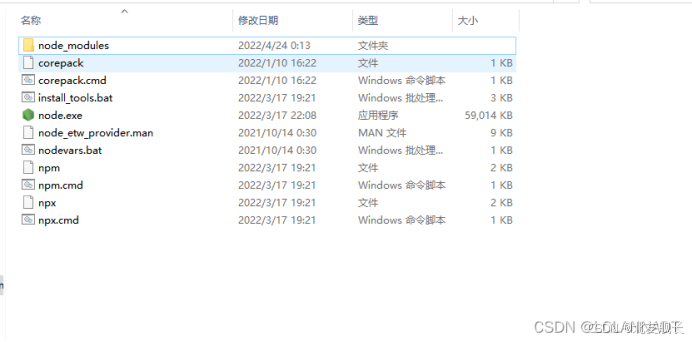
安装后的完整目录:
7、使用终端CMD运行前端Vue项目
通过windows“CMD”操作
1.
打开前端代码项目目录,例如“xxxx”,点击文件栏,注意有些前端项目在项目/templates里面,front是前端前台,admin是前端后台
2.
3.
注意:要把项目目录下面的package-lock.json 文件删掉
4.
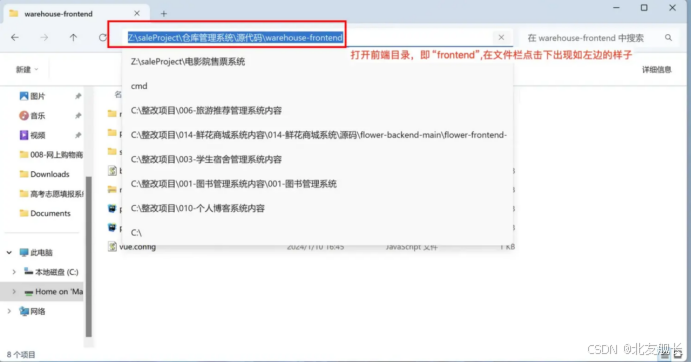
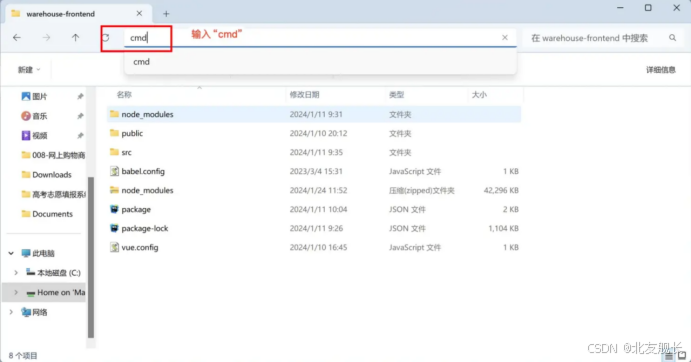
2、在文件栏输入 “cmd”, 然后回车, 进入终端
1.
npm install 安装依赖,
2.
注意!!!:必须用 运行必看.txt 指定的node版本,再npm install
注意!!!:要先把项目目录下面的package-lock.json 文件删掉,再npm install
如果前端项目有前端依赖压缩包,解压即可,无需安装依赖。

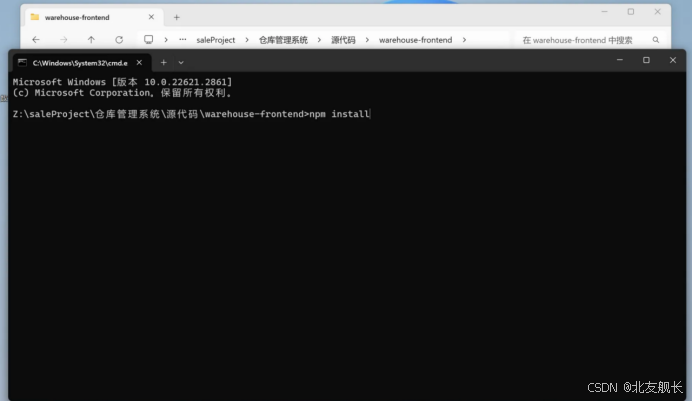
安装好依赖后输入npm run dev 或者 npm run serve即可运行前端项目
其他问题
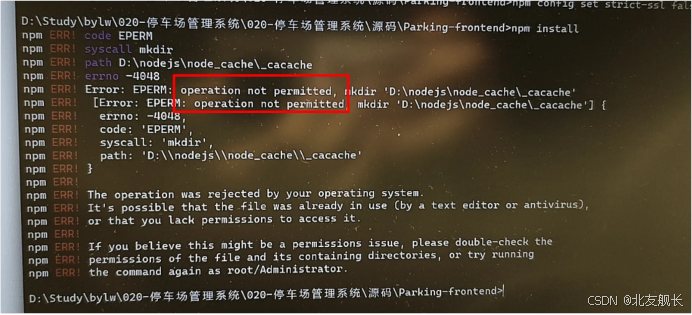
3、如果出现 “operation not permitted”,是因为没有管理员权限,请自行使用管理员权限打开cmd
8、(可选)运行Redis
Redis网盘下载链接
链接:https://pan.baidu.com/s/1YkPjJk9mgbKkpzJgt-gidQ?pwd=6666
提取码:6666
解压后,双击redis-server.exe即可。


魔乐社区(Modelers.cn) 是一个中立、公益的人工智能社区,提供人工智能工具、模型、数据的托管、展示与应用协同服务,为人工智能开发及爱好者搭建开放的学习交流平台。社区通过理事会方式运作,由全产业链共同建设、共同运营、共同享有,推动国产AI生态繁荣发展。
更多推荐


 12
12 0
0- 0


 已为社区贡献1条内容

所有评论(0)