【NAS玩家必看】告别龟速 QuickConnect!内网穿透打造“满速”家庭私有云
NAS:你的家庭私有云存储解决方案 NAS(网络附属存储)相当于家庭版的私有云盘,是一台连接网络的小型电脑,用于存储和管理数据。核心功能包括:自动备份手机照片和文件、打造家庭影院、全平台文件共享以及24小时下载。相比移动硬盘和公有云,NAS在速度、隐私和共享性上更具优势。然而,离开家庭网络后访问NAS需要内网穿透技术(如锐通网络),以实现远程访问和管理。通过简单配置,NAS可扩展为远程备份、下载和
NAS 是 Network Attached Storage 的缩写,中文叫网络附属存储。
听起来很专业,但其实用一句大白话就能解释清楚:
NAS 就是你自己家里的“私有百度网盘”或“私有 iCloud”。
它本质上是一台插着硬盘、连着网线的小型电脑,专门用来帮你存数据、管数据。
1. 通俗理解:NAS 是什么?
你可以把它想象成:
-
一块不知疲倦的硬盘:它 24 小时开机,随时待命。
-
一个家庭数据中心:你全家人的手机、电脑、电视都能同时访问里面的内容。
-
一个没有月租的云盘:硬盘是你买的,电费是你交的,数据在你手里,不需要给互联网大厂交会员费,也不怕数据被和谐或泄露。
2. NAS 能用来干什么?(四大核心功能)
A. 手机照片/文件自动备份(替代 iCloud/百度网盘)
哪怕你手机丢了,照片都在 NAS 里。
-
场景:你和家人的手机安装 NAS 的 App,连上 WiFi 后,照片自动备份到家里的 NAS 硬盘上。再也不用担心手机内存不足,也不用每个月买 iCloud 空间。
B. 家庭影院中心(替代爱奇艺/Netflix)
NAS 是高清电影爱好者的神器。
-
场景:你在公司把 4K 电影下载到家里的 NAS。回到家,打开电视、iPad 或者投影仪,直接流畅播放 NAS 里的电影,没有广告,画质无损。
C. 全平台文件共享
-
场景:你在 Mac 上做了一半的 PPT 存进 NAS,躺在床上可以用 iPad 打开继续看,去公司可以用 Windows 电脑调出来继续改。只要有网,文件随取随穿。
D. 7x24 小时下载机
-
场景:电脑关机睡觉,让 NAS 在后台默默下载几百 G 的游戏或电影,省电又安静。
3. 为什么大家要买 NAS?
| 对比维度 | 移动硬盘 / U盘 | 公有云(百度网盘/阿里云盘) | NAS (私有云) |
| 便利性 | 差,必须插在电脑上 | 好,有网就能用 | 好,有网就能用 |
| 速度 | 快 | 慢 (受限于会员/网速) | 极快 (局域网内千兆/万兆) |
| 隐私性 | 高 | 低 (平台会审查内容) | 极高 (数据在自己家里) |
| 费用 | 一次性投入 | 每年续费会员 | 一次性投入 (买机器+硬盘) |
| 共享 | 难 (只能一个人用) | 一般 | 强 (全家人同时用) |
4. NAS 和“内网穿透”的关系(重点)
-
NAS 在家很好用:在家里连着同一个 WiFi,速度飞快。
-
出了门就废了:一旦你离开家(去公司、出差),想访问家里的 NAS 就很难。因为家里宽带通常没有公网 IP。
这时候就需要“内网穿透”:
NAS 玩家是内网穿透软件(如锐通网络)的核心用户群体。他们需要通过内网穿透,在公司访问家里的 NAS 存取文件,或者在出差的酒店看家里 NAS 里的电影。
总结一句话:NAS 是你的仓库,内网穿透是通往这个仓库的“任意门”。
前言:你的 NAS 是一座孤岛吗?
买了群晖(Synology)、威联通(QNAP)或者自己组了 Unraid/TrueNAS,在局域网里千兆传输爽得飞起。但一出了家门,想给朋友分享个电影,或者在公司想调取家里的文件,瞬间崩溃:
-
没有公网 IPv4:打给运营商客服磨破嘴皮子也不给,只能在大内网里憋屈。
-
官方服务太慢:群晖的 QuickConnect 确实方便,但那个转发速度……看个 1080P 视频都卡顿,更别说 4K 原盘了。
-
端口映射太危险:小白不敢乱动光猫和路由器,怕把网络搞挂。
其实,你离“满血版”的私有云,只差一个高性能的内网穿透工具。今天就教大家如何使用内网穿透 ,把你的 NAS 变成真正的互联网私有云盘。
如何选择内网穿透tool?
玩 NAS 的都知道,稳定和速度是第一位的。
市面上有很多很多免费的穿透工具(如 Frp 公益服)经常掉线,带宽只有几百KB,传个照片都费劲。对于NAS来说,我们需要选择一款稳定性高、速度快的工具。推荐使用花生壳、锐通网络、以及Ngrok,接下来介绍锐通网络内网穿透工具。官网: http://nexoraweb.com.cn/
锐通网络 对 NAS 玩家的核心优势在于:
-
大带宽支持:看 Emby/Plex 上的 4K 电影不转圈,这才是私有云媒体中心该有的体验。
-
极简部署:完美支持 Docker,不管你是群晖、威联通还是绿联,只要能跑 Docker 就能用。
-
安全:不需要把 NAS 的管理端口直接暴露在公网 IP 上,通过隧道访问更安心。
实战教程:3步打通 NAS 任督二脉
假设你的 NAS 内网 IP 是 192.168.1.100。
我们要实现两个目标:
-
外网访问 DSM 管理后台(默认端口 5000)。
-
外网流畅观看 Emby/Jellyfin 视频(默认端口 8096)。
第一步:准备工作
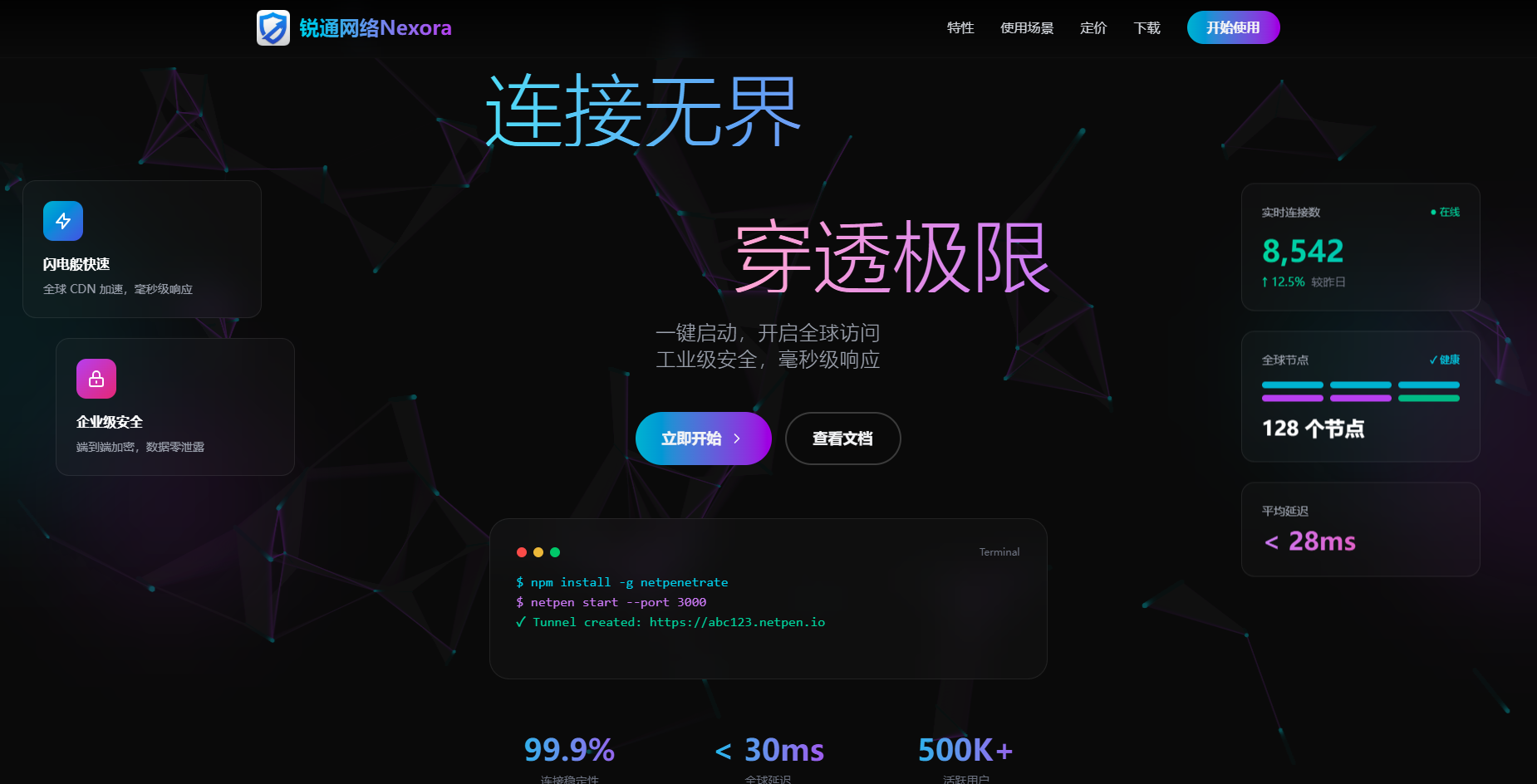
前往 锐通网络官网 http://nexoraweb.com.cn/ 注册账号。
注:如果是群晖/威联通用户,建议直接下载对应的套件;如果是硬核玩家,推荐使用 Docker 部署(通用性最强)。
第二步:创建隧道(关键配置)
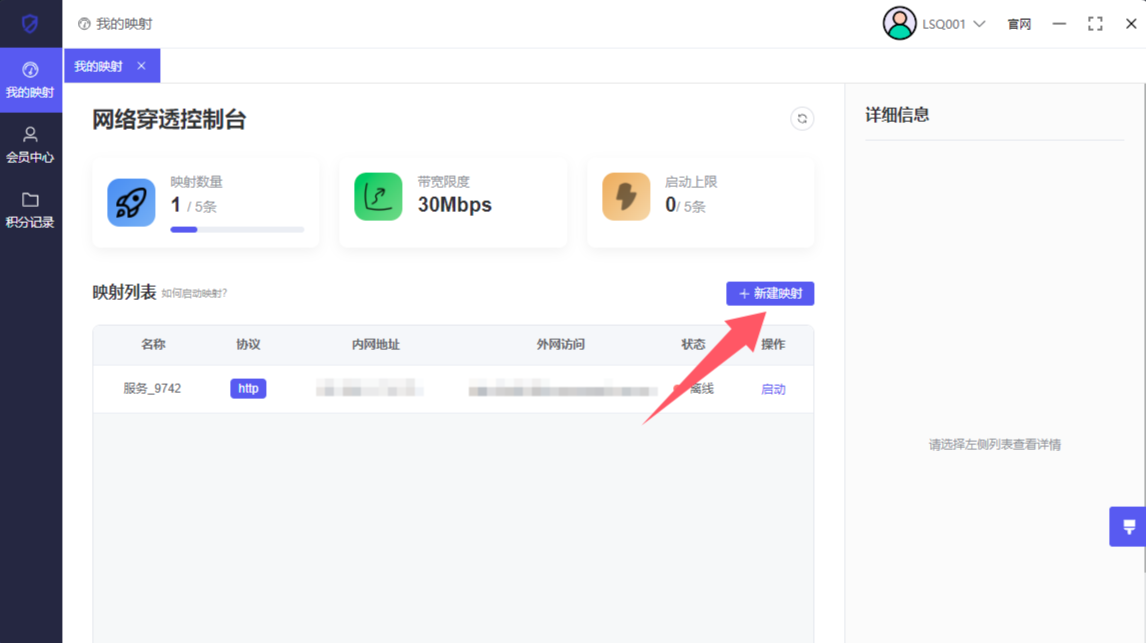
登录锐通网络控制台,点击“创建隧道”。
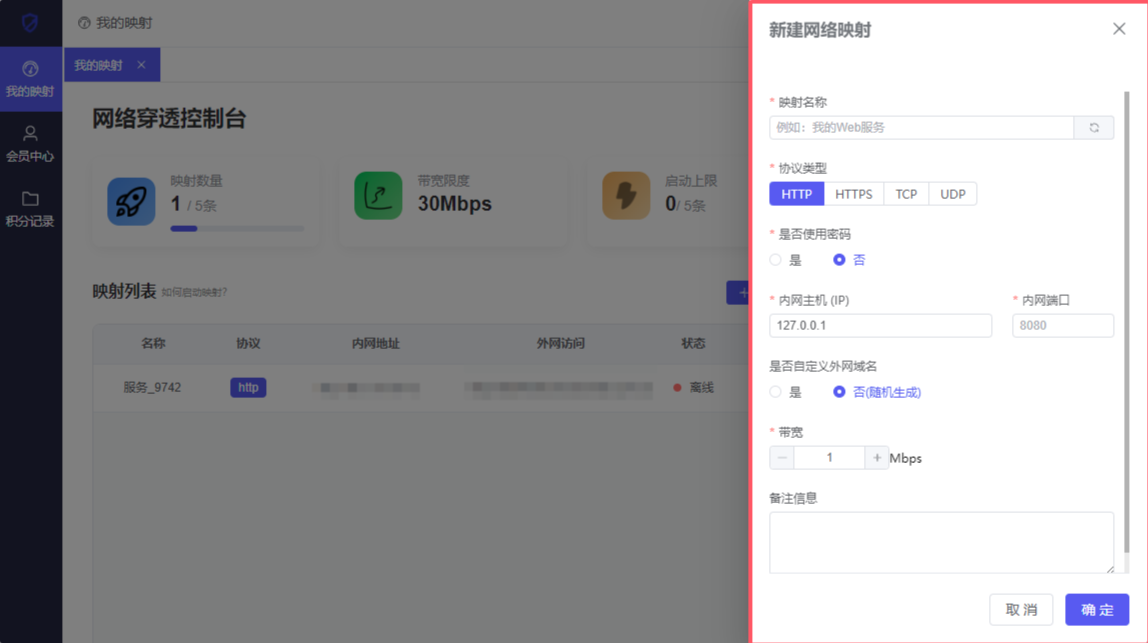
场景 A:远程管理 NAS(访问后台)
-
隧道名称:NAS管理
-
协议类型:HTTP (方便浏览器访问)
-
内网 IP:192.168.1.100
-
内网端口:5000 (群晖默认)
-
推荐设置:开启访问加密(设置个账号密码),防止后台被陌生人扫到。
场景 B:远程看片(Emby/Plex)
-
隧道名称:家庭影院
-
协议类型:TCP (流媒体传输更稳定)
-
内网 IP:192.168.1.100
-
内网端口:8096 (Emby默认)
第三步:启动并连接
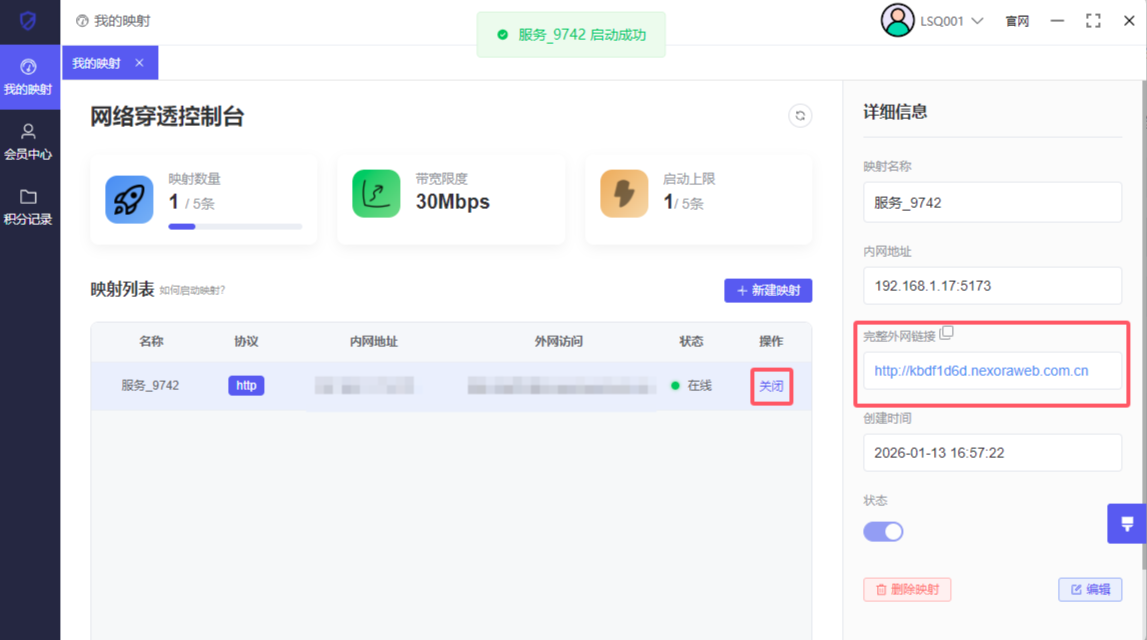
启动隧道后,你会得到类似这样的地址:
-
管理后台:http://nas-admin.ruitong.net
-
影视服务:cn-sh.ruitong.net:34567
现在见证奇迹的时刻:
关掉手机 Wi-Fi,用 5G 流量打开浏览器输入上面的地址。你会发现,登录界面秒开!打开 Emby 点击播放,拖动进度条几乎无感缓冲!
进阶玩法:榨干 NAS 的每一滴性能
有了锐通网络,你的 NAS 能做更多事:
-
手机相册自动备份:
将 Synology Photos 或 MT Photos 的端口映射出去,手机端填入锐通提供的公网地址。出门旅游拍的照片,实时备份回得家里的硬盘,再也不怕手机存储空间不足。 -
Aria2 / qBittorrent 远程下载:
在公司摸鱼时看到好资源,直接通过穿透地址打开家里的下载器。下班回家,电影已经下载好在等你了。 -
Home Assistant 智能家居:
把 HA 的 8123 端口穿透出去,在外面也能查看家里的摄像头,或者远程帮忘带钥匙的家人开门。
总结
对于 NAS 玩家来说,公网访问能力决定了这台设备的上限。使用正确的内网穿透工具将决定设备性能体验!!

魔乐社区(Modelers.cn) 是一个中立、公益的人工智能社区,提供人工智能工具、模型、数据的托管、展示与应用协同服务,为人工智能开发及爱好者搭建开放的学习交流平台。社区通过理事会方式运作,由全产业链共同建设、共同运营、共同享有,推动国产AI生态繁荣发展。
更多推荐



 19
19 0
0- 0


 已为社区贡献1条内容

所有评论(0)