vscode使用visual studio编译工具MSVC构建C++工程
准备工作
- vscode软件
- visual studio软件
添加头文件到配置中
因为要使用到win10的开发工具包,因此必须让其找到其头文件
ctrl+shift+p打开命令搜索,输入c json
然后打开配置文件,加入路径
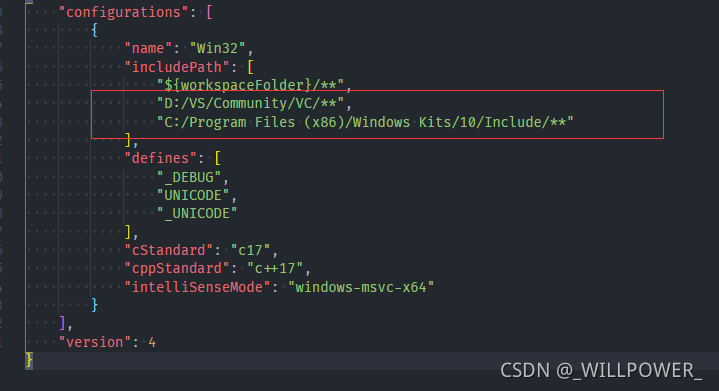
其中一个是msvc的工具包,还有一个是win10的工具包
插件安装
这个插件是帮你生成工程
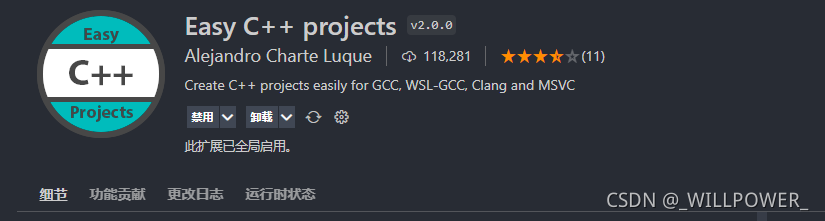
工程建立
安装完后,新建一个demo文件夹,用vscode打开
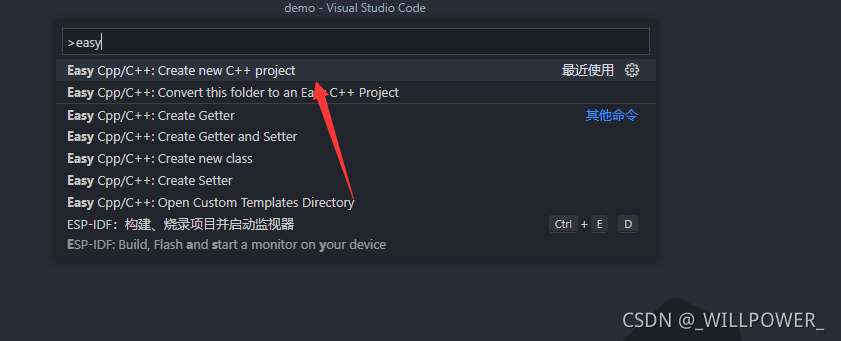
然后按键按下ctrl+shift+p
输入easy,选择新建工程
选择2019 MSVC工具集
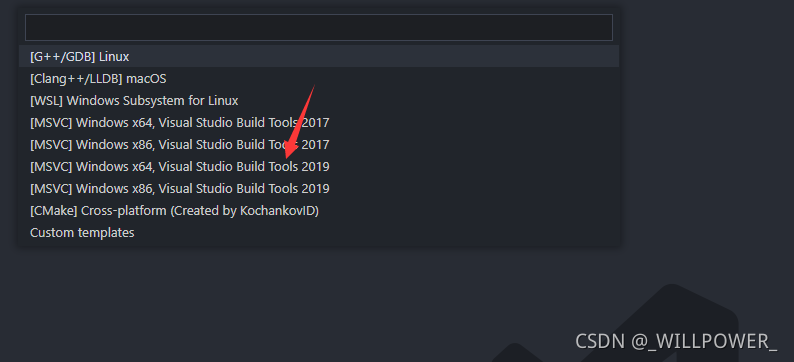
然后它会帮你建立工程的文件(如果有问题说file.json文件读取失败,是因为你不能访问GitHub,它会去下载最新的配置清单。)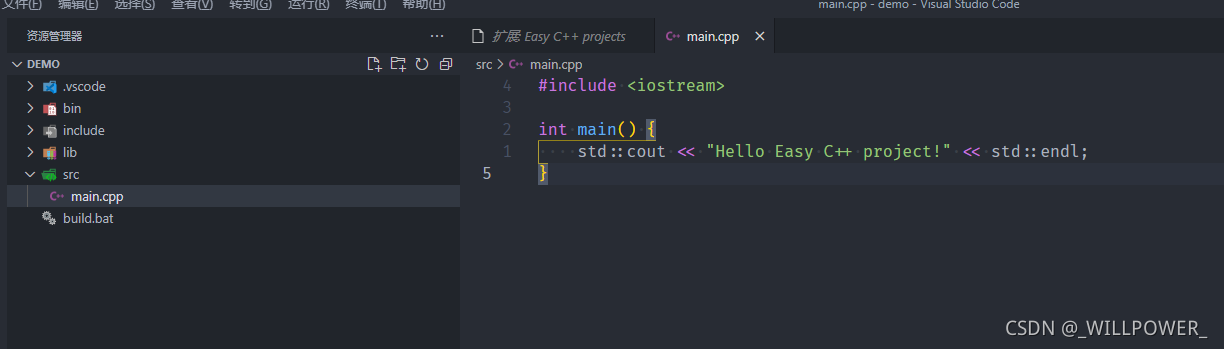
然后你需要根据你电脑vs安装的位置,修改build.bat文件,因为在MSVC进行编译的时候,会需要专用的环境,需要用到vcvarsall.bat脚本来制造环境,它会将使用到cl.exe等工具的环境制造好。
我电脑上的位置是D:\Microsoft Visual Studio\2019\Community\VC\Auxiliary\Build,因此这里我将它进行替换
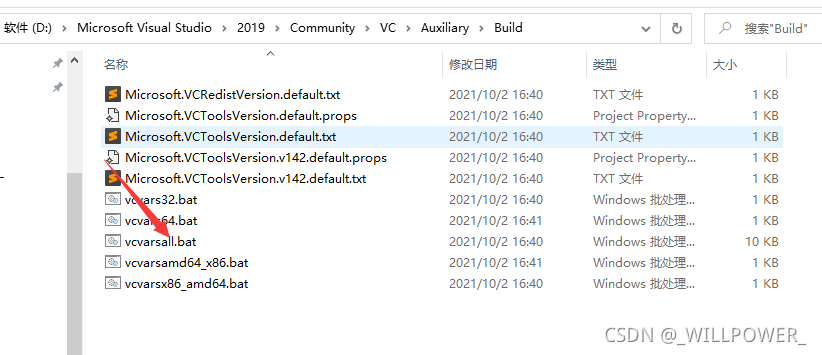
因此,我们需要修改build.bat文件
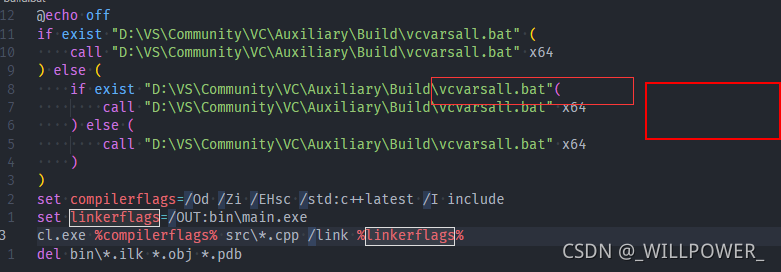
修改你对应的路径,即可
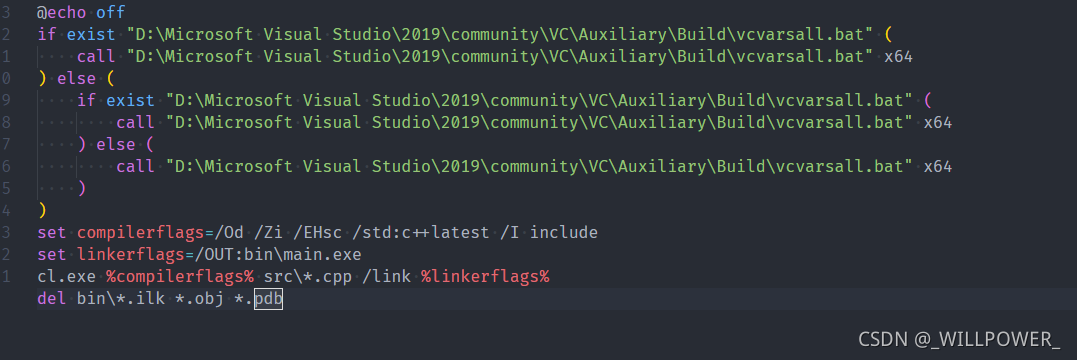
注意框出来的(需要和前面的vcvarsall.bat有空格,不然会报错
编译调试
这里我建议将launch.json文件中的console修改一下,方便调试
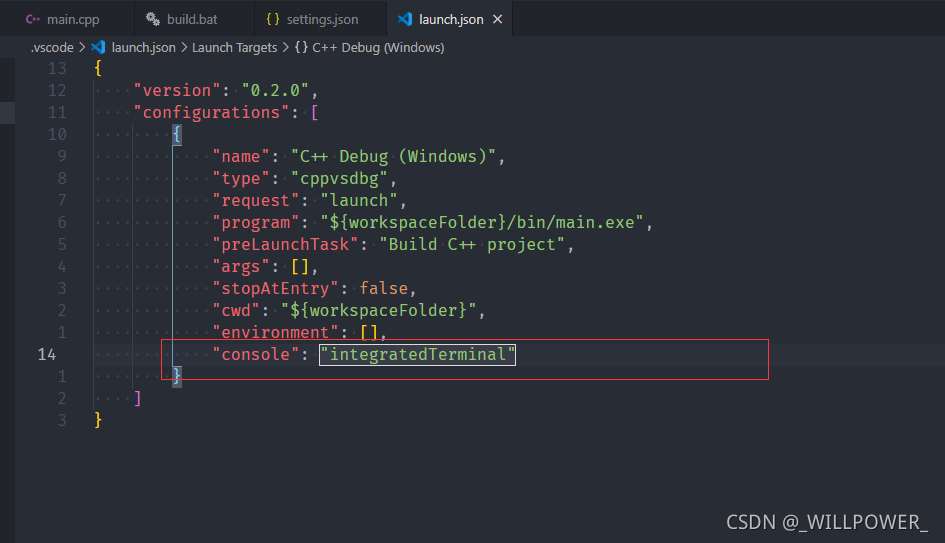
然后运行调试即可,如下
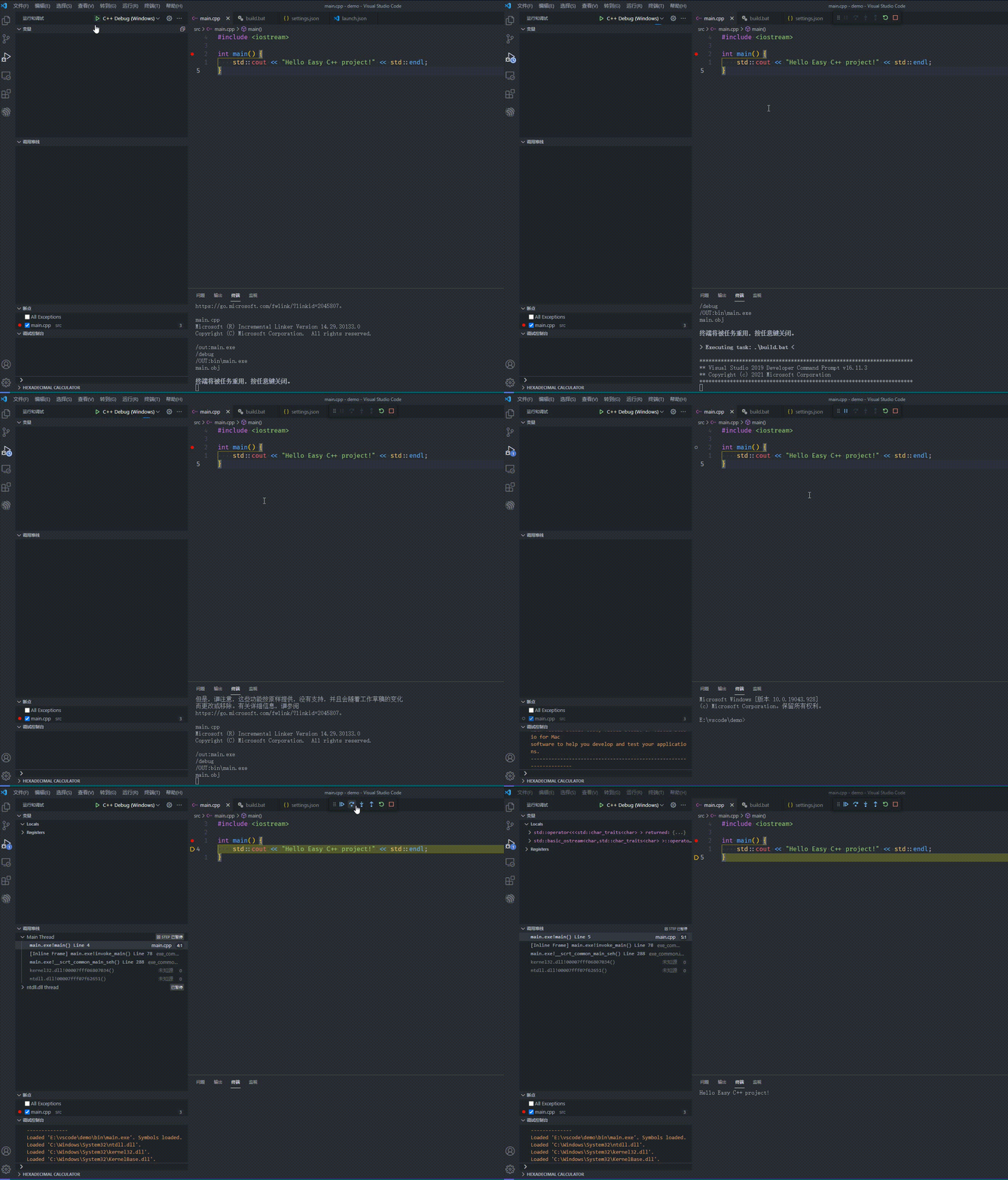
其实用MSVC的重点就在与build.bat脚本的编写,完全可以自己手动建立工程,但是既然有这个插件,省去了一些步骤,还是可以的。

魔乐社区(Modelers.cn) 是一个中立、公益的人工智能社区,提供人工智能工具、模型、数据的托管、展示与应用协同服务,为人工智能开发及爱好者搭建开放的学习交流平台。社区通过理事会方式运作,由全产业链共同建设、共同运营、共同享有,推动国产AI生态繁荣发展。
更多推荐


 10
10 0
0- 0


 已为社区贡献4条内容

所有评论(0)