linux 英伟达 nvidia驱动安装
查看nouveau驱动的启用情况,如果有输出表示nouveau驱动正在工作,如果没有内容输出则表示已经禁用了nouveau。A2000,在产品列表中选择对应显卡,然后操作系统选择Linux 64-bit,点击搜索后进行下载。,则需要,在重启的时候,按住ESC或者F2,进入recover 模式,进行下面的步骤。安装成功后,reboot 重启,输入nvidia-smi 查看。根据自己的显卡选择所需下载
(一)安装 NVIDIA 显卡驱动、CUDA、CUDNN_cuda驱动-CSDN博客
1 删除之前安装的驱动
可以通过指令
sudo apt purge nvidia*
删除以前安装的NVIDIA驱动版本,重新安装。
2 关闭系统自带的nouveau
在安装NVIDIA驱动以前需要禁止系统自带显卡驱动nouveau:
可以先通过指令
lsmod | grep nouveau
查看nouveau驱动的启用情况,如果有输出表示nouveau驱动正在工作,如果没有内容输出则表示已经禁用了nouveau。
如果有则按照下面操作禁用:
在终端输入
sudo gedit /etc/modprobe.d/blacklist.conf
弹出blacklist.conf文件:在blacklist.conf文件末尾加上这两行,并保存:
blacklist nouveau
options nouveau modeset=0
然后在终端中输入:
sudo update-initramfs -u #应用更改
重启,
就禁止了ubuntu20.04自带的nouveau显卡驱动了,接下来我们就可以安心的安装驱动程序了
如果重启后,光标闪烁,无法开机,则需要,在重启的时候,按住ESC或者F2,进入recover 模式,进行下面的步骤。
3 显卡驱动安装
查看显卡型号:
lspci | grep -i vga
或者
lspci | grep -i nvidia
得到下面输出:

根据编码26b1 ,去PCI devices 输入查询,显卡型号。
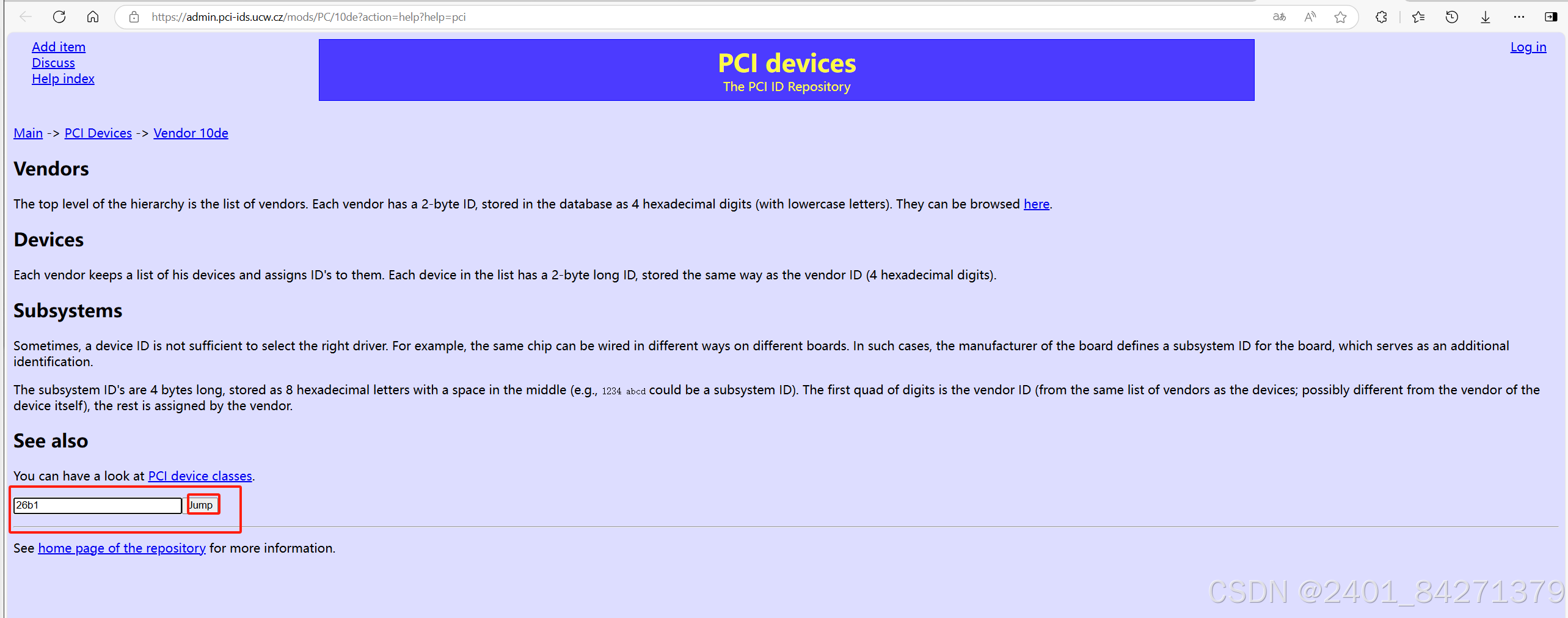
之后得到显卡型号RTX 6000 Ada
根据自己的显卡选择所需下载的NVIDIA驱动,例如作者显卡为RTX A2000,在产品列表中选择对应显卡,然后操作系统选择Linux 64-bit,点击搜索后进行下载
可以通过以下命令查看自己的显卡型号
4 设置权限并安装:
依次执行下面命令
sudo chmod a+x NVIDIA-Linux-x86_64-550.127.05.run
# 记得改NVIDIA-Linux-x86_64-550.127.05.run名字
sudo ./NVIDIA-Linux-x86_64-550.127.05.run -no-x-check -no-nouveau-check -no-opengl-files
在安装过程中会出现:
he distribution-provided pre-install script failed! Are you sure you want to continue? 选择 yes 继续。
Would you like to register the kernel module souces with DKMS? This will allow DKMS to automatically build a new module, if you install a different kernel later? 选择NO继续。
Would you like to run the nvidia-xconfigutility to automatically update your x configuration so that the NVIDIA x driver will be used when you restart x? Any pre-existing x confile will be backed up。选择 Yes 继续
安装成功后,reboot 重启,输入nvidia-smi 查看。
到此驱动就安装好了。
————————————————

魔乐社区(Modelers.cn) 是一个中立、公益的人工智能社区,提供人工智能工具、模型、数据的托管、展示与应用协同服务,为人工智能开发及爱好者搭建开放的学习交流平台。社区通过理事会方式运作,由全产业链共同建设、共同运营、共同享有,推动国产AI生态繁荣发展。
更多推荐



 21
21 0
0- 0


 已为社区贡献3条内容

所有评论(0)