开箱即用!YOLO26官方镜像5步完成模型训练
本文介绍了基于星图GPU平台自动化部署最新 YOLO26 官方版训练与推理镜像的完整流程。该镜像预装PyTorch、CUDA等依赖,支持开箱即用的模型微调与AI应用开发。用户可通过五步快速实现目标检测任务,适用于智能安防、工业质检等场景,显著提升开发效率。
开箱即用!YOLO26官方镜像5步完成模型训练
1. 引言:为什么选择YOLO26官方镜像?
随着深度学习在计算机视觉领域的广泛应用,目标检测技术已成为智能安防、自动驾驶、工业质检等场景的核心支撑。YOLO(You Only Look Once)系列凭借其“单次前向传播即可完成检测”的高效架构,在速度与精度之间实现了卓越平衡。
最新发布的 YOLO26 是 Ultralytics 团队对 YOLO 架构的又一次重大升级,不仅在骨干网络和特征融合机制上进行了优化,还增强了对姿态估计、实例分割等多任务的支持能力。然而,对于开发者而言,手动配置复杂的依赖环境往往成为入门的第一道门槛。
为此,官方推出了 “最新 YOLO26 官方版训练与推理镜像”,基于 ultralytics 最新代码库构建,预装 PyTorch、CUDA 及所有必要依赖,真正做到“开箱即用”。本文将带你通过 五个清晰步骤,从环境激活到模型训练、推理输出,完整走通整个流程,即使是新手也能快速上手并部署自己的目标检测项目。
2. 镜像环境说明与快速启动
2.1 镜像核心配置
该镜像为深度学习任务量身定制,确保高性能运行 YOLO26 模型:
- 核心框架:
pytorch == 1.10.0 - CUDA版本:
12.1 - Python版本:
3.9.5 - 主要依赖包:
torchvision==0.11.0,torchaudio==0.10.0cudatoolkit=11.3numpy,opencv-python,pandas,matplotlib,tqdm,seaborn
所有依赖均已预安装并验证兼容性,避免了版本冲突导致的报错问题。
2.2 启动后的初始界面
镜像启动后,默认进入终端操作界面,如下图所示: 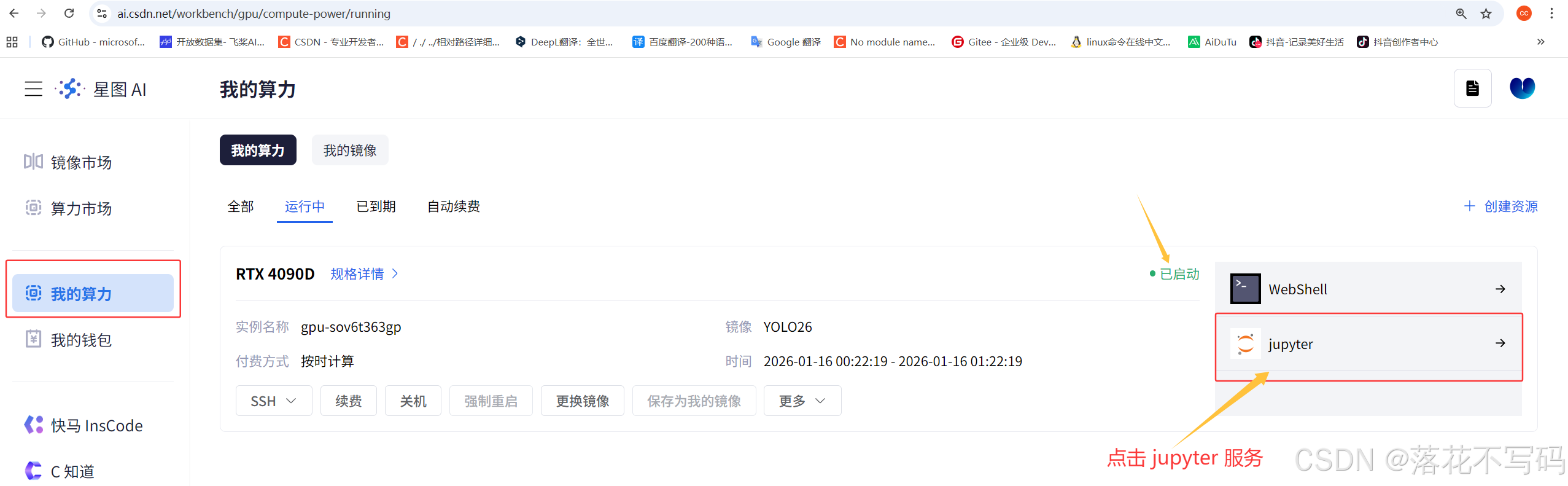
此时你已处于容器内部,可以直接开始后续操作。
3. 第一步:激活环境与复制工作目录
3.1 激活 Conda 环境
镜像默认使用 Conda 管理 Python 环境。请先执行以下命令切换至专用环境:
conda activate yolo
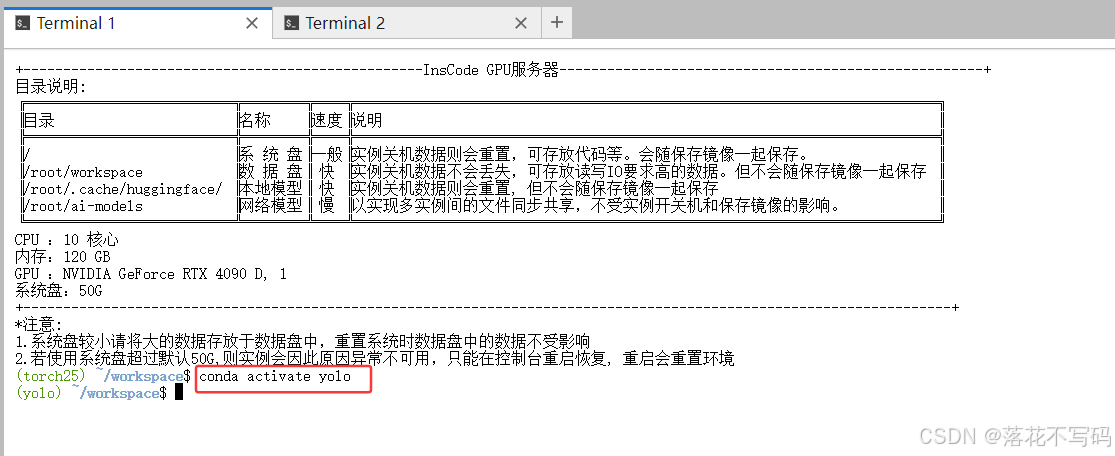
⚠️ 注意:若不激活
yolo环境,可能导致模块导入失败或 CUDA 不可用。
3.2 复制代码到可写路径
镜像中原始代码位于 /root/ultralytics-8.4.2,但该路径可能只读。建议将其复制到用户工作区:
cp -r /root/ultralytics-8.4.2 /root/workspace/
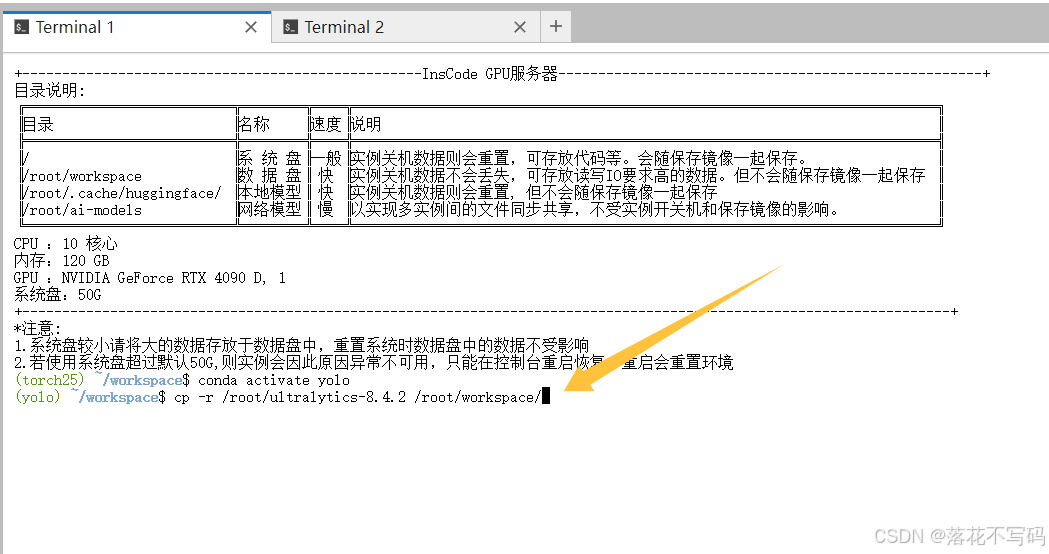
随后进入项目目录:
cd /root/workspace/ultralytics-8.4.2
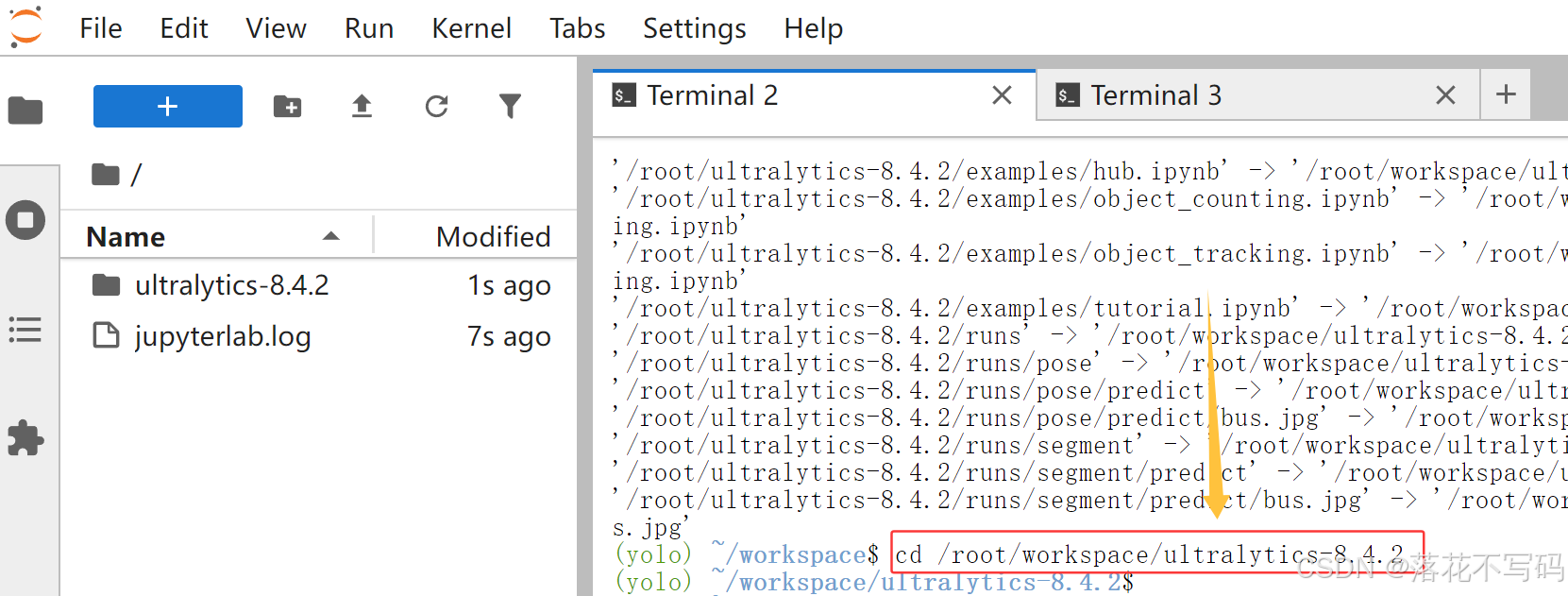
现在你可以自由修改代码文件,无需担心权限问题。
4. 第二步:执行模型推理测试
4.1 修改 detect.py 文件
创建或编辑 detect.py,填入以下推理代码:
# -*- coding: utf-8 -*-
"""
@Auth :落花不写码
@File :detect.py
@IDE :PyCharm
@Motto :学习新思想,争做新青年
"""

from ultralytics import YOLO

if __name__ == '__main__':

    # Load a model
    model = YOLO(model=r'yolo26n-pose.pt')
    model.predict(source=r'./ultralytics/assets/zidane.jpg',
                  save=True,
                  show=False,
                  )
参数说明:
| 参数 | 说明 |
|---|---|
model |
指定模型权重路径,支持 .pt 或 .yaml 格式 |
source |
输入源:图片路径、视频路径或摄像头编号(如 0 表示默认摄像头) |
save |
是否保存结果图像,默认为 False,建议设为 True |
show |
是否实时显示窗口,远程服务器建议设为 False |
4.2 运行推理命令
在终端执行:
python detect.py
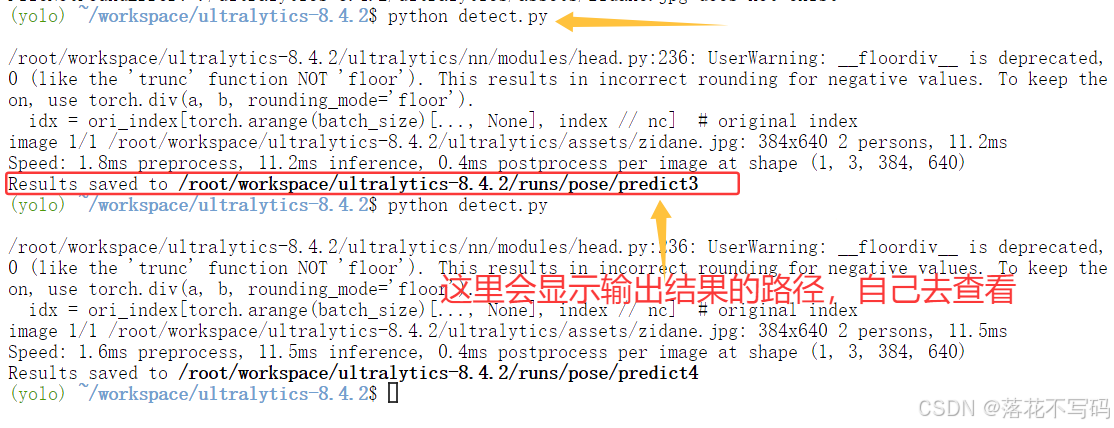
推理完成后,结果图像将自动保存在 runs/detect/predict/ 目录下。
✅ 成功标志:终端输出包含检测类别、置信度及边界框坐标信息。
5. 第三步:准备数据集并配置 data.yaml
5.1 数据集格式要求
YOLO26 要求数据集遵循标准 YOLO 格式,即每张图像对应一个 .txt 标注文件,内容为归一化的 (class_id, x_center, y_center, width, height)。
目录结构示例如下:
dataset/
├── images/
│   ├── train/
│   └── val/
└── labels/
    ├── train/
    └── val/
5.2 编辑 data.yaml 配置文件
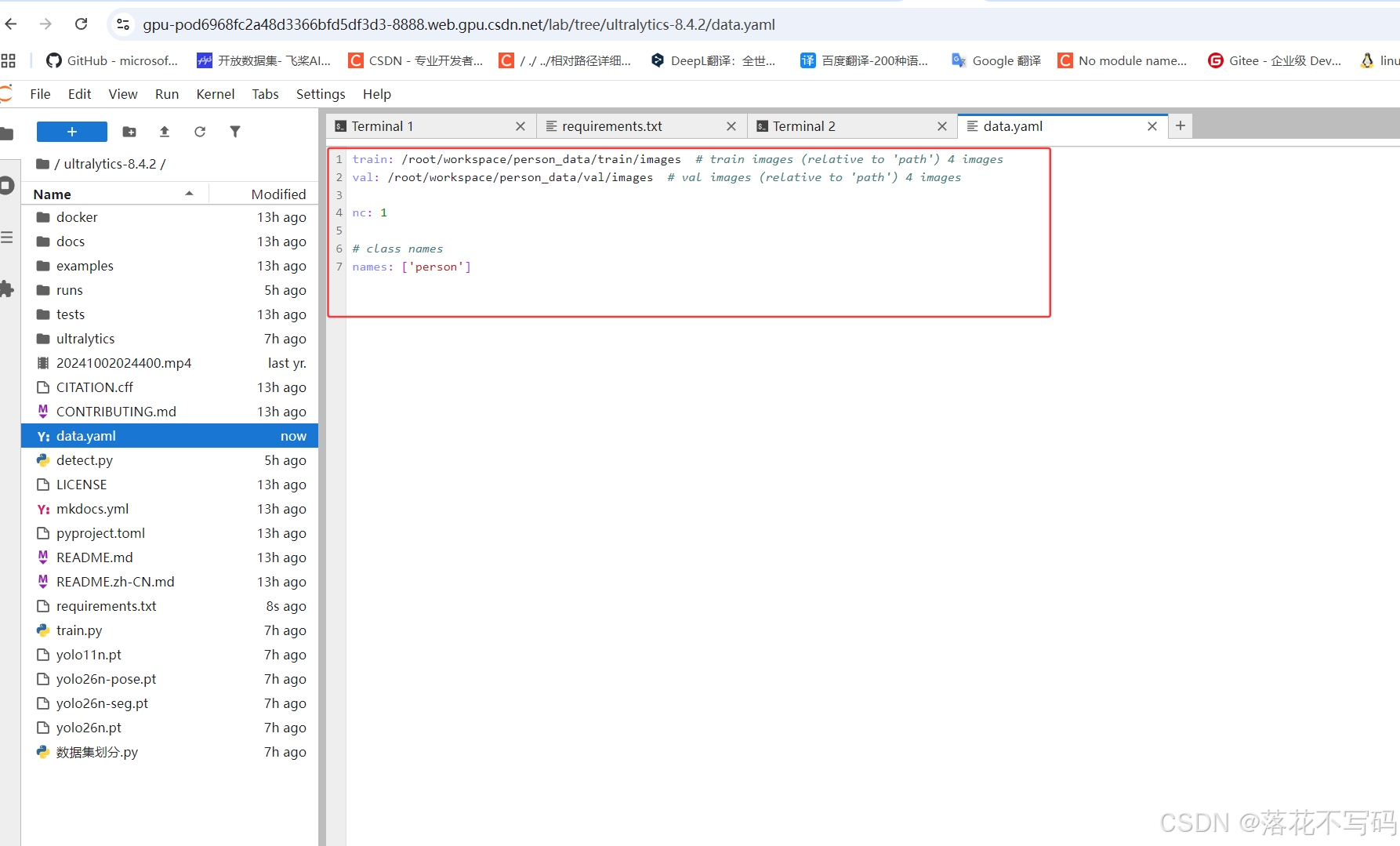
在项目根目录创建或修改 data.yaml,填写路径与类别信息:
train: ./dataset/images/train
val: ./dataset/images/val

nc: 80
names: ['person', 'bicycle', 'car', ...]
📌 提示:
nc表示类别数量,names为类别名称列表,请根据实际数据调整。
6. 第四步:启动自定义模型训练
6.1 创建 train.py 训练脚本
编写 train.py 文件,用于调用 YOLO26 的训练接口:
# -*- coding: utf-8 -*-
"""
@Auth :落花不写码
@File :train.py
@IDE :PyCharm
@Motto :学习新思想,争做新青年
"""
import warnings
warnings.filterwarnings('ignore')
from ultralytics import YOLO

if __name__ == '__main__':
    model = YOLO(model='/root/workspace/ultralytics-8.4.2/ultralytics/cfg/models/26/yolo26.yaml')
    model.load('yolo26n.pt')  # 加载预训练权重
    model.train(data=r'data.yaml',
                imgsz=640,
                epochs=200,
                batch=128,
                workers=8,
                device='0',
                optimizer='SGD',
                close_mosaic=10,
                resume=False,
                project='runs/train',
                name='exp',
                single_cls=False,
                cache=False,
                )
关键参数解析:
| 参数 | 作用 |
|---|---|
imgsz |
输入图像尺寸,常用 640 |
epochs |
训练轮数,建议初学者设置为 100~300 |
batch |
批次大小,根据显存大小调整 |
device |
指定 GPU 设备,'0' 表示第一块 GPU |
optimizer |
优化器类型,可选 'SGD', 'Adam', 'AdamW' |
close_mosaic |
在最后 N 个 epoch 关闭 Mosaic 增强,提升收敛稳定性 |
resume |
是否从中断处继续训练 |
6.2 执行训练命令
运行以下命令开始训练:
python train.py
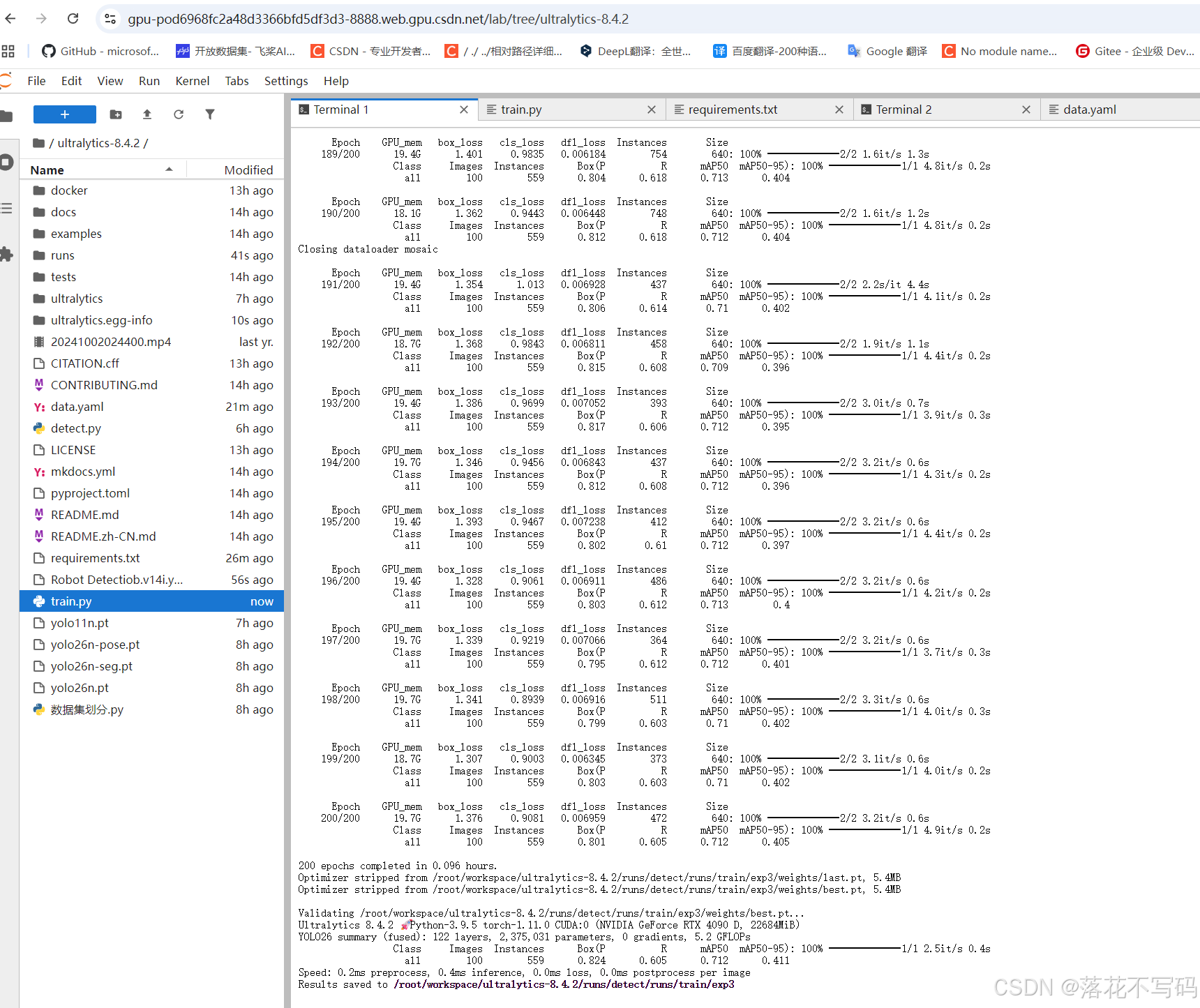
训练过程中会实时输出损失值、mAP 等指标,并自动保存最佳模型至 runs/train/exp/weights/best.pt。
7. 第五步:下载训练结果与模型导出
7.1 查看训练输出目录
训练结束后,模型权重和日志文件将保存在:
runs/train/exp/
├── weights/
│   ├── best.pt      # 最佳模型
│   └── last.pt      # 最终轮次模型
├── results.csv      # 指标记录
└── plots/           # 可视化图表(如 loss 曲线、PR 曲线)
7.2 使用 XFTP 下载模型文件
推荐使用 Xftp 工具连接服务器进行文件传输:
- 登录服务器后打开 Xftp 插件;
- 将右侧远程路径中的
runs/train/exp文件夹拖拽至左侧本地目录; - 支持双击单个文件直接下载;
- 若文件较大,建议先压缩再传输以节省时间。
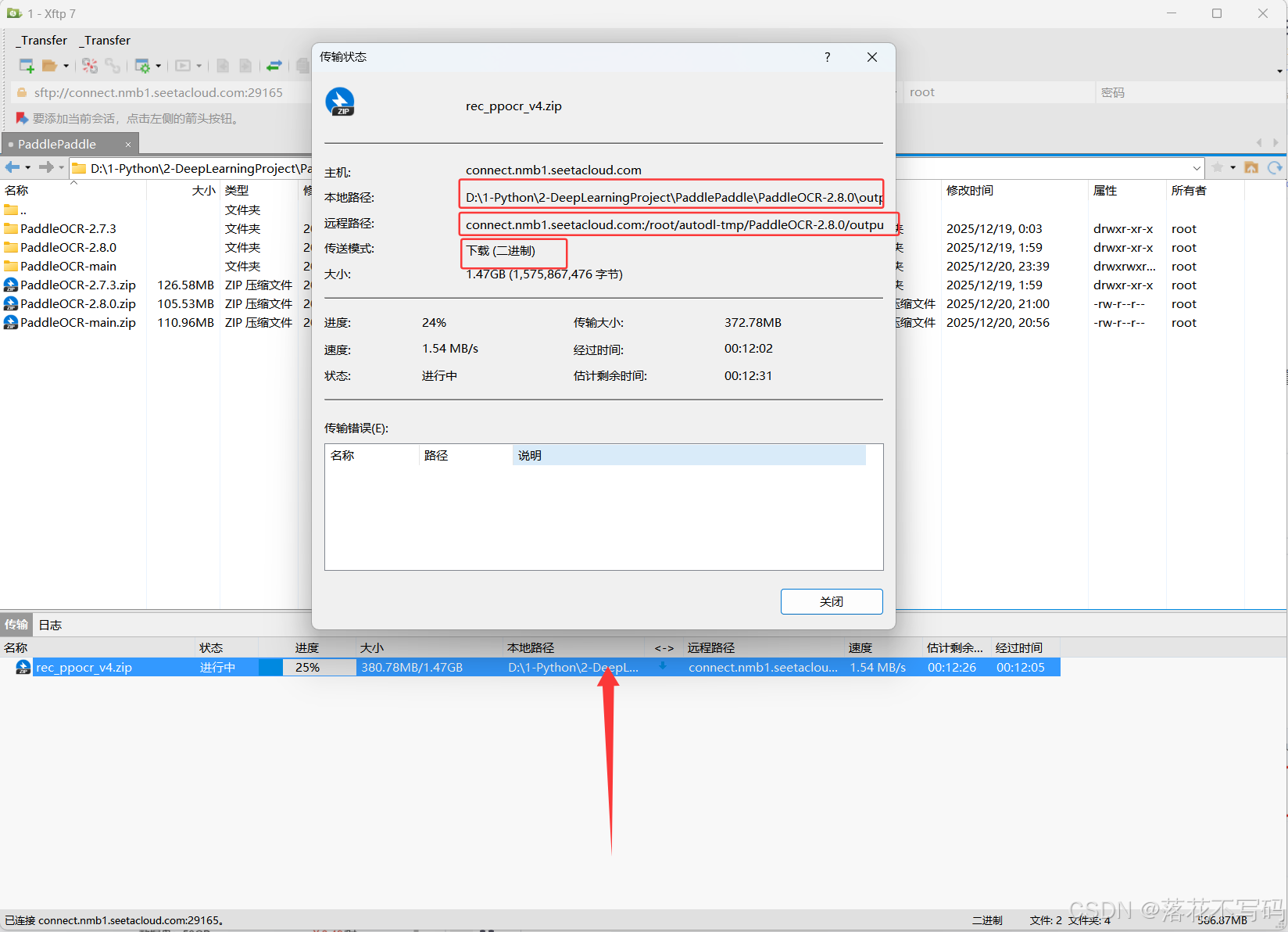
💡 小技巧:上传数据集也可采用相同方式反向操作。
8. 镜像内置资源与常见问题
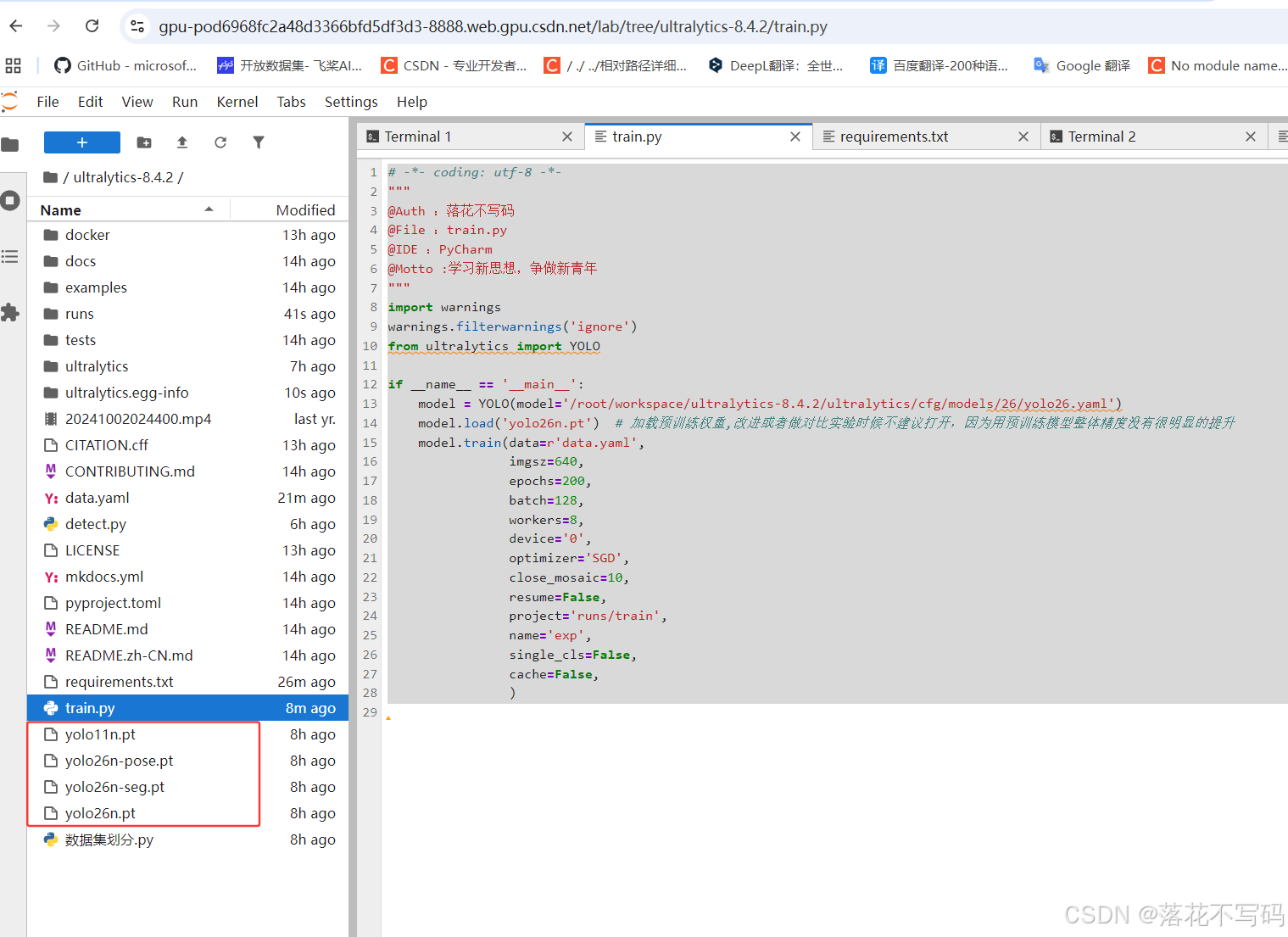
8.1 已包含预训练权重
镜像已在根目录预置常用模型权重文件,包括:
yolo26n.ptyolo26s.ptyolo26n-pose.pt
无需额外下载,可直接加载使用。
8.2 常见问题解答
| 问题 | 解决方案 |
|---|---|
| 无法导入 ultralytics 模块 | 确保已执行 conda activate yolo |
| 训练时报错 CUDA out of memory | 减小 batch 参数,或升级 GPU 显存 |
| data.yaml 路径错误导致找不到数据 | 检查路径是否为绝对路径或相对于当前目录的正确相对路径 |
| 推理时不显示结果也不保存 | 确认 save=True 并检查输出目录是否有写权限 |
9. 总结
本文系统介绍了如何利用 YOLO26 官方镜像 快速完成从环境搭建到模型训练与推理的全流程,重点涵盖以下五个关键步骤:
- 环境激活:正确切换 Conda 环境并复制代码至可写目录;
- 推理测试:通过
detect.py快速验证模型功能; - 数据准备:组织 YOLO 格式数据集并配置
data.yaml; - 模型训练:编写
train.py脚本,灵活调整超参进行训练; - 结果下载:使用 Xftp 高效传输训练产出模型。
得益于镜像的高度集成性,整个过程无需手动安装任何依赖,极大降低了入门门槛。无论是科研实验还是工程落地,这套方案都能显著提升开发效率。
未来可进一步探索模型导出为 ONNX、TensorRT 或 NCNN 格式,实现跨平台部署与边缘设备加速。
获取更多AI镜像
想探索更多AI镜像和应用场景?访问 CSDN星图镜像广场,提供丰富的预置镜像,覆盖大模型推理、图像生成、视频生成、模型微调等多个领域,支持一键部署。

魔乐社区(Modelers.cn) 是一个中立、公益的人工智能社区,提供人工智能工具、模型、数据的托管、展示与应用协同服务,为人工智能开发及爱好者搭建开放的学习交流平台。社区通过理事会方式运作,由全产业链共同建设、共同运营、共同享有,推动国产AI生态繁荣发展。
更多推荐


 2
2 0
0- 0


 已为社区贡献36条内容

所有评论(0)