保姆级教程:如何在RK3568上升级鸿蒙6.0.0.34(以润开鸿DAYU200为例),含镜像及下载工具共670M,无需VIP直接下载(Windows版瑞芯微开发工具资源)
把我的镜像包解压到D:\RK3568,然后选择image目录下的config.cfg(如果你解压到其它目录,就要重新自己配置了)通过上述步骤可完成RK3568平台鸿蒙系统的升级,充分发挥DAYU200的硬件潜力。插入DAYU200电源,USB线插在调试端口(USB 3.0 OTG),千万不要插在其他端口。先放开RESET,等大概10s,放开RECOVERY。按瑞芯微开发工具的执行,大概1分钟左右就
一、准备工作
-
硬件环境
- DAYU200开发板(搭载RK3568芯片)
- Type-C数据线
- 12V/2A电源适配器
- MicroSD卡(≥32GB,Class10)
-
软件工具
- 鸿蒙6.0.0.34源码包(从开源仓库获取)(已下载,见附件)
- RKDevTool烧录工具(v3.2以上)(见附件)
-
环境配置
Win 10/11
二、烧录系统
-
进入烧录模式
-
插入DAYU200电源,USB线插在调试端口(USB 3.0 OTG),千万不要插在其他端口
-
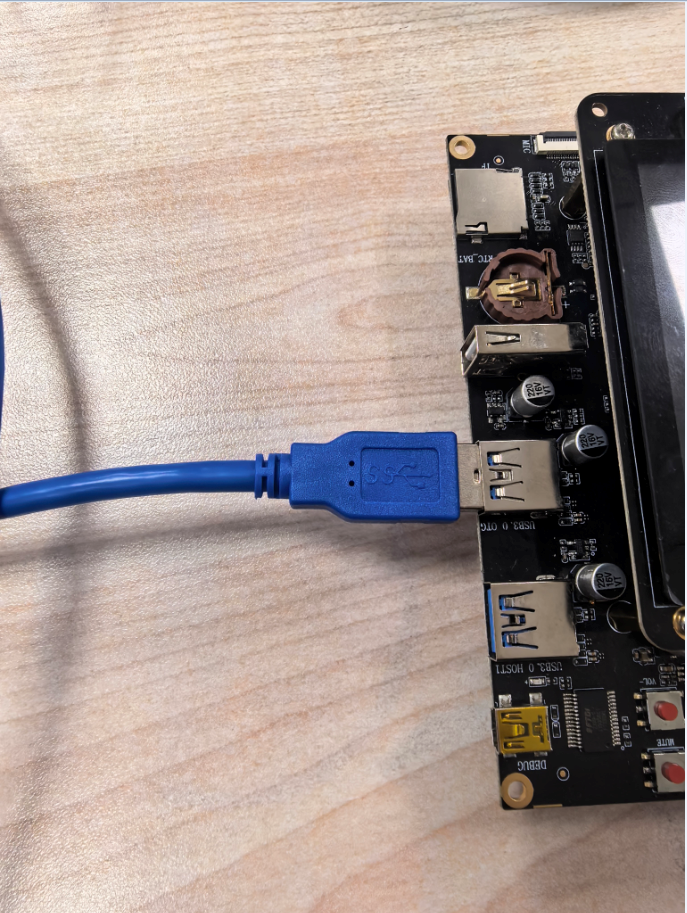
-
按住RECOVERY键同时按RESET
-
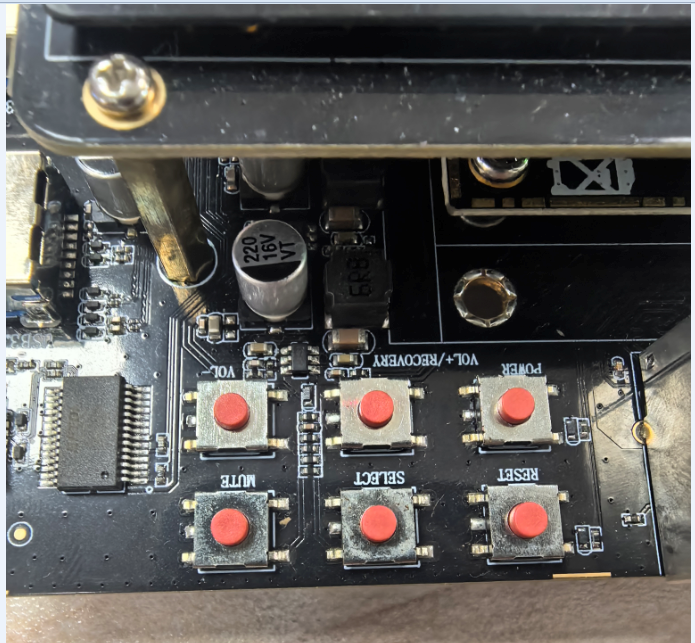
-
先放开RESET,等大概10s,放开RECOVERY
-
启动瑞芯微开发工具
-
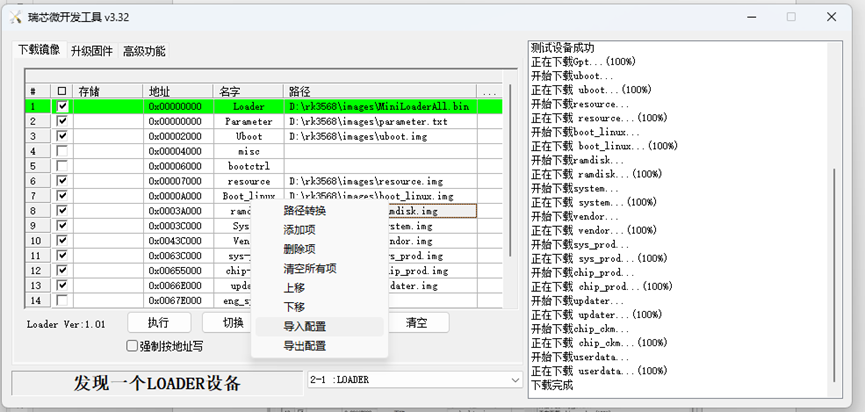
注意:底下必须是“发现一个LOADER设备“ -
在列表按右键,选择“导入配置”
-
把我的镜像包解压到D:\RK3568,然后选择image目录下的config.cfg(如果你解压到其它目录,就要重新自己配置了)
-
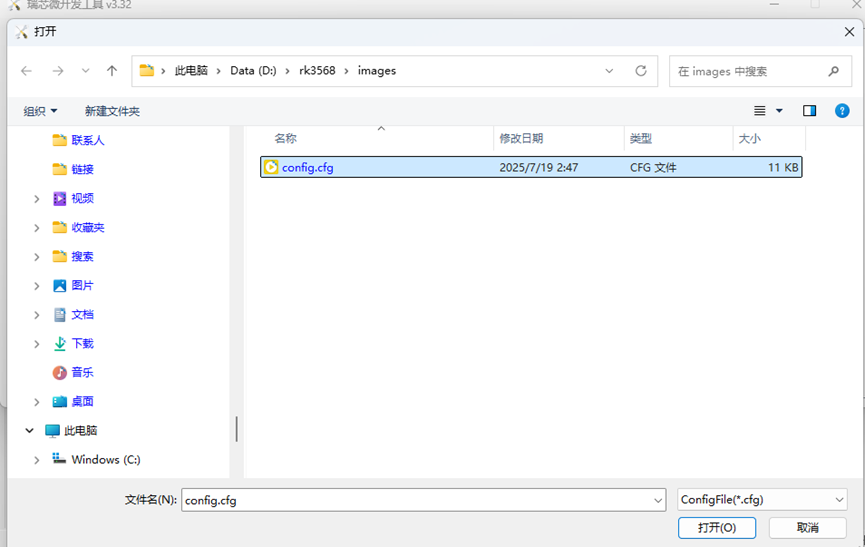
-
按瑞芯微开发工具的执行,大概1分钟左右就能刷新完毕。
-
版本刷新完毕后,瑞芯微开发工具自动回到mask设备
-
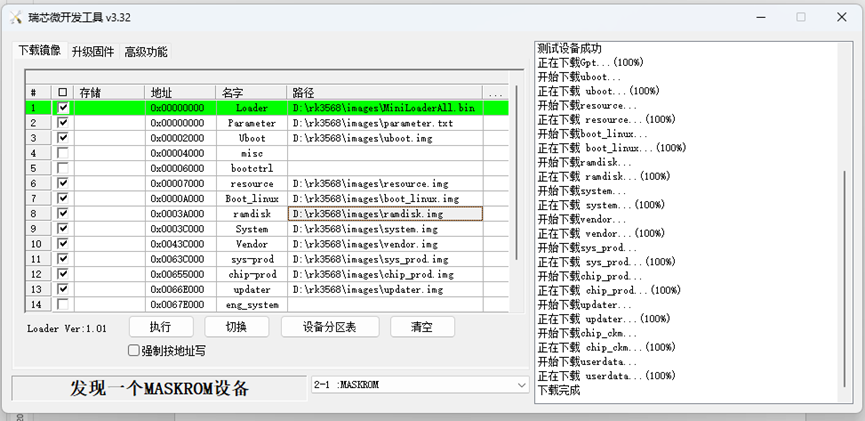
-
-
镜像目录
使用RKDevTool加载编译生成的镜像文件:
D:\RK3568
|
\---images
        boot_linux.img
        chip_ckm.img
        chip_prod.img
        config.cfg
        manifest_tag.xml
        MiniLoaderAll.bin
        parameter.txt
        ramdisk.img
        resource.img
        system.img
        sys_prod.img
        uboot.img
        updater.img
        updater_binary
        userdata.img
        vendor.img
        下载链接.txt
四、验证版本
进入设置页面,点升级,即可看到版本号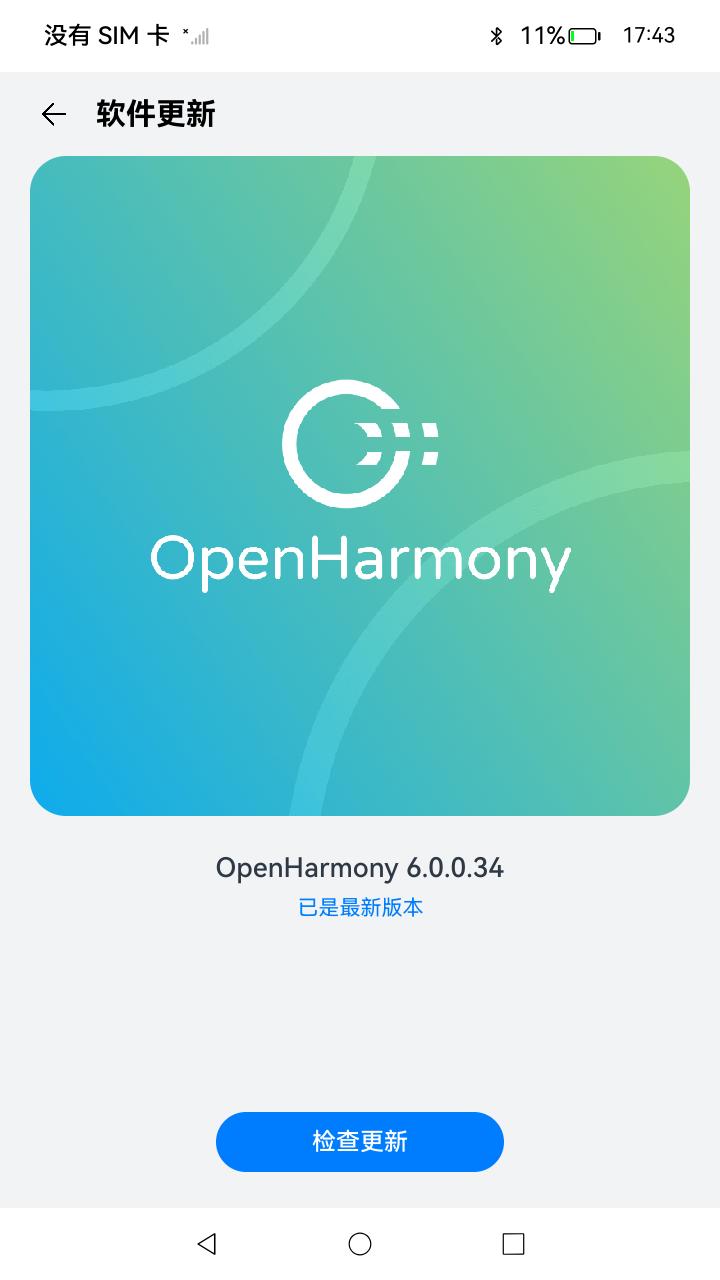
五、常见问题处理
-
烧录失败
- 检查USB驱动:必须是USB 3.0 OTG (On The Go)端口,其它任何USB口都不可以
-
启动卡LOGO
没有进入boot设备模式
通过上述步骤可完成RK3568平台鸿蒙系统的升级,充分发挥DAYU200的硬件潜力。实际开发中建议结合OpenHarmony文档进行深度定制。

魔乐社区(Modelers.cn) 是一个中立、公益的人工智能社区,提供人工智能工具、模型、数据的托管、展示与应用协同服务,为人工智能开发及爱好者搭建开放的学习交流平台。社区通过理事会方式运作,由全产业链共同建设、共同运营、共同享有,推动国产AI生态繁荣发展。
更多推荐


 6
6 0
0- 0


 已为社区贡献3条内容

所有评论(0)