如何在虚拟机中安装ubuntu
如何在虚拟机中安装ubuntu虚拟机的安装我这里就不多介绍了,不清楚的建议去看我的另一篇博客https://blog.csdn.net/qq_40976321/article/details/100051663步骤一:下载ubutu镜像文件进入ubuntu官网下载 https://ubuntu.com/index_kylin点击进入Ubuntu Desktop找到...
如何在虚拟机中安装ubuntu
虚拟机的安装我这里就不多介绍了,不清楚的建议去看我的另一篇博客https://blog.csdn.net/qq_40976321/article/details/100051663
步骤一:下载ubutu镜像文件
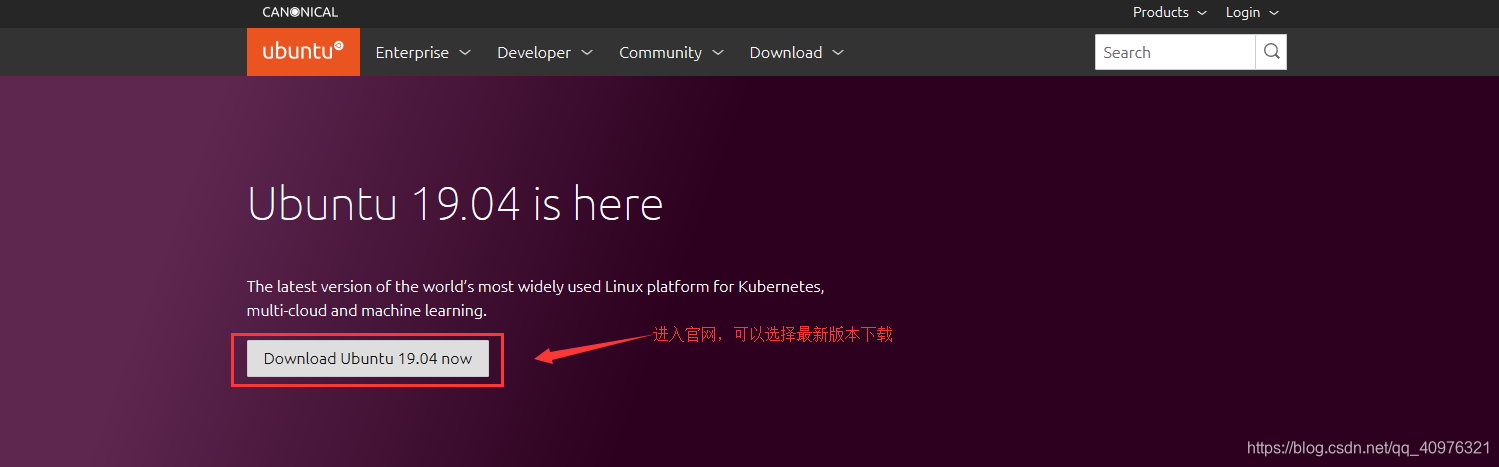
进入ubuntu官网下载 https://ubuntu.com/index_kylin
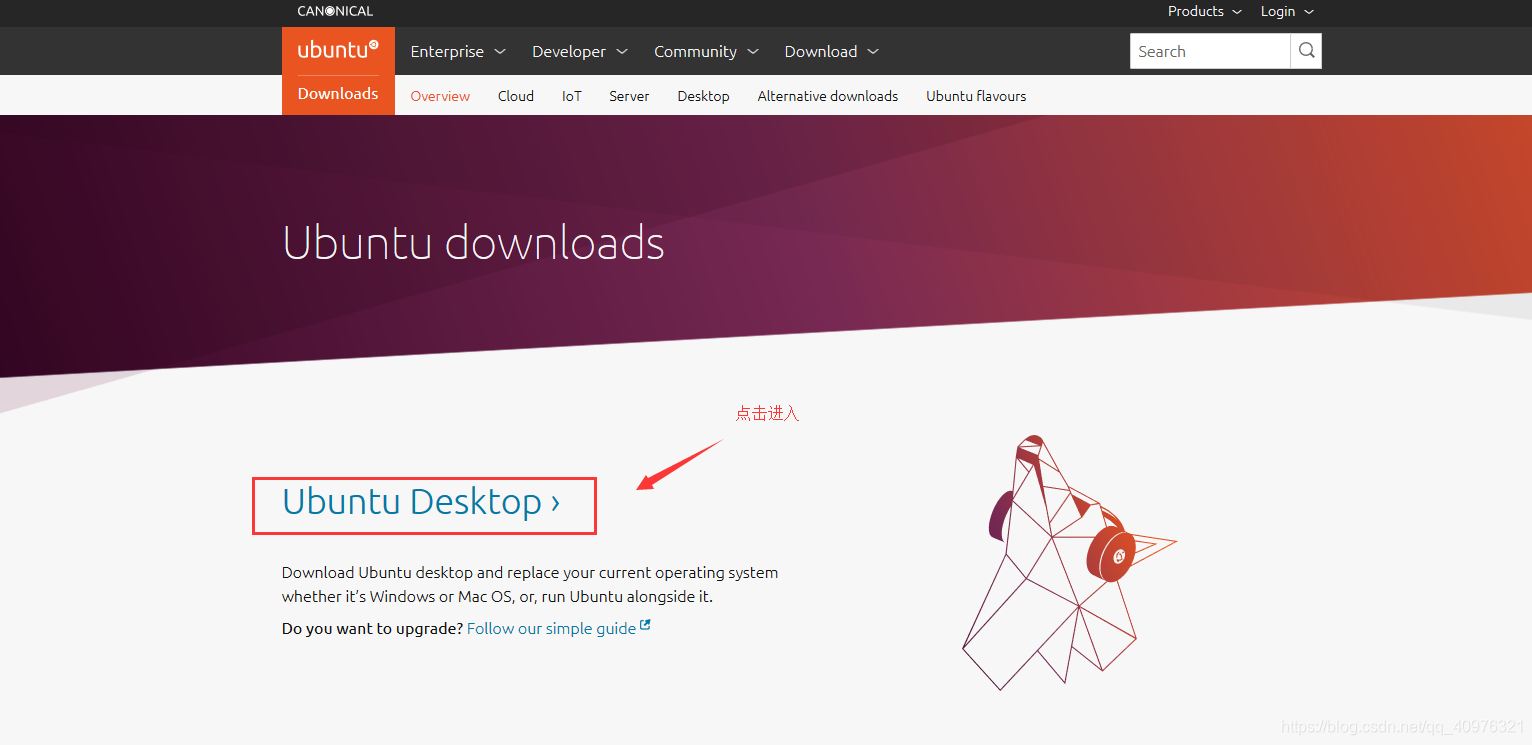
点击进入Ubuntu Desktop
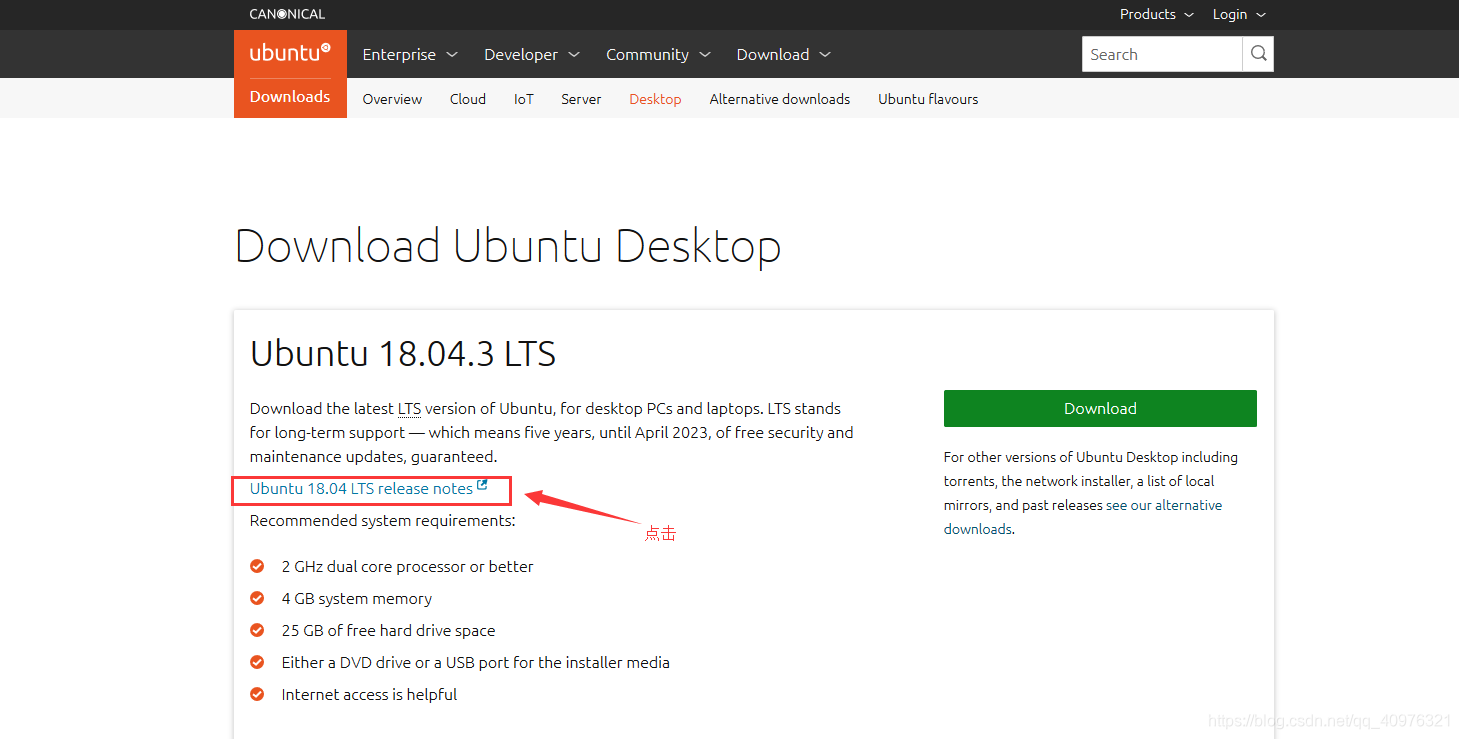
找到ubuntu 18.04 LTS release notes 点击进入
选择Ubuntu Desktop and Server 这个版本的下载(有图形界面)
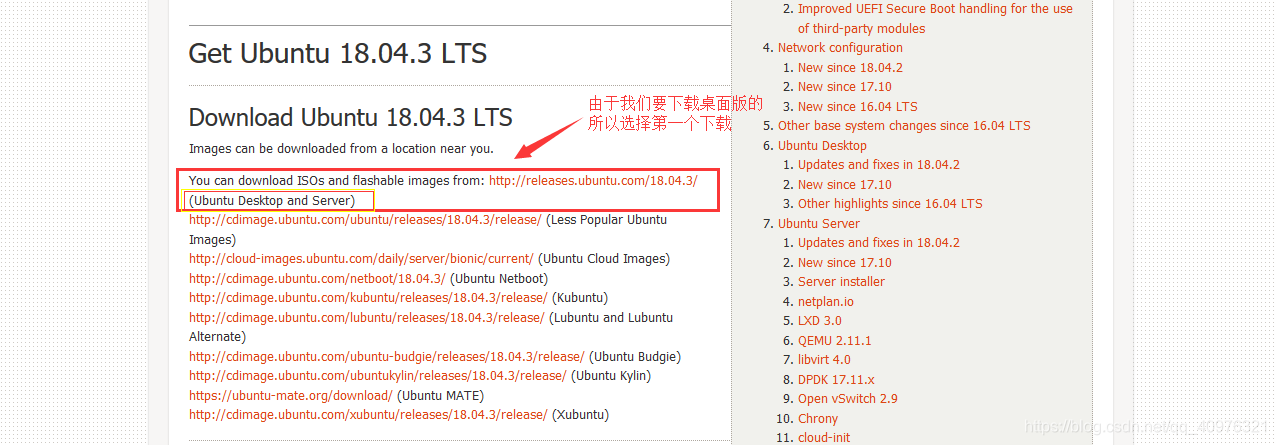
Desktop与Server这两个版本的主要区别是:(作为普通用户选择Desktop版下载)
桌面版面向个人、普通用户,可以进行文字处理、网页浏览、多媒体播放和玩游戏等。
服务器版意在充当web服务器,可以用来托管文件、网页等功能。
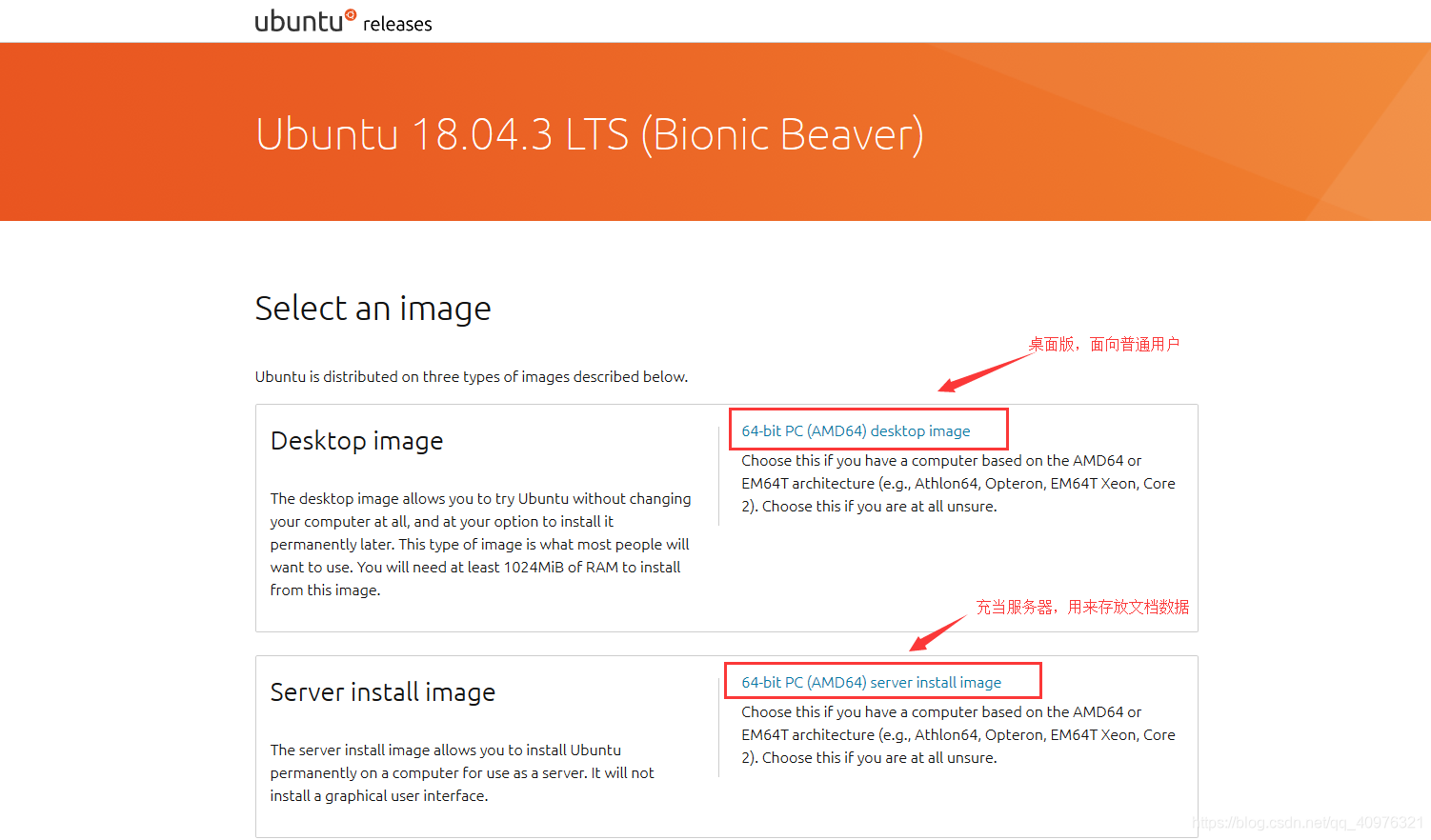
步骤二:安装ubuntu
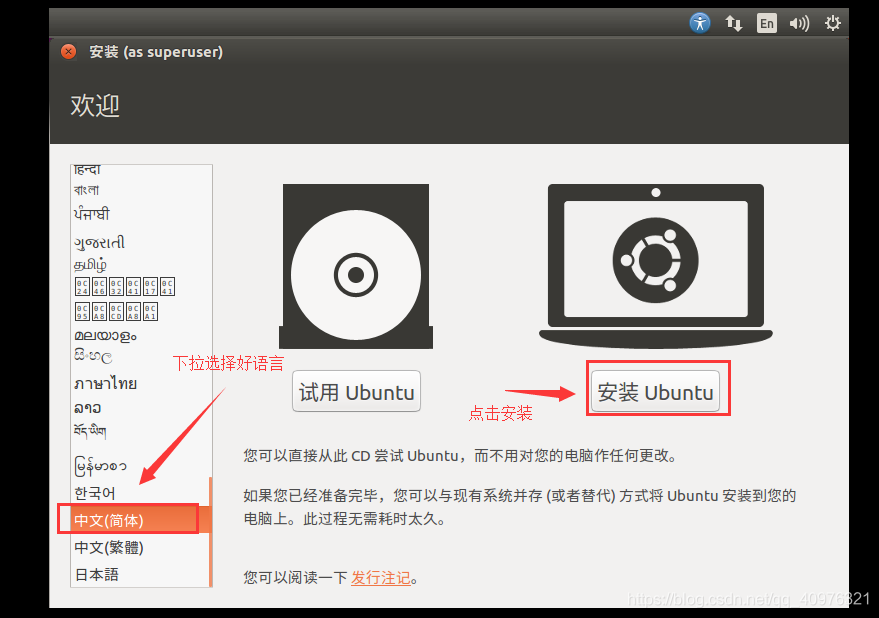
虚拟机的创建我这里也不废话了,不清楚的回到顶部博文链接去看,首先选择好自己的系统语言,之后点击安装
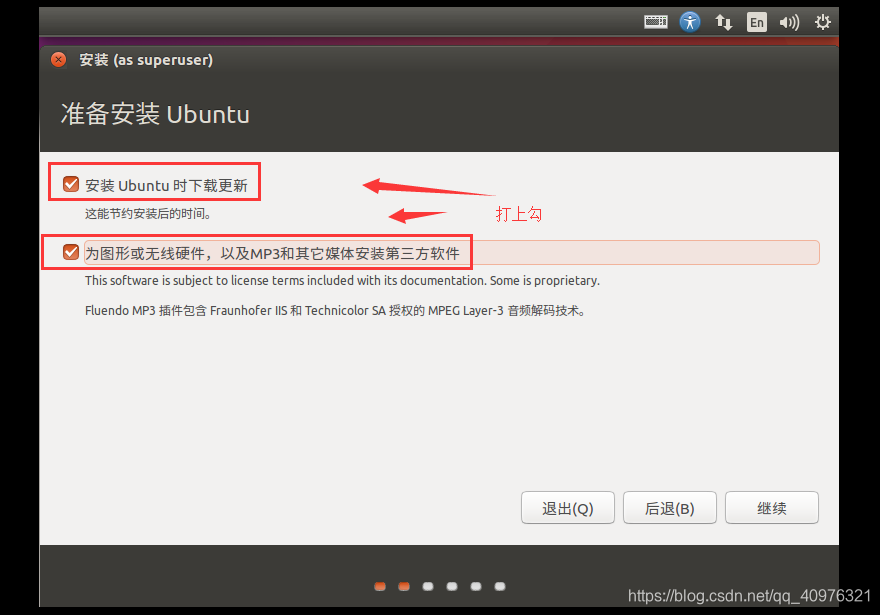
打上勾,之后点击继续
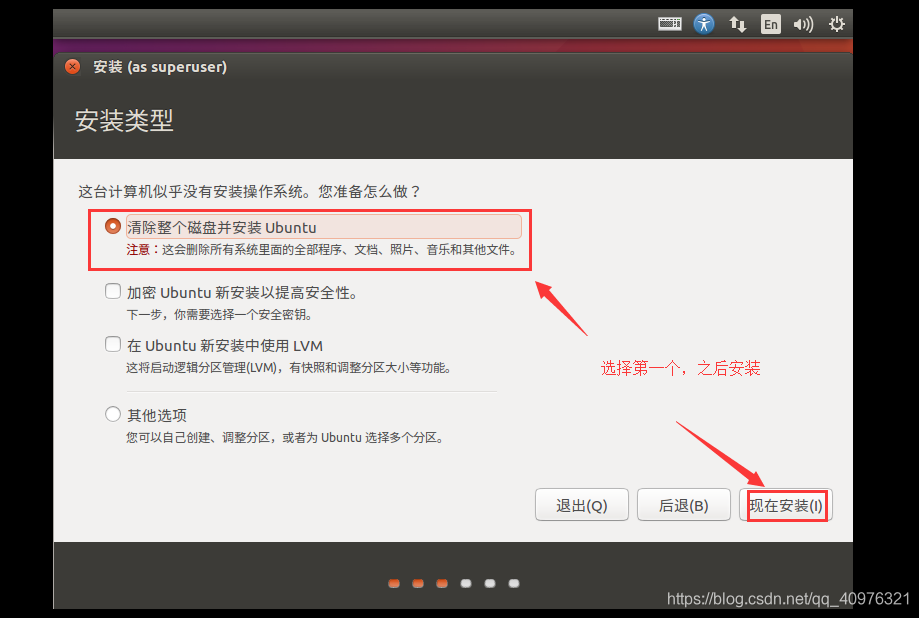
安装时选择第一项,清空整个盘,并安装
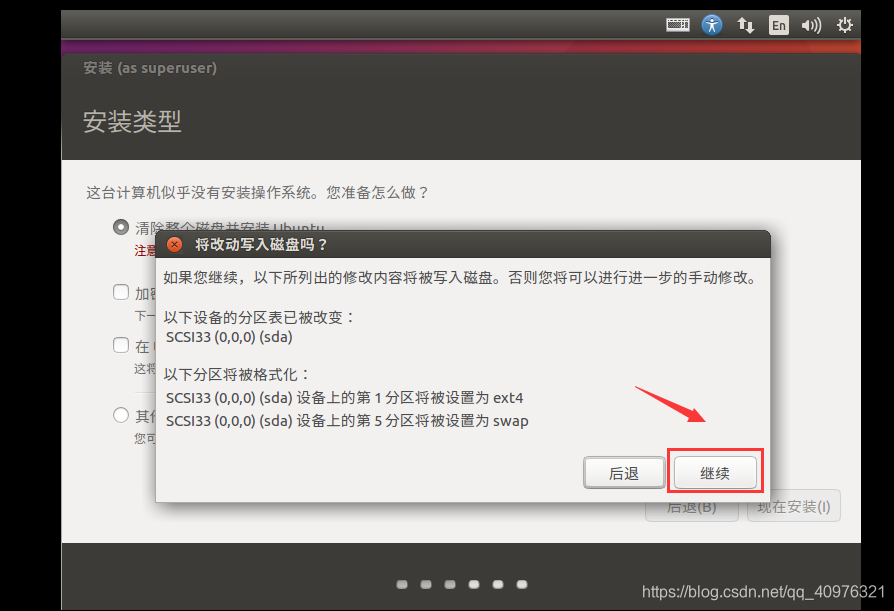
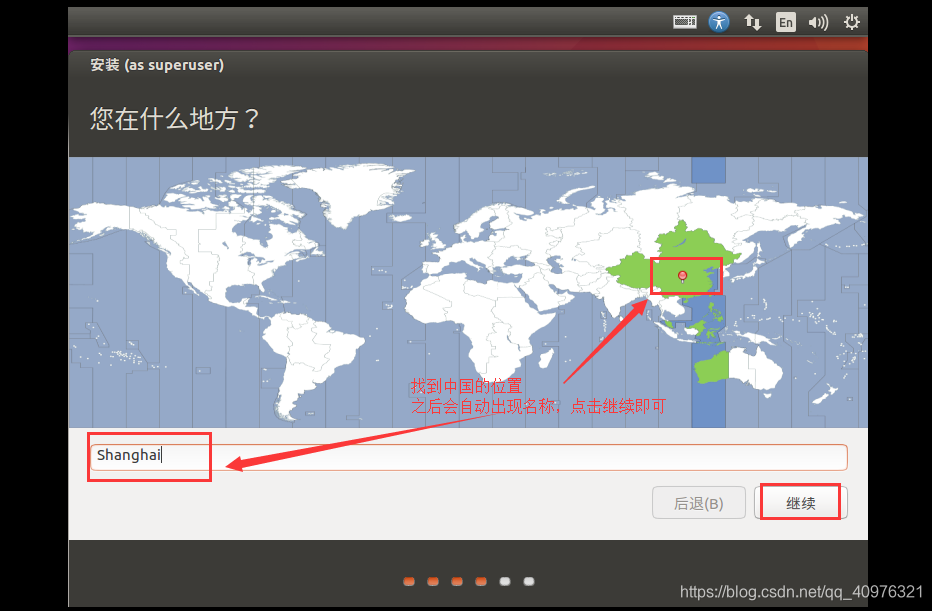
之后在地图上选择中国的位置,点击继续
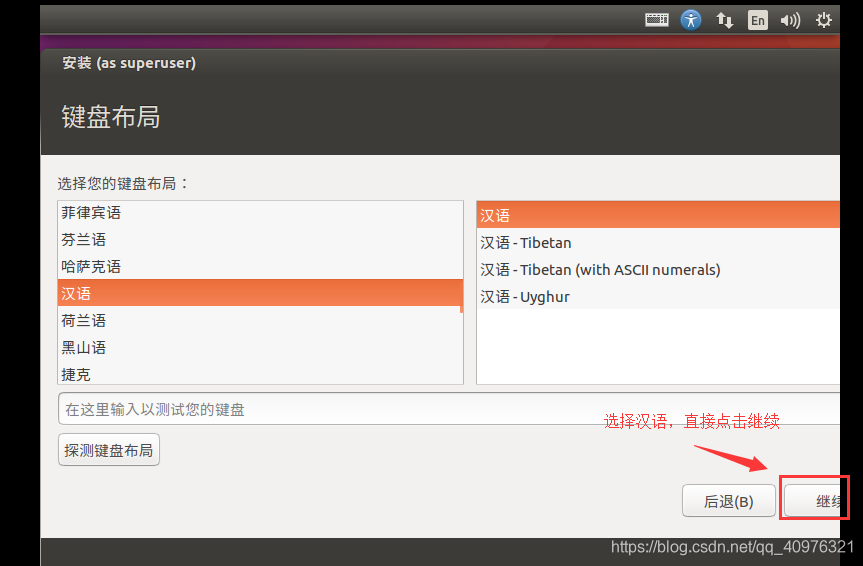
选择好自己的键盘布局,选择汉语
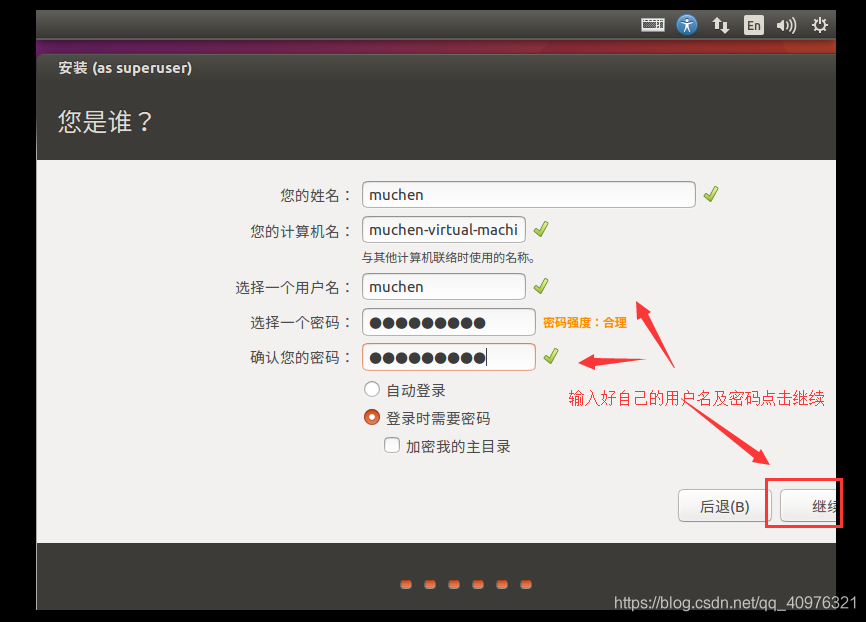
之后设置自己的用户名、计算机名称、及用户密码,点击继续开始安装系统
点击继续之后,就会开始安装,耐心等待
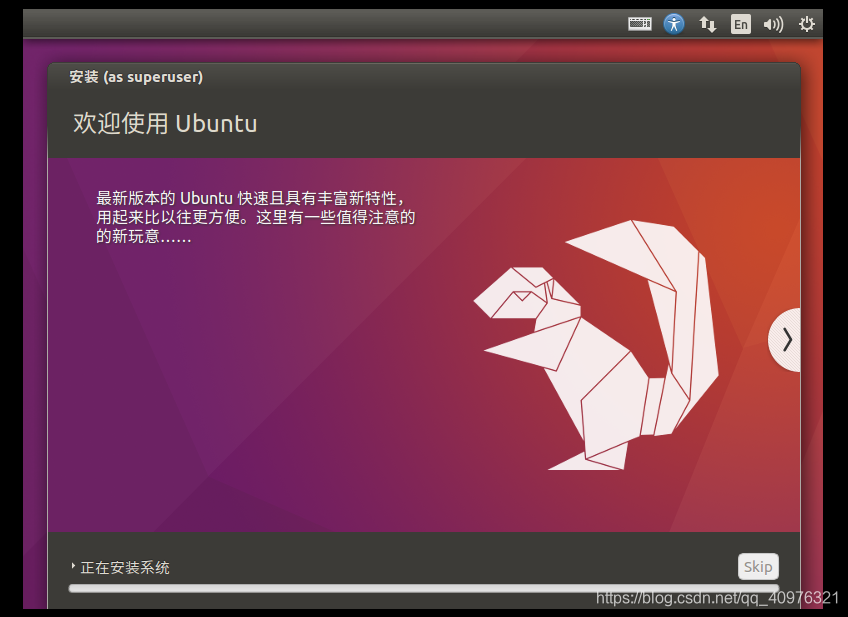
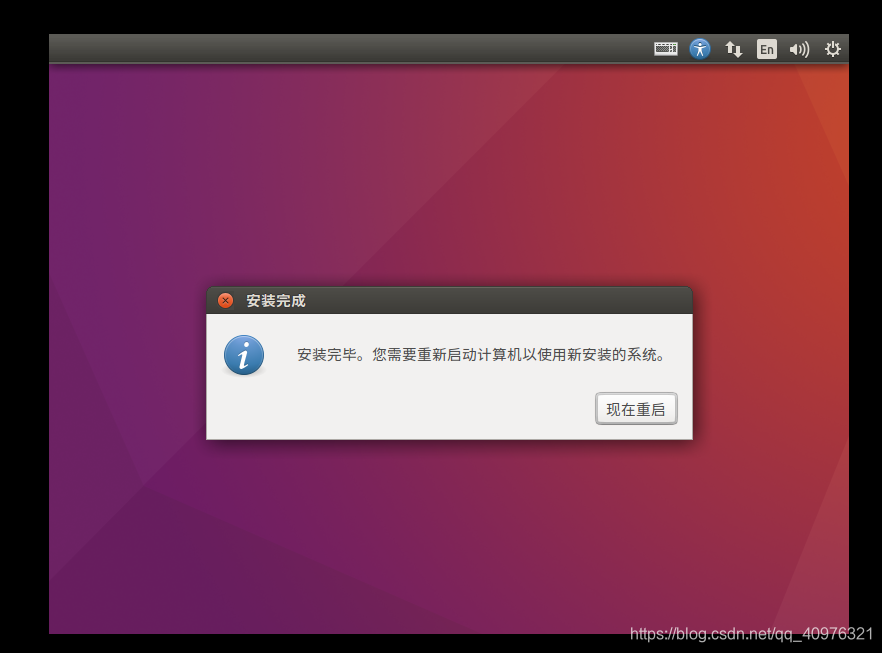
安装完成之后选择重新启动
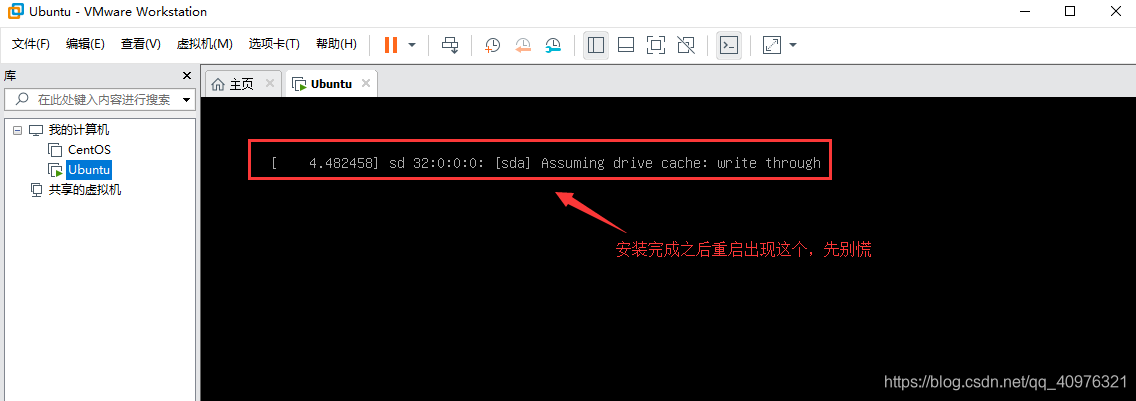
重新启动后可能会出现问题
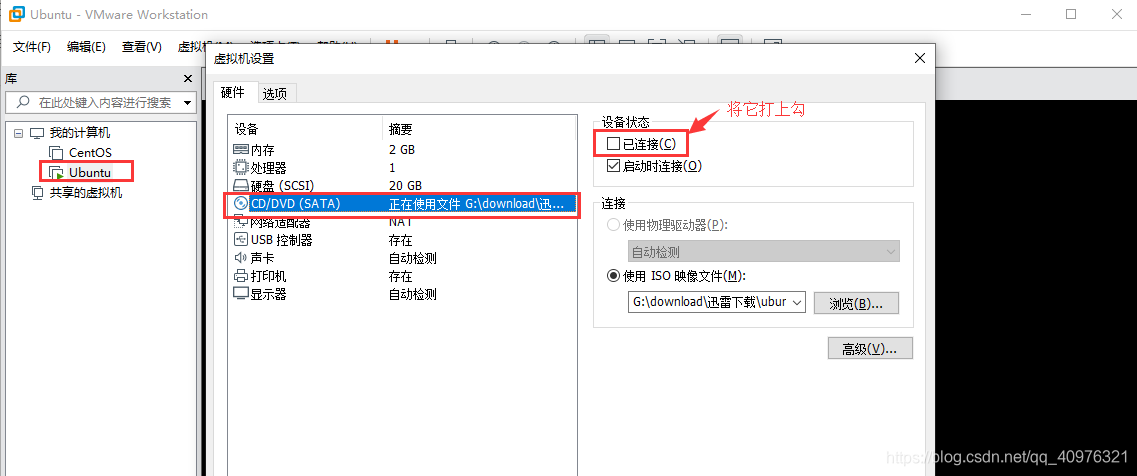
这时找到自己ubuntu虚拟机,右击—选择设置—CD—设备连接状态—打钩已连接
先关闭自己的虚拟机,之后重新开启虚拟机,如果开启之后依旧没有反应,
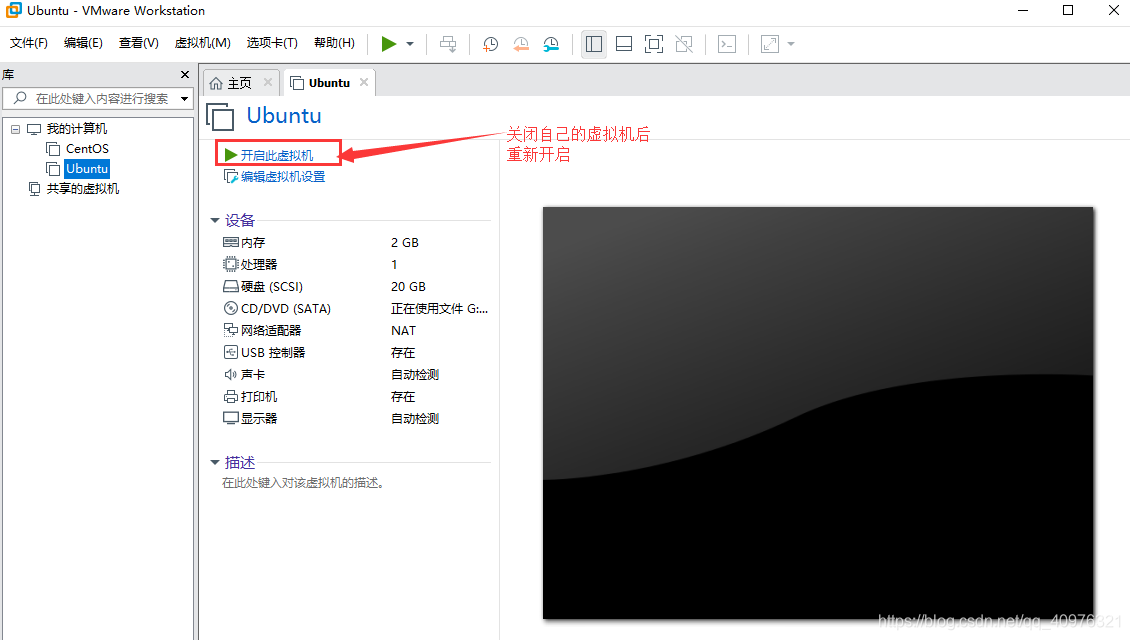
如果开启之后还是没有反应,关闭虚拟机时会提示繁忙,无法关闭,(这种情况任务管理器也结束不掉…遇到这种问题还是比较烦)建议重新启动自己的电脑。
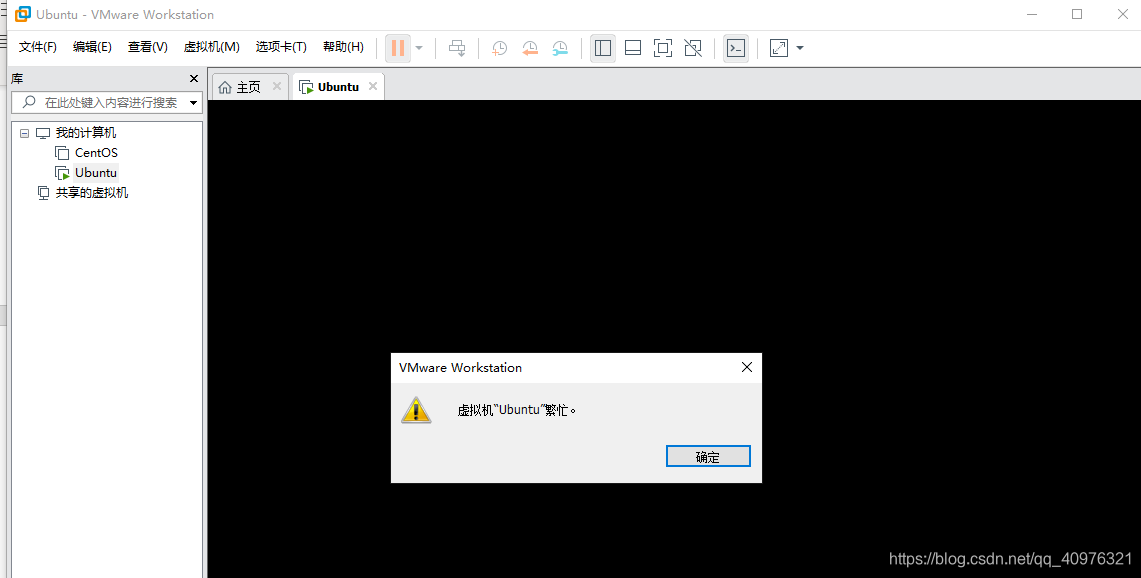
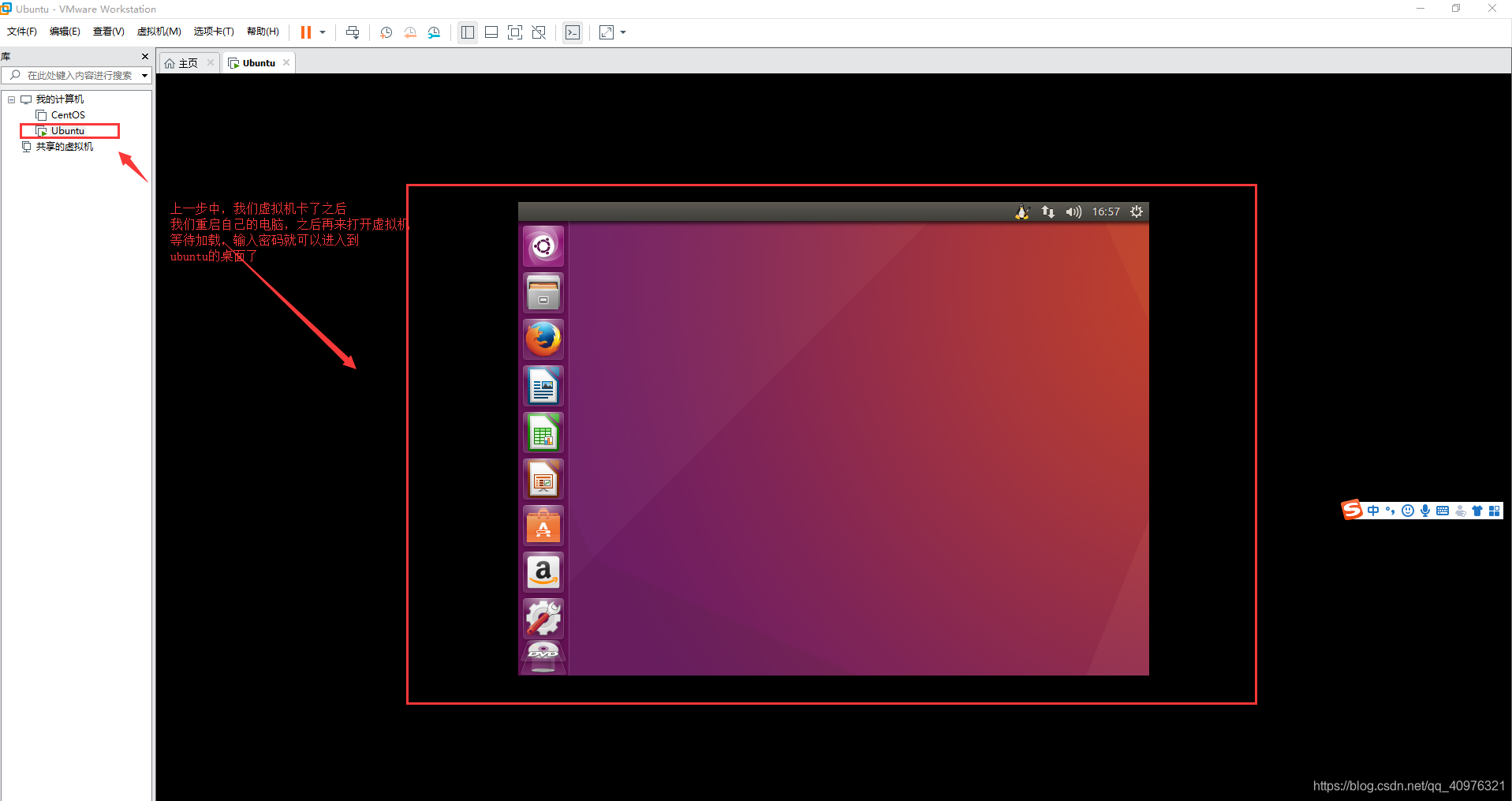
我们重启自己的电脑打开虚拟机,启动ubuntu虚拟机,等待加载片刻后来到登录界面,输入密码之后进入ubuntu桌面
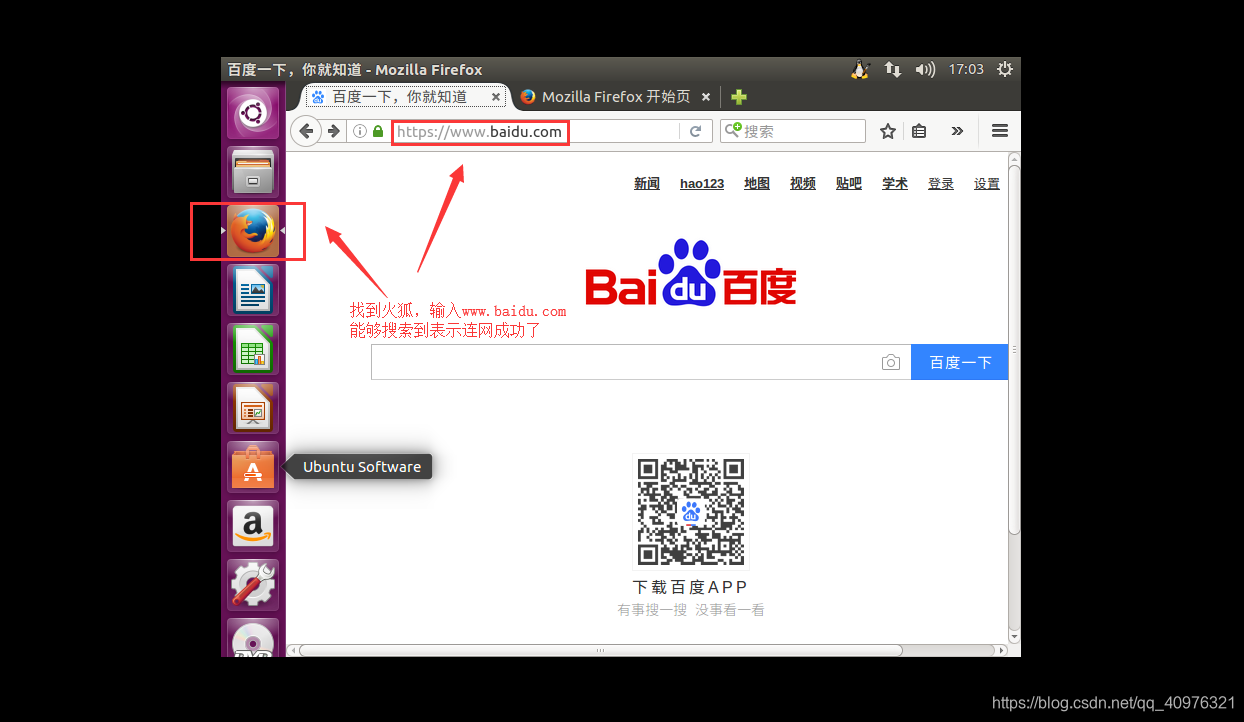
在火狐浏览器中输入www.baidu.com能够搜索到就表示连网成功,可以正常使用了。
步骤三:关于ubuntu中的一些操作
--(1)在上面界面中,我们的ubuntu窗口占一小部分,还有一大部分是黑色的?
这时我们找到设置—显示—分辨率设置合适值—点击应用就好了。
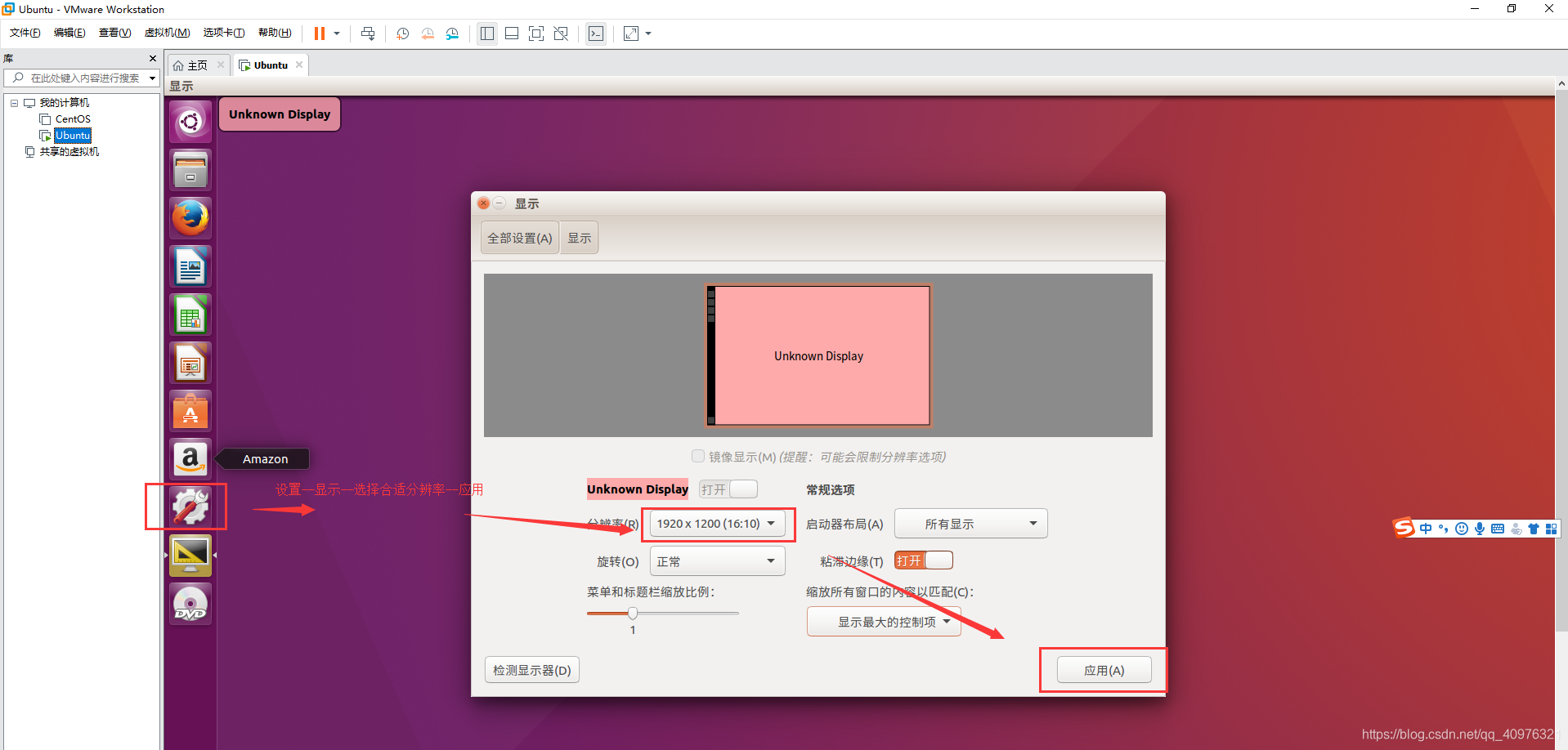
--(2)ubuntu中一些常用的指令
--Ctrl+Alt+T 打开终端 或者 点击搜索—输入ter—点击终端进入
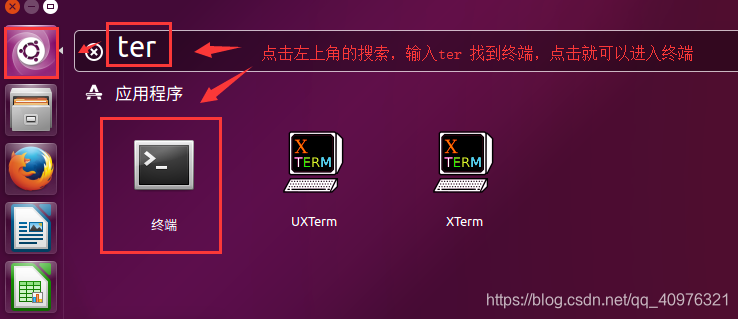
--pwd 显示当前文件夹路径
--ls 查看目录结构
--clear 清除界面
--cd 跳向文件夹的命令
--cd / 切换到根目录
--cd ~ 切换到当前用户的主目录(/home/用户目录)
--cd - 切换到上次所在的目录
--cd . 切换到当前目录
--cd .. 切换到上级目录
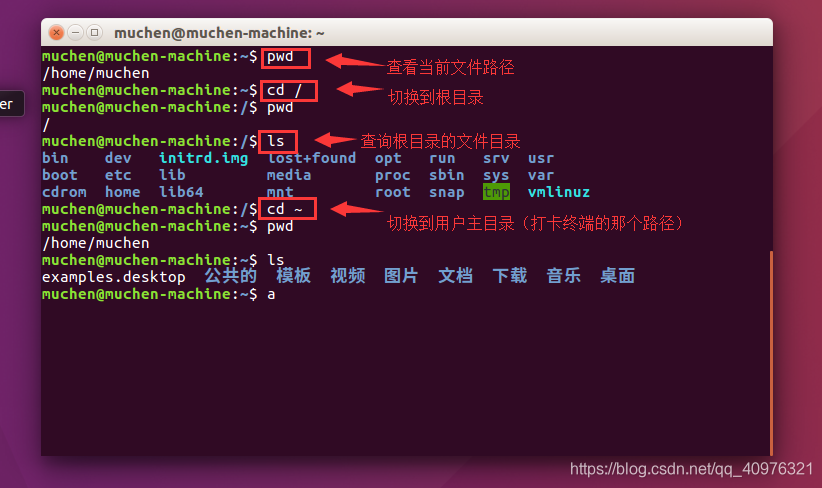
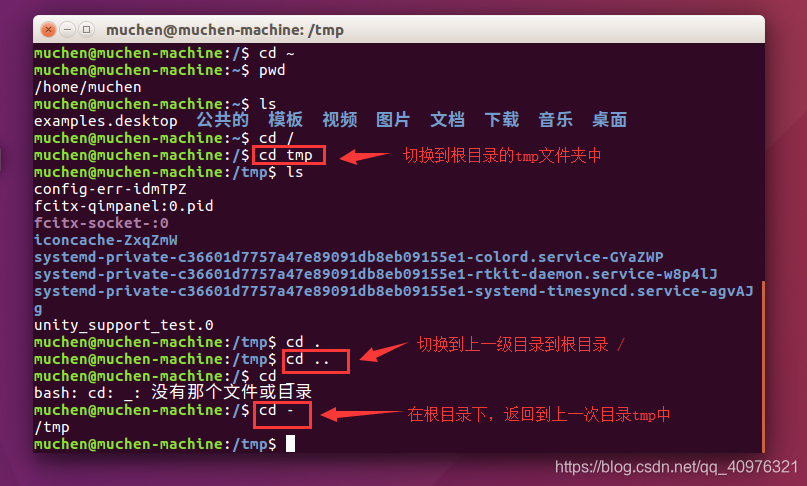
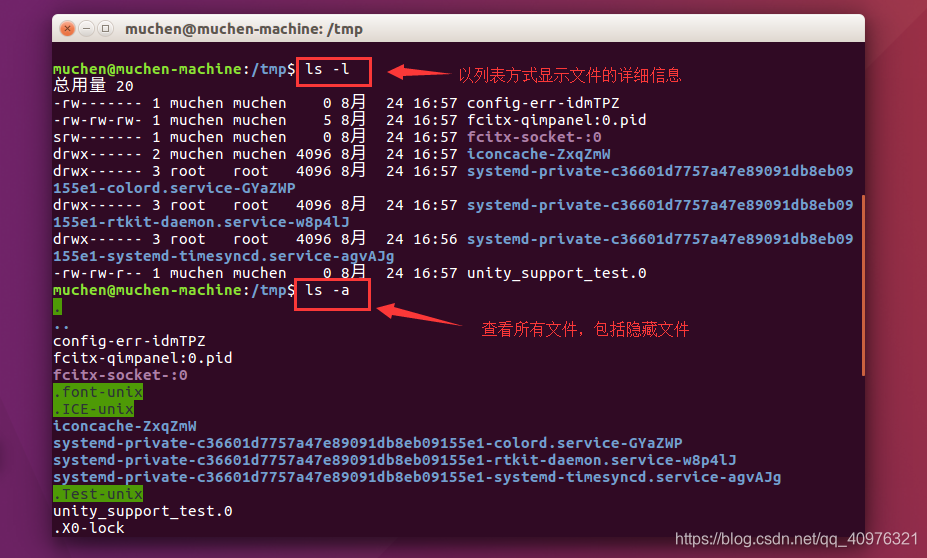
--ls 显示当前目录所有文件或文件夹
--ls -a 显示指定目录下所有子目录与文件,包括隐藏文件
--ls -l 以列表方式显示文件的详细信息
--ls -h 配合-l 以人性化的方式显示文件大小
--ls -als 三合一
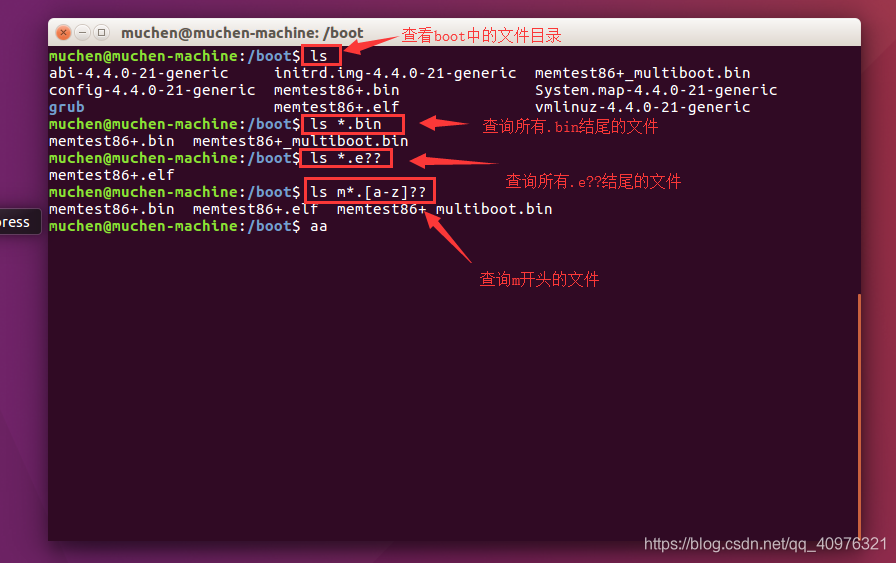
--ls 过滤
--ls *.bin 查询所有.bin结尾的文件 通配符:* 即可以代替任何符号数字
--ls *.e?? 查询所有.e结尾的文件 ?只能代表一个数值或符号
--ls m*.[a-z]?? 查询所有m开头的文件,[a-z]匹配a-z里面的字母
更多常用命令 https://blog.csdn.net/comway_Li/article/details/81147427
步骤四:扩展插件Xshell和Xftp的安装与配置
下载Xshell与Xftp
可以去官网下载,这里我的Xshell-6和Xftp-6是绿色版的
链接:https://pan.baidu.com/s/1vVP_EUIf0pIGJ4eCCl4Zeg
提取码:mnz0
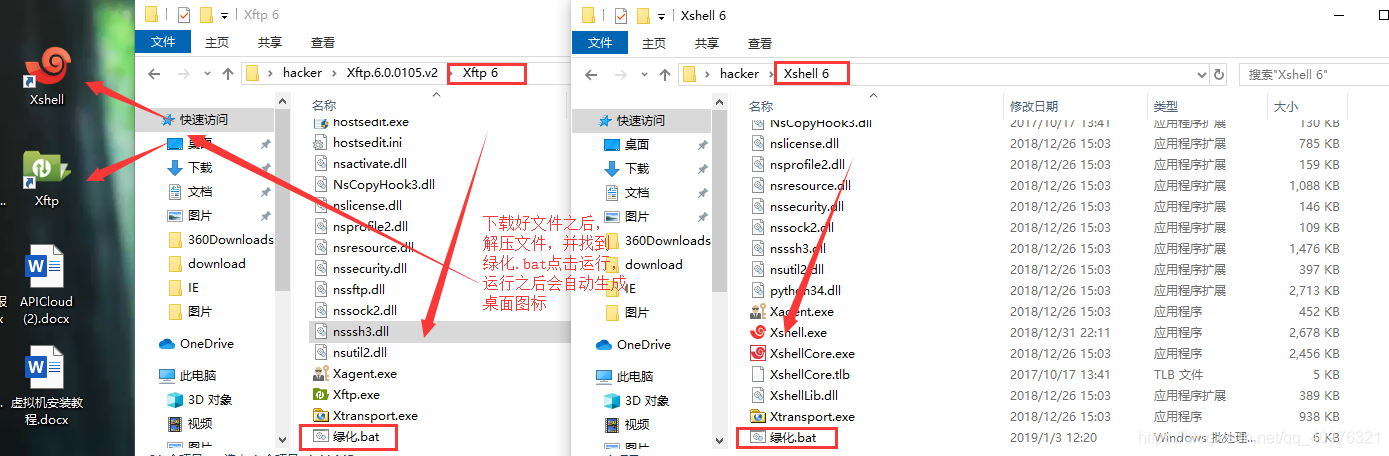
当我们点击运行时,可能会报错,会提示我们找不到MSVCR110.dll,所以无法执行。
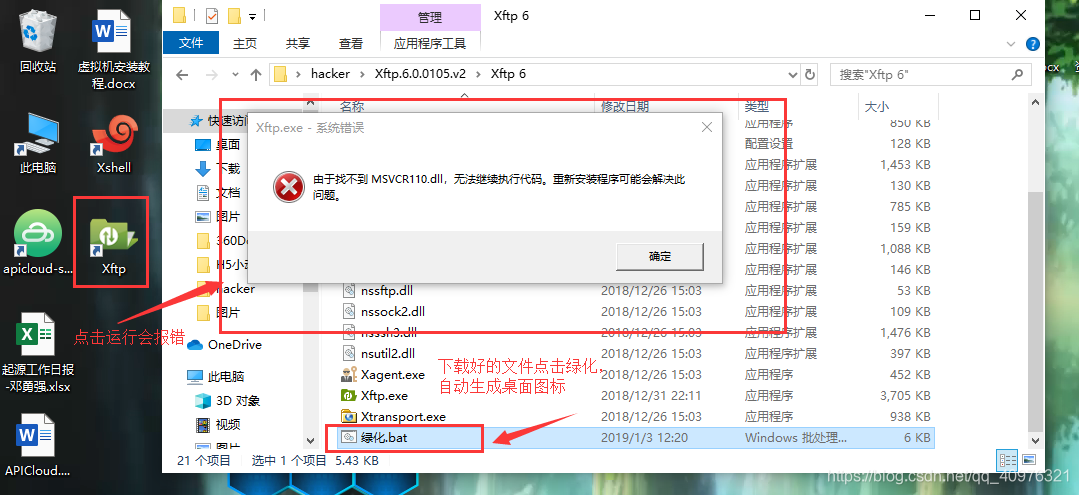
原因是缺少微软运行库,所以我们需要去安装微软运行库:
百度云下载链接:https://pan.baidu.com/s/11Pc1MyqHpBnhW49ydrvdMg
提取码:tdm2
其他下载:http://www.pc6.com/softview/SoftView_104246.html
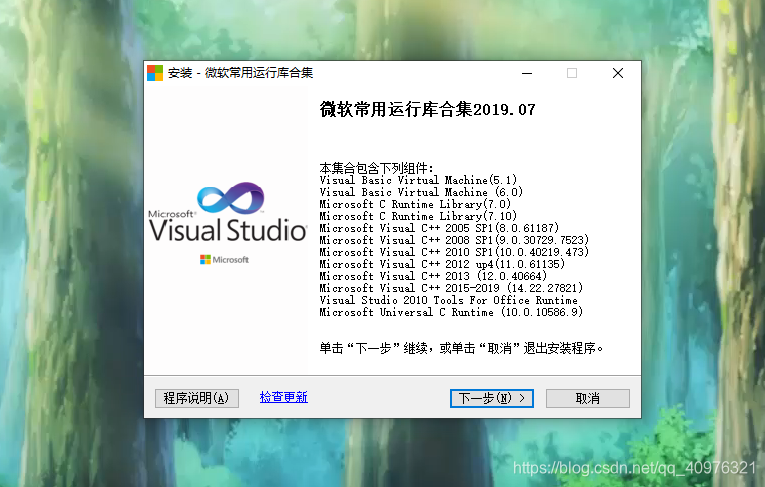
安装好之后我们我们就可以打开Xshell和Xftp了,
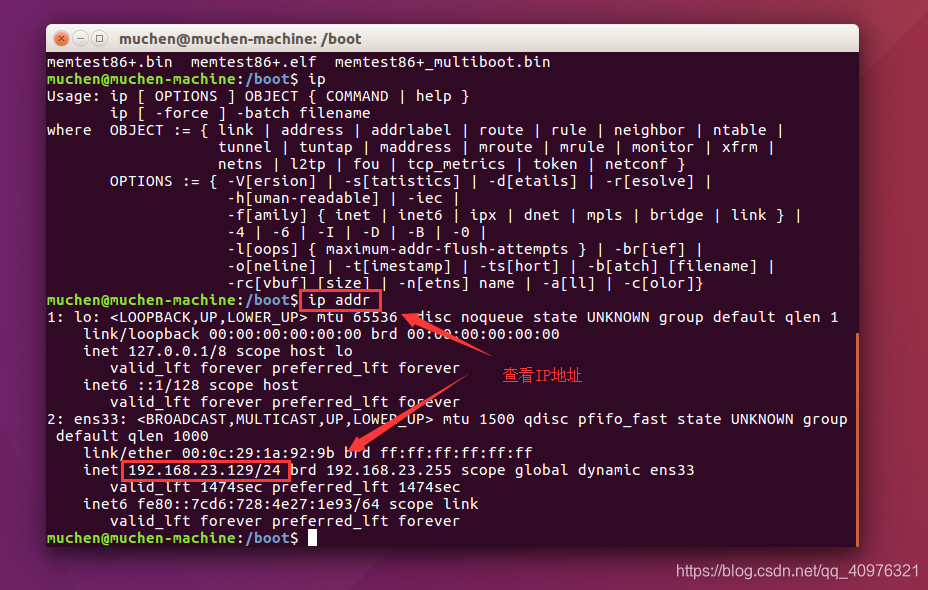
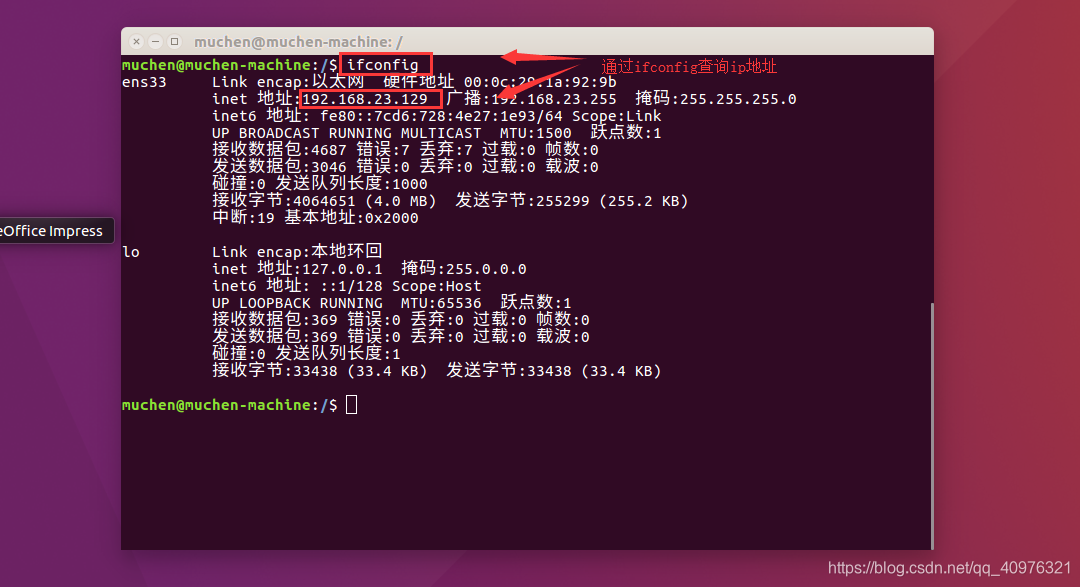
在使用Xshell和Xftp的前提我们需要获取到虚拟机中Ubuntu的ip地址,才能够实现连接
输入ip addr查询ip地址。
或者通过ifconfig查询ip
之后打卡我们的Xshell,新建—输入主机名称及主机IP地址—确定
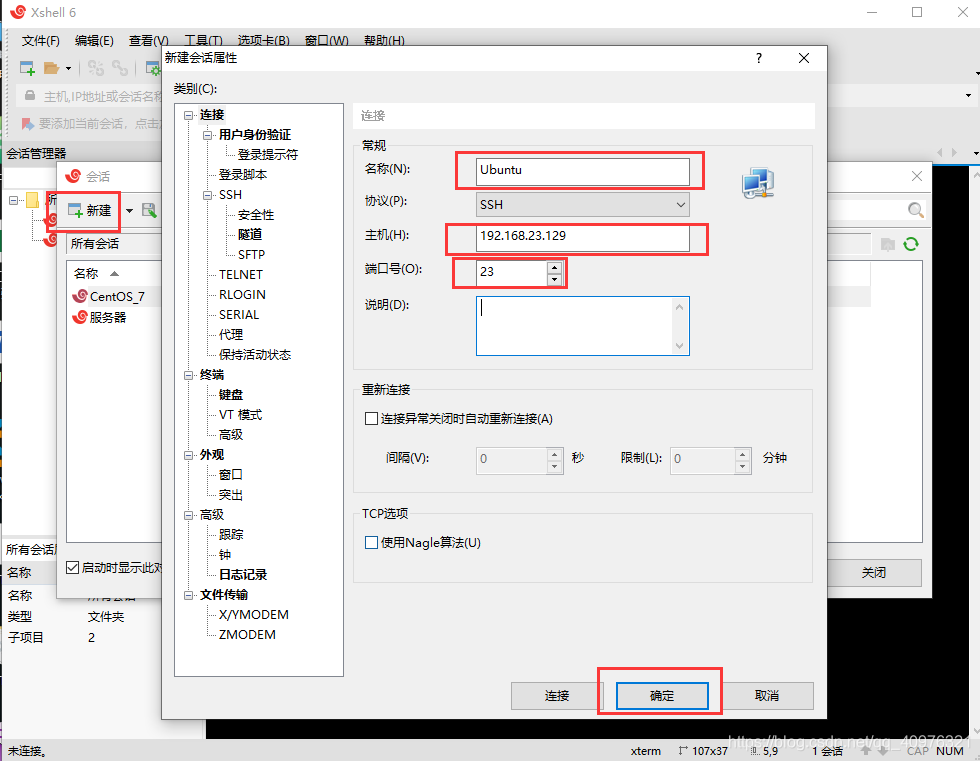
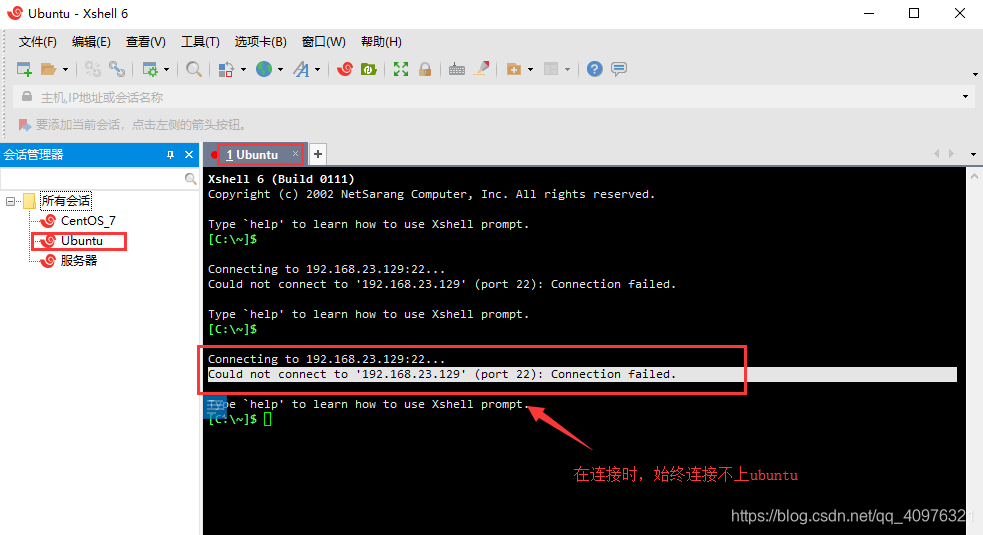
发现在连接时始终无法用Xshell连上虚拟机中的ubuntu,原因是由于xshell远程连接ubuntu是通过ssh协议的,所以,需要给ubuntu安装ssh服务器。
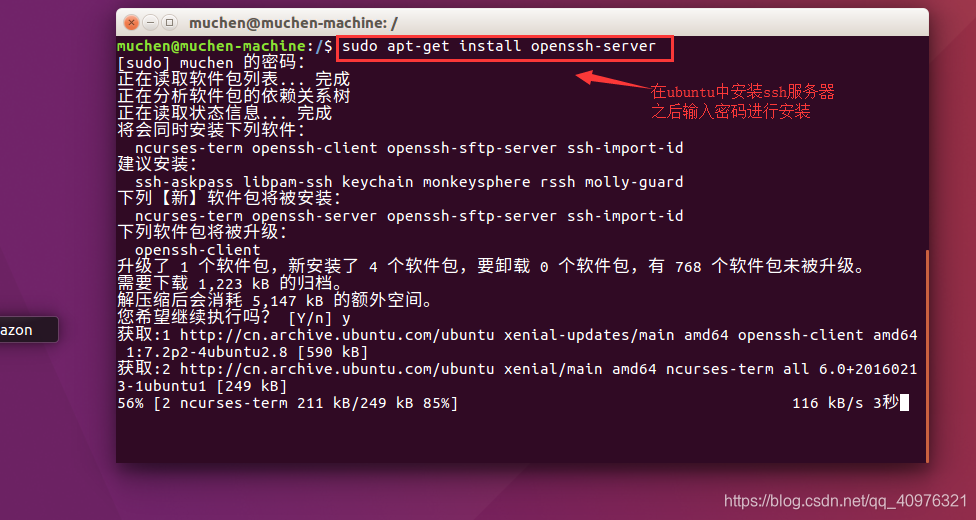
给ubuntu安装ssh服务器,输入指令sudo apt-get install openssh-server
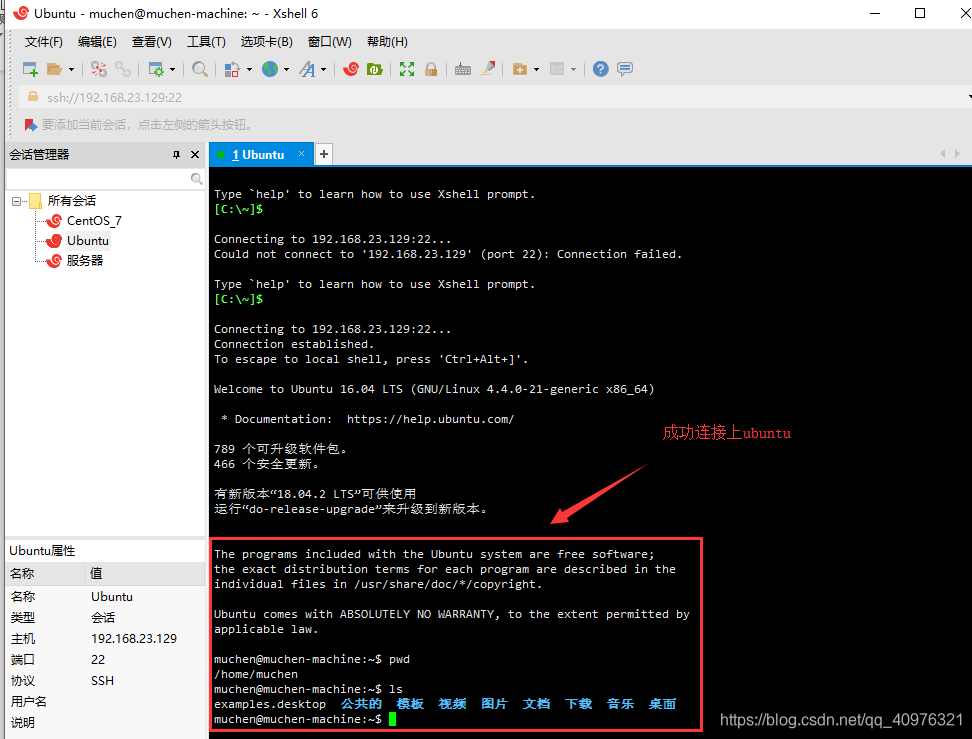
安装完成ssh服务之后,输入用户名、输入密码Xshell就可以连接了
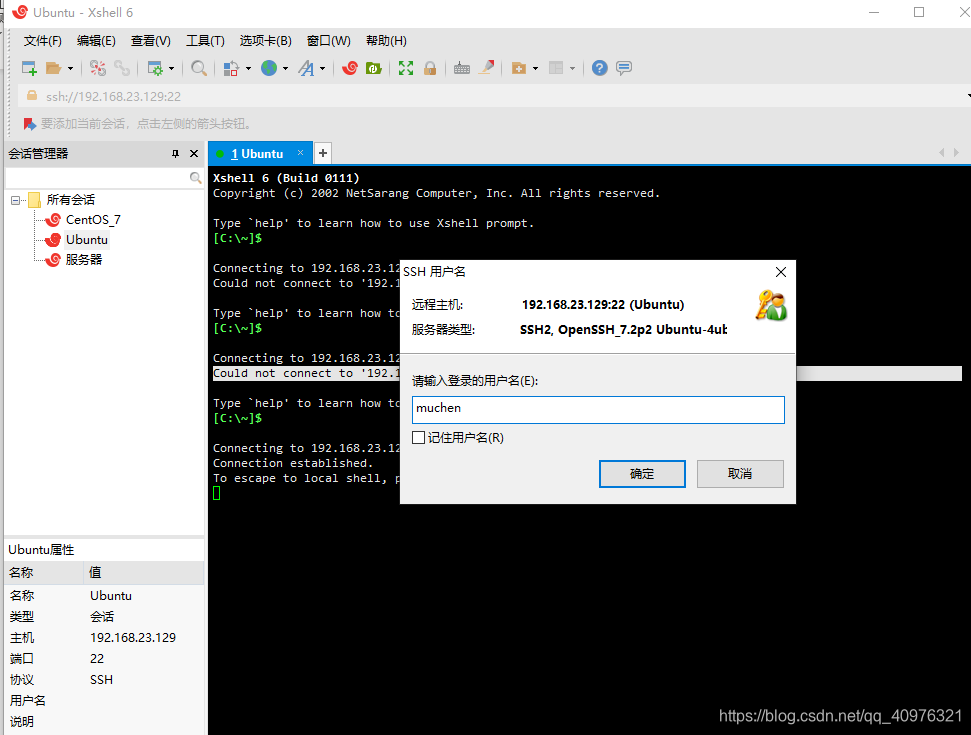
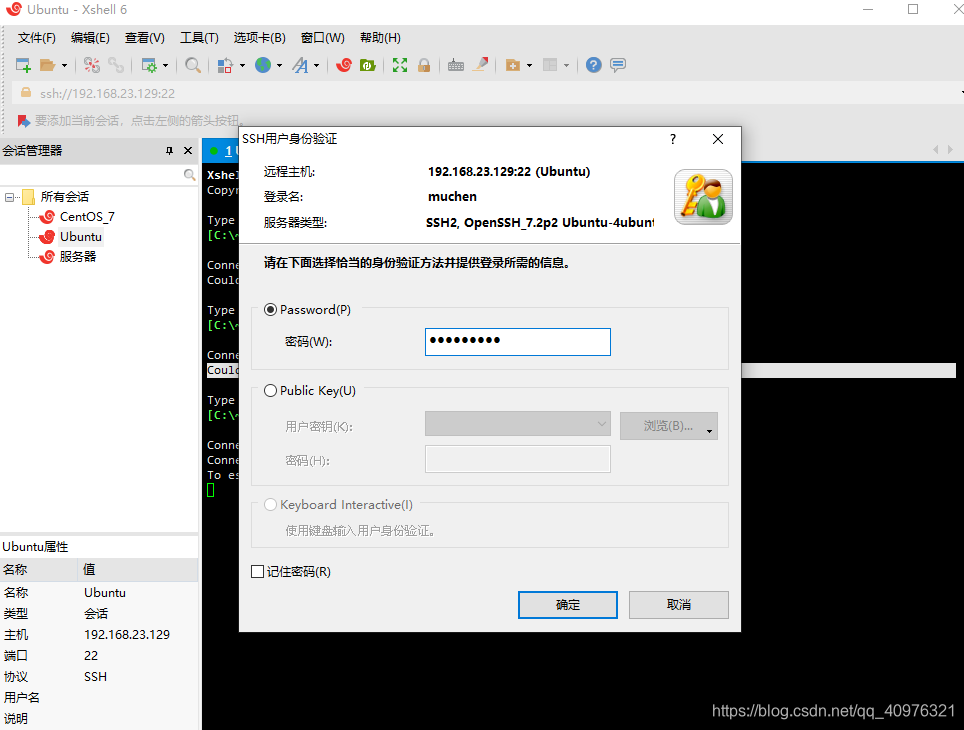
成功连接上ubuntu
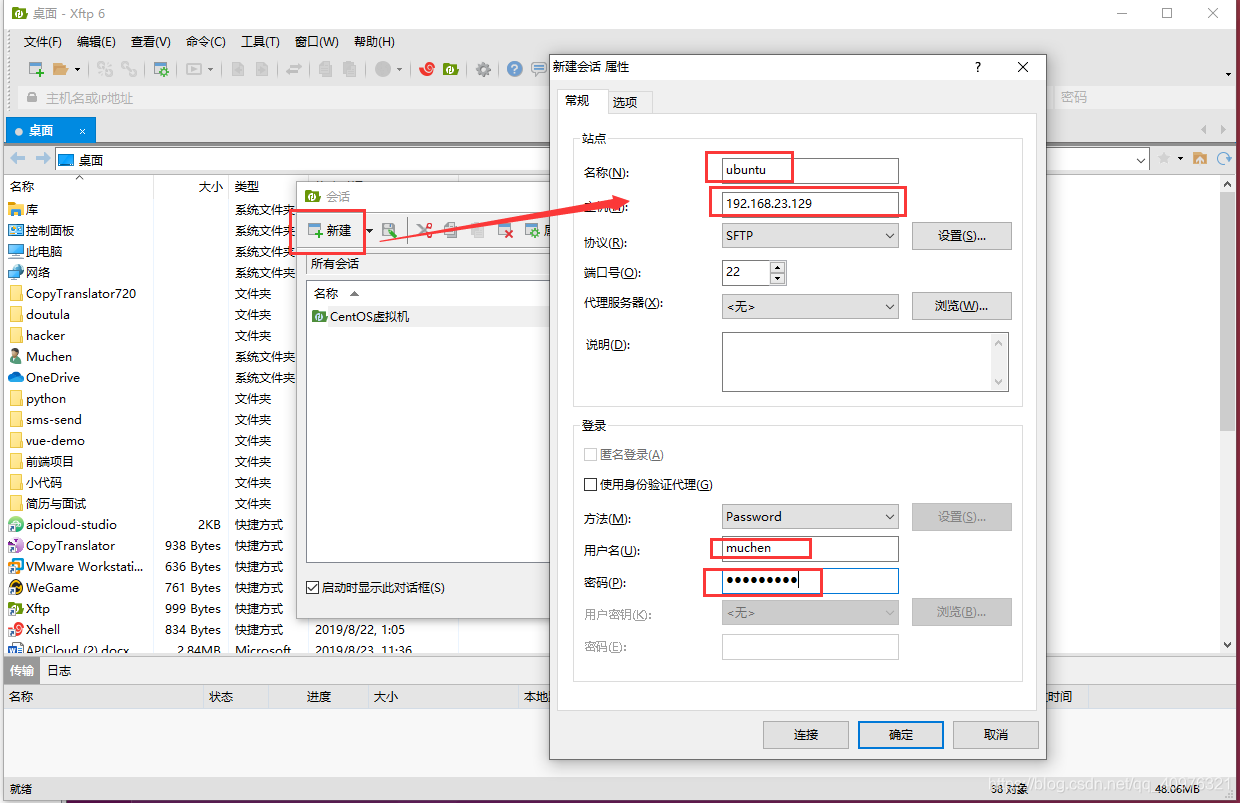
连接Xftp,同样输入ubuntu的IP地址、用户名、用户密码进行连接
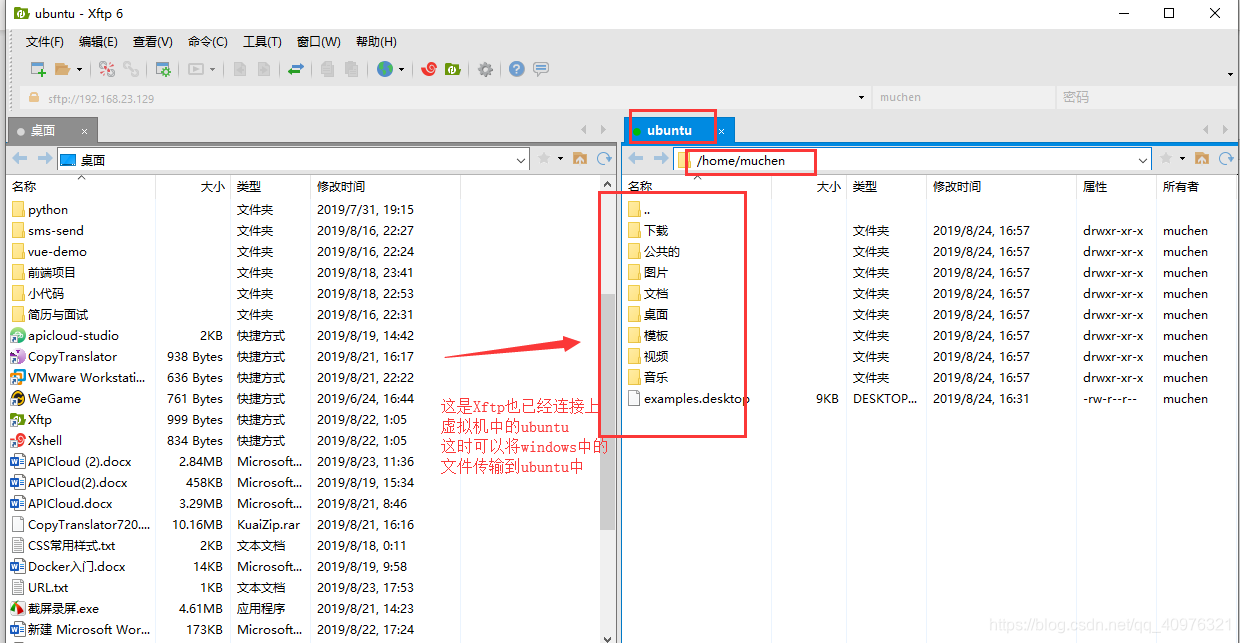
步骤五:在ubuntu中安装vim
在终端中输入指令:sudo apt-get install vim
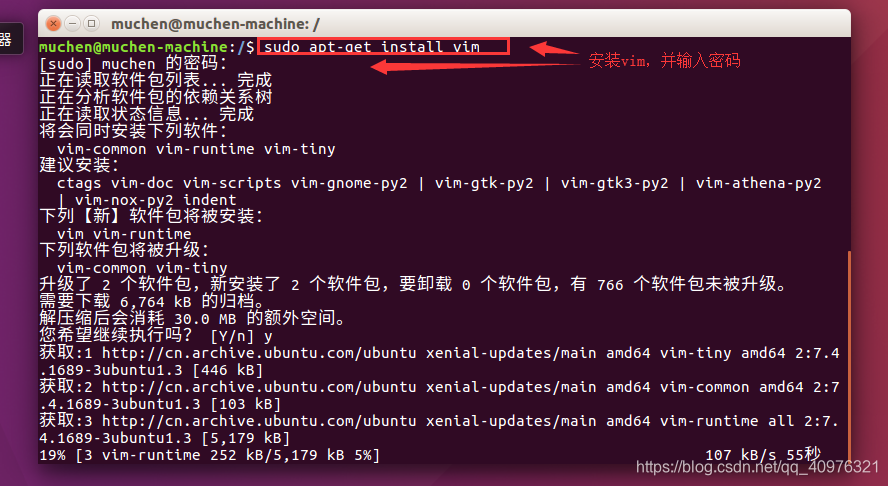
我们可以通过命令:echo $? 输出结果是否为0,来判断软件是否安装成功。
如果返回结果是0,表示软件成功安装。
如果返回结果是非0,表示软件安装过程中出现问题。
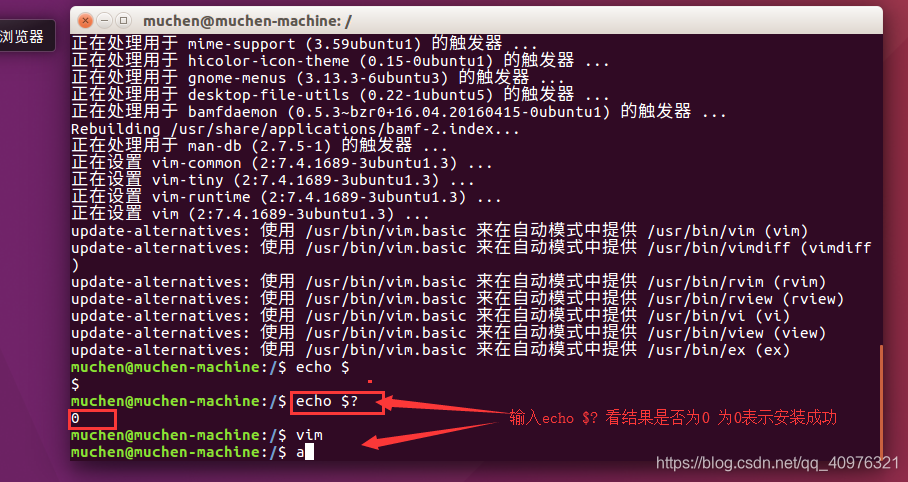
在终端中输入vim进入vim界面
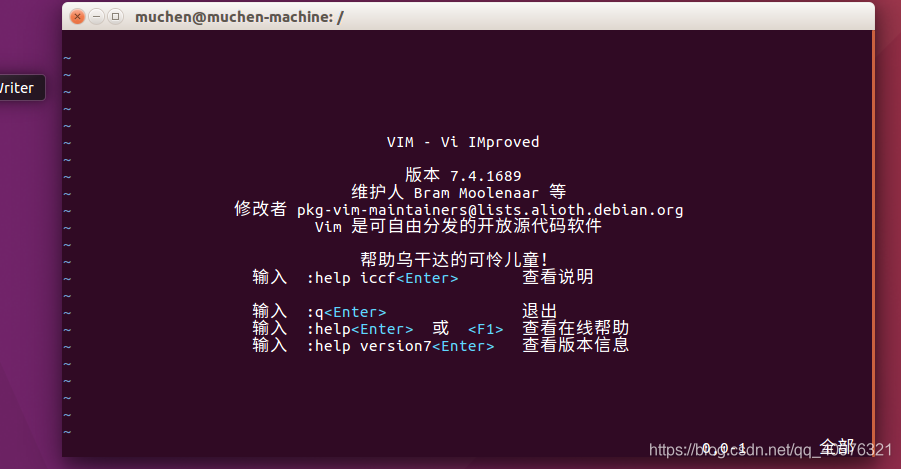
在vi编辑中存在3种编辑状态,(注意:ubuntu及其他linux指令都是区分大小写)
第一种:命令模式(command mode)插入模式下按Esc进入到命令模式
第二种:插入模式(Insert mode) 按 I 按键 进入插入模式,底部出现insert
第三种:底行模式(last line mode) 在命令模式下按Caps Lock +q 或者shift+q进入到底行模式,底部出现:可以输指令
:w xxx(这里的“XXX”是将文件以指定的文件名“XXX”进行保存)
: wq (输入“wq”,则进行存盘并退出vi)
: q! (输入“q!”, 则不存盘并强制退出vi)
Ubuntu中vi编辑器使用的较https://www.cnblogs.com/tangtangde12580/p/8027639.html
希望本教程能够对您有所帮助。

魔乐社区(Modelers.cn) 是一个中立、公益的人工智能社区,提供人工智能工具、模型、数据的托管、展示与应用协同服务,为人工智能开发及爱好者搭建开放的学习交流平台。社区通过理事会方式运作,由全产业链共同建设、共同运营、共同享有,推动国产AI生态繁荣发展。
更多推荐



 0
0 0
0- 0


 已为社区贡献1条内容

所有评论(0)