Intel Arc A770显卡+Ubuntu+pytorch 多GPU训练
目录
②安装 Intel oneAPI (使用pytorc+GPU 必装)
③python安装 intel_extension_for_pytorch (使用pytorc+GPU 必装)
第三步:安装 Intel oneAPI Base Toolkit
pytorch第四步:python安装 intel_extension_for_pytorch
需要用到的网址:
①安装GPU (必装)
client GPU :
Installing Client GPUs — Intel® software for general purpose GPU capabilities documentation
data Center GPU :
Installing Data Center GPU: LTS Releases — Intel® software for general purpose GPU capabilities documentation
备注:只有 Intel® Data Center GPU Max 系列和 Intel® Data Center GPU Flex 请安装 data Center GPU
其他系列如 Intel® Arc™ A-series 一律安装client GPU (好消息:安装 client GPU 比安装 data Center GPU 要容易的多)
②安装 Intel oneAPI (使用pytorc+GPU 必装)
Get the Intel® oneAPI Base Toolkit
注意安装完后一定要在终端使用以下两条命令,否则llama.cpp 识别不到SYCL后端:
sudo apt update sudo apt -y install cmake pkg-config build-essential
③python安装 intel_extension_for_pytorch (使用pytorc+GPU 必装)
安装:Intel® Extension for PyTorch* Installation Guide
文档:Welcome to Intel® Extension for PyTorch* Documentation!
④xpu-smi 命令安装包
操作环境:
Ubuntu24.04,内核 6.11 (HWE内核)
目的:开启GPU进行模型训练
环境安装步骤:
第一步:安装Ubuntu24.04+显卡驱动,联网安装。
安装:
关键点:在安装过程有个选项是“安装图形”如下图,建议必选,不然后续自己装驱动会产生很多麻烦。
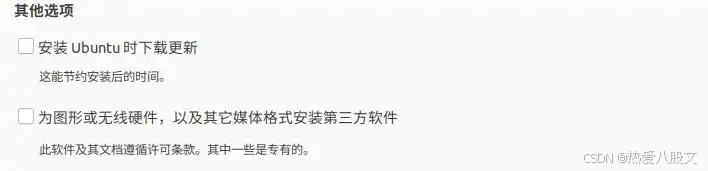
踩坑点:如果装完系统后只有4:3 800*600或其他比较低的分辨率,这种情况不用多想就是是显卡驱动没装好(因为我显示器最大分辨率 1920 * 1080 并且可以调整),这时候要么重新安装Ubuntu,要么自己去安装并启动显卡驱动。(建议重装Ubuntu)
测试显卡驱动:
如果在安装Ubuntu过程选择了“安装相关驱动”,那么系统启动后90%以上是正常的。
此外,建议直接开启并使用root账户并开启自动登录,root 账户下配置过程比较清晰,自己也比较清楚。
然后用以下两条命令测试显卡驱动情况:
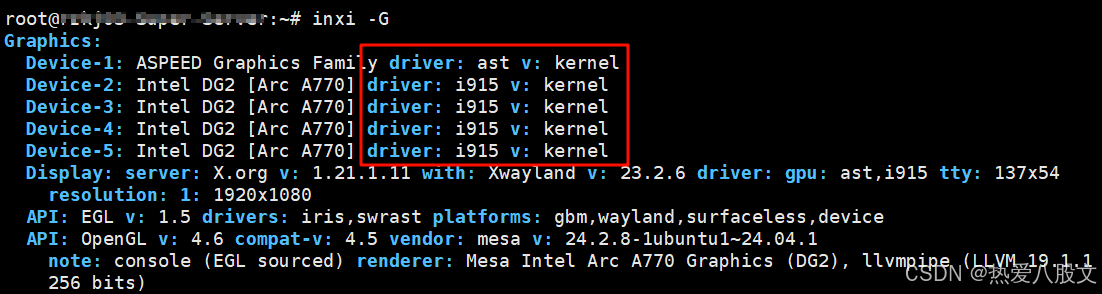
1. inxi -G
安装并使用 inxi命令(sudo apt install inxi),终端 inxi -G 就可以查看到,显卡相关信息(如下图)。如果driver和v后面是N/A,说明显卡没启动成功(典型现象就是屏幕只有一个超低的分辨率并不可切换)。建议重装Ubuntu并选上安装相关驱动。
2. 安装并使用 intel_gpu_top命令(sudo apt install intel_gpu_top),终端 intel_gpu_top 就可以查看到,显卡相关信息:
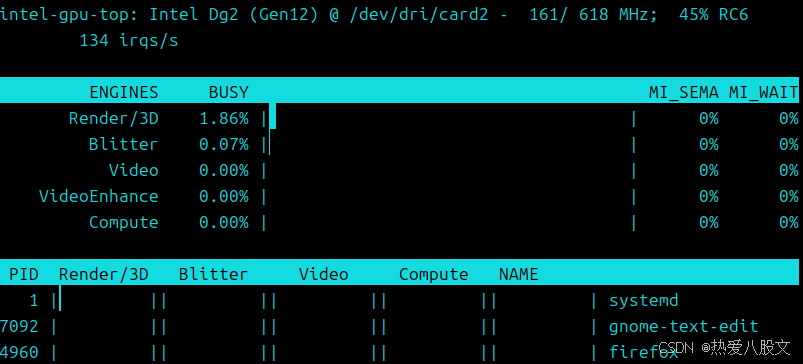
如果这一步没问题,那么恭喜你,后续不会有很大麻烦。这一步是重中之重。必须是好环境。
第二步:安装GPU:
client GPU :
Installing Client GPUs — Intel® software for general purpose GPU capabilities documentation
data Center GPU :
Installing Data Center GPU: LTS Releases — Intel® software for general purpose GPU capabilities documentation
备注:只有 Intel® Data Center GPU Max 系列和 Intel® Data Center GPU Flex 请安装 data Center GPU
其他系列如 Intel® Arc™ A-series 一律安装client GPU (好消息:安装 client GPU 比安装 data Center GPU 要容易的多)
client GPU 安装(官网步骤):
sudo apt-get update
sudo apt-get install -y software-properties-common

sudo add-apt-repository -y ppa:kobuk-team/intel-graphics

sudo apt-get install -y libze-intel-gpu1 libze1 intel-metrics-discovery intel-opencl-icd clinfo intel-gsc

sudo apt-get install -y intel-media-va-driver-non-free libmfx1 libmfx-gen1 libvpl2 libvpl-tools libva-glx2 va-driver-all vainfo

这条命令最重要:
sudo apt-get install -y libze-dev intel-ocloc
❗❗❗安装完GPU后,再次打开电脑超大概率用户登录界面会黑屏,但是鼠标和键盘能动(我解决不了该问题),这种情况可以ctrl+F1~F6进入tty终端使用命令。所以建议直接把用户设置成自动登录直接跳过用户登录界面。
第三步:安装 Intel oneAPI Base Toolkit
安装:
地址:Get the Intel® oneAPI Base Toolkit
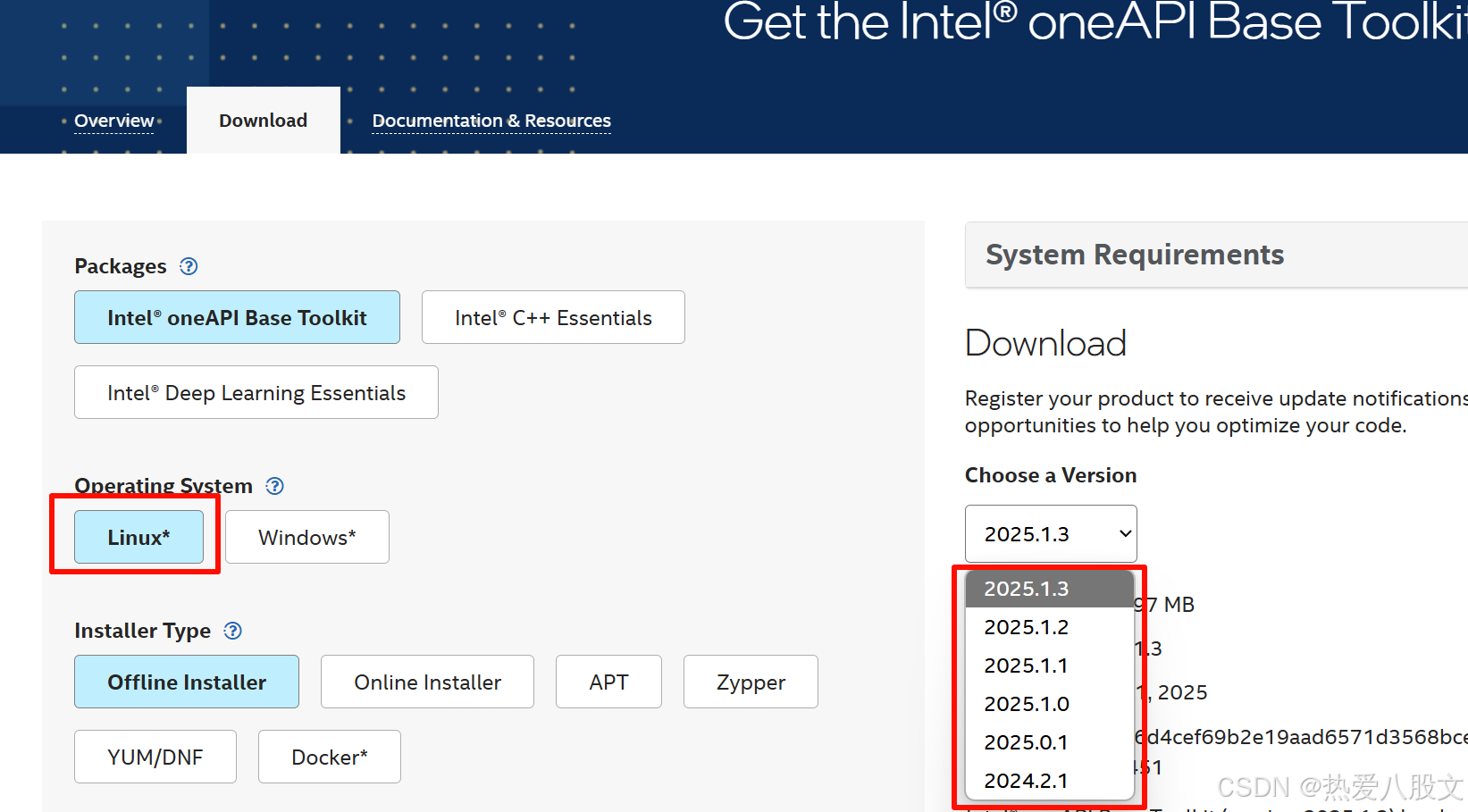
intel oneAPI需要与intel_extension_for_pytorch 需要的版本互相适配,而intel_extension_for_pytorch 有显卡的适用范围,也有操作系统+版本的限制。总之在官方文档上注意看环境的要求!!!!!当然安装这两个网速会超级慢,建议在linux挂代理。
对于Intel ARC A770显卡,这几个版本都可以使用,不过使用pytorch的话要注意版本与intel_extension_for_pytorch对应:
安装完后执行(官网步骤):
sudo apt update
sudo apt -y install cmake pkg-config build-essential
验证:
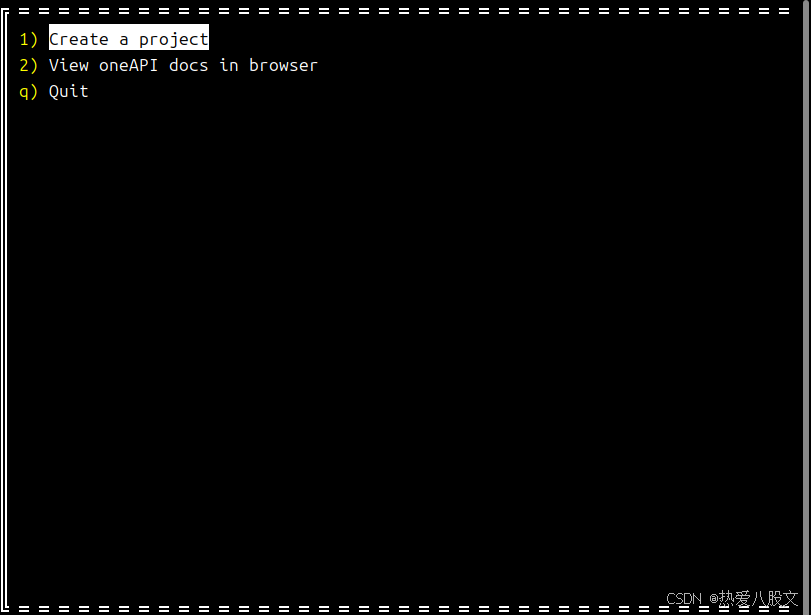
先 source /opt/intel/oneapi/setvars.sh 然后 oneapi-cli
如果 oneapi-cli 能顺利进入说明安装成功
(重要)使用命令说明:
每次使用intel oneAPI相关组件时候都要在终端source一下:source /opt/intel/oneapi/setvars.sh
或指定版本:source /opt/intel/oneapi/2025.1/oneapi-vars.sh
或指定版本:source /opt/intel/oneapi/2024.2/oneapi-vars.sh
或指定某个组件版本:source /opt/intel/oneapi/compiler/2024.2/env/vars.sh
或指定某个组件版本:source /opt/intel/oneapi/ccl/2021.13/env/vars.sh
或指定某个组件版本:source /opt/intel/oneapi/mkl/2024.2/env/vars.sh
或指定某个组件版本:source /opt/intel/oneapi/mpi/2021.13/env/vars.sh
如果不想每次使用都要source 一次,那么就把上面需要用到的命令添加到~/.bashrc 或者 ~/.profile 这两个配置文件里面。
vim ~/.bashrc + source ~/.bashrc
或 vim ~/.profile + source ~/.profile
pytorch第四步:python安装 intel_extension_for_pytorch
安装地址:Intel® Extension for PyTorch* Installation Guide
intel oneAPI与 intel_extension_for_pytorch 版本要互相适配,此外 intel_extension_for_pytorch 有显卡的适用范围,也有操作系统+版本的限制。总之在官方文档上注意看环境的要求!!!!!当然安装这两个网速会超级慢,建议在linux挂代理。
对于Intel ARC A770显卡,这几个版本都可以使用,不过使用pytorch的话要注意版本与intel_extension_for_pytorch对应:

魔乐社区(Modelers.cn) 是一个中立、公益的人工智能社区,提供人工智能工具、模型、数据的托管、展示与应用协同服务,为人工智能开发及爱好者搭建开放的学习交流平台。社区通过理事会方式运作,由全产业链共同建设、共同运营、共同享有,推动国产AI生态繁荣发展。
更多推荐


 30
30 1
1- 0


 已为社区贡献2条内容

所有评论(0)