linux磁盘起点不是2048,“格式化USB时物理块大小为2048字节,但Linux表示它为512” - 如何在没有此错误的情况下创建可引导USB - Ubuntu问答...
问题描述
我正在使用:
dd if=/path/to/my/ubuntuiso/ubuntu.iso of=/dev/sdb1 bs=4M && sync
为了在较旧的Ubuntu版本上创建可引导的Ubuntu USB驱动器。它工作完美。有时我使用Startup Disk Creator程序,运行良好。
但是当我在Ubuntu 16.04 LTS上使用相同的方法时,我会在格式化后收到一些警告。
安装媒体按预期工作,但是当我在完成工作后尝试格式化USB memory 棒时,出现以下警告:
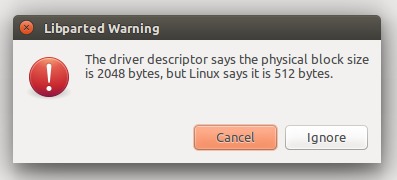
Pendrive的分区看起来很奇怪:

它还显示我的16GB随身碟为64GB。
在与Gparted苦苦挣扎后,我会以某种方式将其格式化。但为什么会发生这样的事?在16.04中有没有更好的创建可启动的Ubuntu的方法?
编辑:有一个相关的问题无法删除USB驱动器分区(块大小错误)。但我的问题不在于如何正确格式化。我的问题是“如何创建没有错误的可引导USB”。 &安培; “这是什么原因造成的?”
最佳解决方法
一种为UEFI系统制作实时USB的命令行方法
请注意:这会删除目标设备上的所有数据。
安装先决条件:
sudo apt-get install p7zip-full
假设目标USB位于/dev/sdb
(请首先检查lsblk或gnome-disks或sudo fdisk -l,并确保您知道您的格式)
确保设备没有安装文件系统并在必要时卸载它,例如:
udisksctl unmount -b /dev/sdb1
销毁现有分区表:
sudo sgdisk --zap-all /dev/sdb
创建新的GPT:
sudo sgdisk --new=1:0:0 --typecode=1:ef00 /dev/sdb
格式化为FAT32:
sudo mkfs.vfat -F32 /dev/sdb1
核实:
sudo fdisk -l /dev/sdb
应输出如下内容:
Device Start End Sectors Size Type
/dev/sdb1 2048 15663070 15661023 7.5G EFI System
安装驱动器并将iso提取到它上,用您之前下载的iso的实际文件名替换’name-of-iso’
sudo mount -t vfat /dev/sdb1 /mnt
sudo 7z x name-of-iso -o/mnt/
卸载
sudo umount /mnt
现在重新启动&享受Ubuntu^_ ^
(Here’s,我最初学会这样做。)
次佳解决方法
以下是我在解决使用USB作为安装介质后重新格式化USB时出现此错误的问题:
首先在应用程序下打开磁盘应用程序>磁盘
选择可启动的笔式驱动器。
在右上角会有一个选项菜单
选择格式化驱动器选项(CTRL + F)
将显示pop-up。选择0分区并格式化磁盘
现在磁盘将是空的,但它不会被系统识别。但是你可以在Disks Application上看到。
选择笔式驱动器和re-format即可。现在,任何系统都可以检测到pendrive。
被接受的答案太复杂了,因为它需要大量的输入和记住特定的磁盘名称(否则你可能会遇到严重的问题)。我的超级容易实现。
第三种解决方法
发现问题是由于usb-creator-gtk中的一个错误。它在创建可启动媒体期间设置了不正确的block-size。
第四种方法
这很容易。只需将/dev/sdd替换为您的设备地址即可。这可以在Disks或Gparted实用程序中找到。
sudo dd if=/dev/zero of=/dev/sdd bs=2048 count=32
然后,您可以使用Startup Disk Creator将图像刻录到驱动器。
第五种方法
我在Ubuntu上使用UNetbootin(旧版本和16.04),它在我的电脑上工作正常。 Here’s链接了解更多信息。
sudo apt-get install unetbootin
第六种方法
尝试dd if=/path/to/my/ubuntuiso/ubuntu.iso of=/dev/sdb这种方式永远不会让我失望。 (注意b不在最后 – 会破坏其他分区(如果存在的话)
你有没有检查ISO是否损坏?
在没有登录图形环境的情况下从TTY执行此操作可能有助于追踪问题。
编辑:而不是使用ISO,您可以使用/dev/null覆盖分区表。
第七种方法
有关块大小的抱怨可能是由于读取iso9660文件系统的软件中的错误引起的。 gparted的新版本已经发布,并且至少在Ubuntu 17.10中可用,此bug已被压缩。
您可以使用mkusb克隆驱动器。此方法对驱动器的内容不敏感,因此非常可靠。
这也是非常安全的,因为mkusb’围绕强大但危险的dd命令’安全地带’。目标驱动器显示得非常清晰,并且您有一个最终检查点,您可以在其中安装double-check,您将安装到正确的驱动器(并避免错误)。
如果仍然不能正常工作,可以按照以下链接尝试,
请注意,您不必从格式化开始,因为mkusb会覆盖驱动器以前的内容。你可以直接前进
从iso文件(或图像文件)或安装操作系统
将驱动器恢复到标准存储设备
参考资料

魔乐社区(Modelers.cn) 是一个中立、公益的人工智能社区,提供人工智能工具、模型、数据的托管、展示与应用协同服务,为人工智能开发及爱好者搭建开放的学习交流平台。社区通过理事会方式运作,由全产业链共同建设、共同运营、共同享有,推动国产AI生态繁荣发展。
更多推荐


 0
0 0
0- 0


 已为社区贡献7条内容

所有评论(0)