关于ax6600的刷机注意点,以及openwrt扩展overlay,以及安装docker
一、9008救砖
1、连接好网线,双共头线
2、短接好触点(网上有教程自己找),不要松手,然后接通电源,当听到叮咚一声就可以短接点就可以松手了
3、打开设备管理器,找到com的端口号,记住这个数字
4、打开刷机脚本,按要求输入2(我这里2是ax6600),然后按要求输入你的端口号(一个数字),输入完就开始跑代码,当最后一行代码显示success就可以按回车了,然后观察ax6600的灯,当开始亮起红灯时立马长按reset键,当亮蓝灯后就可以断开双公头usb了(看其他教程说会导致电流倒灌烧坏,造作就行),然后打开浏览器输入192.168.1.1(这里要注意uboot是不会给你分配ip的自己设置一个192.168.1网段的ip地址就行不要与192.168.1.1重复),刷入你的的uboot(我用的是加菲猫的uboot,同时也得用它的gpt,用谁的uboot就用谁的gpt,不然就小心变砖头,别怪我没提醒哈),然后你就可以用uboot刷gpt、cdt、art等分区了(加菲猫的uboot可以直接刷)
二、openwrt扩展overlay
到这一步的时候我就默认你已经刷好openwrt了哈
使用putty,ssh登录
登陆完,输了这行命令cfdisk /dev/mmcblk0(如图),可以用上下键移动
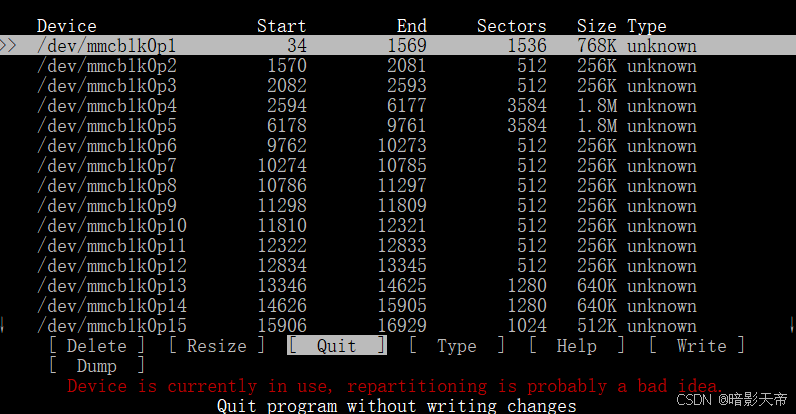
移到最后一行,会显示free spce
好的,这时候选择new,然后点write,然后输入yes。
这个时候只是建立了一个新的分区(并没有挂在)
好的现在,使用fdisk -l查看是否建立一个新的分区
使用fdisk /dev/mmcblk0p27(按照下面的步骤就行,下面的sdb换成mmcblk0p27,具体情况具体操作)
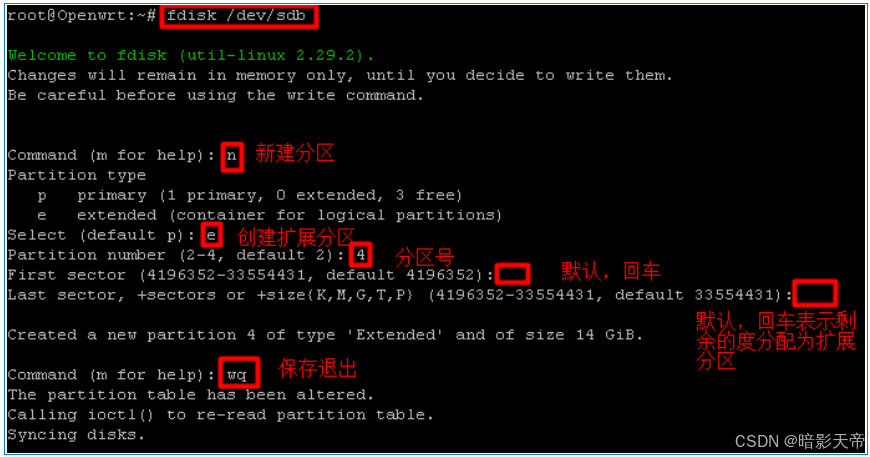
好的,你的分区已经建好了,现在的任务就是格式化分区和挂载了
输入这行命令格式化mkfs.ext4 /dev/mmcblk0p27
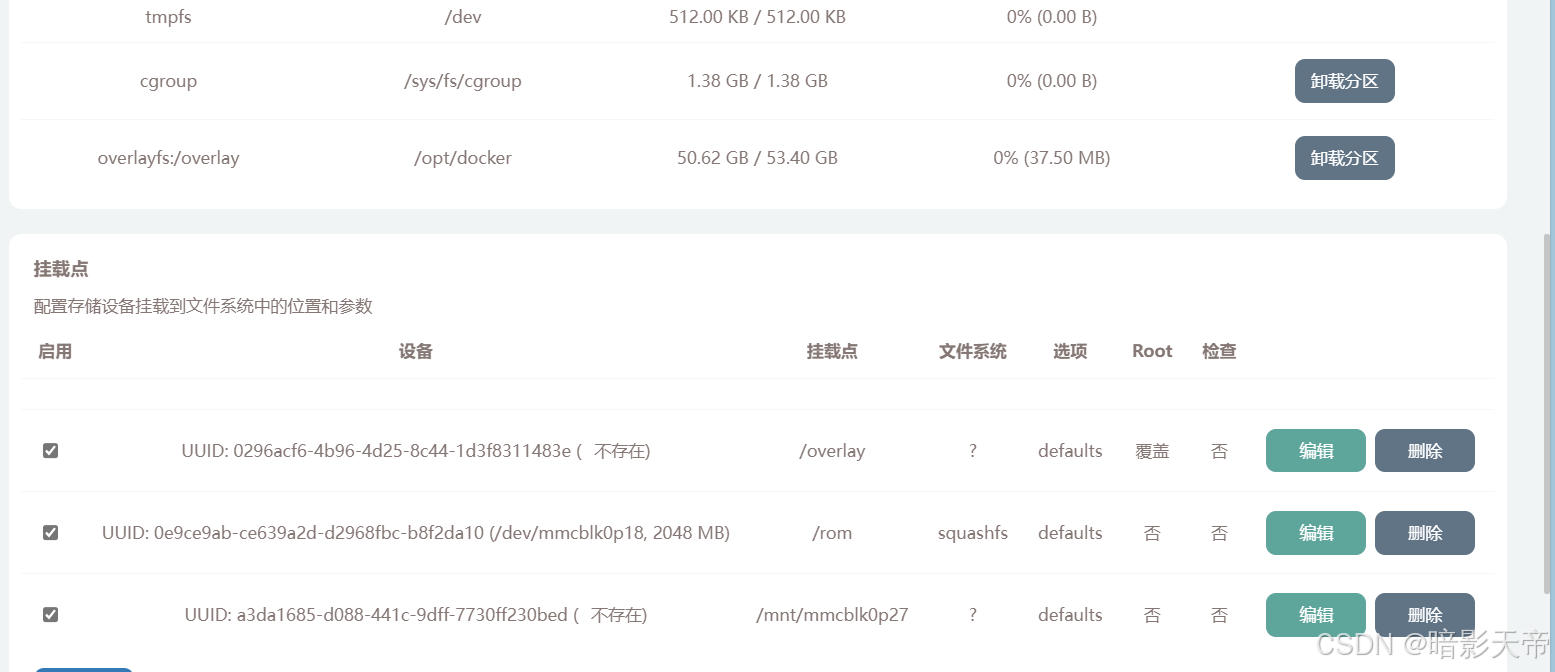
把mmcblk0p27分区从/dev移动到/mnt挂载目录下;命令为:mount /dev/mmcblk0p27 /mnt/mmcblk0p27
安装docker
先更新一下:opkg update
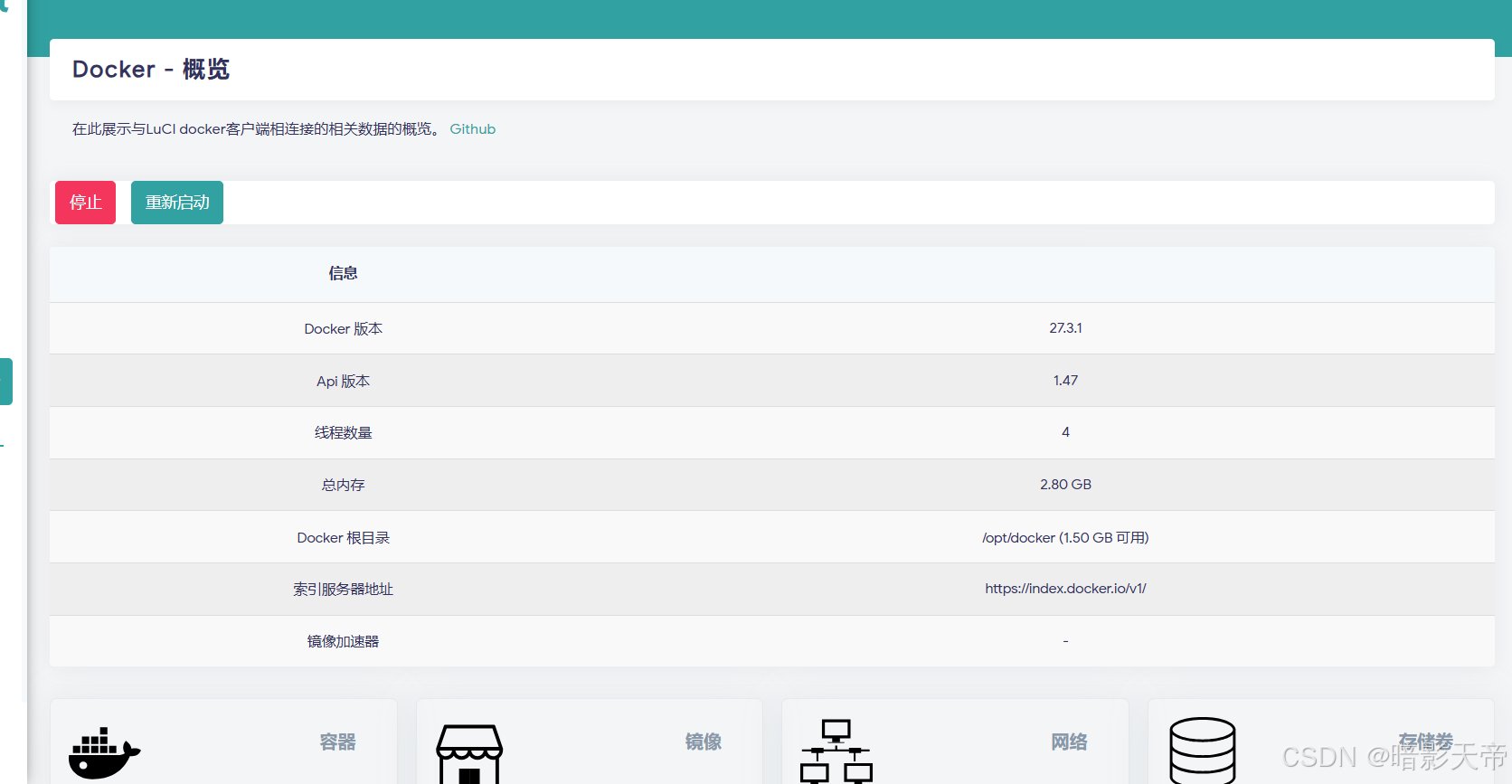
然后开始安装:opkg install dockerd docker luci-app-dockerman
结束安装完成(注意这里安装完是英文界面,自己去软件包安装中文包)
使用 Docker 系统 prune 命令
Docker 提供了一个更简洁的方式来删除所有未使用的资源,包括停止的容器、无用的网络、无用的镜像和无用的卷。你可以使用以下命令:
docker system prune -a -f
- 1
-a选项会删除所有未使用的镜像,而不仅仅是悬空镜像。-f选项表示强制执行,不提示确认。

魔乐社区(Modelers.cn) 是一个中立、公益的人工智能社区,提供人工智能工具、模型、数据的托管、展示与应用协同服务,为人工智能开发及爱好者搭建开放的学习交流平台。社区通过理事会方式运作,由全产业链共同建设、共同运营、共同享有,推动国产AI生态繁荣发展。
更多推荐


 6
6 0
0- 0


 已为社区贡献2条内容

所有评论(0)