ubuntu外接显示器大面积白屏以及外接显示器偏红/偏黄
问题:
如图所示:ubuntu外接显示器大面积白屏以及外接显示器偏红/偏黄
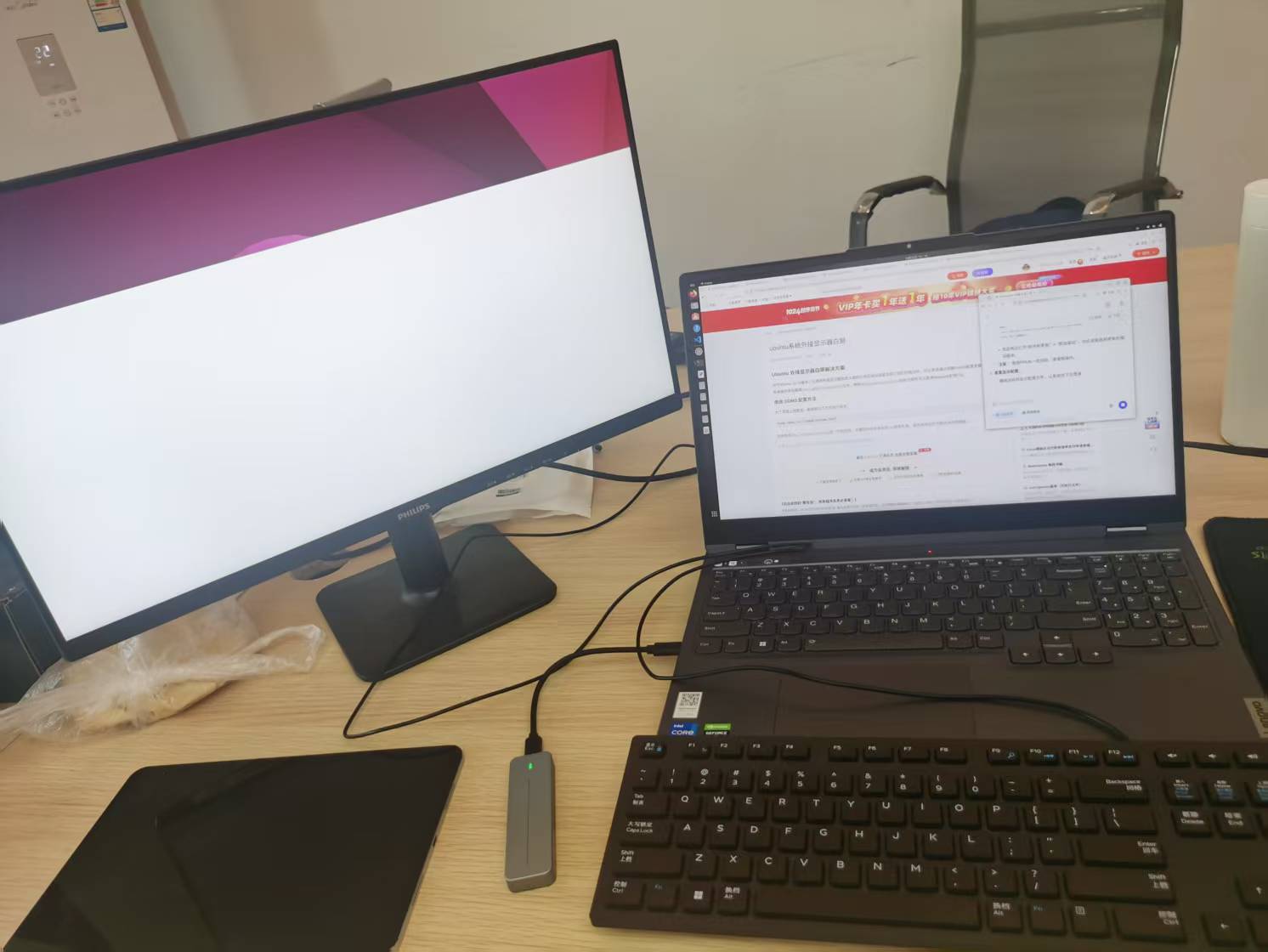
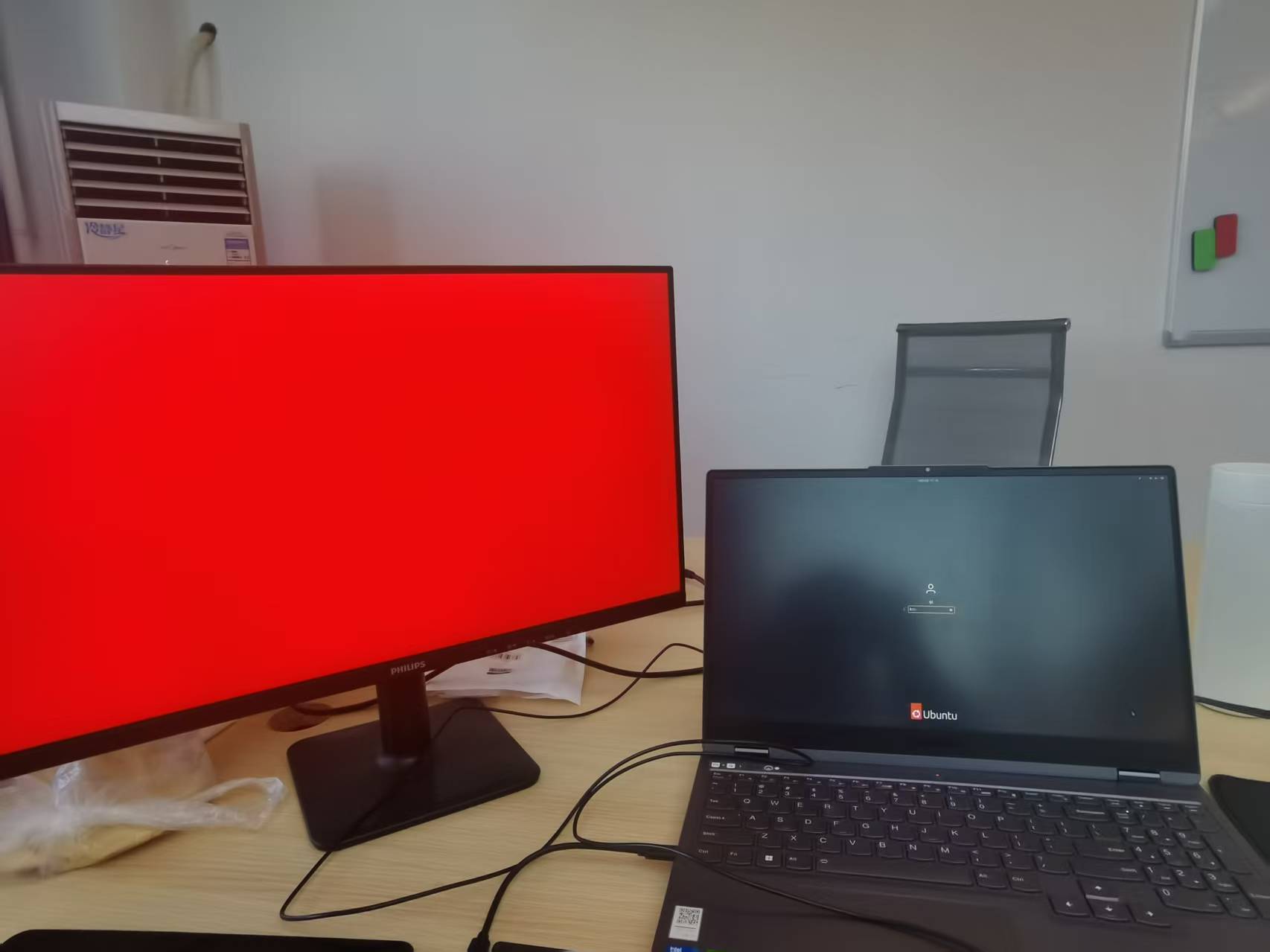
电脑设备:
显示器与电脑是采用HDMI线进行连接,ubuntu是装在了硬盘盒里
解决方法一:
# 1. 编辑 GDM3 配置文件
sudo nano /etc/gdm3/custom.conf

# 2. 找到这一行(通常在文件底部):
# WaylandEnable=false

# 3. 删除开头的 # 号,使其生效:
WaylandEnable=false

# 4. 保存文件 (Ctrl+X, 然后 Y, 然后回车)
# 5. 重启系统
sudo reboot
强制 GDM 显示管理器使用 X11 而不是 Wayland
-
适用场景:主要针对 NVIDIA 显卡用户,因为 NVIDIA 显卡在 Wayland 下的兼容性一直存在问题,NVIDIA 专有驱动在 Wayland 下的支持不如在 X11 下稳定,X11 对多显示器的支持更加成熟和稳定
-
GDM3:是 GNOME 桌面环境的默认显示管理器(登录屏幕)
参考文档:
 https://wenku.csdn.net/answer/39wbxfmtny?ops_request_misc=%257B%2522request%255Fid%2522%253A%25223625d26bfd1571be6e8c7c889f8fcdd2%2522%252C%2522scm%2522%253A%252220140713.130102334.pc%255Fcommercial.%2522%257D&request_id=3625d26bfd1571be6e8c7c889f8fcdd2&biz_id=&utm_medium=distribute.pc_search_result.none-task-chatgpt-2~all~insert_commercial~default-2-39wbxfmtny-null-null.142^v102^pc_search_result_base2&utm_term=ubuntu%E5%A4%96%E6%8E%A5%E6%98%BE%E7%A4%BA%E5%99%A8%E7%99%BD%E5%B1%8F&spm=1018.2226.3001.4187
因为需要付费,所以将解析后的文档放在该篇文章末尾附录了
解决方法二:
因为方案一无法解决,所以我采用拓展坞试一试,没想到成功了
我用type-c 拓展坞连接到电脑的雷电口上,另一端用HDMI线连到显示器上,顺利解决了问题
我猜想有下面几个原因:
1.雷电口更支持视频传输
附录:
Ubuntu 外接显示器白屏解决方案
对于Ubuntu 22.04版本,在遇到外接显示器出现大面积白色区域仅保留顶部工具栏的情况时,可以考虑通过调整GDM3配置来解决问题。具体操作涉及编辑`/etc/gdm3/custom.conf`文件,移除`WaylandEnable=false`前的注释符号以禁用Wayland支持[^1]。
修改 GDM3 配置方法
为了实现上述更改,需按照以下方式执行命令:
sudo nano /etc/gdm3/custom.conf
找到含有`#WaylandEnable=false`这一行的内容,并删除开头处的井号(`#`)使其生效。保存修改后的文档并退出编辑器。
完成这些设置之后,建议重启计算机使新的参数能够得到应用:
sudo reboot now
如果问题依旧存在,则可尝试切换至Xorg会话而非默认选项启动图形界面。这通常可以在登录界面上方或旁边的小齿轮图标中选择不同的显示服务器来进行设定。
另外一种更为激进的方法是在恢复环境下卸载gdm3服务后再重新引导系统进入修复状态继续恢复正常工作流程;不过一般情况下只需简单调整配置就能有效改善此类现象[^2]。
相关问题:
1、ubuntu外接显示器白屏
Ubuntu 外接显示器白屏解决方案
对于Ubuntu 22.04版本,在遇到外接显示器出现大面积白色的情况时,可以尝试以下方法来解决问题。
方法一:调整GDM配置
当系统更新可能导致图形驱动出现问题时,可以通过修改`/etc/gdm3/custom.conf`文件中的设置来禁用Wayland显示协议,并强制使用更稳定的Xorg作为默认会话类型。具体操作是在该配置文件里找到`WaylandEnable=false`这一行,去除前面的注释符号(即井号),保存更改之后重新启动计算机[^2]。
sudo nano /etc/gdm3/custom.conf
编辑后的部分应看起来像这样:
[daemon]
# Uncoment the line below to force the login screen to use Xorg
WaylandEnable=false
完成上述改动后执行命令使变更生效:
sudo systemctl restart gdm3
方法二:通过恢复模式修复
如果常规方式未能奏效,则考虑进入系统的恢复菜单来进行进一步诊断与修正。这通常涉及到以root权限运行环境卸载现有的gdm3组件,随后再次重启设备直至恢复正常工作状态;接着按照前述步骤确保选择了合适的桌面管理器选项——也就是基于Xorg而非Wayland的那个入口。
方法三:检查分辨率和刷新率设置
有时外部监视器上的空白现象可能是由于连接不当或者是两者之间存在兼容性的差异所引起的。因此建议核查当前使用的解析度以及垂直同步频率参数是否合理匹配硬件规格。可通过“设置”->“显示器”路径下的相应界面进行适当调整[^1]。
方法四:排查第三方应用程序影响
某些特定的应用程序可能会干扰多显示屏布局的表现形式,特别是那些依赖于窗口位置记忆机制工作的软件。例如提到过的Draw.io案例中,关闭或重置这类应用的相关偏好设定也许有助于缓解异常状况的发生[^3]。
2、ubuntu系统的笔记本外接显示器显示白屏
Ubuntu 外接显示器白屏解决方案
对于Ubuntu 22.04版本,在遇到外接显示器出现大面积白色区域仅保留顶部工具栏的情况时,可以考虑按照以下方法调整系统设置来解决问题。
修改GDM3配置文件禁用Wayland支持
编辑位于`/etc/gdm3/custom.conf`中的配置文件,找到关于Wayland启用状态的那一行,并移除其前的注释符号(即井号),从而确保该选项处于关闭状态。这一步骤可以通过命令行完成:
sudo nano /etc/gdm3/custom.conf
在打开后的文件里定位到如下所示的一行并做相应更改[^1]:
#WaylandEnable=false
将其改为:
WaylandEnable=false
保存修改后退出编辑器,并重启计算机使改动生效。
使用Xorg而非默认图形服务器
当上述操作完成后,还需保证下次启动时采用的是Xorg作为桌面环境而不是Wayland。可以在登录界面选择会话类型的地方指定使用Xorg来进行此设定[^2]。
通过以上措施通常能够有效缓解因系统更新而导致的外部显示屏异常现象。如果问题依旧存在,则建议进一步排查其他潜在因素,比如驱动程序兼容性等问题。

魔乐社区(Modelers.cn) 是一个中立、公益的人工智能社区,提供人工智能工具、模型、数据的托管、展示与应用协同服务,为人工智能开发及爱好者搭建开放的学习交流平台。社区通过理事会方式运作,由全产业链共同建设、共同运营、共同享有,推动国产AI生态繁荣发展。
更多推荐


 16
16 0
0- 0


 已为社区贡献2条内容

所有评论(0)