在vmware虚拟机上安装openEuler24.03基础版和完全版
·
在vmware虚拟机上安装openEuler24.03基础版和完全版
第一步,下载openEuler 镜像文件
前往openEuler官网 :www.openeuler.org

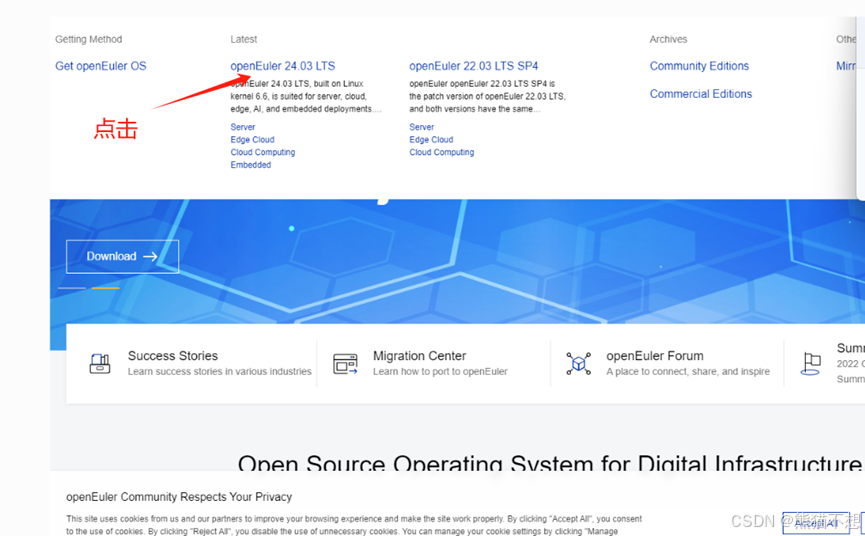
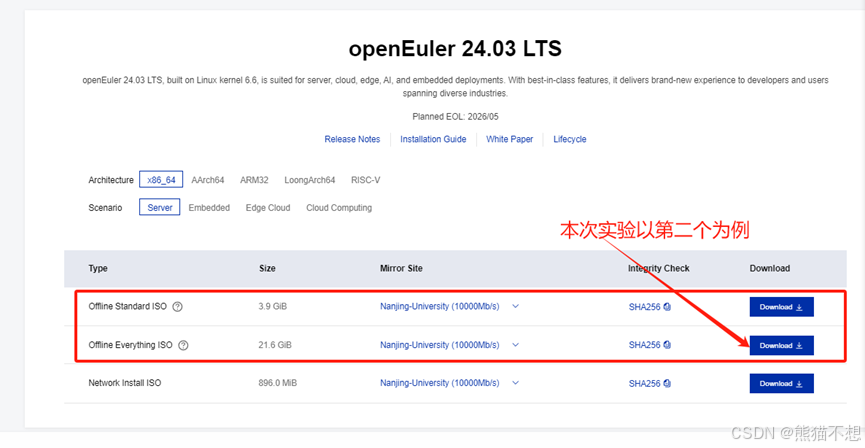
选择好自己想要下载的ISO镜像之后,进行vmware的配置如下
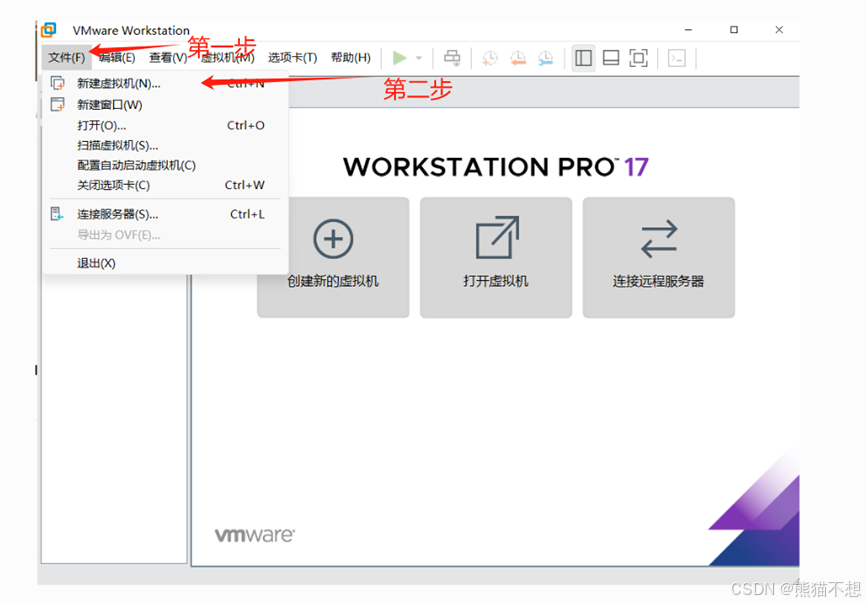
第二步,打开vmware进行配置基础信息,如下图操作:
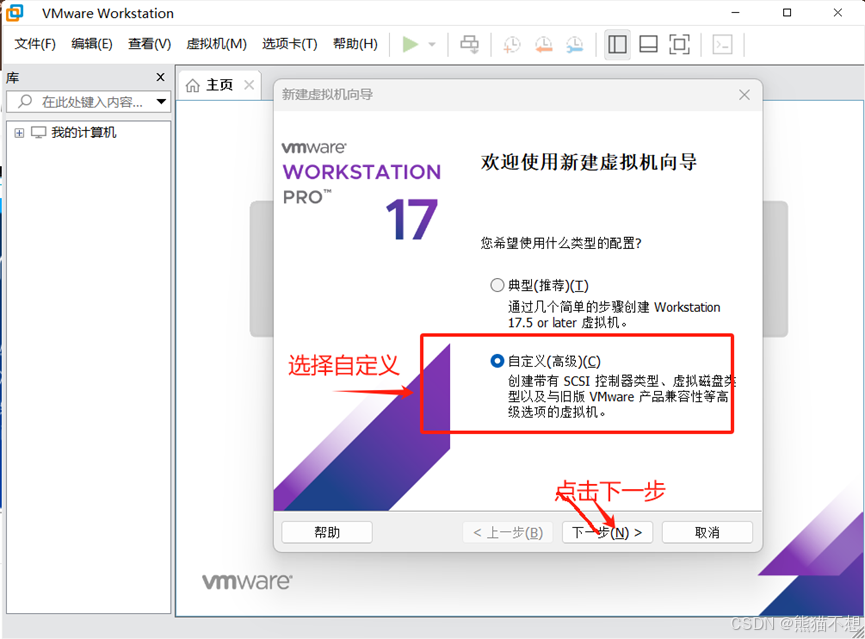
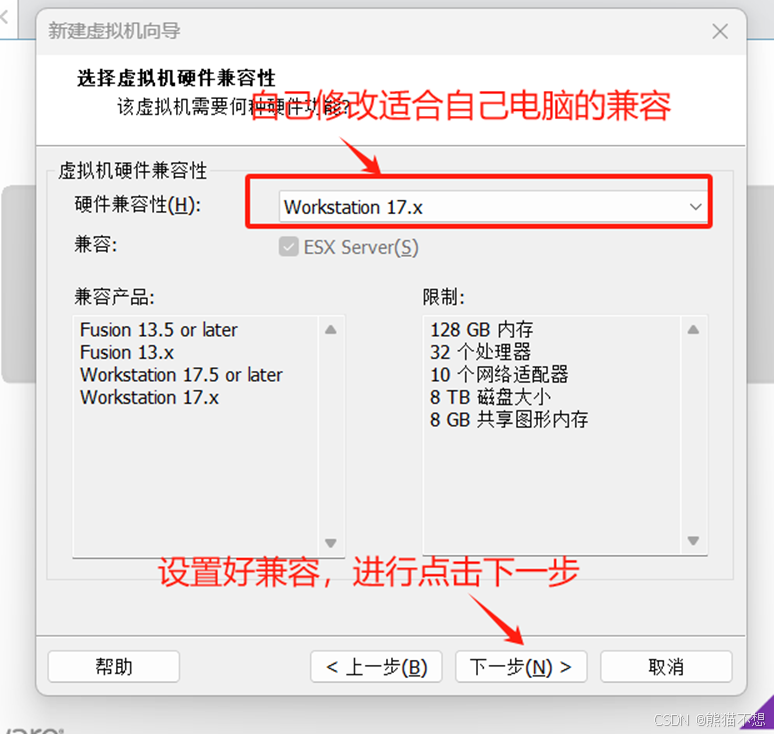
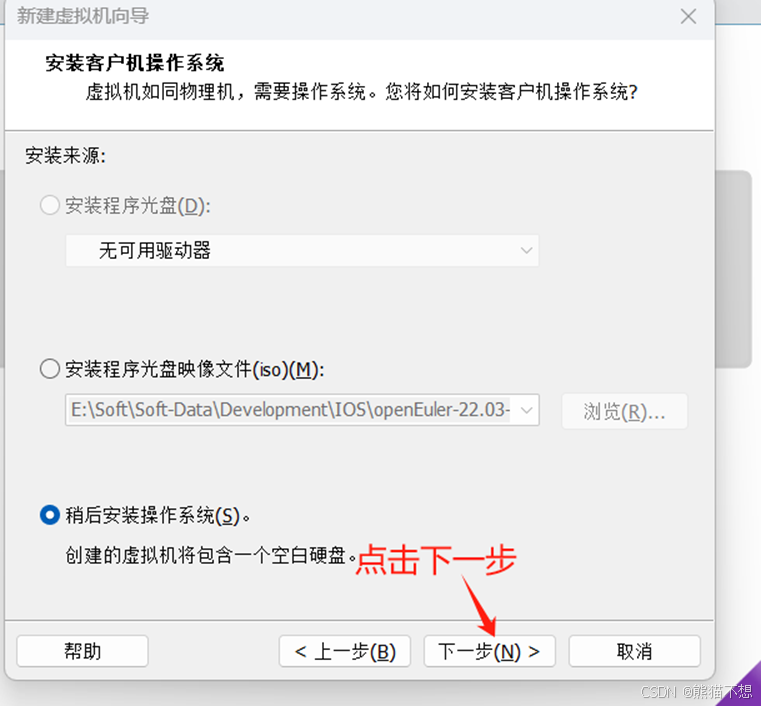
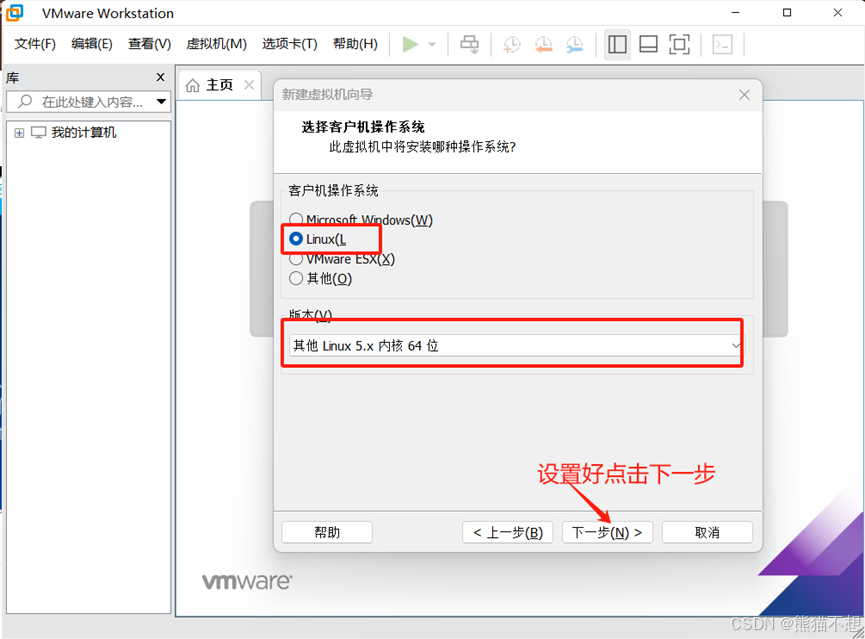
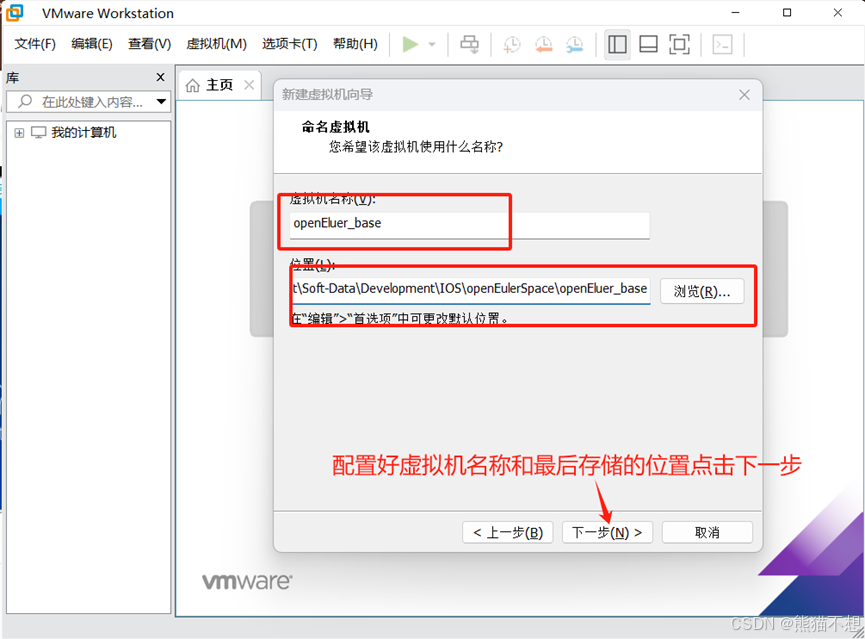
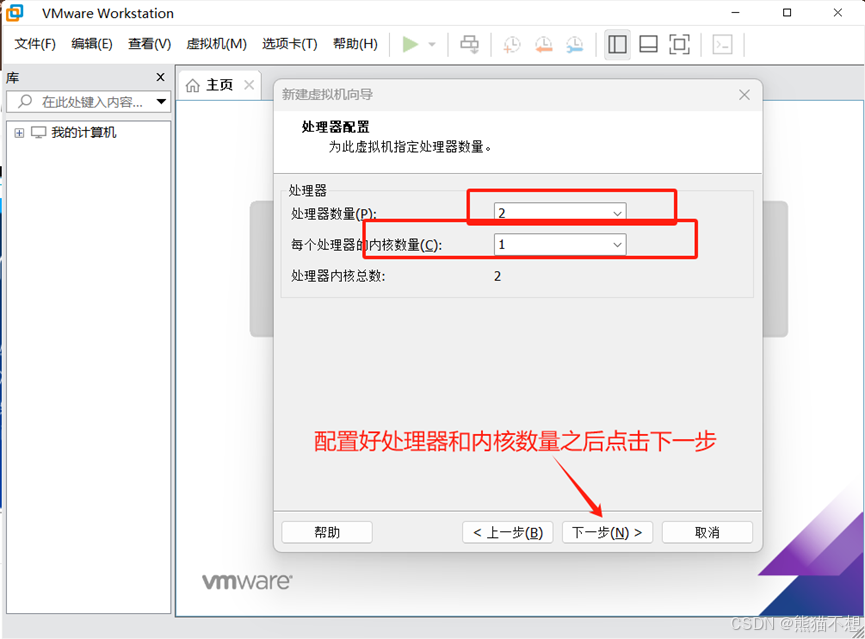
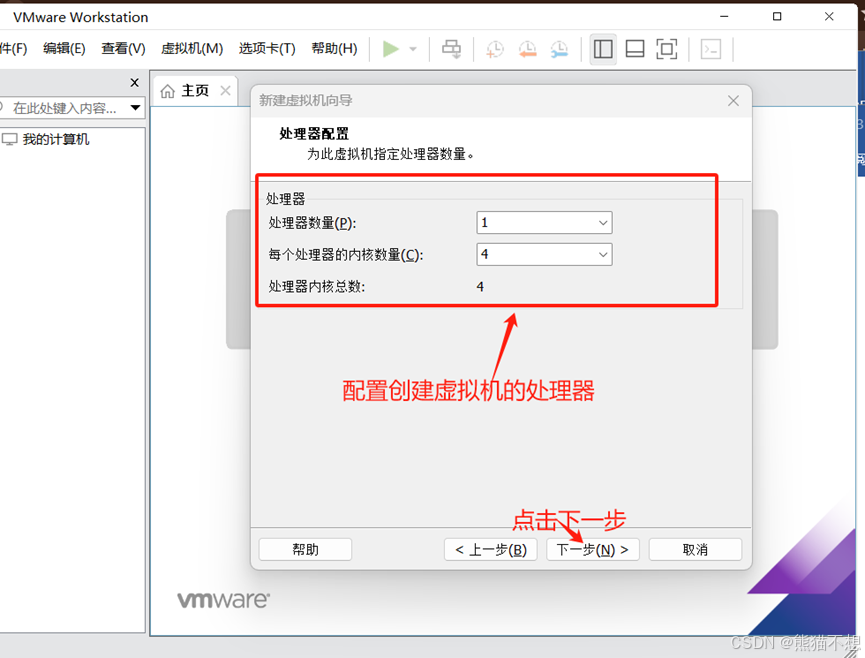
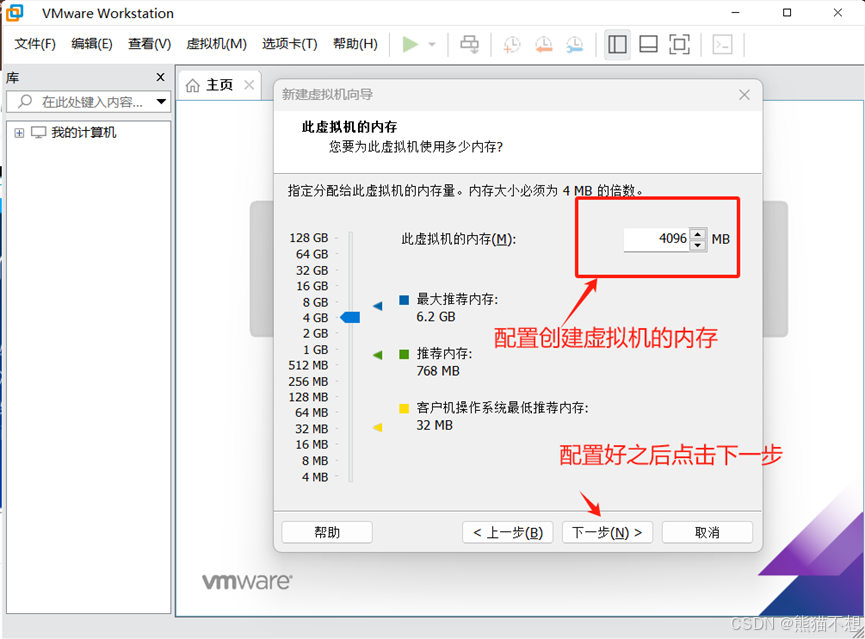
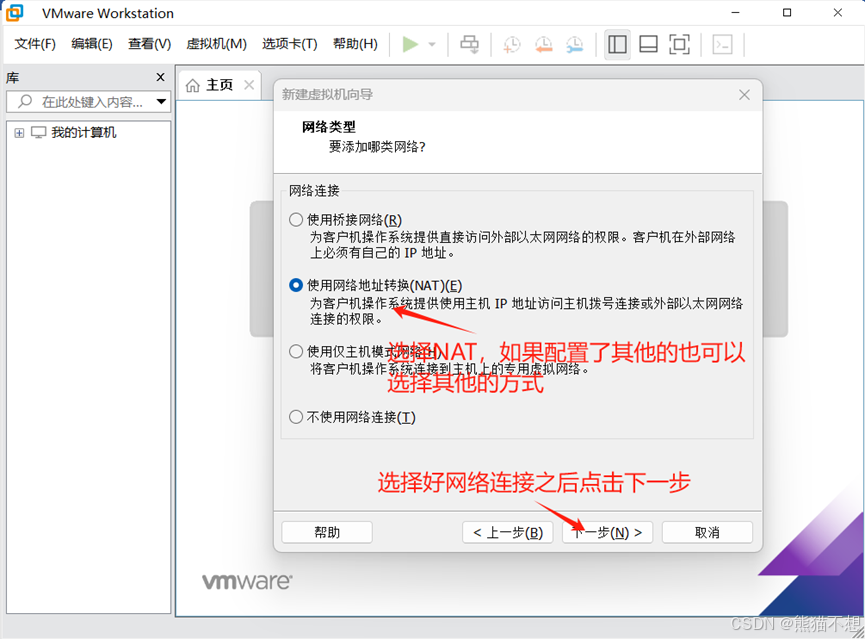
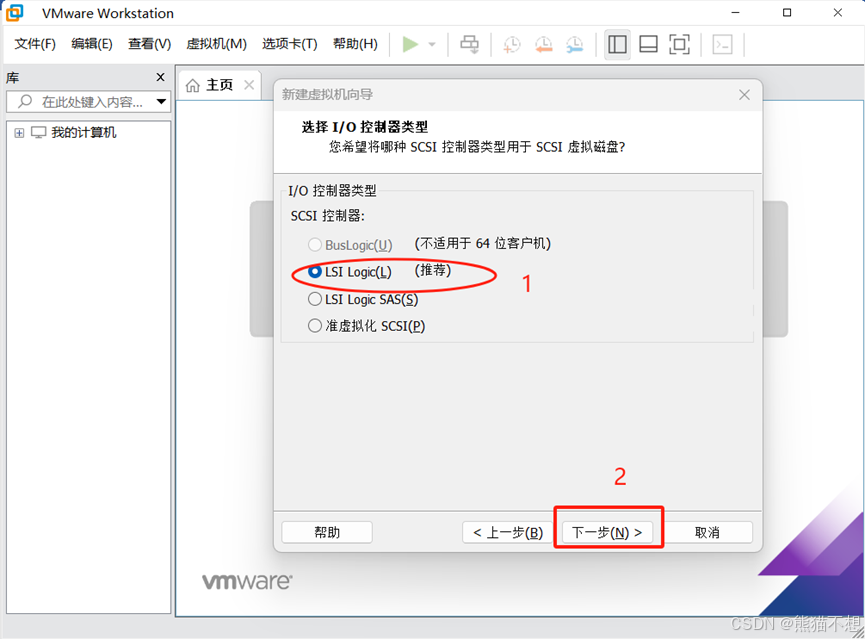
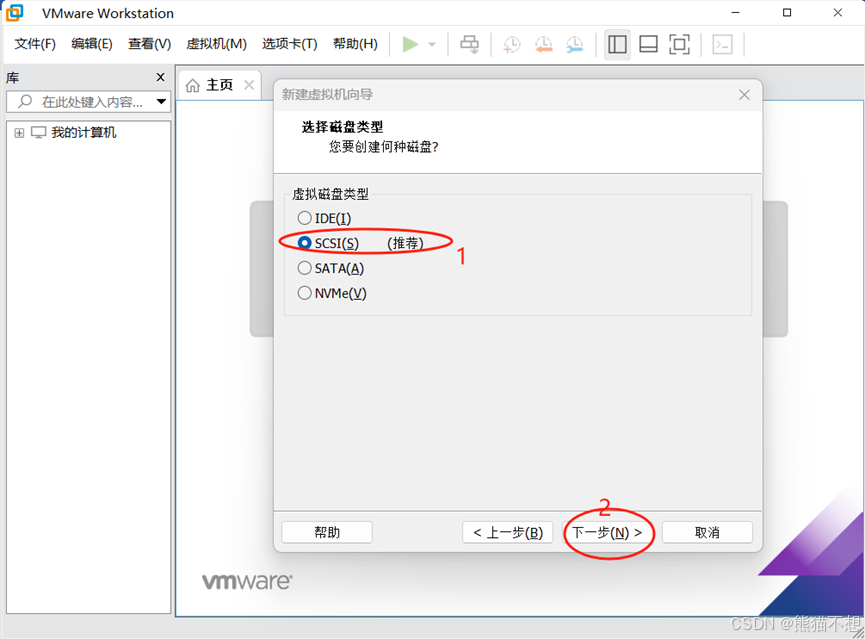
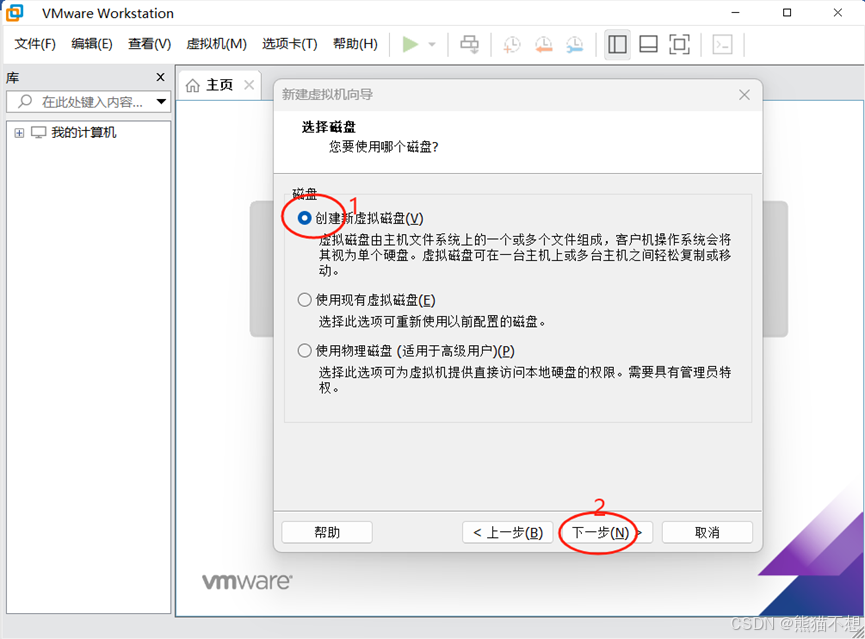
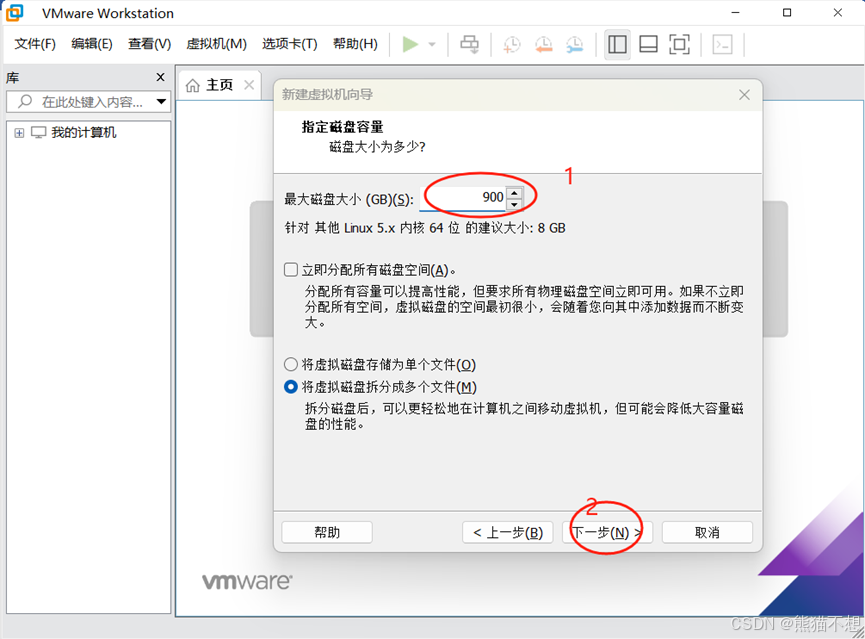
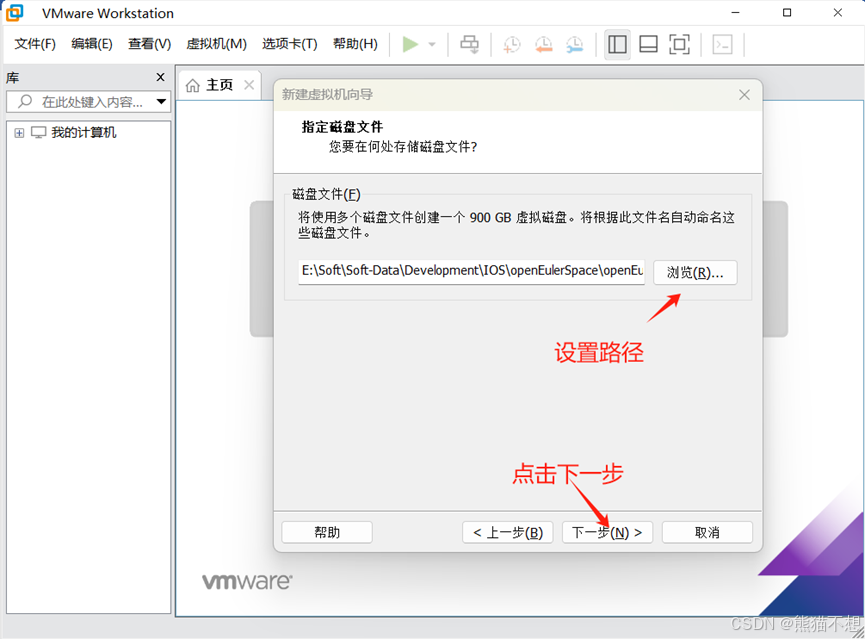
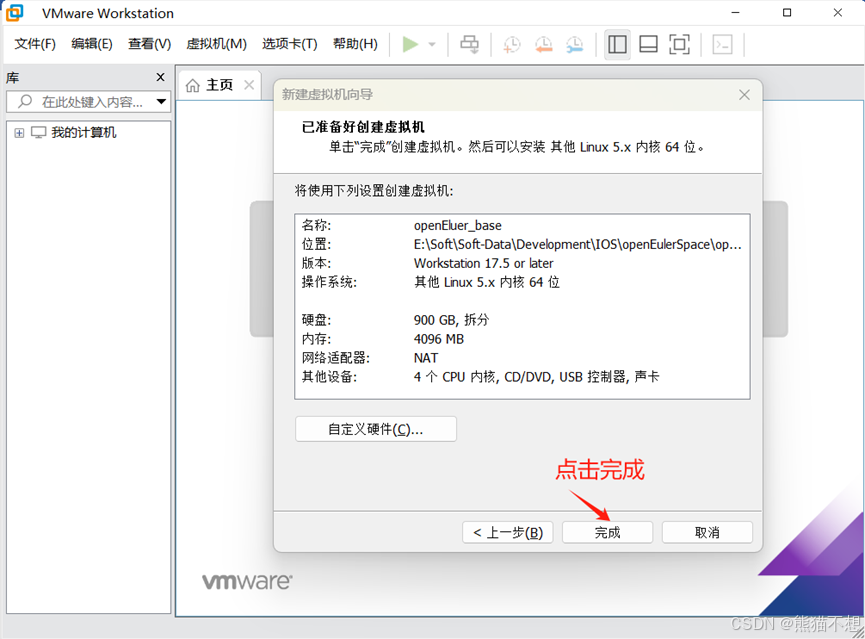
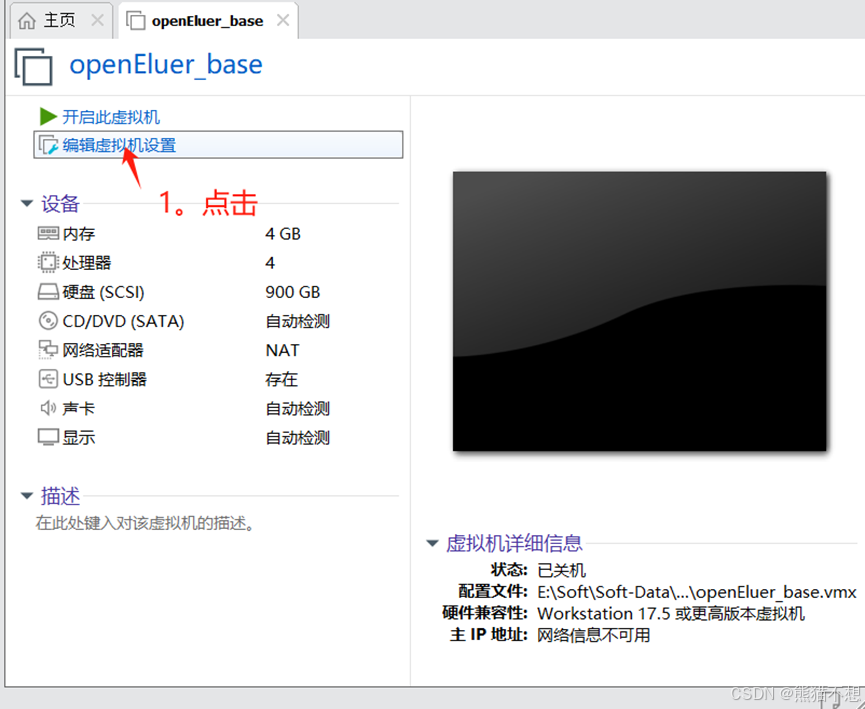
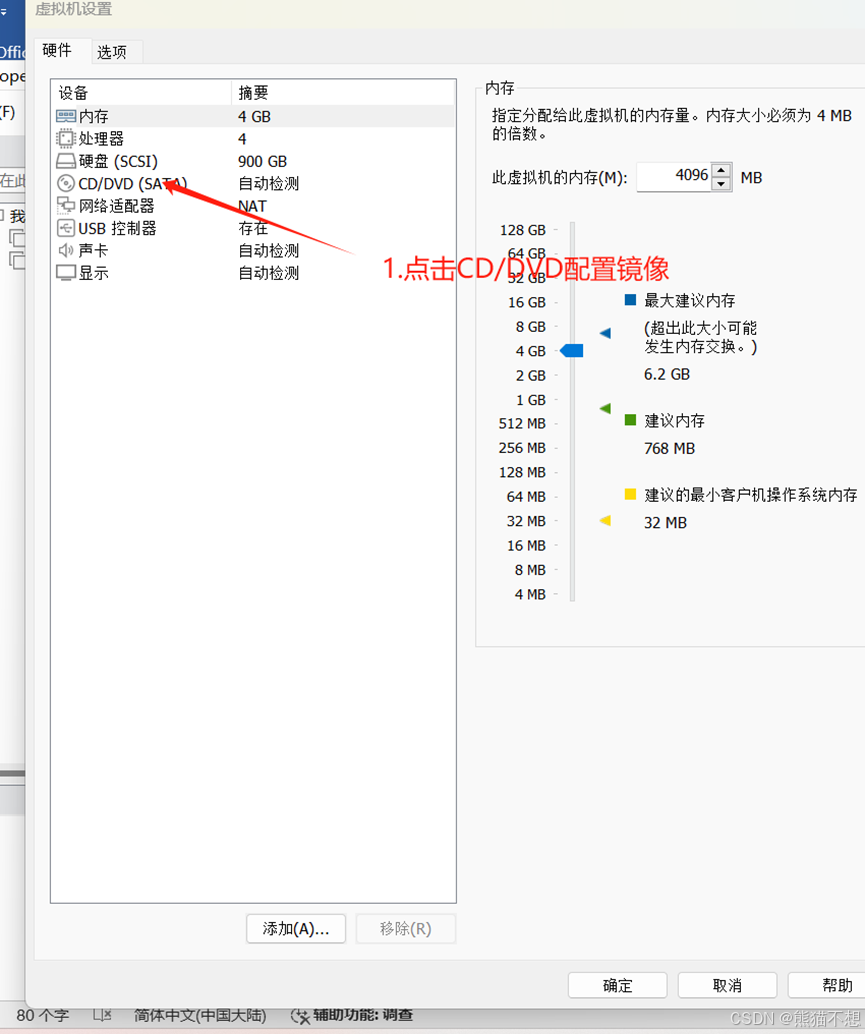
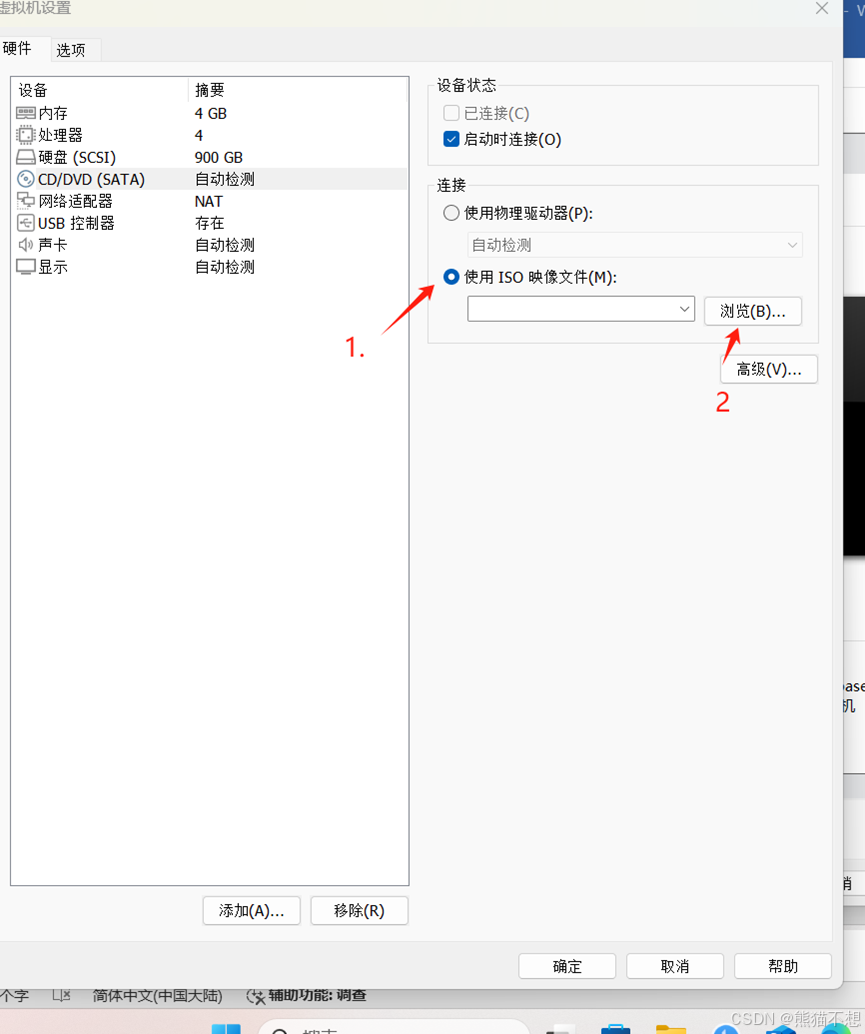
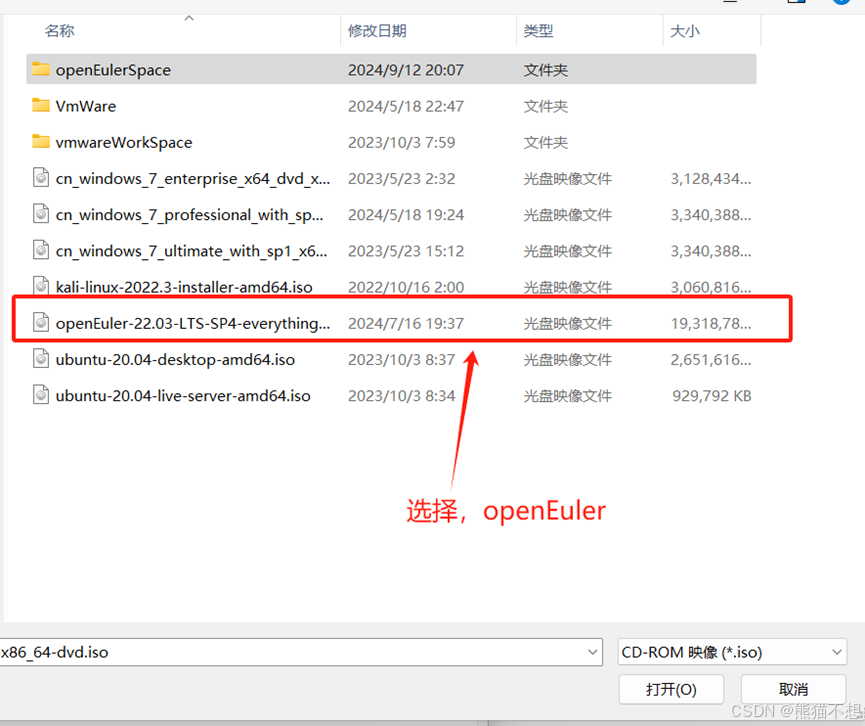
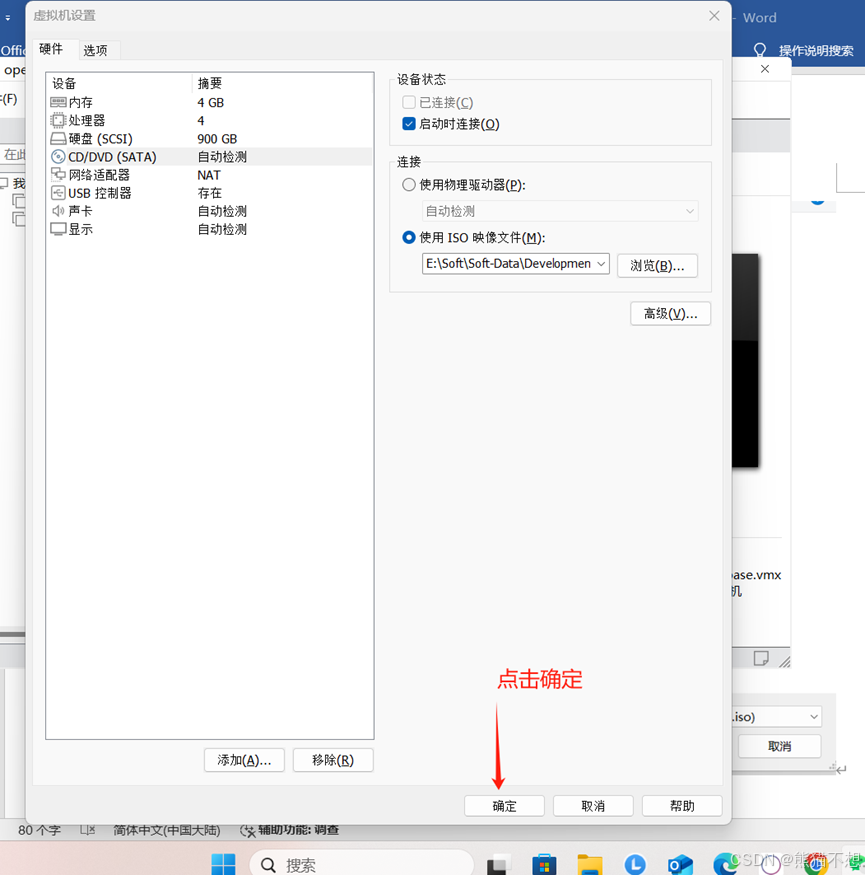
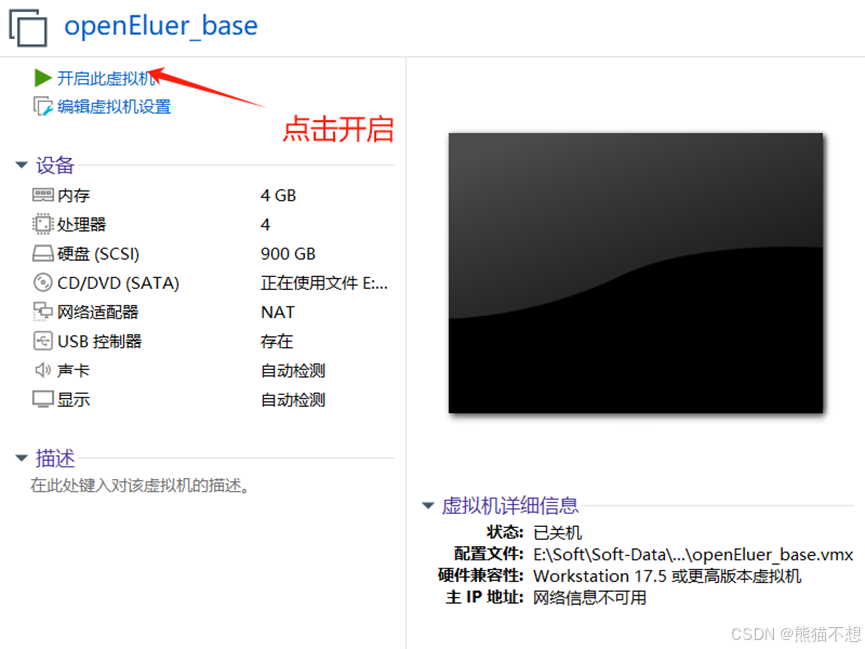
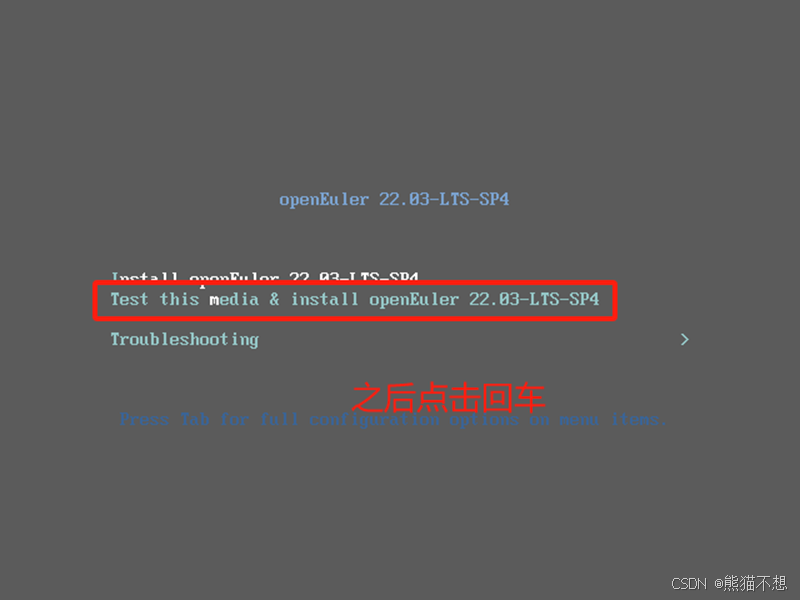
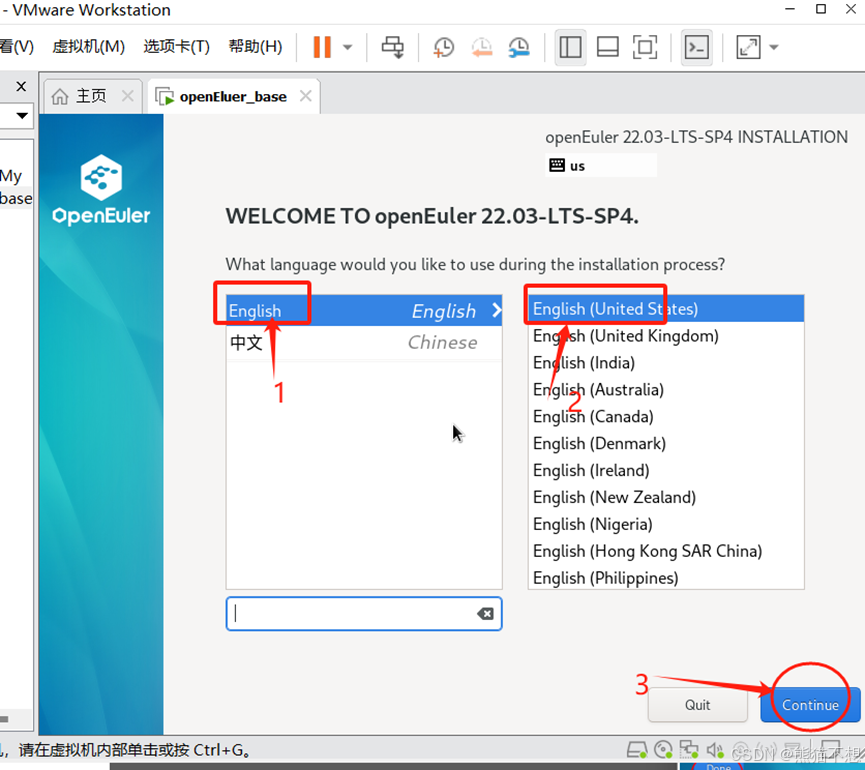
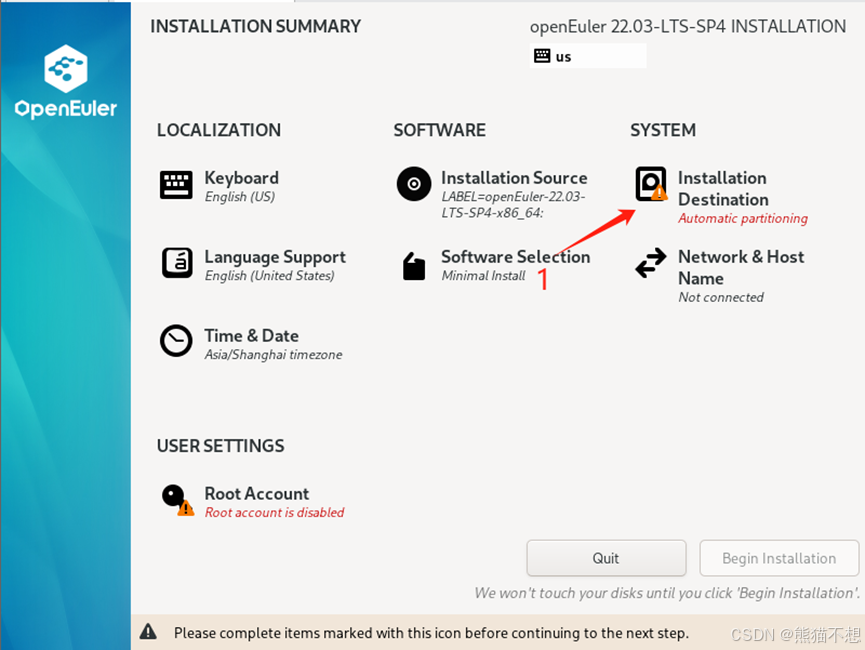
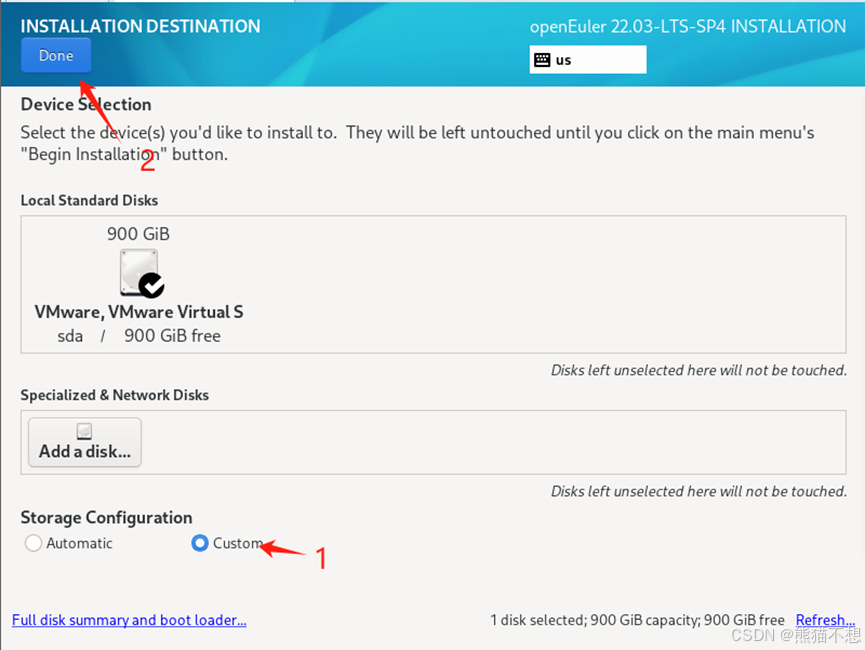

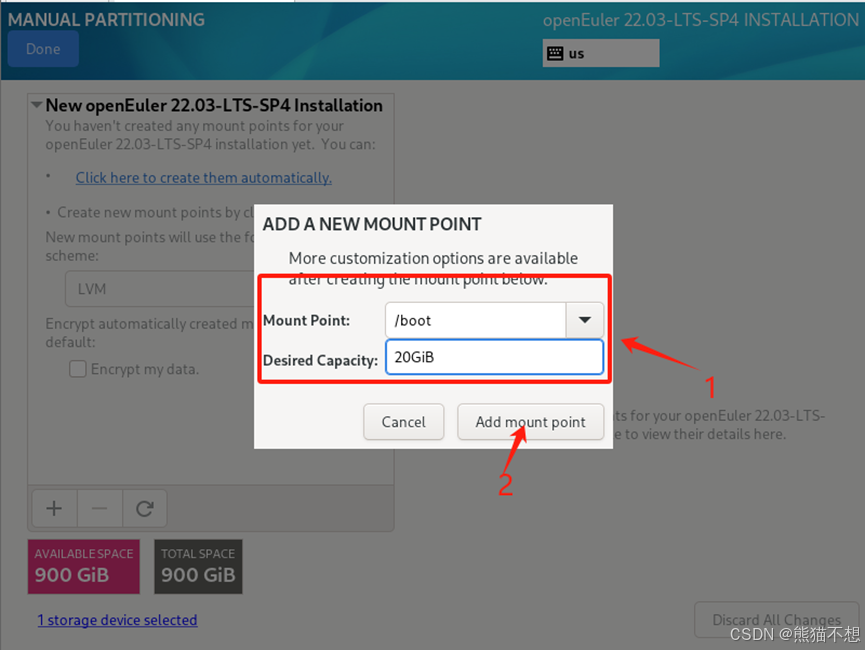
以下和上述挂载同理,完成如下八个进行挂载:
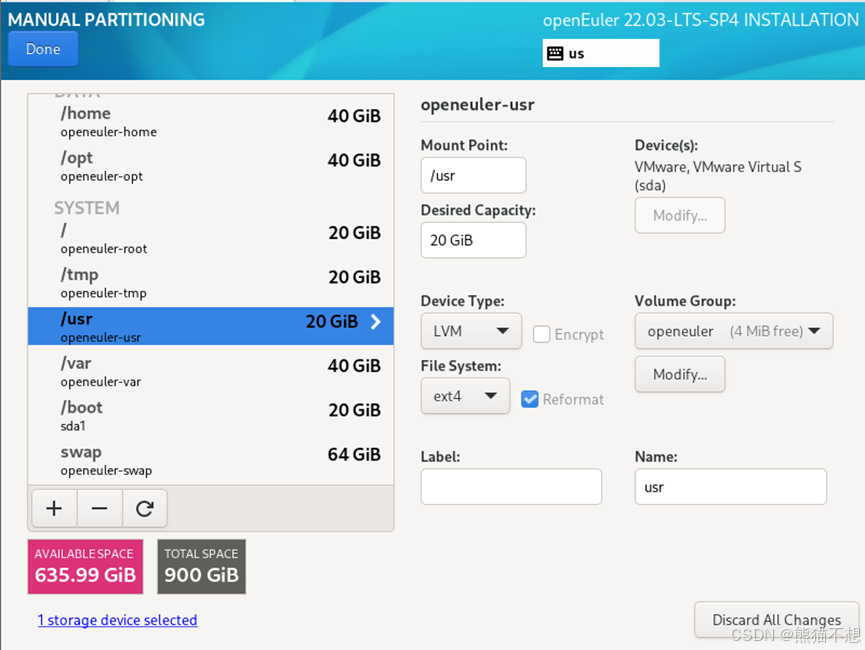
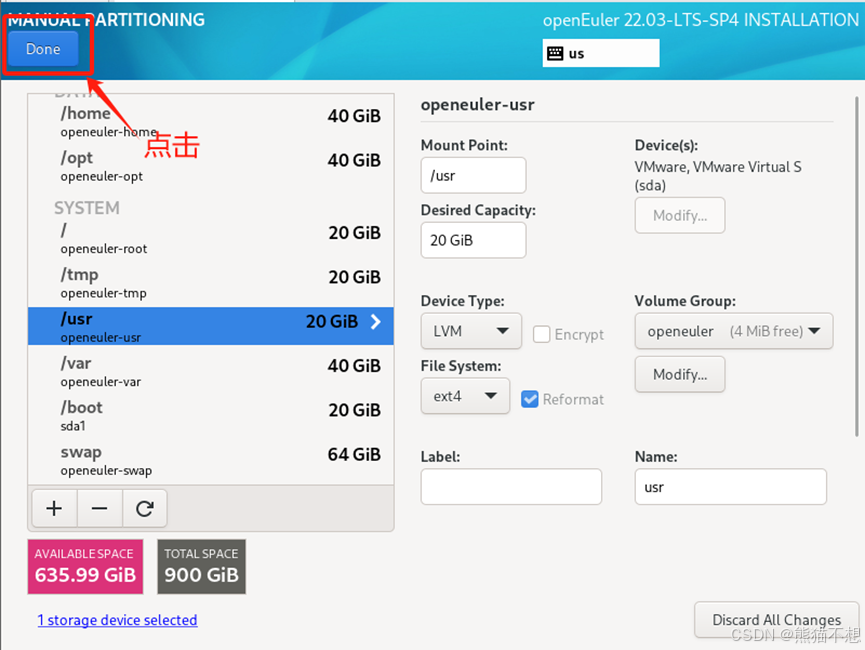
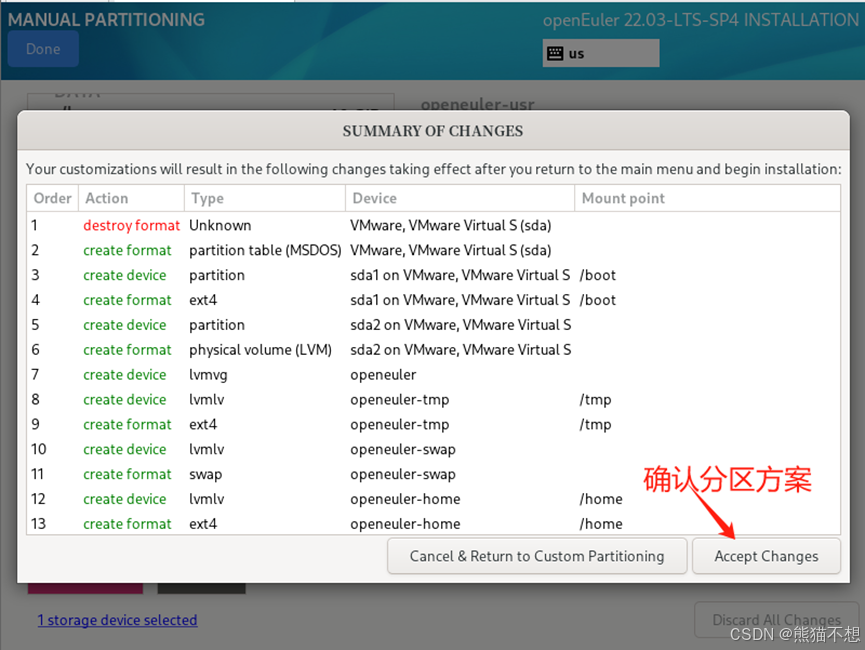
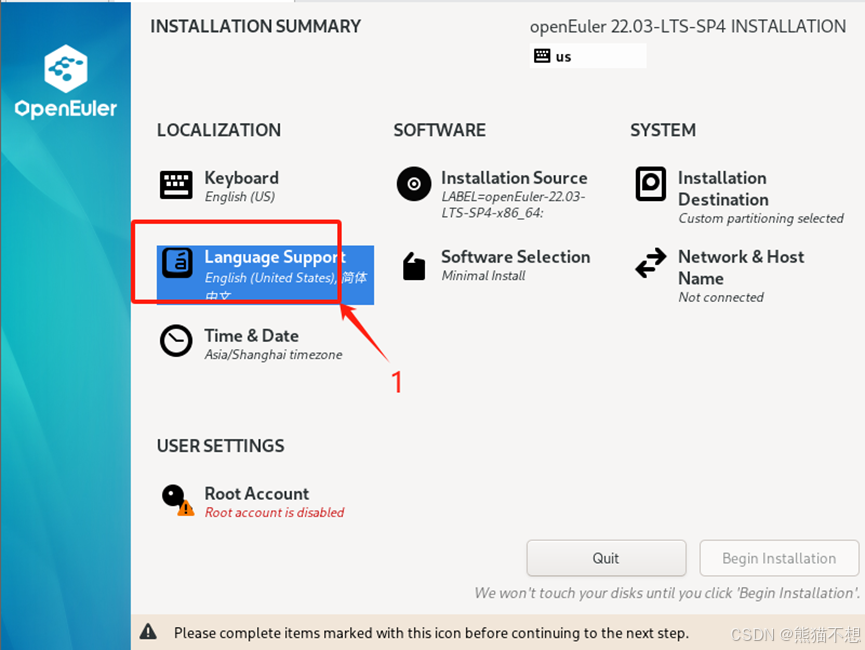
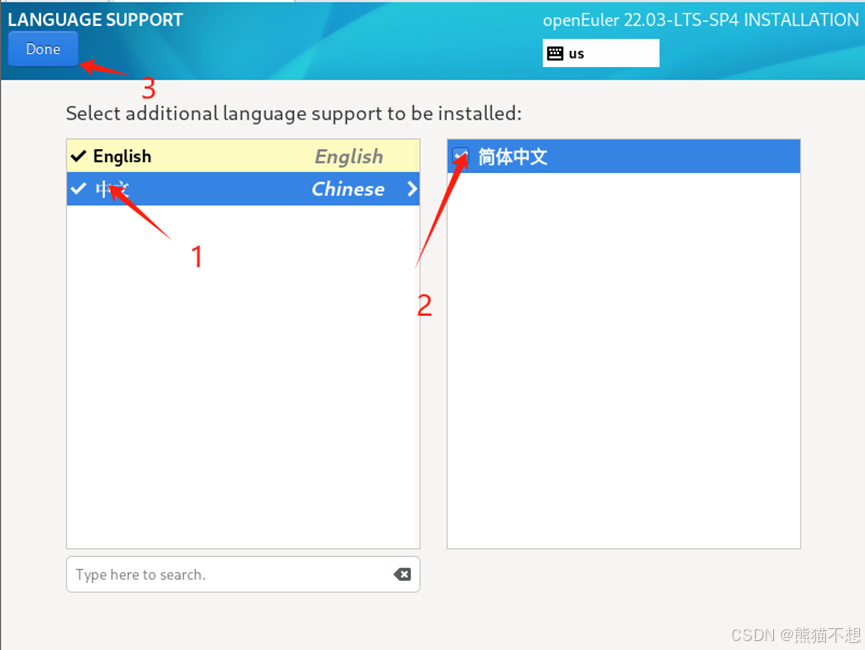
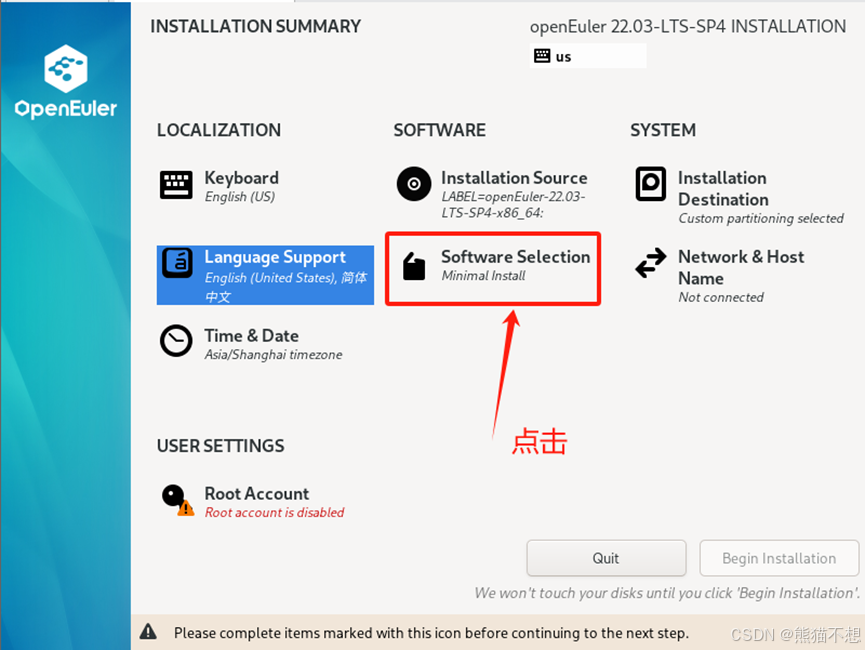
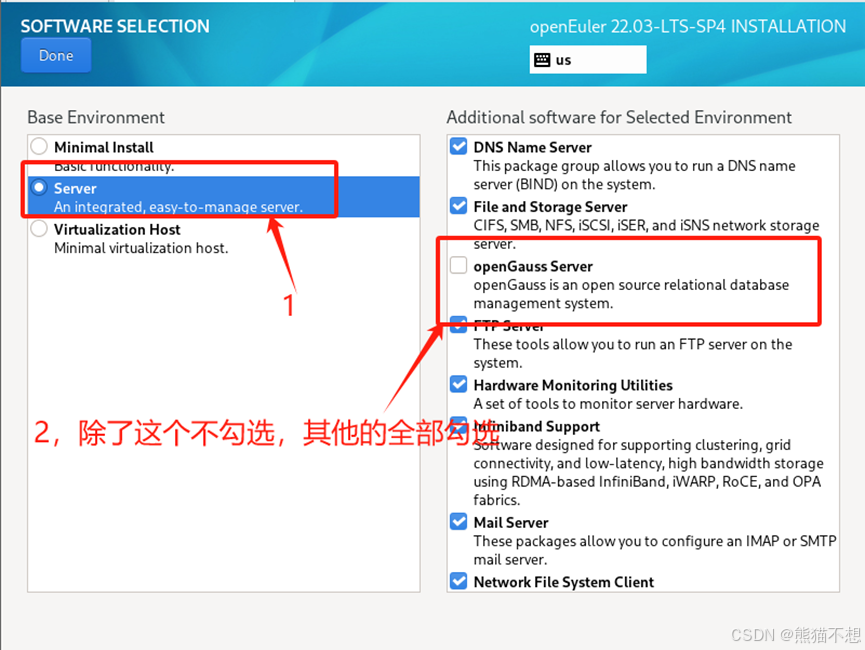
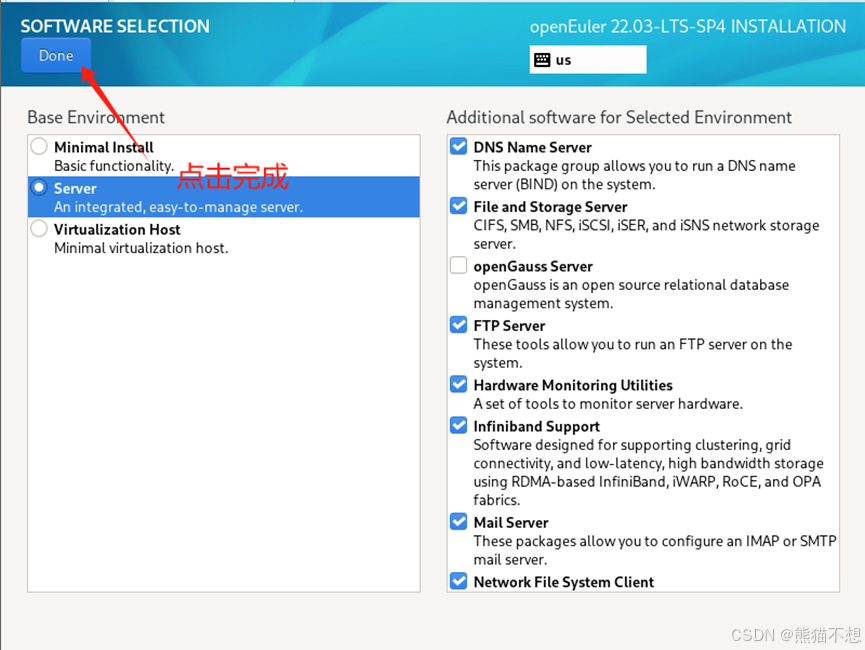
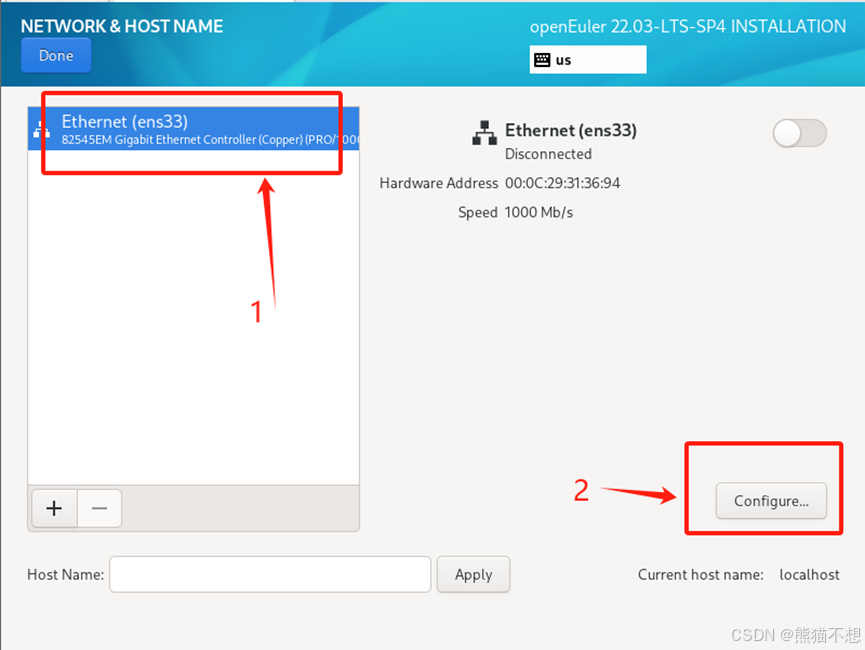
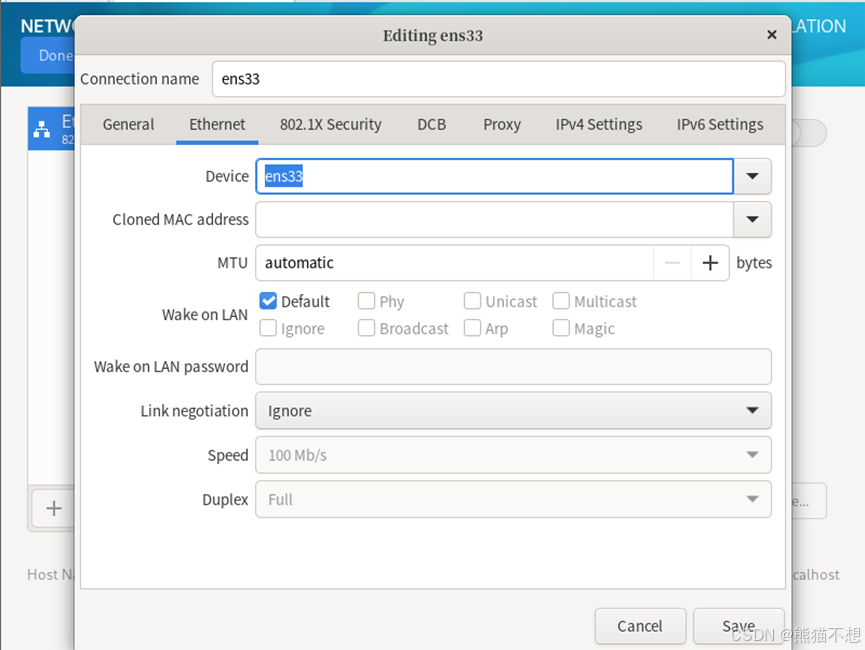
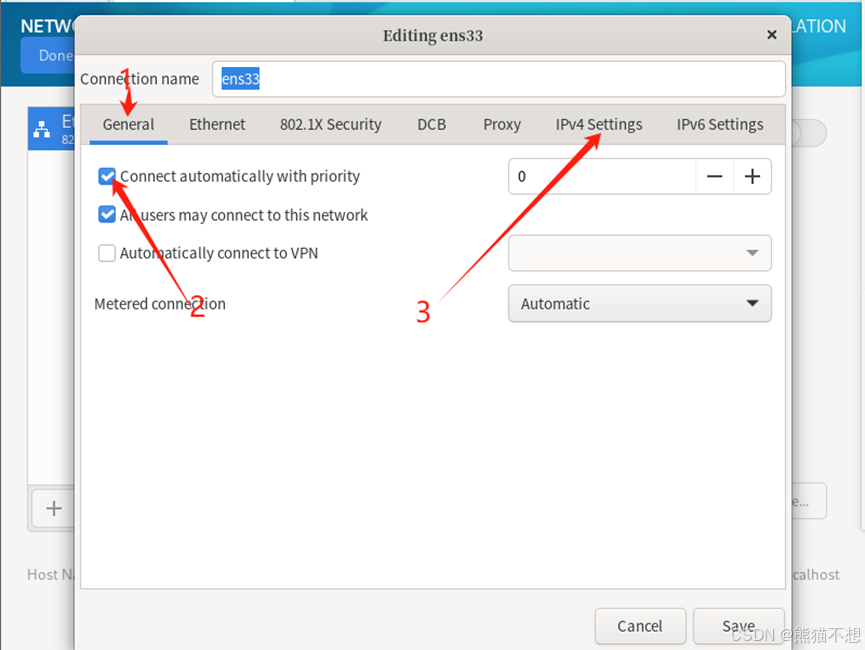
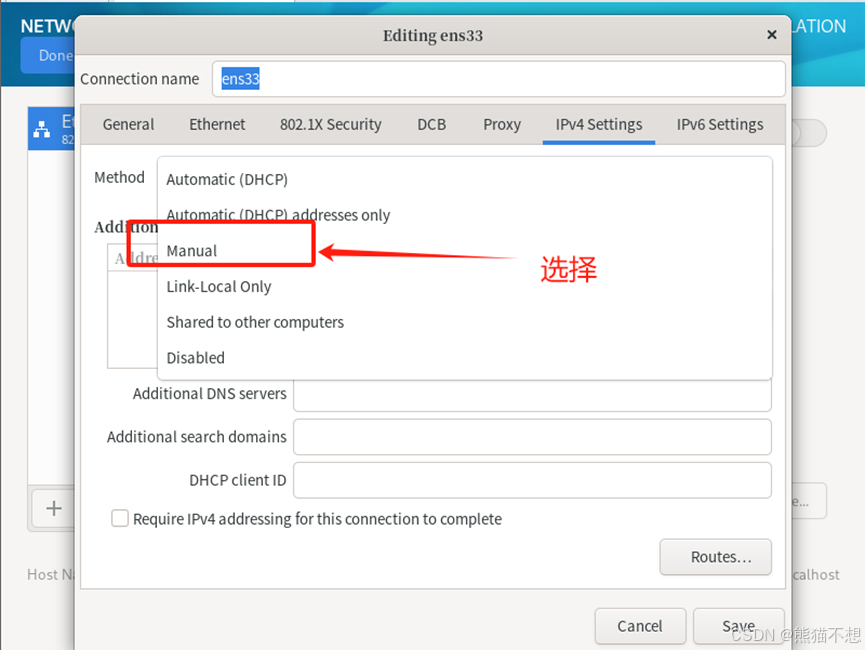
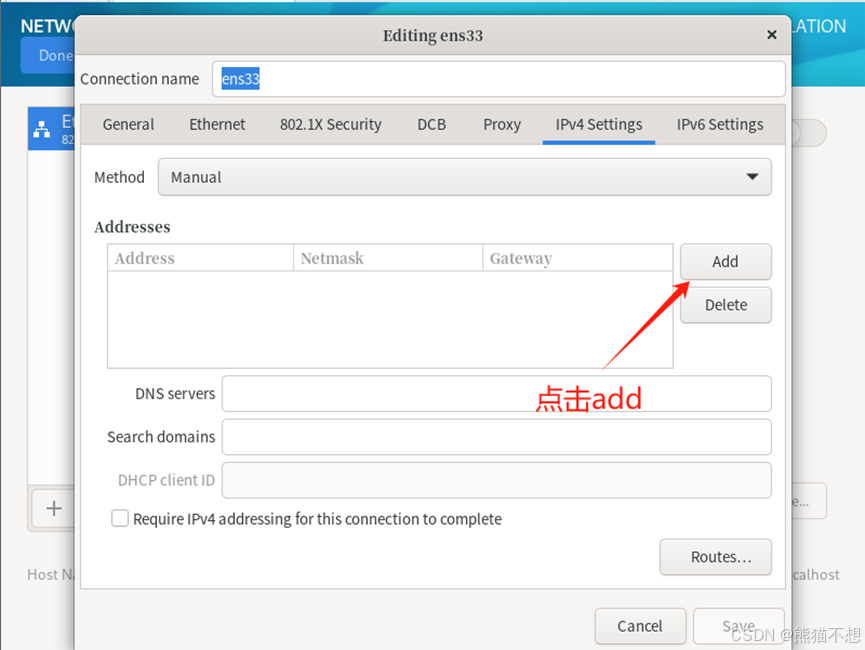
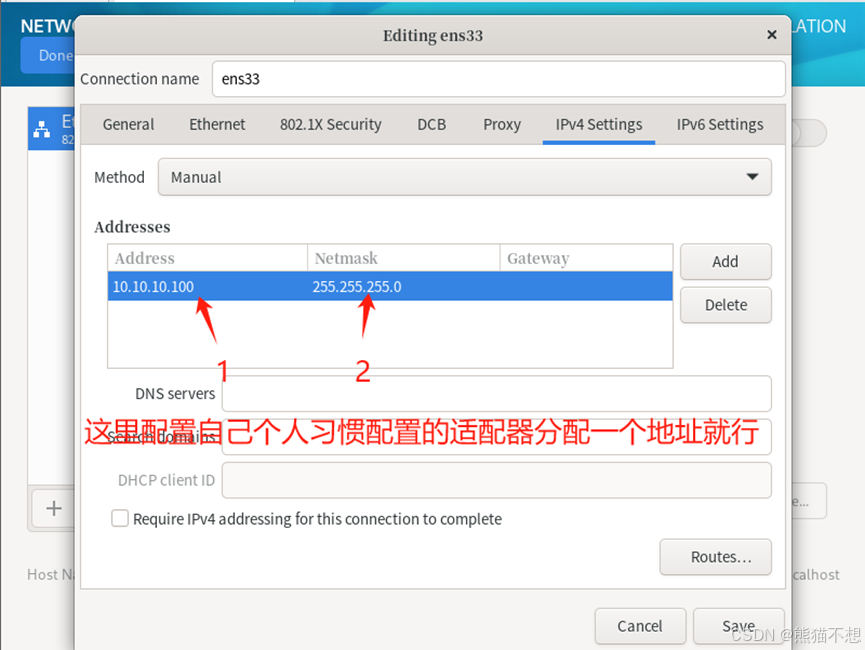
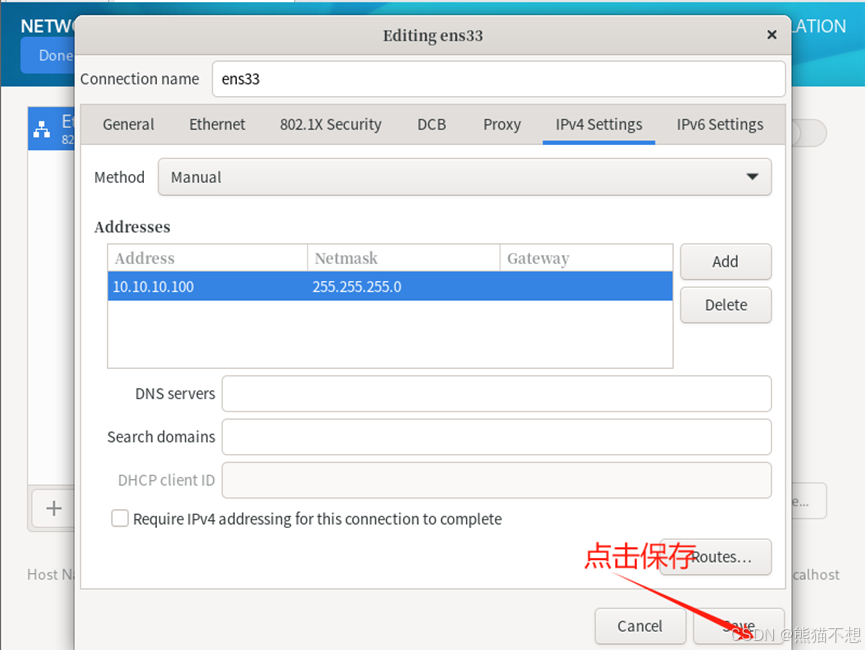
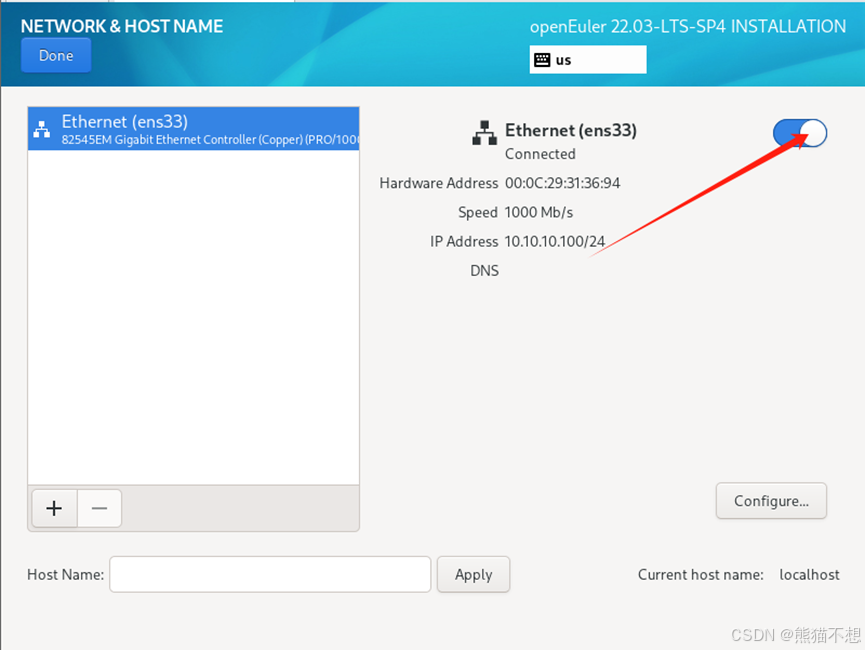
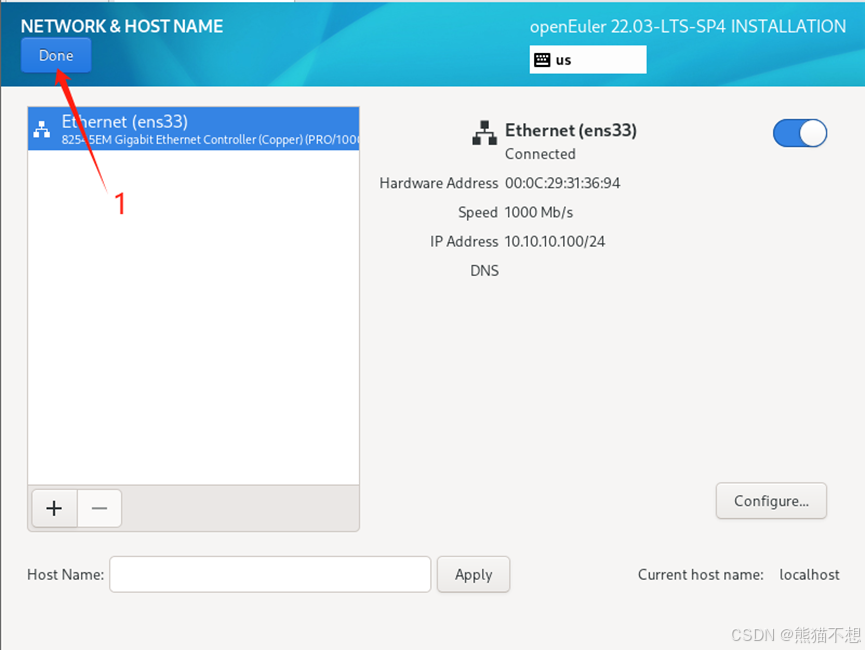
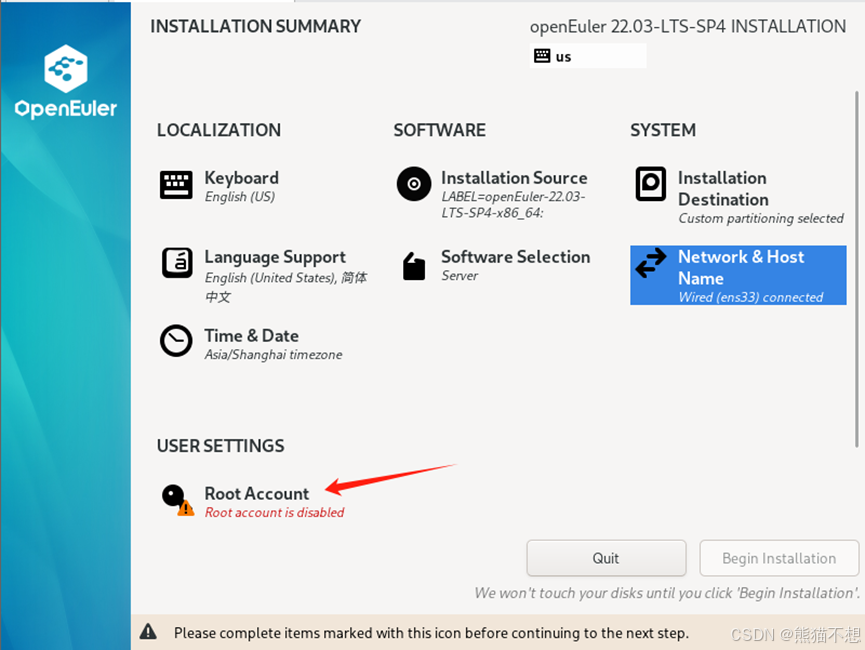
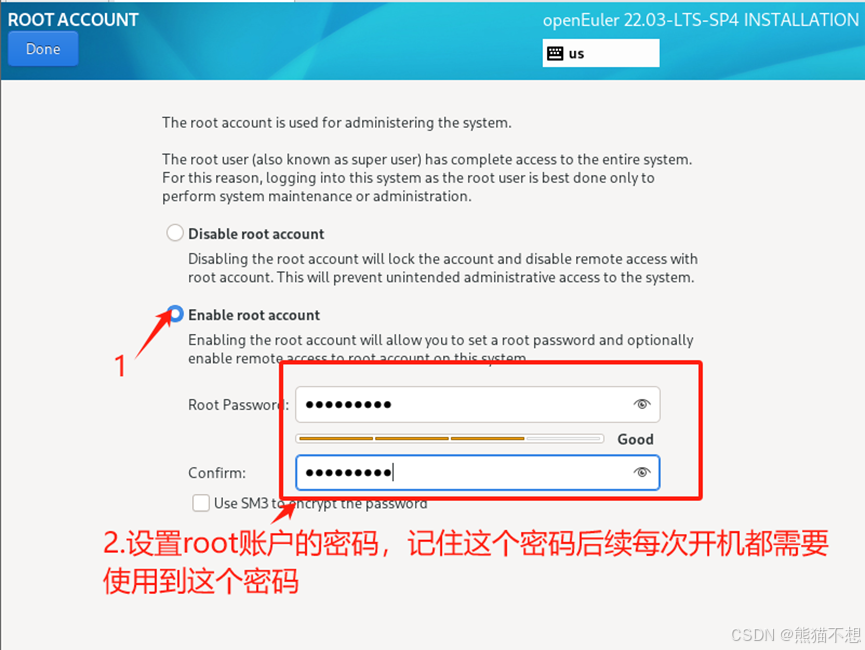
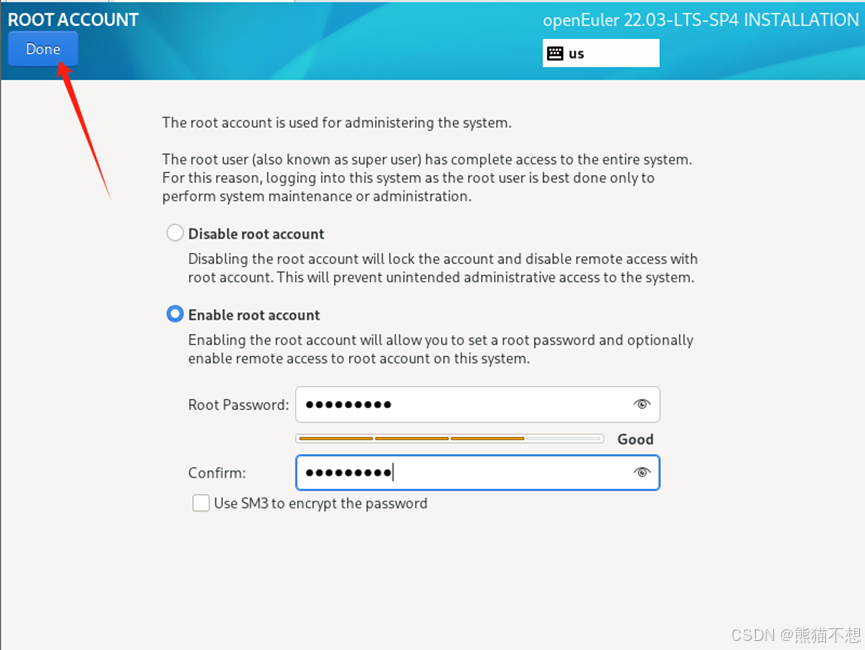
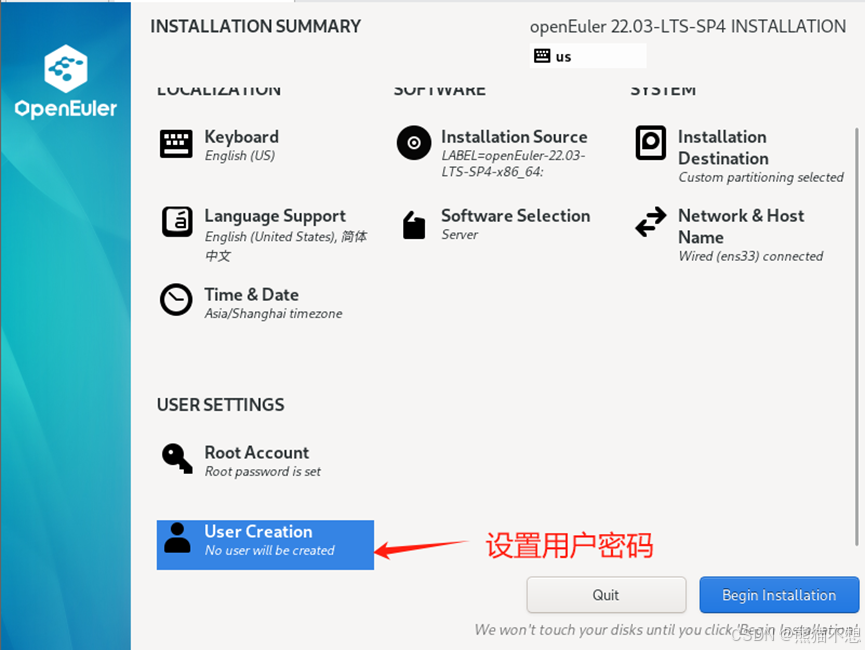
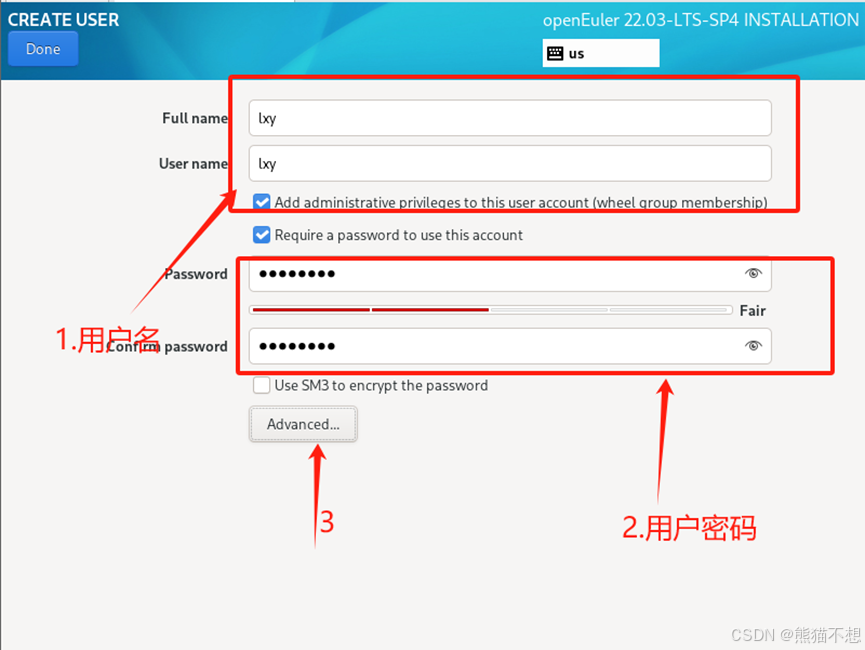
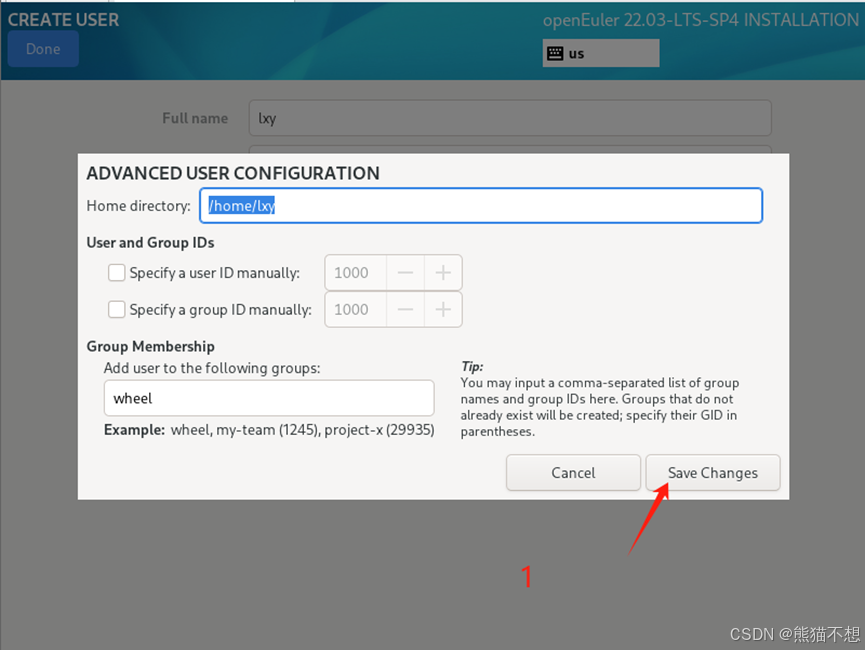
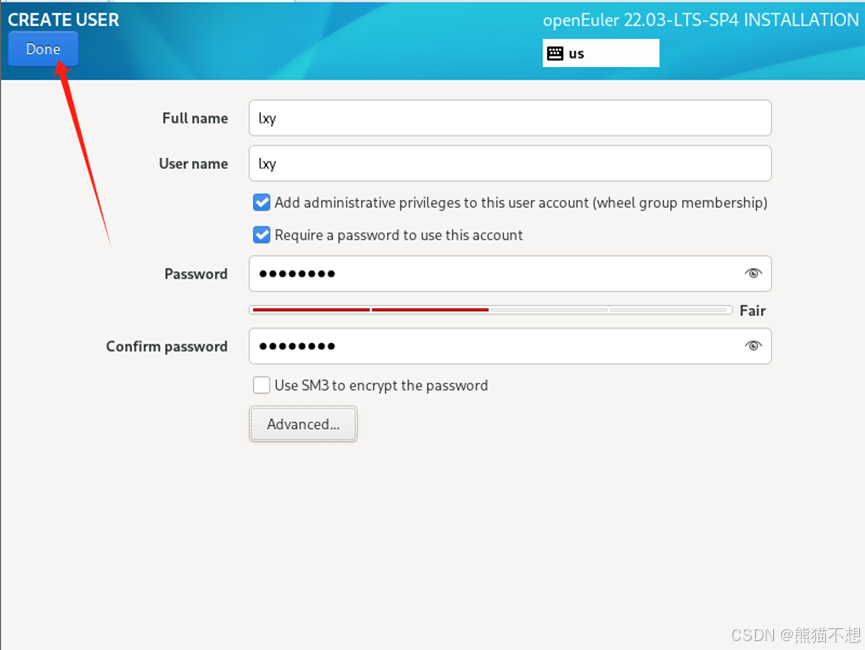
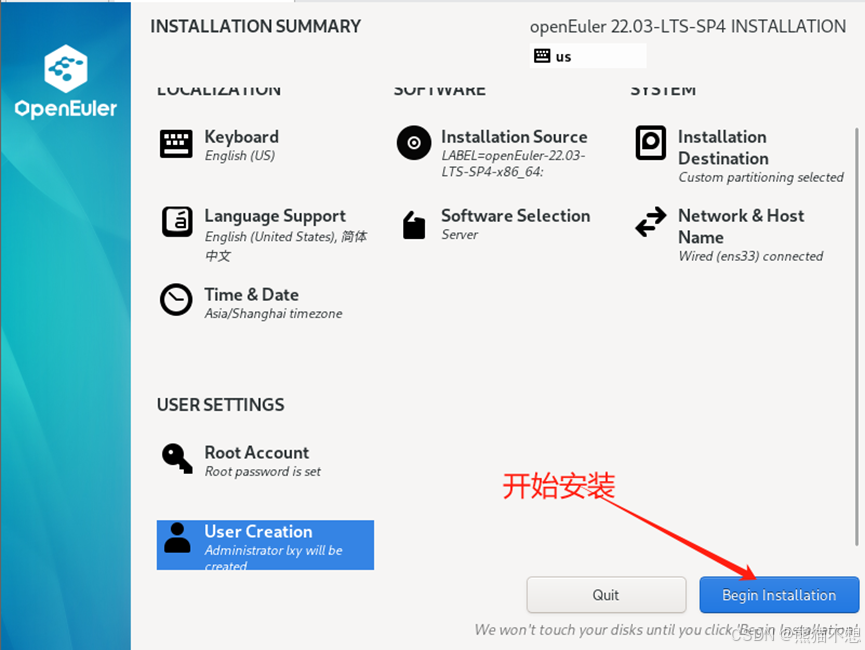
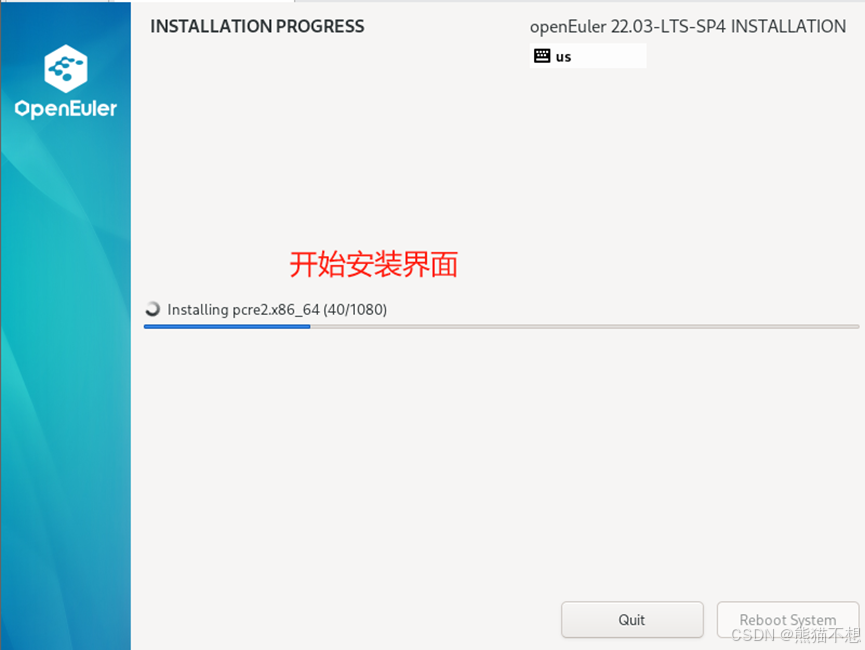
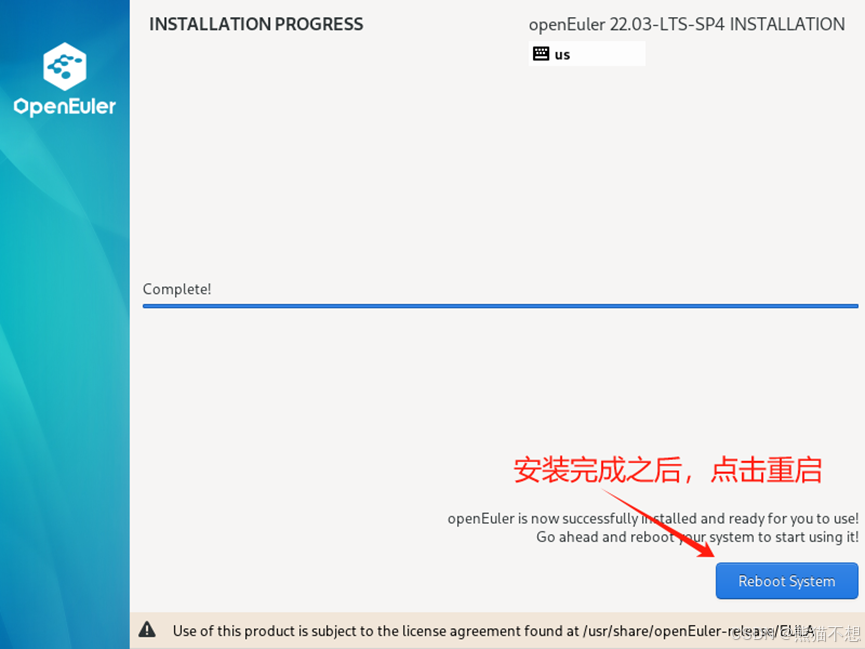
安装完成之后重启的页面如下:

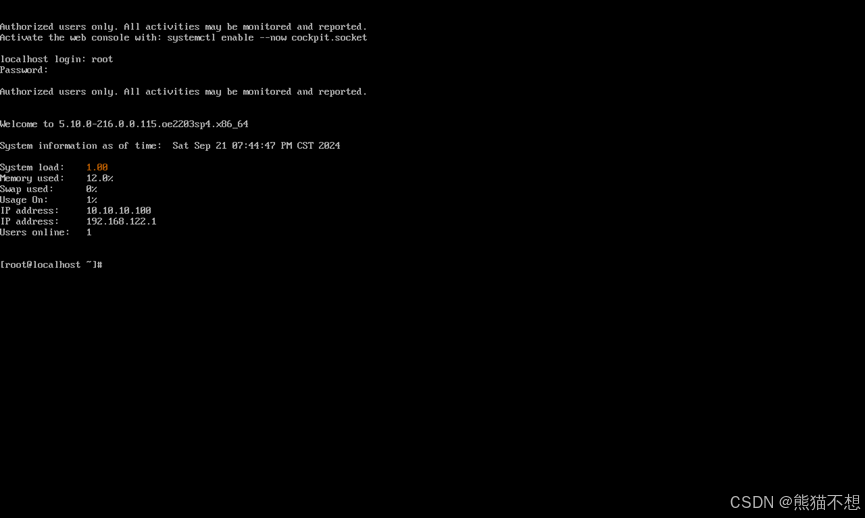
Root用户登录成功的界面:
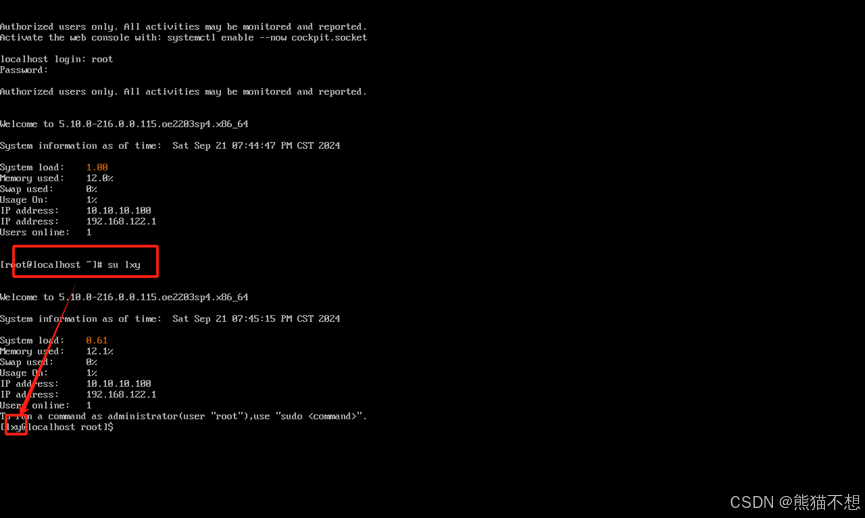
成功切换到lxy用户:
第三步,配置网络
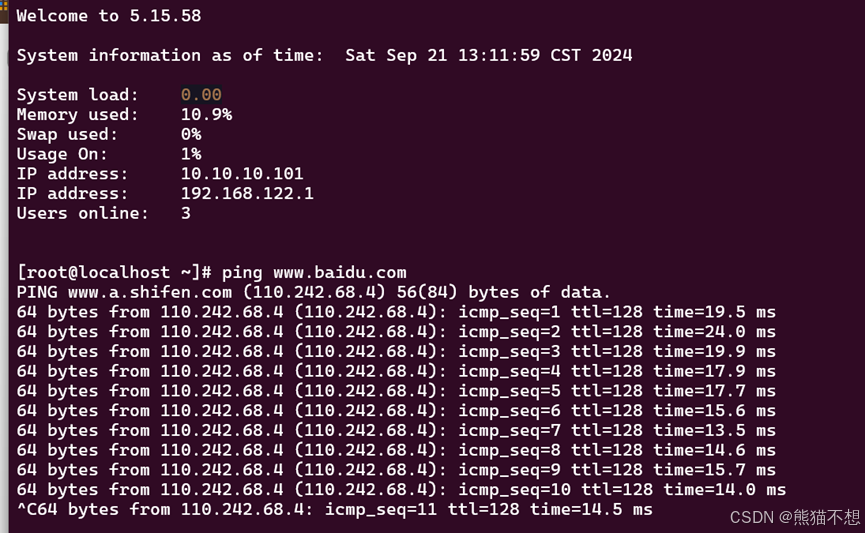
在openEluer操作系统使用 ping www.baidu.com
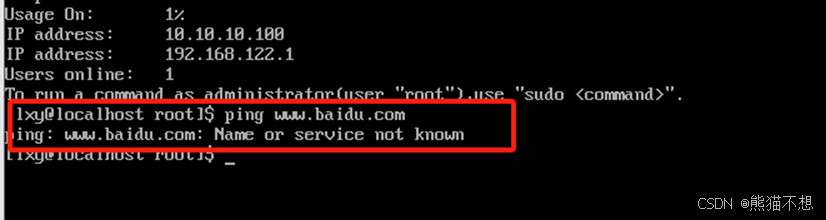
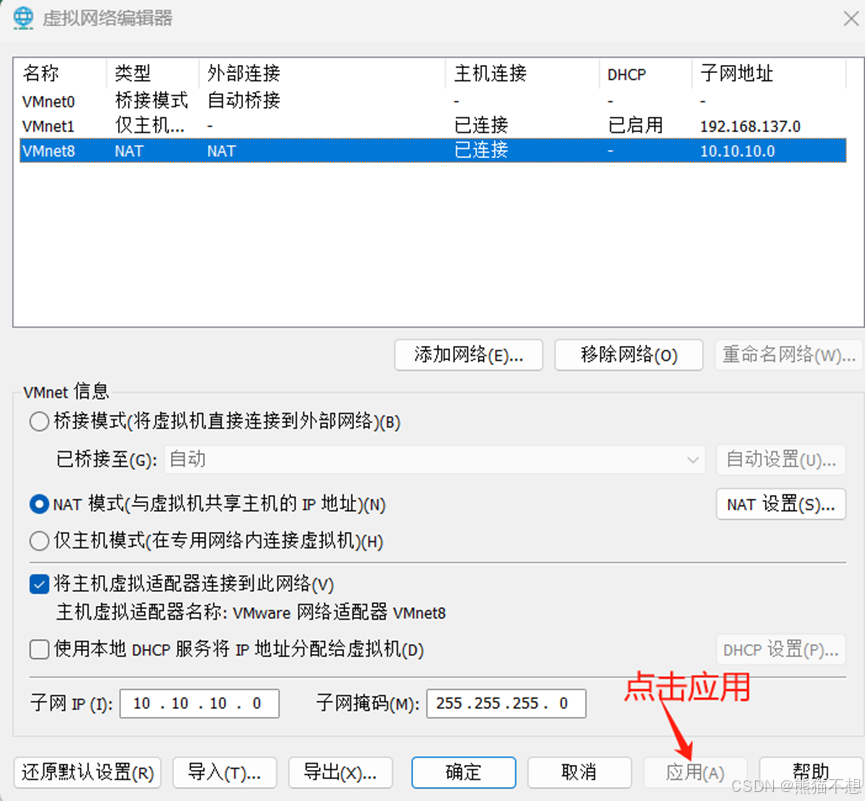
出现解析不了的情况,从报错信息来看第一感觉是DNS的问题,因此可以推断出有可能是网络配置和虚拟机网络配置不再一个网段下的问题。如何解决如下图:
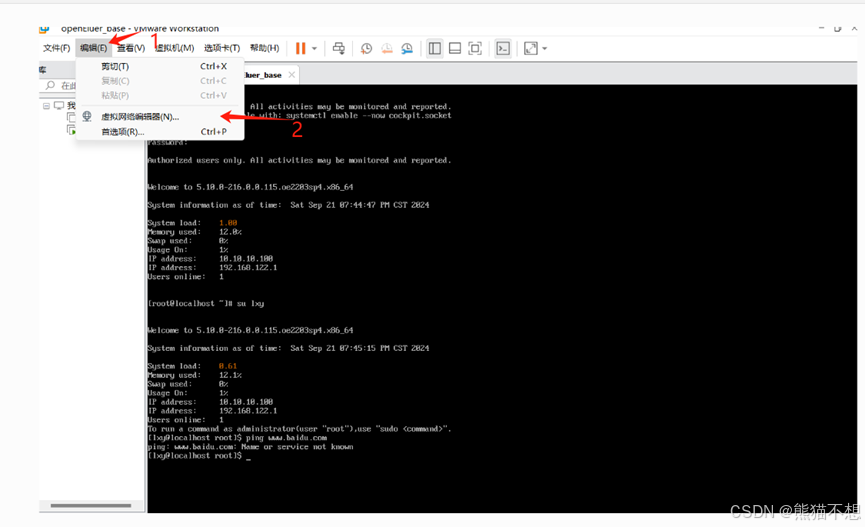
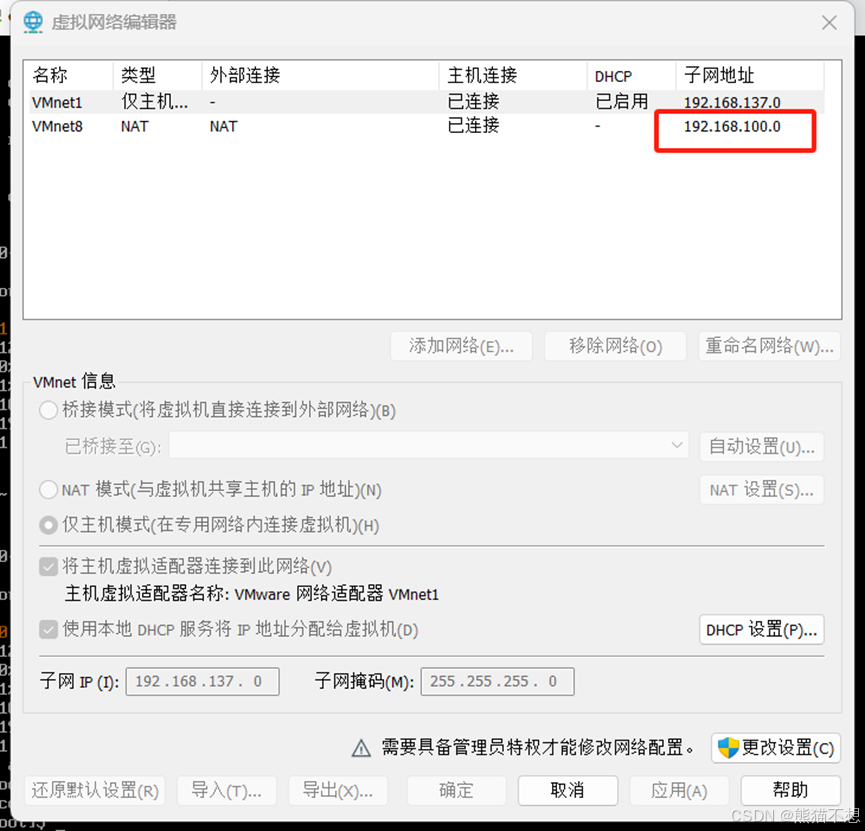
NAT的网段是192.168.100.x,子网掩码是255.255.255.0,而我们操作系统的配置是10.10.10.x,和子网掩码255.255.255.0,因此需要调整NAT为10.10.10.1便可以了。操作如下图:
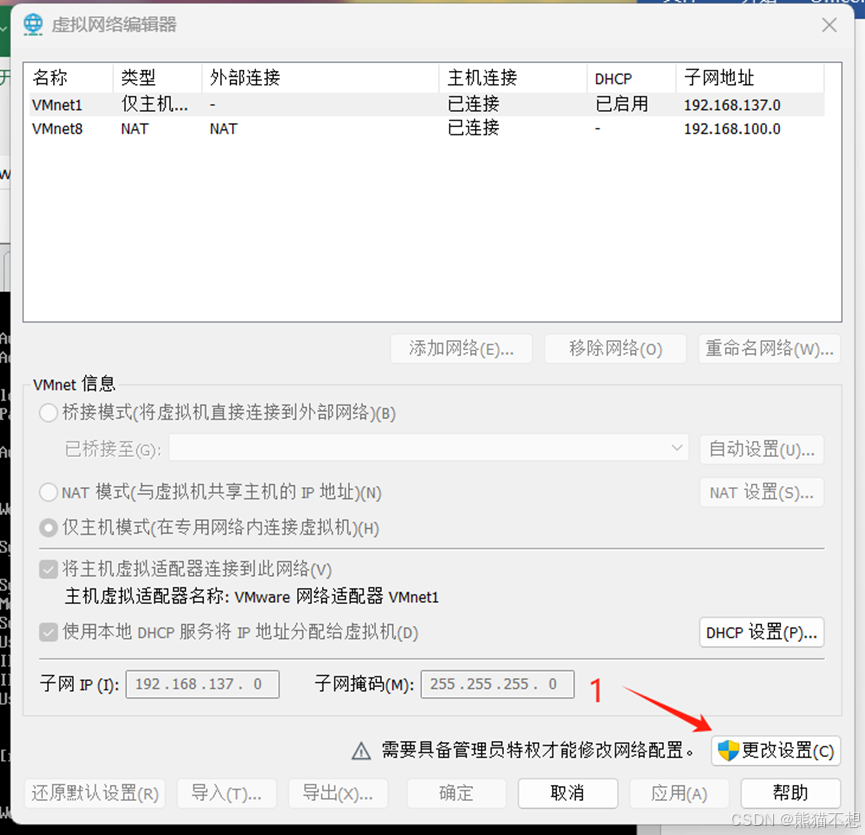
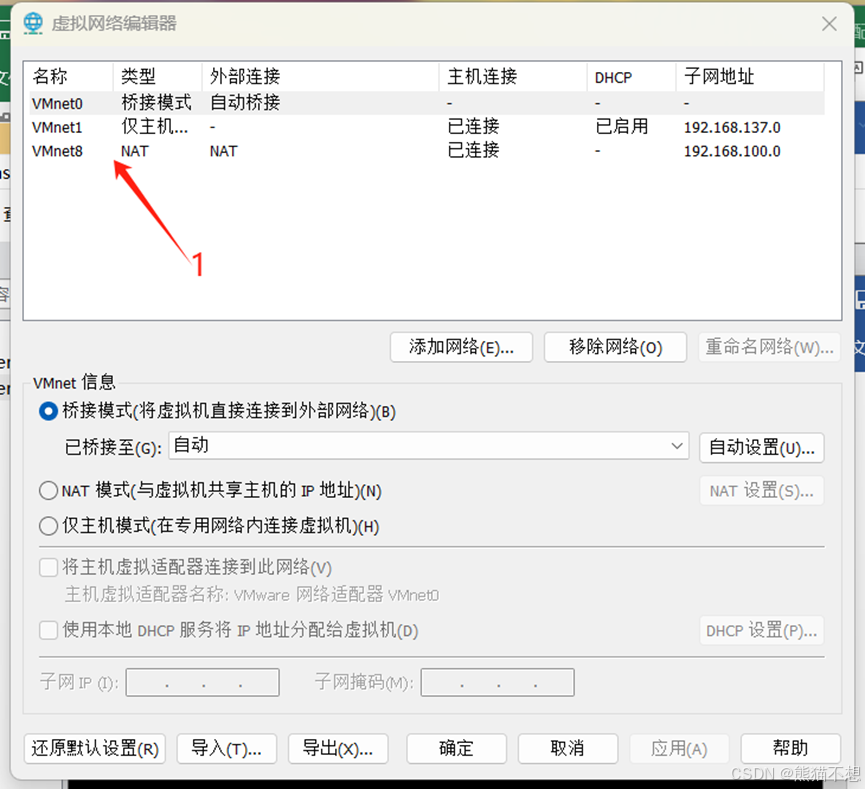
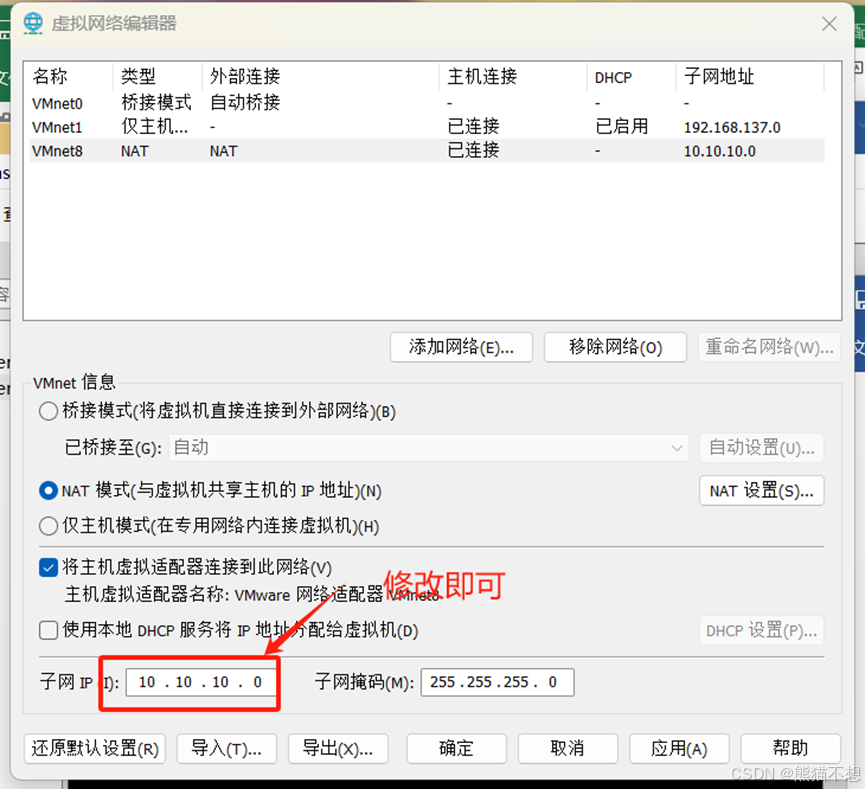
之后打开网络适配器
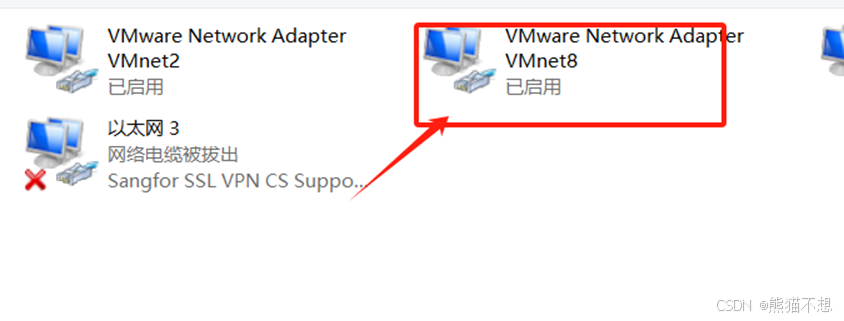
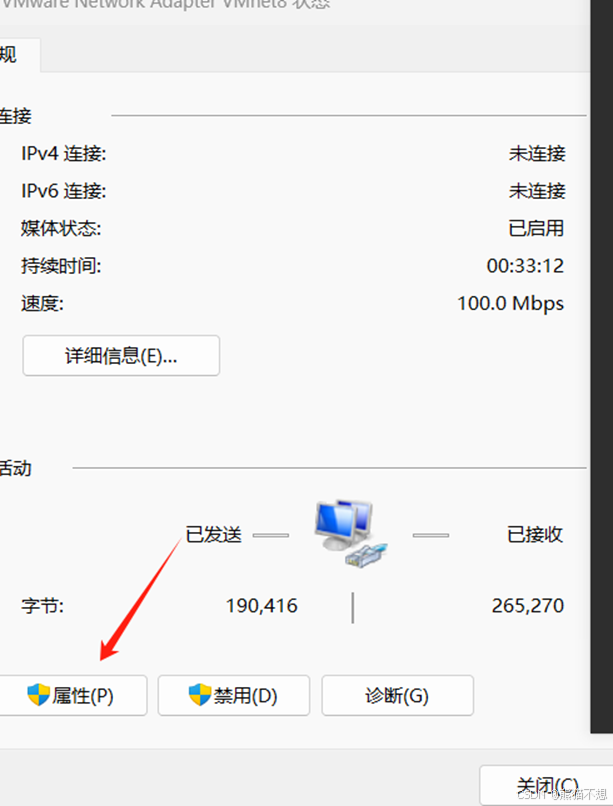
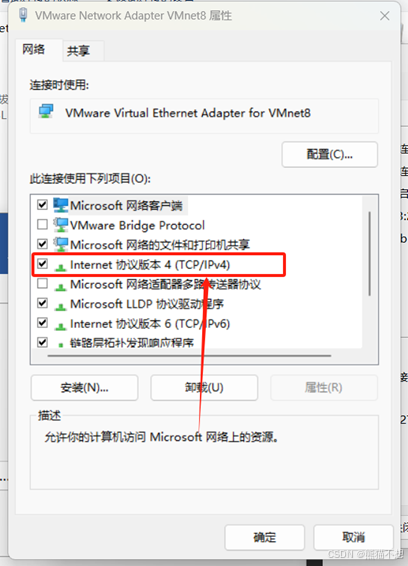
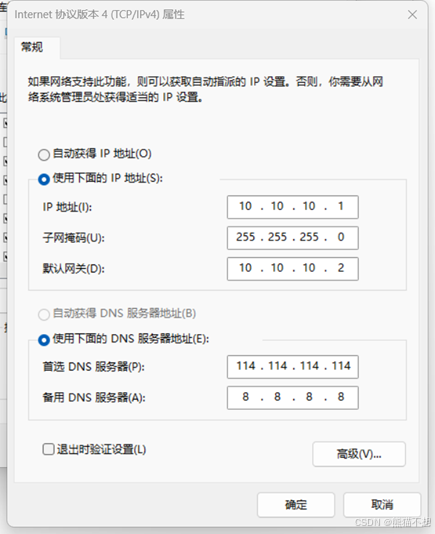
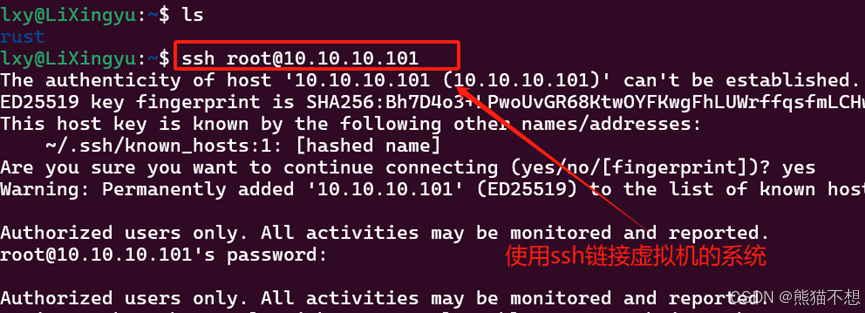
配置成功后,再次ping www.baidu.com 成功如下图,则网络配置成功。

魔乐社区(Modelers.cn) 是一个中立、公益的人工智能社区,提供人工智能工具、模型、数据的托管、展示与应用协同服务,为人工智能开发及爱好者搭建开放的学习交流平台。社区通过理事会方式运作,由全产业链共同建设、共同运营、共同享有,推动国产AI生态繁荣发展。
更多推荐


 11
11 0
0- 0


 已为社区贡献1条内容

所有评论(0)