vmware安装istoreOS嵌入式软路由
本文介绍了在VMware虚拟机中部署iStoreOS软路由系统的详细步骤。iStoreOS是一款基于OpenWrt定制的网络存储操作系统,适合新手用户使用。文章首先说明了所需工具:VMware虚拟机、iStoreOS镜像文件和QEMU转换工具。随后详细讲解了安装过程,包括VMware安装、iStoreOS固件下载、QEMU安装及镜像格式转换等步骤。最后指导用户完成虚拟机网络配置和iStoreOS的
1 前言
istoreOS 是一款基于 OpenWrt 定制的软路由系统,旨在为用户提供一个易于入门的网络存储操作系统。其核心定位在路由和存储上,特别适合刚接触软路由系统的小白用户。
vmware是通过虚拟化技术让一台物理服务器运行多个虚拟机,从而提升资源利用率、降低成本并支持云计算发展。
2.1所需工具
- 1.vmware虚拟机(根据自身的系统版本选择相应版本)
- 2.istoreOS镜像文件
- 3.qemu镜像文件转换工具
2.2 安装方法
此处文章使用Windows11+vmware17.6.4+istoreOS x64部署
-
1.安装vmware
可自行网上下载或点击此处下载vmware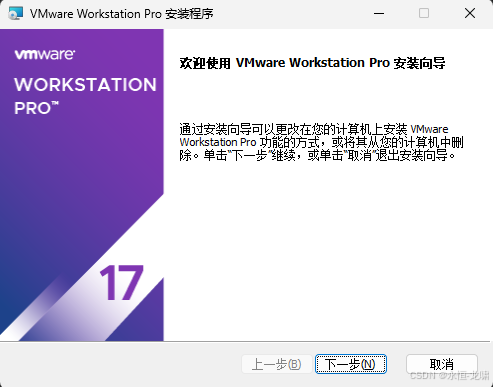
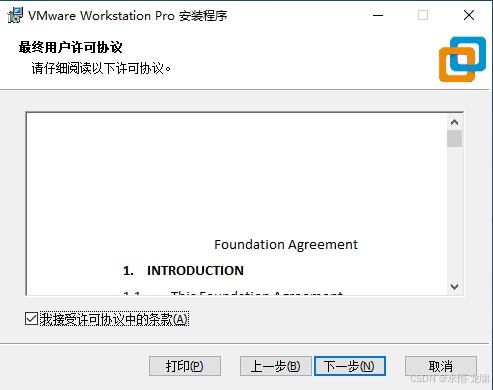
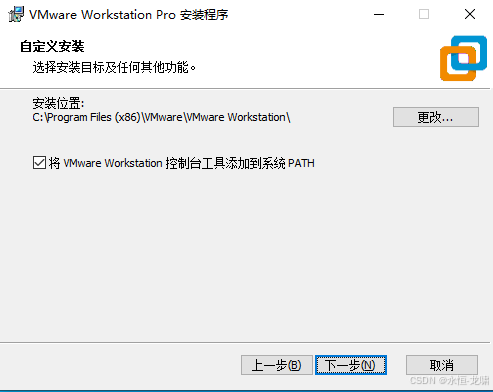
这里可以根据自己想安装的位置选择合适位置安装(如D盘)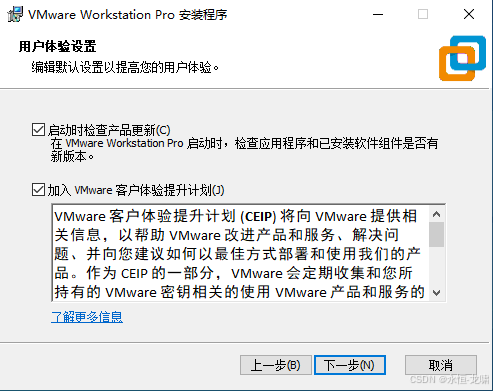
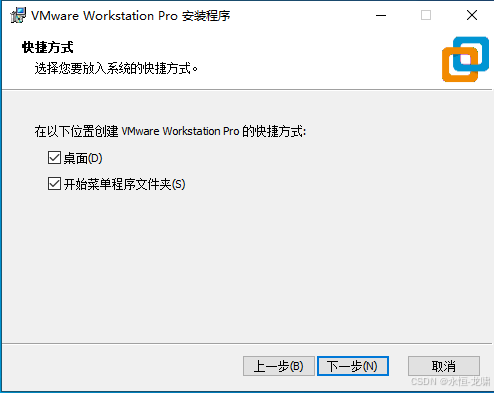
安装完成后打开桌面创建的vmware程序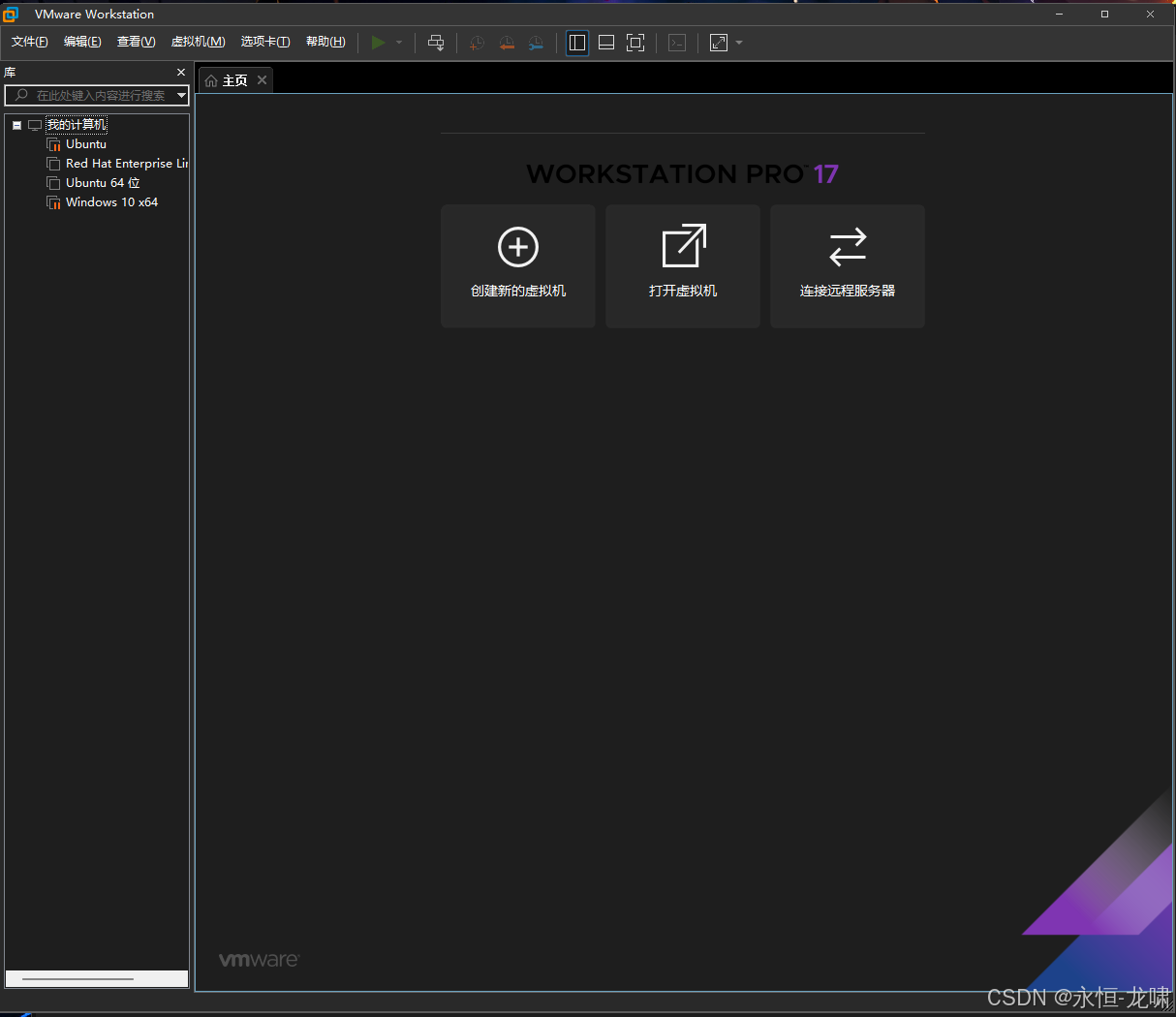
-
2.下载istoreOS固件
点击此处下载x64固件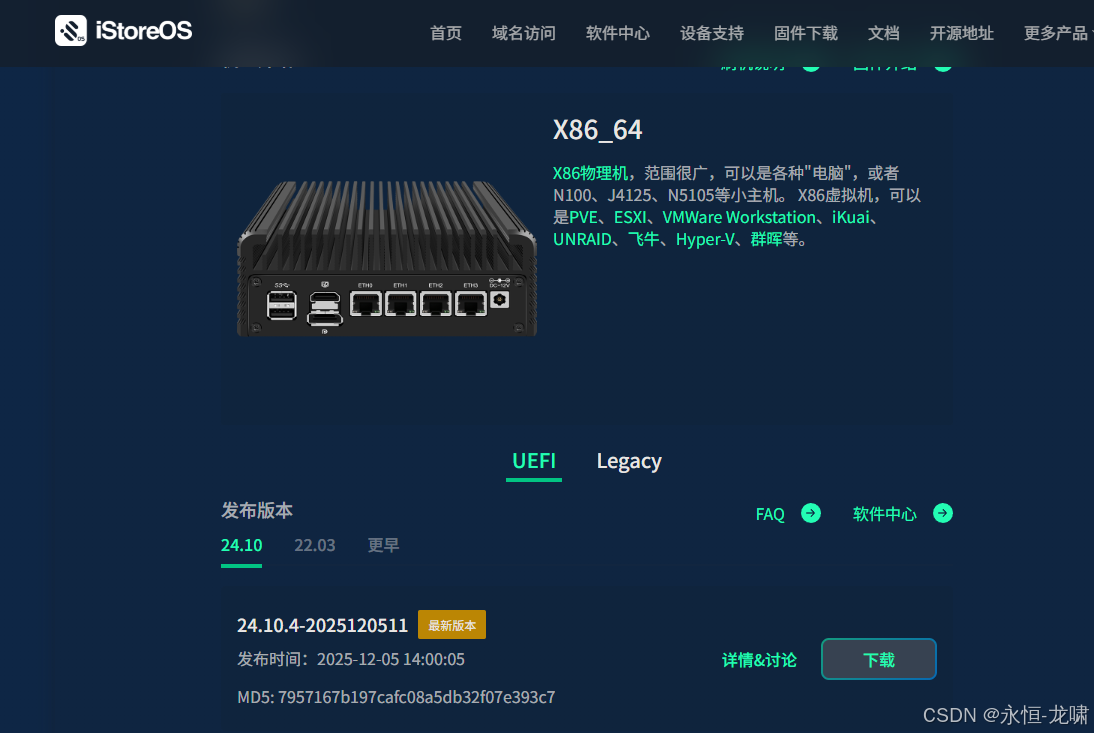
由于现在大部分电脑使用UEFI启动我们选择24.10.4下载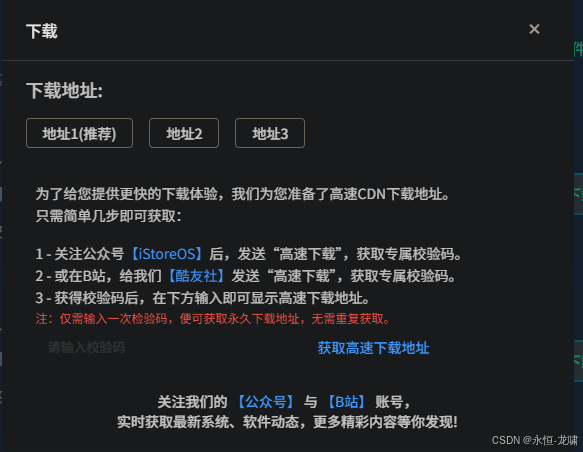
-
3.下载并安装qemu
点击此处下载qemu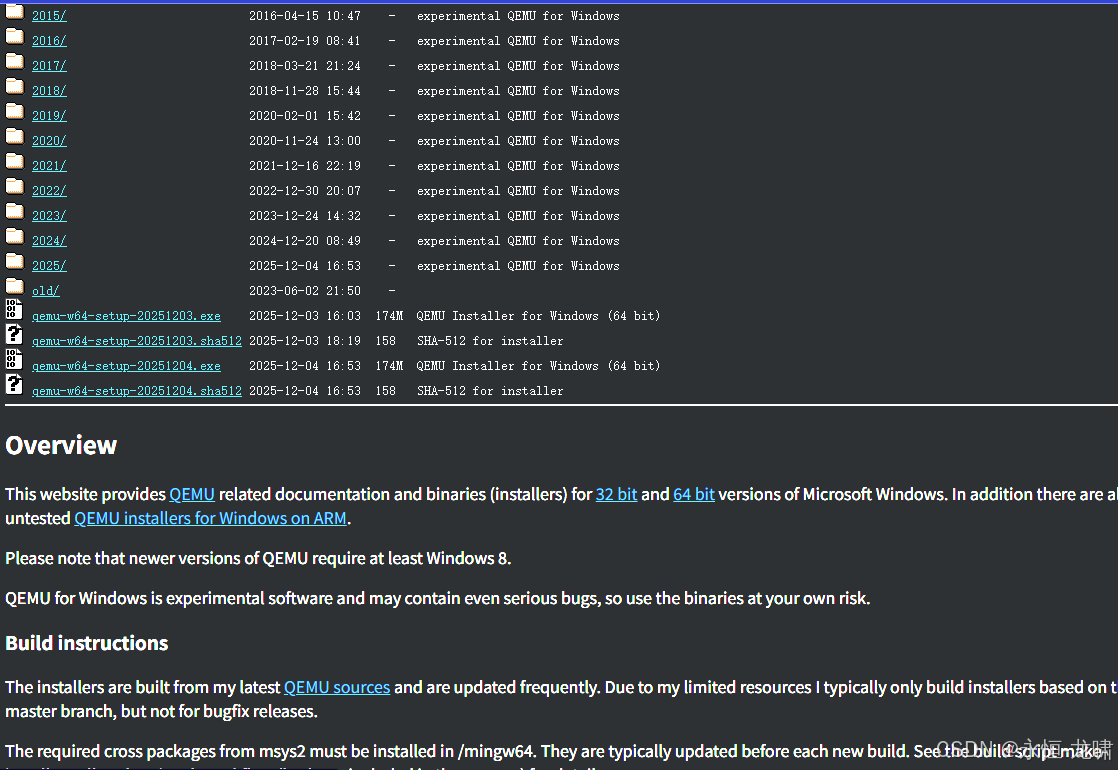
下载并安装qemu-w64-setup-20251203.exe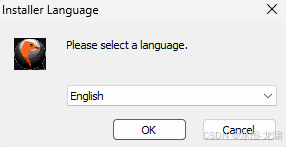
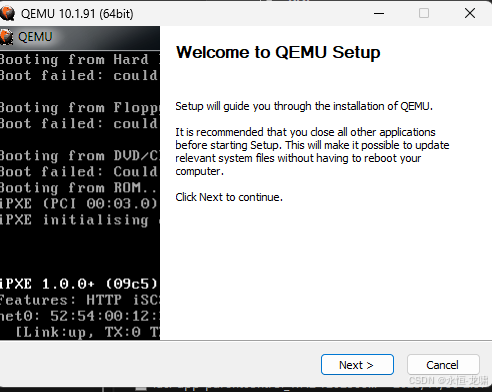
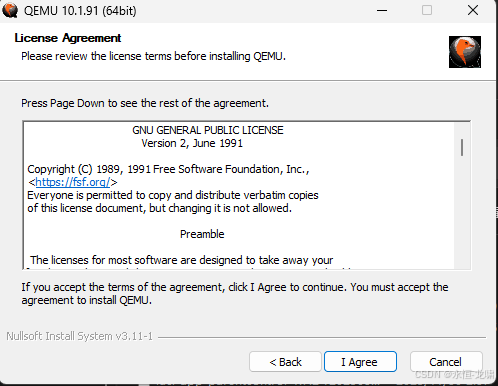
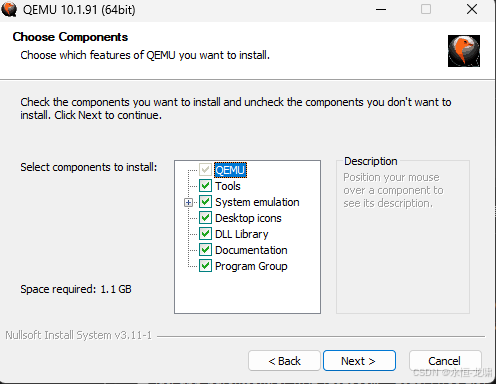
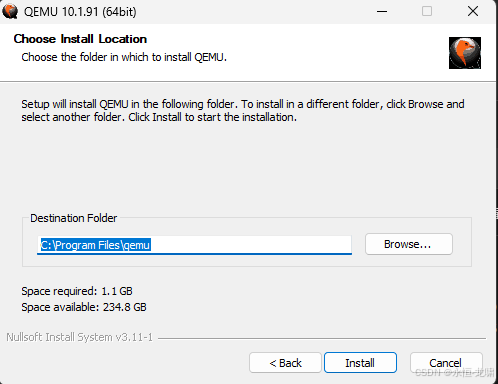
此处保持默认文件夹安装即可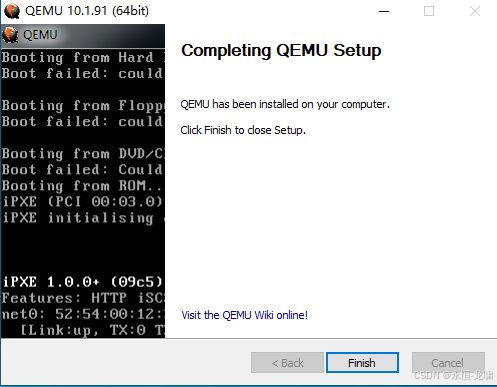
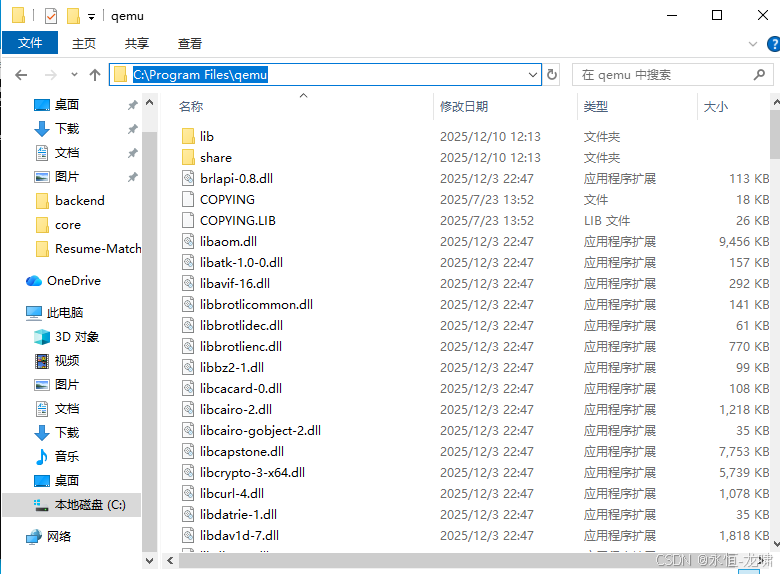
进入安装目录后打开命令提示符窗口(cmd)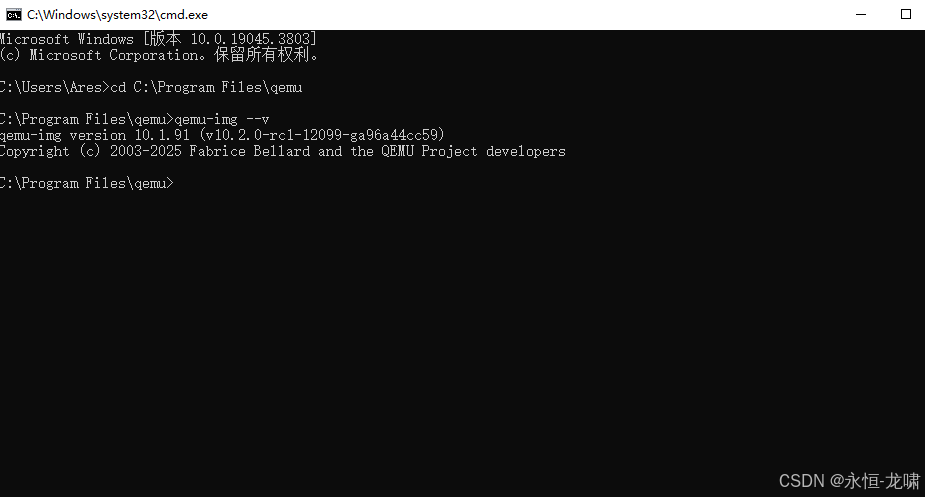
出现以上内容为安装成功 -
4.解压istoreos文件并转换为vmdk文件
使用7-zip解压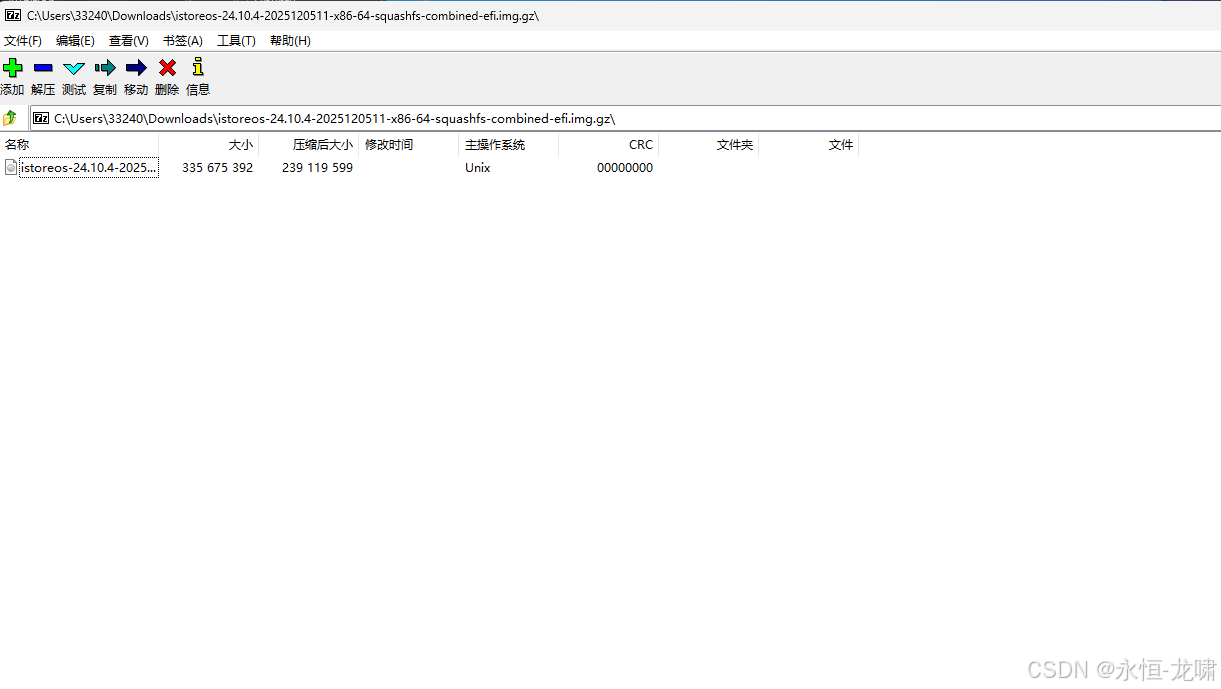
在解压位置可以找到.img的文件
然后执行如下代码
cd Downloads
dir
cd C:\Program Files\qemu
qemu-img convert -f raw -O vmdk C:\Users\Ares\Downloads\istoreos-24.10.4-2025120511-x86-64-squashfs-combined-efi.img C:\Users\Ares\Downloads\istoreos-24.10.4.vmdk
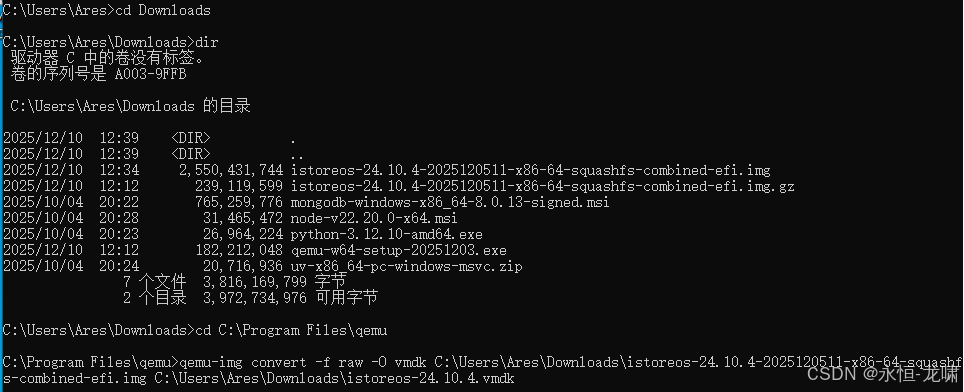
此时我们可以看到istoreos-24.10.4.vmdk被创建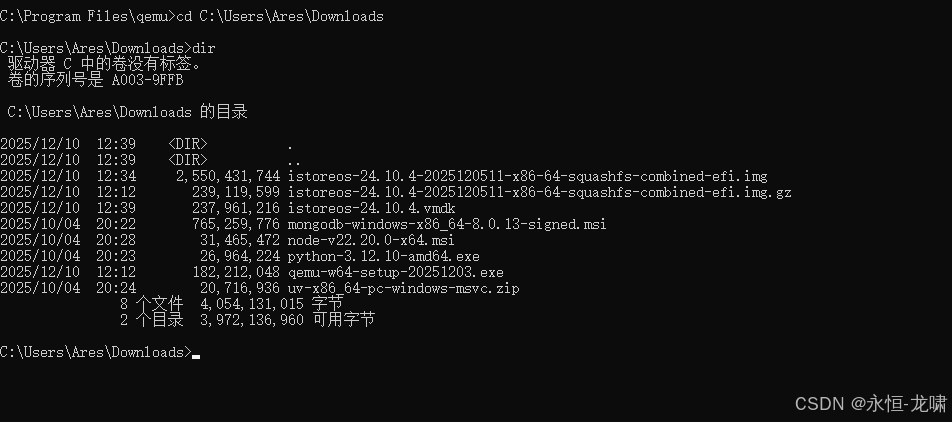
2.3 虚拟机创建
在VMware中新建虚拟机并选择自定义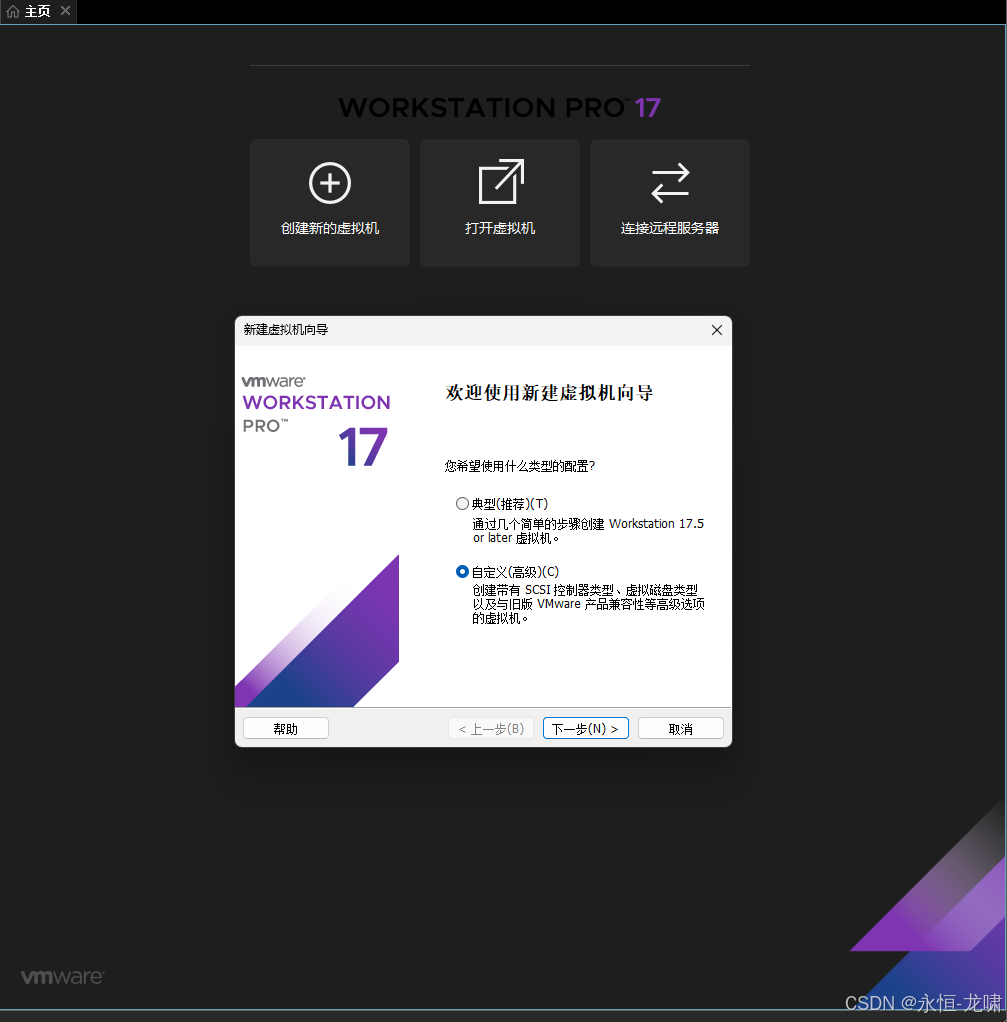
这里选择第三个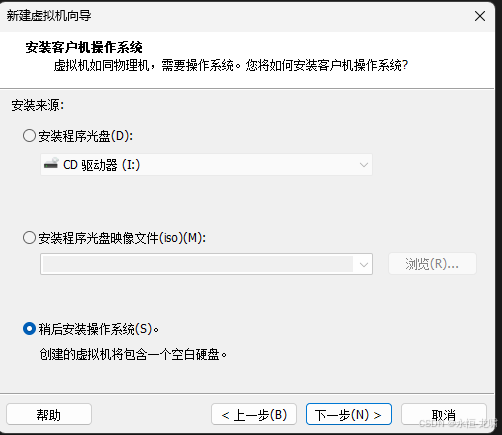
这里选择Linux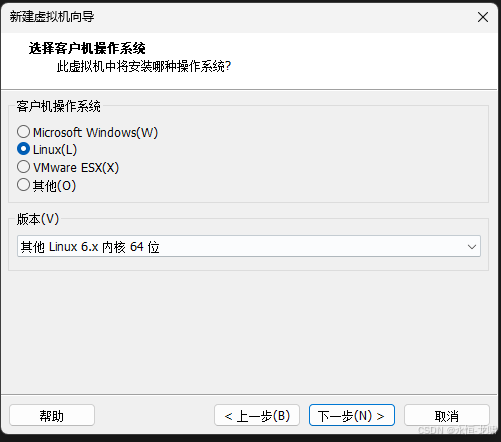
这里需要自己设定一个虚拟机名并创建一个文件夹用来存放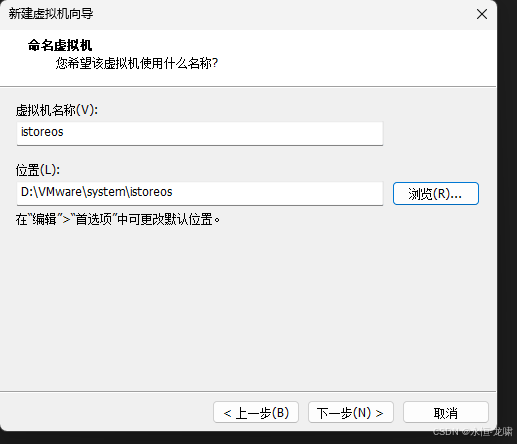
处理器和内存根据需要自行选择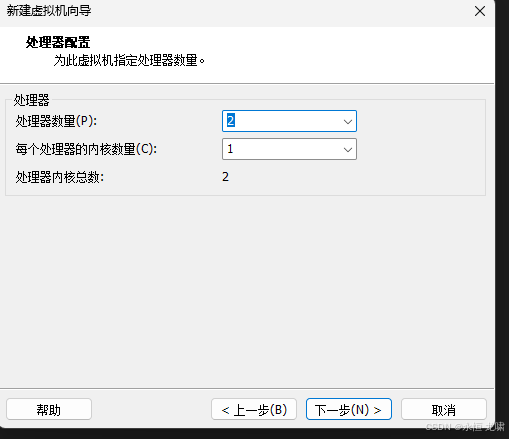
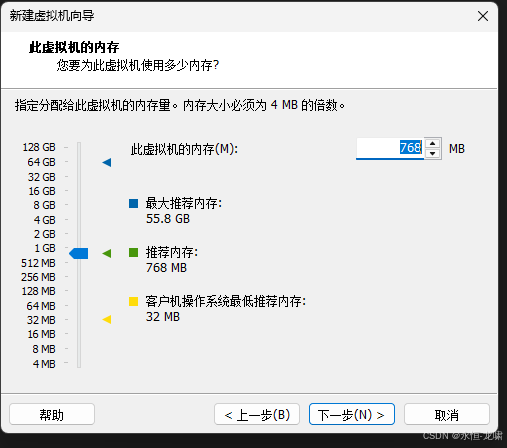
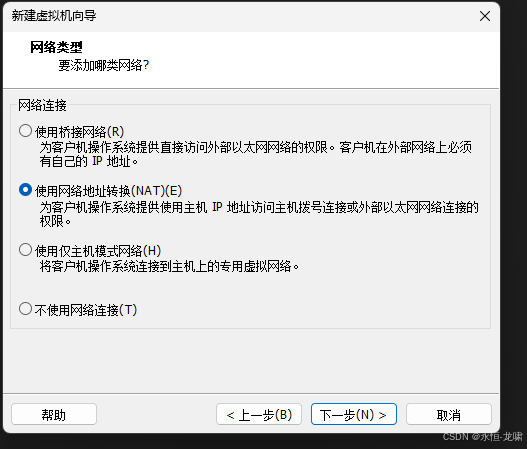
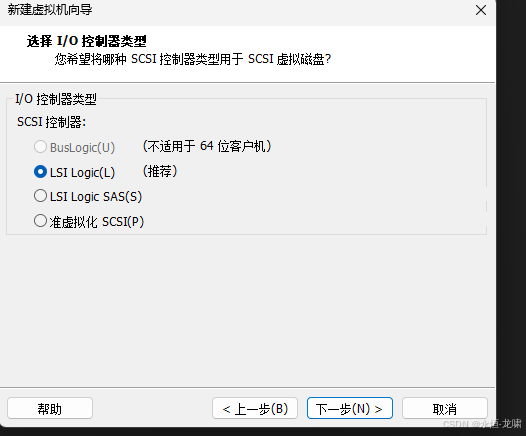
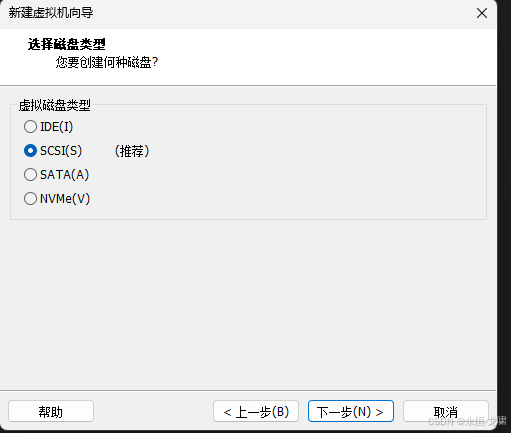
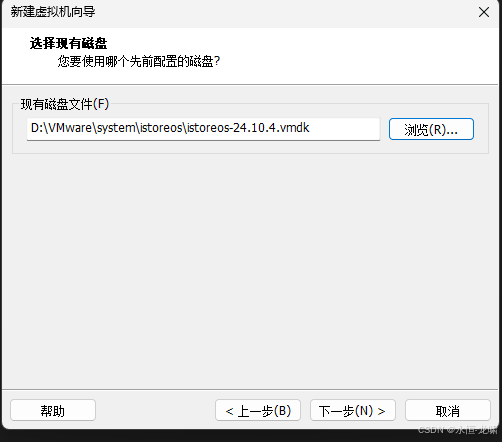
此处选择第二个并选择之前qemu转换的vmdk文件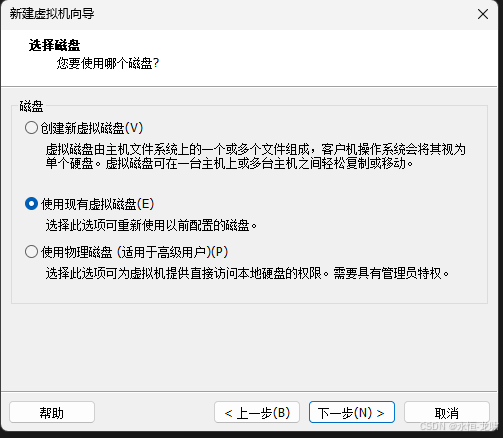
这里根据需要选择第一个或第二个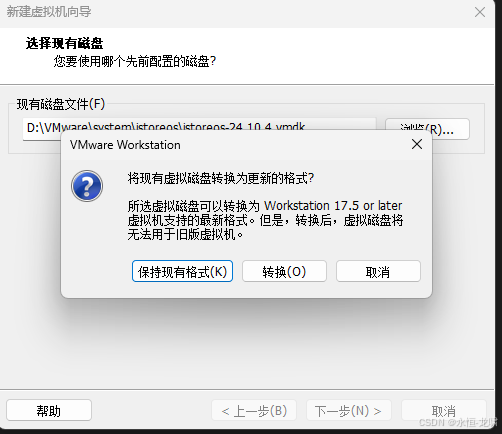
点击完成后虚拟机创建完成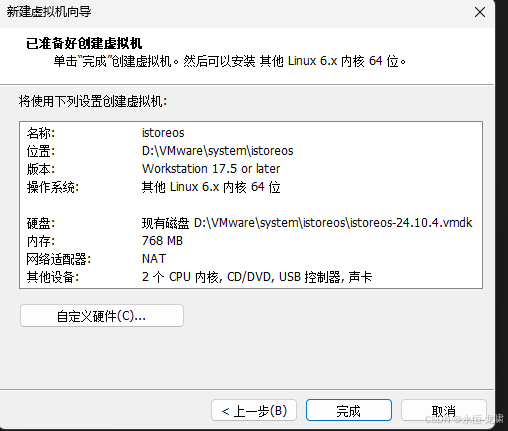
2.4 虚拟机网络配置与istoreos安装
点击vmware的编辑并选择虚拟网络编辑器,查看当前网络设置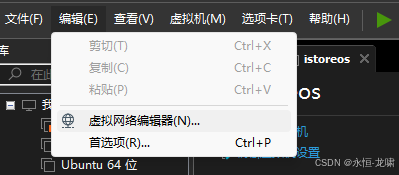
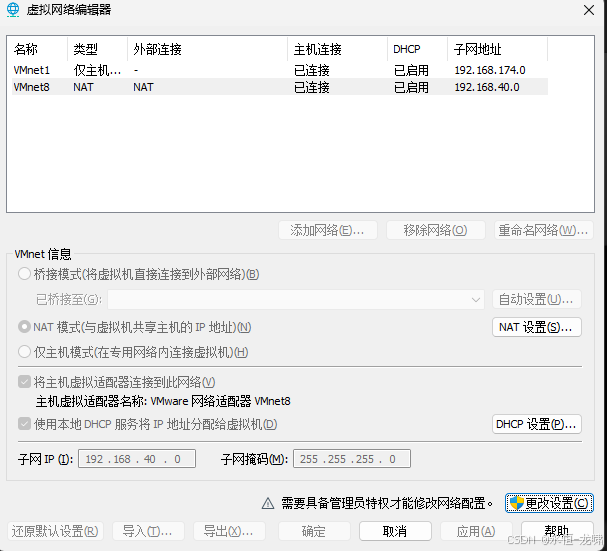
点击更改设置并选择vmnet8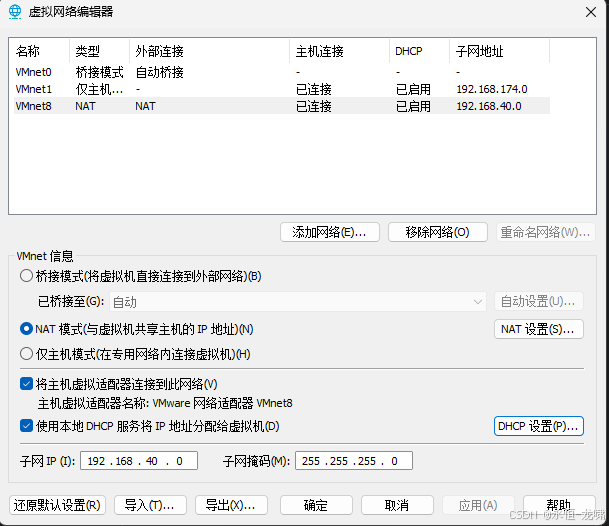
确定DHCP配置确定地址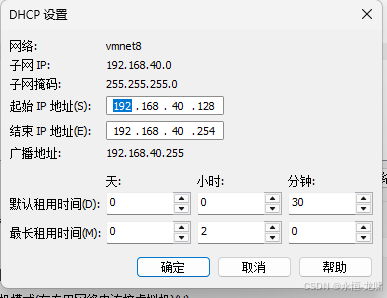
之后启动虚拟机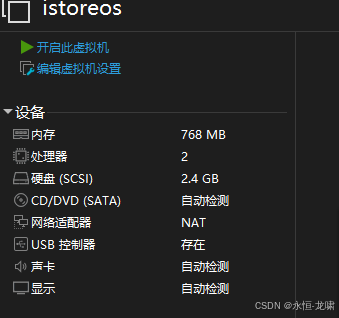
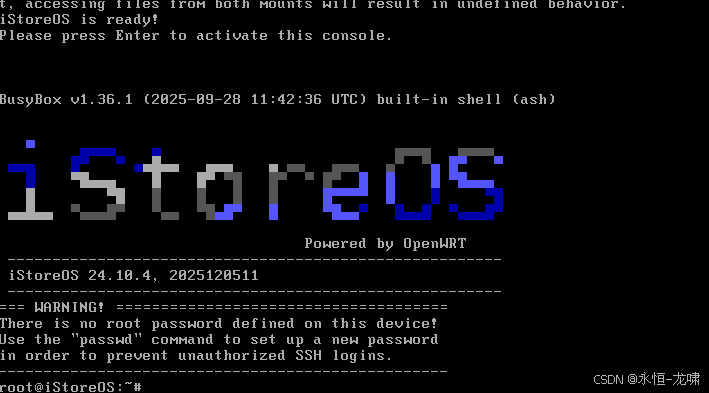
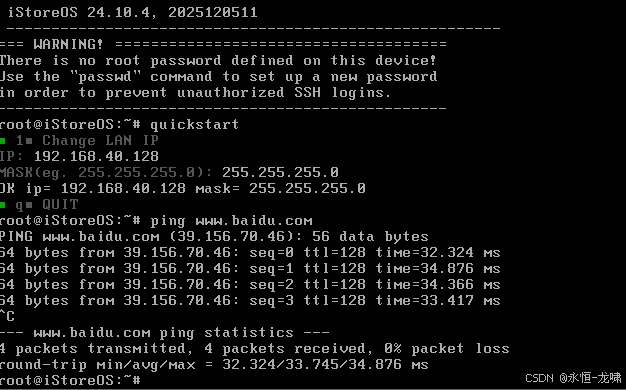
启动后输入quickstart配置网络ip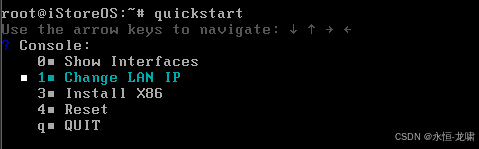
回车后输入之前虚拟机查到的ip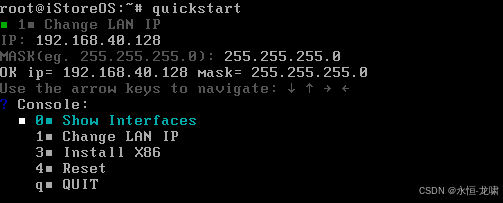
配置完后浏览器输入http://192.168.40.128可进入istoreos管理页面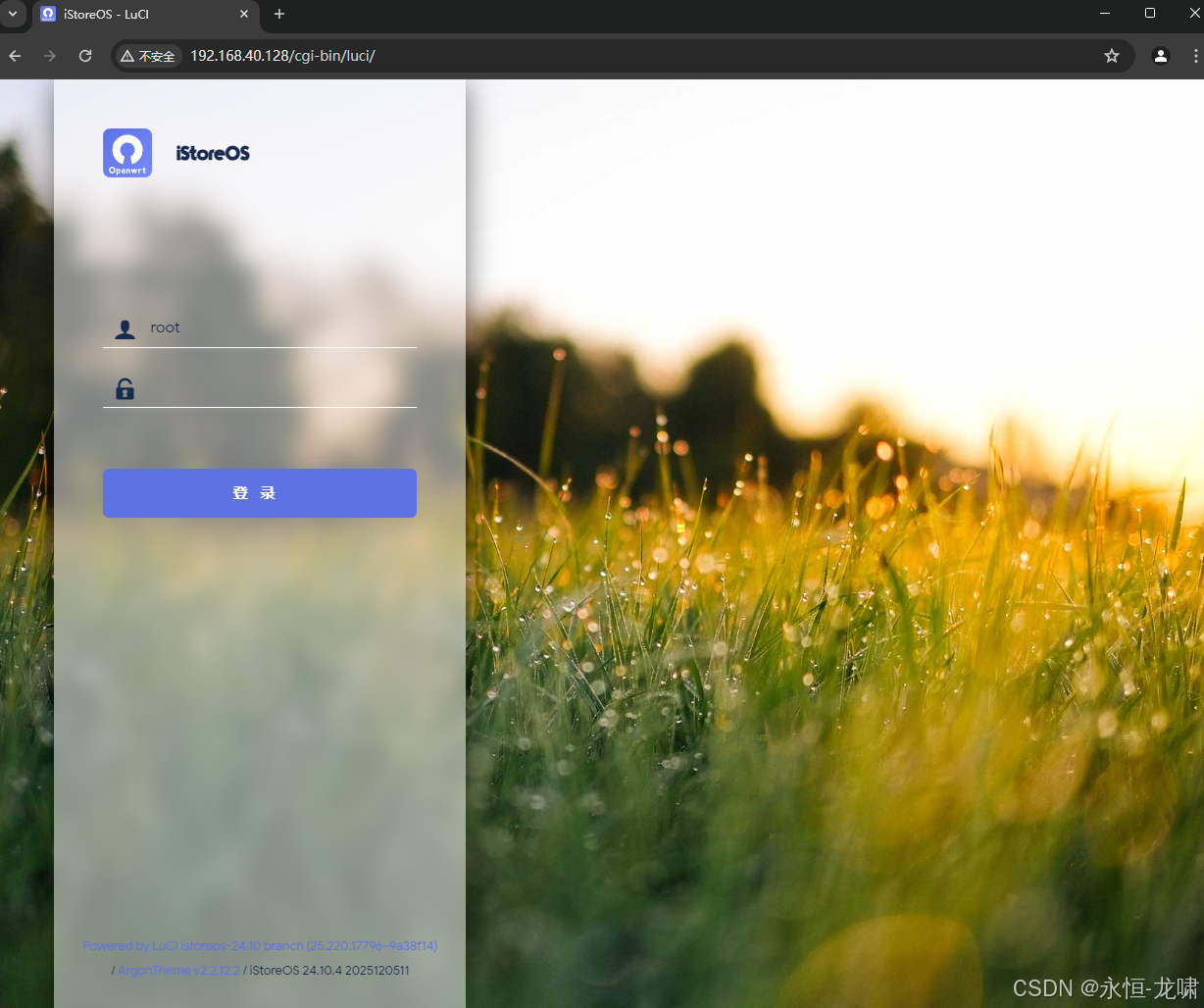
默认没有密码,直接点击登陆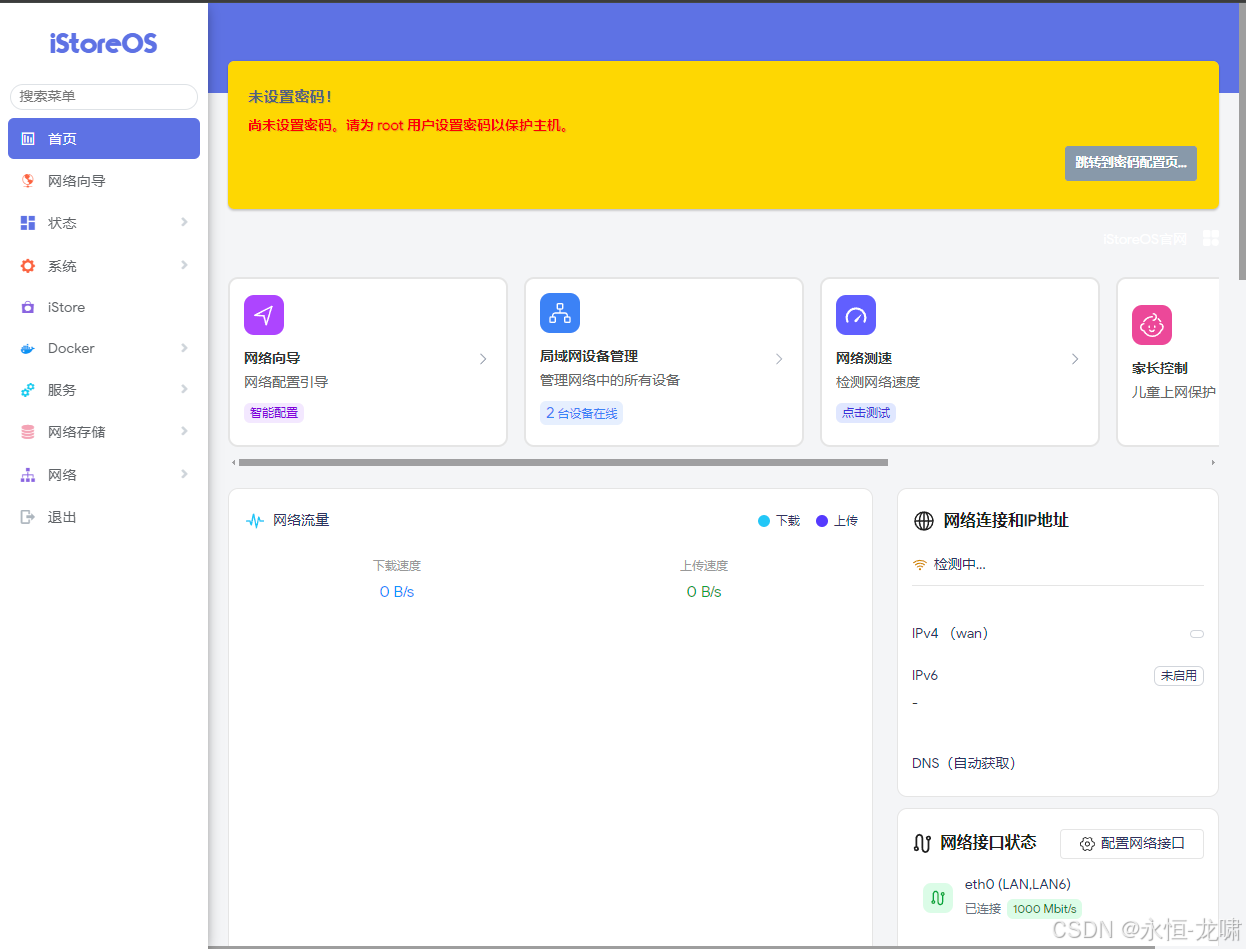
3 istoreos网络配置
点击网络中的接口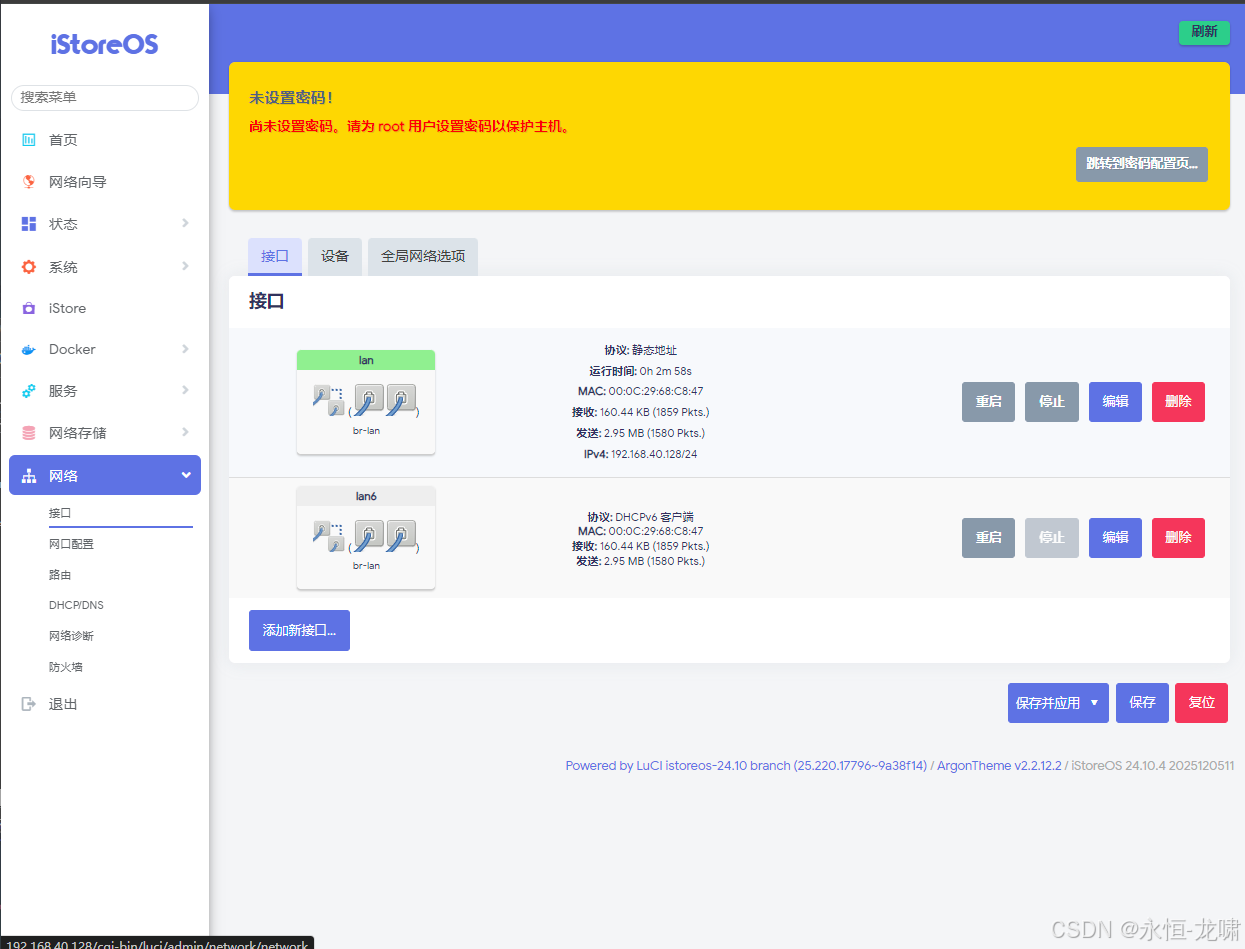
添加网关和DNS服务IP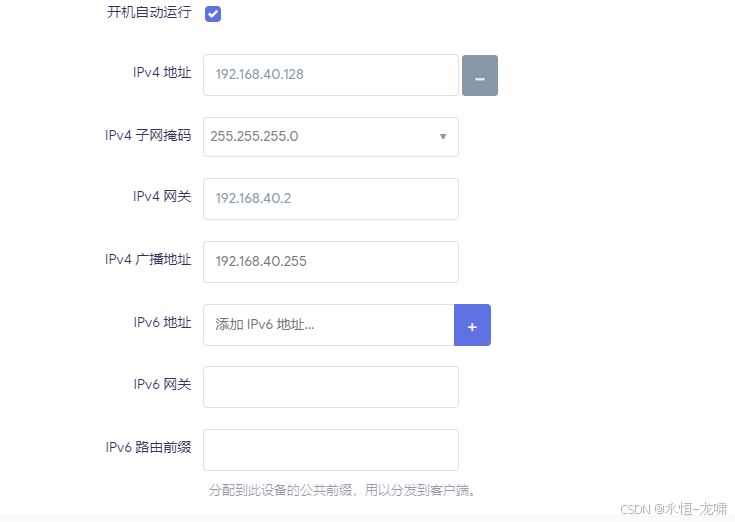

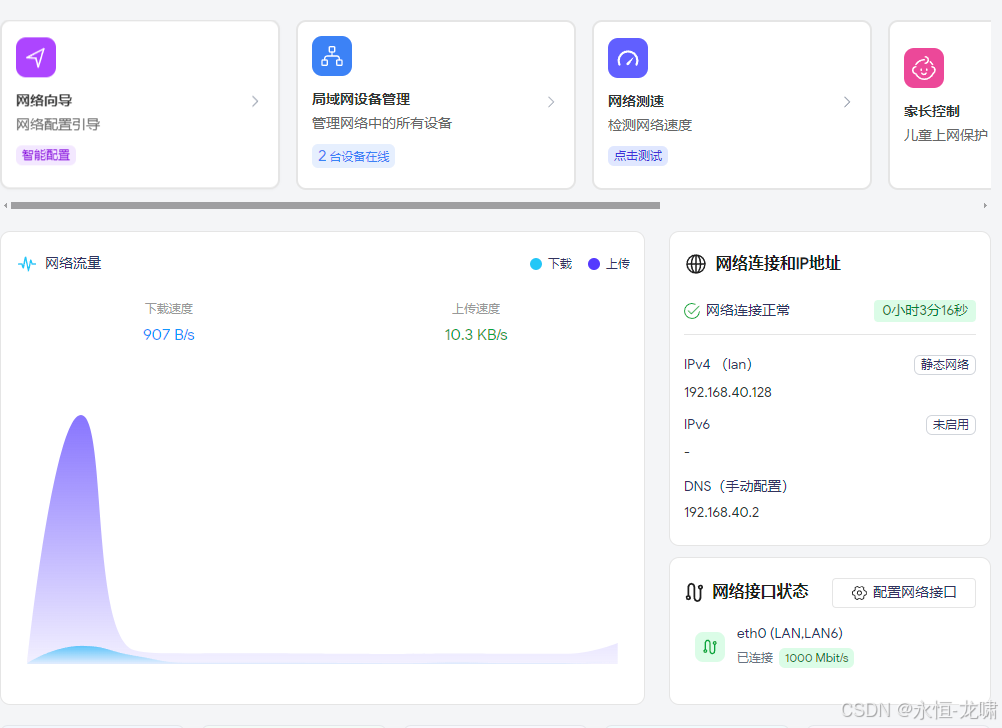
添加后保存并应用,可以发现网络测试可以ping通,并且也显示连接正常了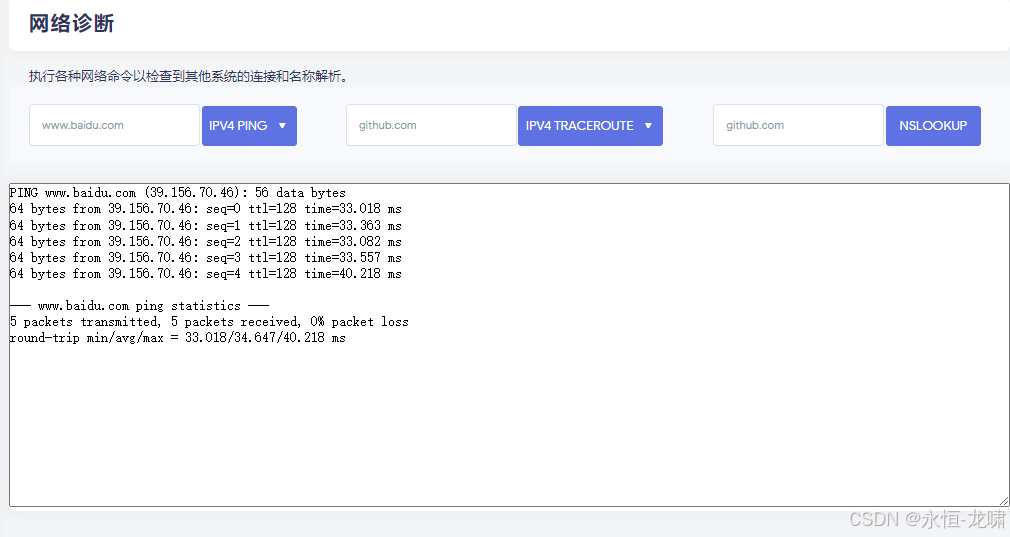
4 总结
- 1.利用qemu将img镜像转换为VMware可识别的文件
- 2.创建并配置VMware虚拟机,使得可以正常启动istoreos软路由
- 3.配置软路由IP,DNS,网关来使系统可以正常访问网络

魔乐社区(Modelers.cn) 是一个中立、公益的人工智能社区,提供人工智能工具、模型、数据的托管、展示与应用协同服务,为人工智能开发及爱好者搭建开放的学习交流平台。社区通过理事会方式运作,由全产业链共同建设、共同运营、共同享有,推动国产AI生态繁荣发展。
更多推荐



 33
33 0
0- 0


 已为社区贡献2条内容

所有评论(0)