pgsql vs mysql查询_Visual Studio Code(VS Code)查询PostgreSQL拓展安装教程图解
1.打开VS Code拓展,搜索postgresql,这时就可以看到在线的支持postgresql的插件,这里我选择的第一个插件(下载量最多的);2.安装postgresql插件,安装完成之后,在左侧就可以看到插件图标;3.点击插件,输入连接地址、用户、密码、端口等建立数据库连接(本地已经创建连接,点击 + 添加新的连接);3.连接上以后测试数据及结果如下:create table test (i
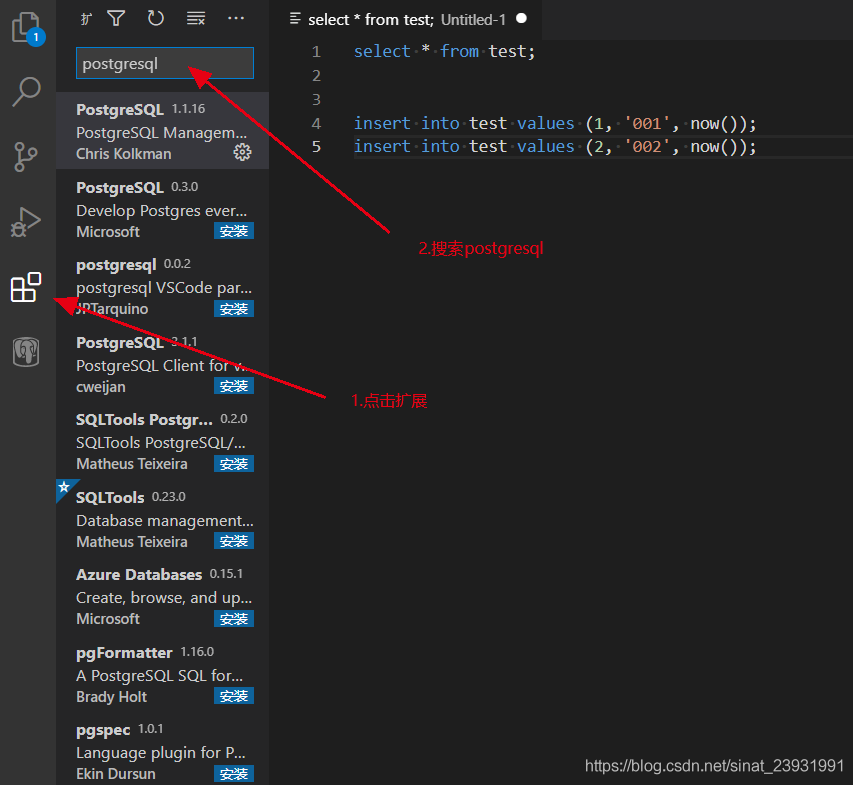
1.打开VS Code拓展,搜索postgresql,这时就可以看到在线的支持postgresql的插件,这里我选择的第一个插件(下载量最多的);
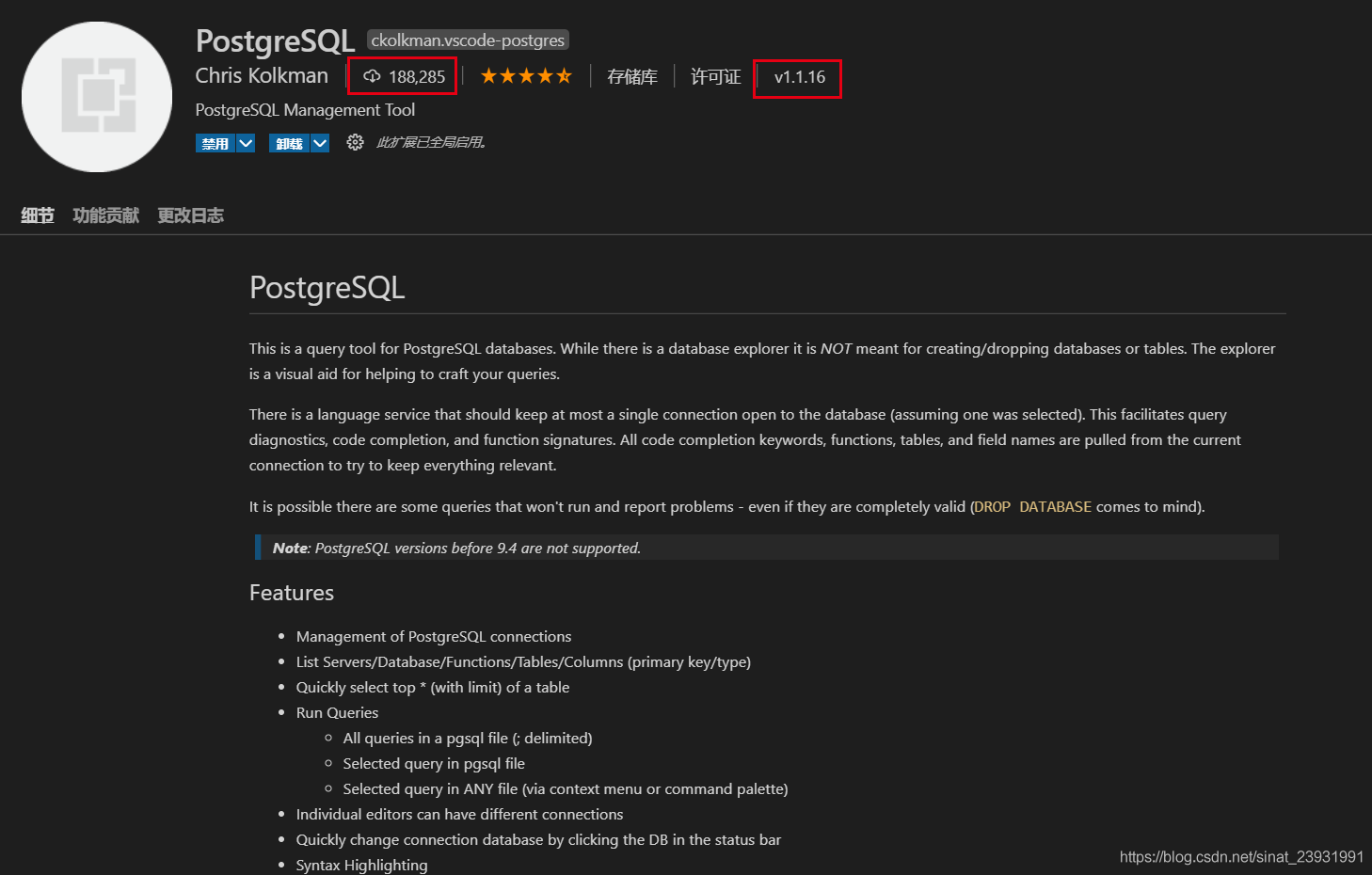
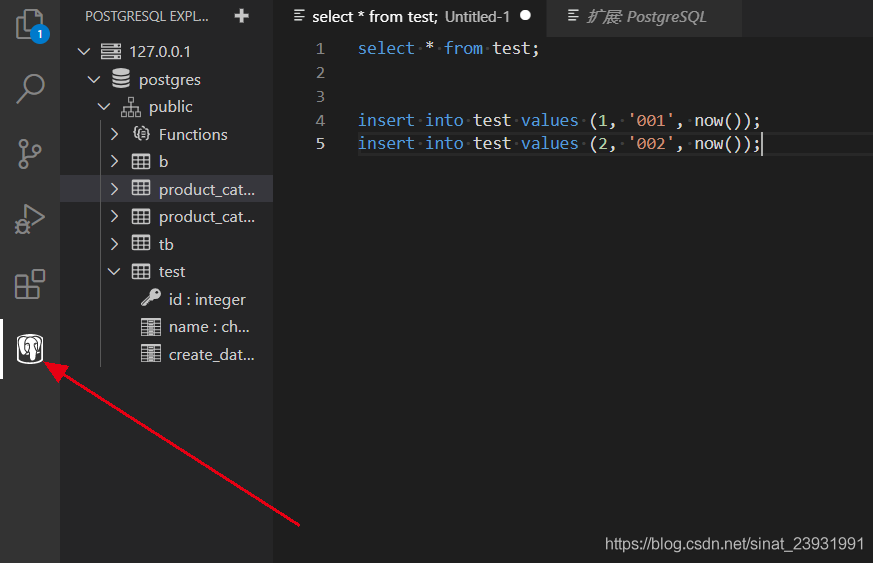
2.安装postgresql插件,安装完成之后,在左侧就可以看到插件图标;
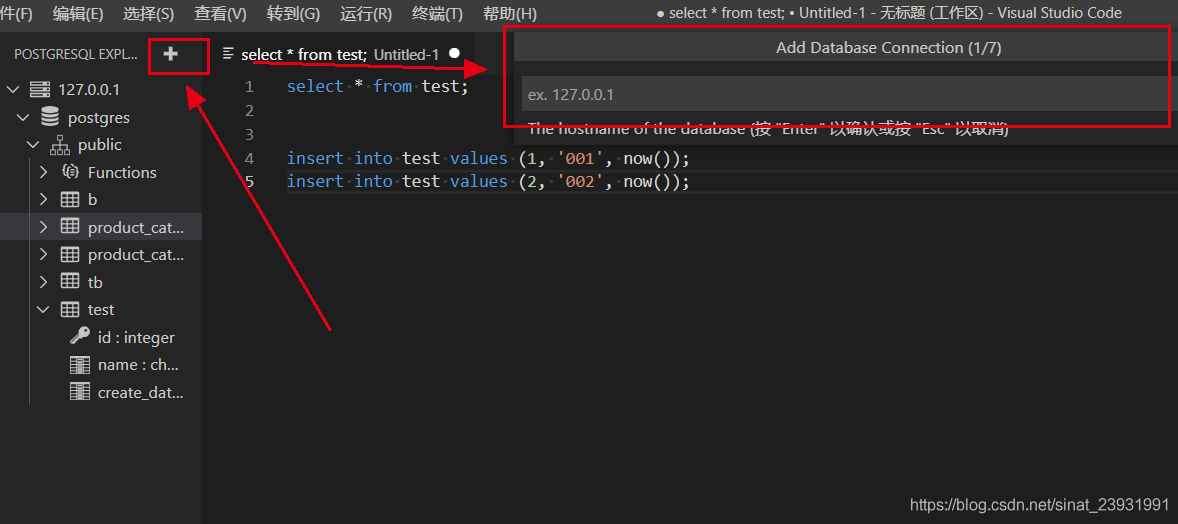
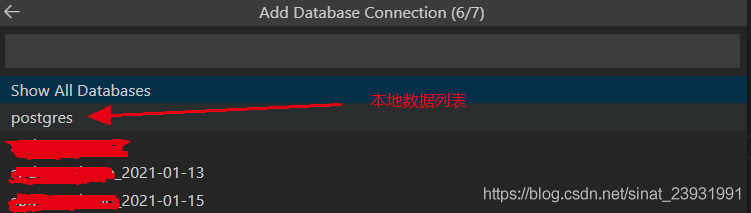
3.点击插件,输入连接地址、用户、密码、端口等建立数据库连接(本地已经创建连接,点击 + 添加新的连接);






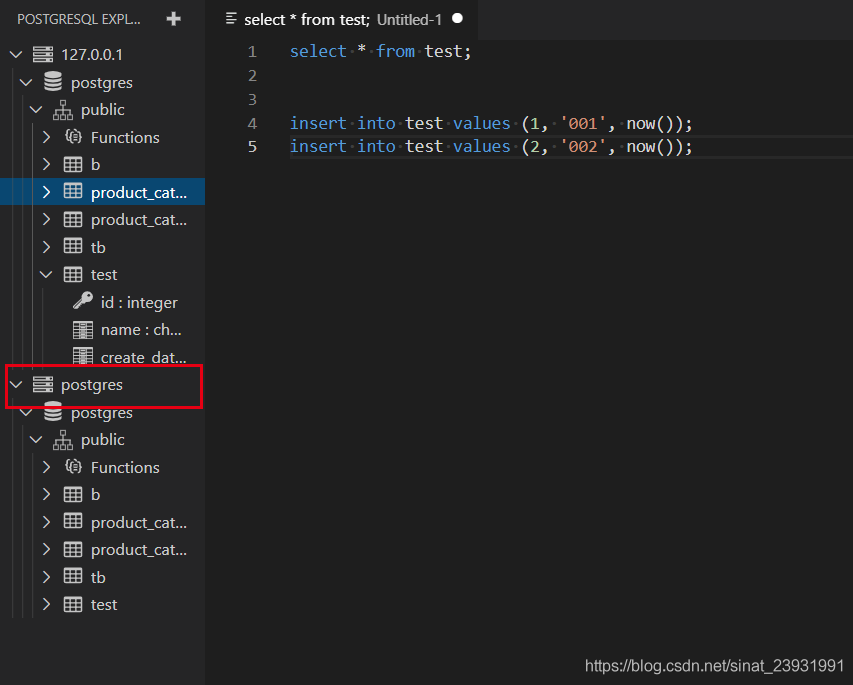
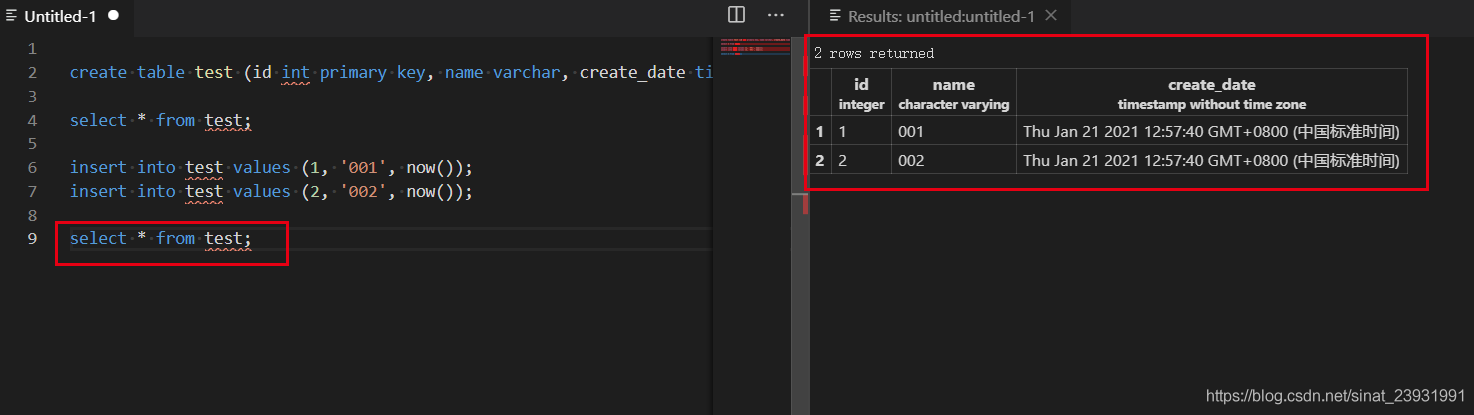
3.连接上以后测试数据及结果如下:
create table test (id int primary key, name varchar, create_date timestamp );
select * from test;
insert into test values (1, '001', now());
insert into test values (2, '002', now());
select * from test;
4.Mysql也是类似,详情可参考:Vscode上使用SQL
到此这篇关于Visual Studio Code(VS Code)查询PostgreSQL拓展安装的文章就介绍到这了,更多相关VS Code查询PostgreSQL内容请搜索脚本之家以前的文章或继续浏览下面的相关文章希望大家以后多多支持脚本之家!

魔乐社区(Modelers.cn) 是一个中立、公益的人工智能社区,提供人工智能工具、模型、数据的托管、展示与应用协同服务,为人工智能开发及爱好者搭建开放的学习交流平台。社区通过理事会方式运作,由全产业链共同建设、共同运营、共同享有,推动国产AI生态繁荣发展。
更多推荐


 1
1 0
0- 0


 已为社区贡献2条内容

所有评论(0)