cursor使用
projects/(Chat)(Edit)(Generate)类名。
·
1. readme解释
我来为您总结一下这个README.md文件的主要内容:
-
简介
- Cursor是一个基于VSCode的代码编辑器
- 主要特点是可以与AI配对编程
- 建议用户从
projects/文件夹开始,选择自己喜欢的编程语言
-
设置导入
- 可以通过右上角的齿轮图标导入VSCode的设置
-
主要功能
-
聊天功能 (Chat)
- 使用 Cmd+L 或 Ctrl+L
- 可以用来查找bug、解释代码、询问开源库使用方法
- 可以选中特定代码块后再使用快捷键
-
编辑功能 (Edit)
- 选中代码后使用 Cmd+K 或 Ctrl+K
-
生成功能 (Generate)
- 不选中代码直接使用 Cmd+K 或 Ctrl+K
-
修复bug功能
- 悬停在报错处,点击"Fix in chat"让AI帮助修复
-
-
AI可见范围
- AI可以看到当前文件中的代码
- 可以在提示中使用
类名来让AI关注特定方法或类
-
AI模型选择
- GPT-3.5
- 适合简单查询
- 速度快
- 所有用户可用
- GPT-4
- 编程能力强
- 速度慢
- 仅限专业订阅用户使用
- GPT-3.5
-
支持帮助
- 如有问题或反馈可以联系 admin@cursor.so
2. 安装使用
2.1 下载安装
官网: https://www.cursor.com/pricing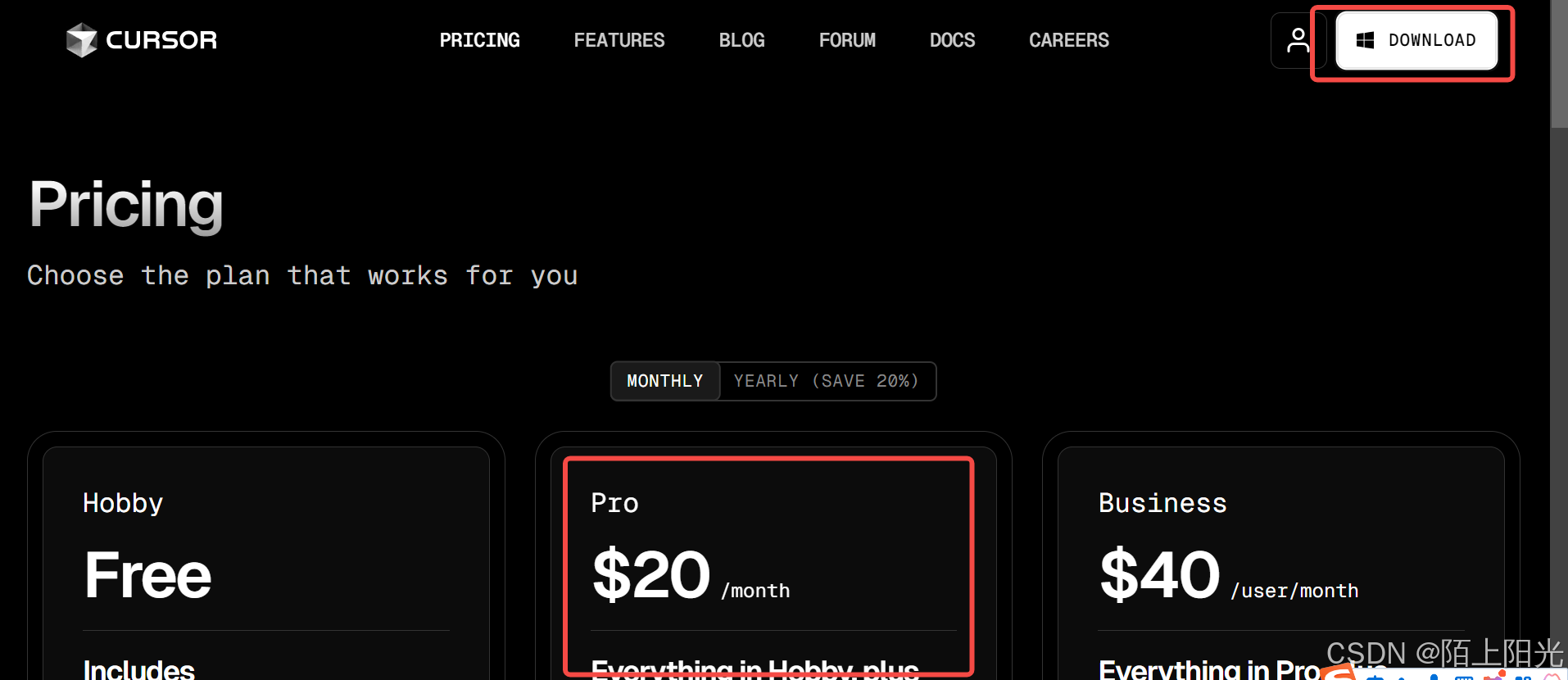
注册有免费几天的使用时间,后续就需要付费。
2.2 安装python【看自己使用】
除了在cursor软件里安装python插件,本地要执行python脚本,也需要在本地安装python环境,添加环境变量。
python 官网下载网址: https://www.python.org/downloads/windows/
2.3 给工作加速
2.3.1 生成代码
打开一个文件,光标出直接ctrl+k,在弹出的框里输入你想实现的功能,点击Generate即可自动生成。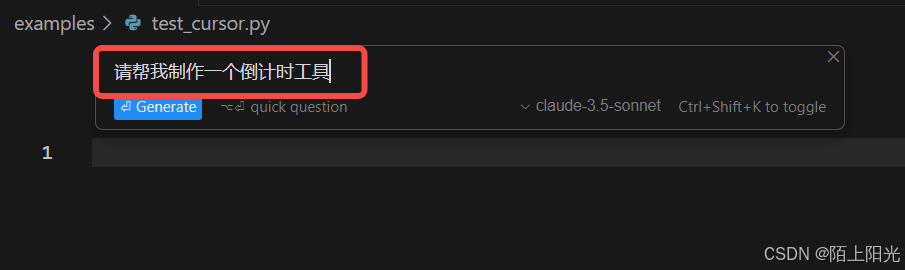
点击accept即可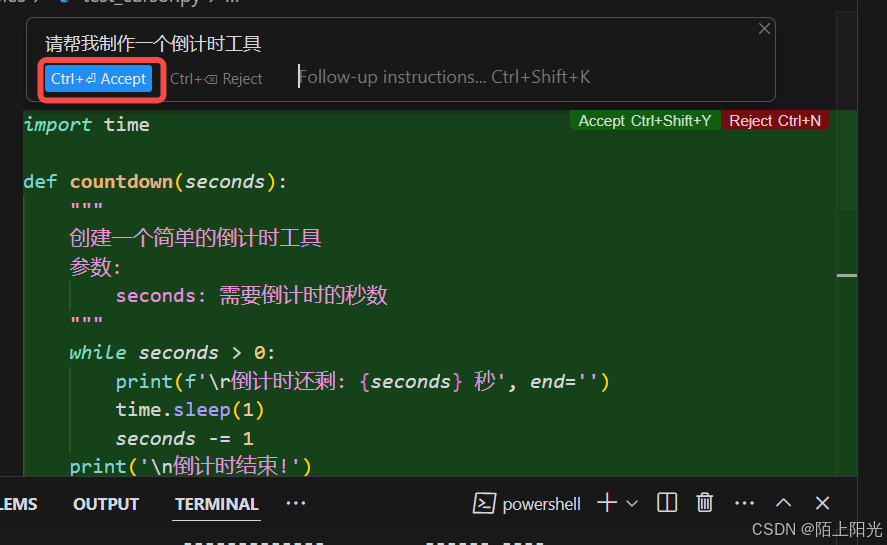
执行调试。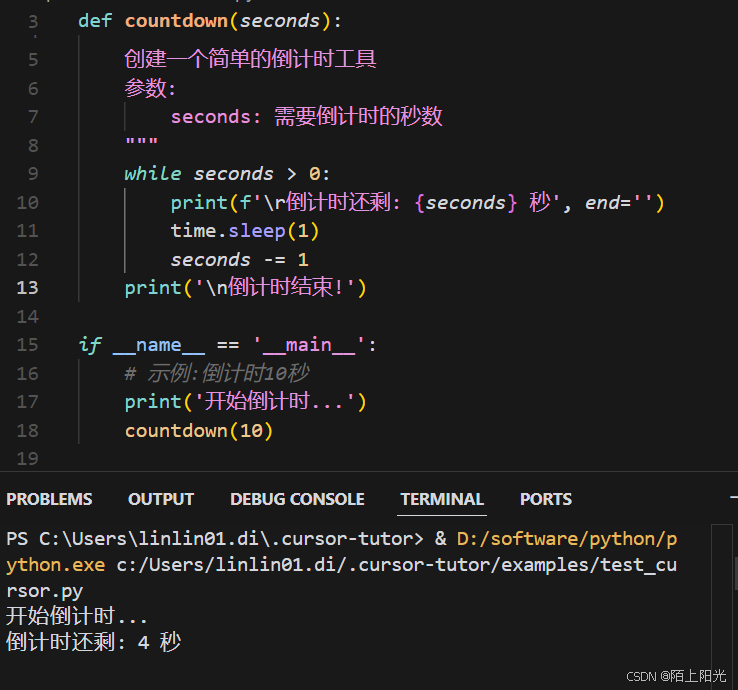
2.3.2 chat对话,解释代码
选中代码,按下ctrl+l,在chat框里描述你的想要问的问题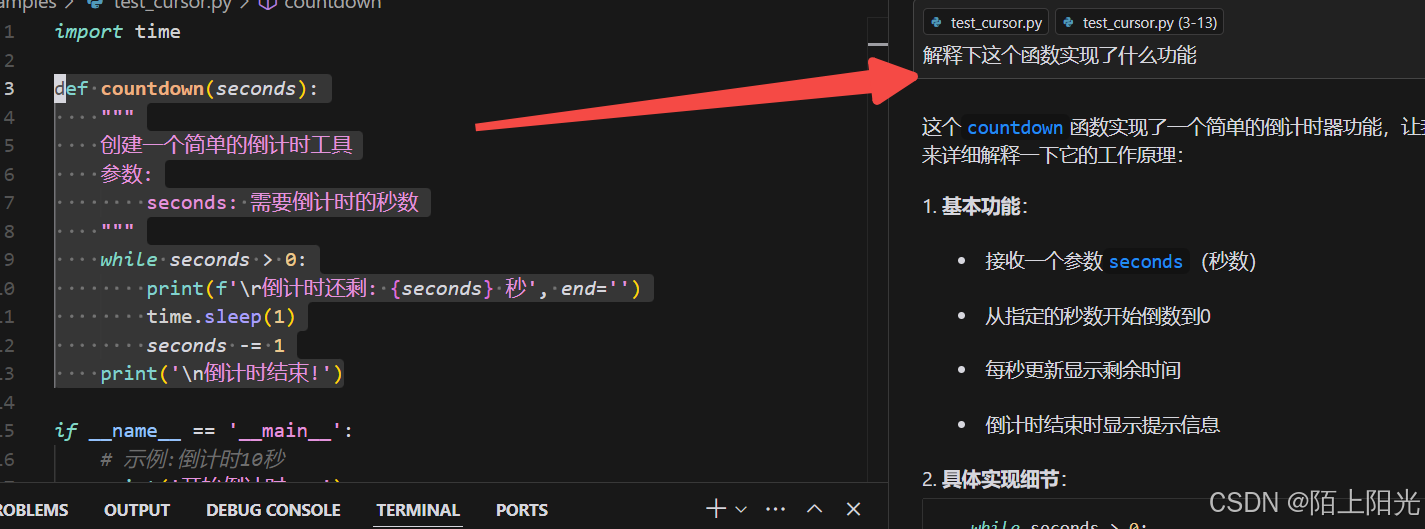
2.3.3 edit编辑代码
选中代码,按下ctrl+k 描述自己想要增加的功能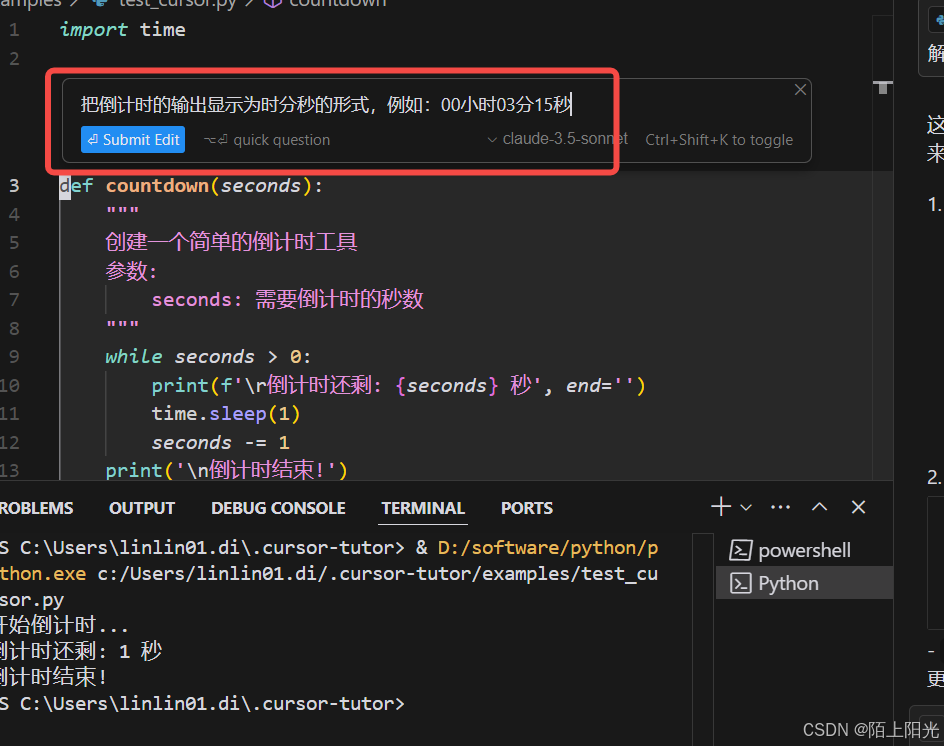
submit提交后,显示前后代码的变化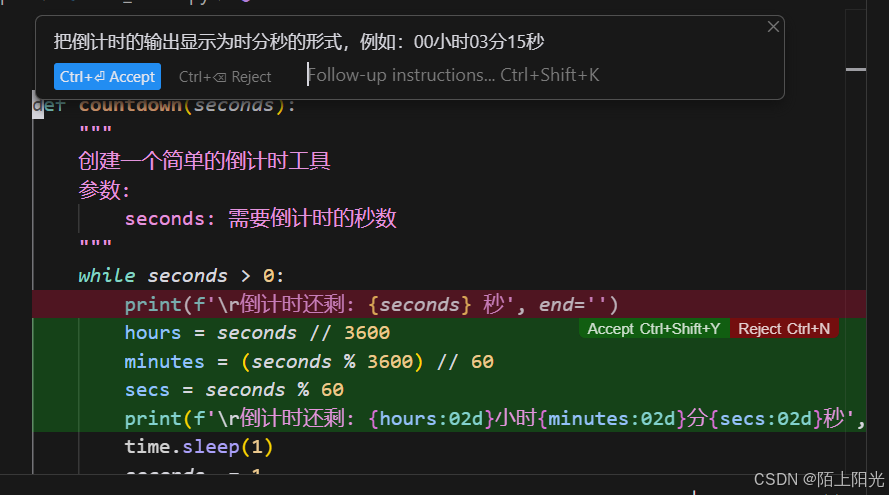
执行看看结果。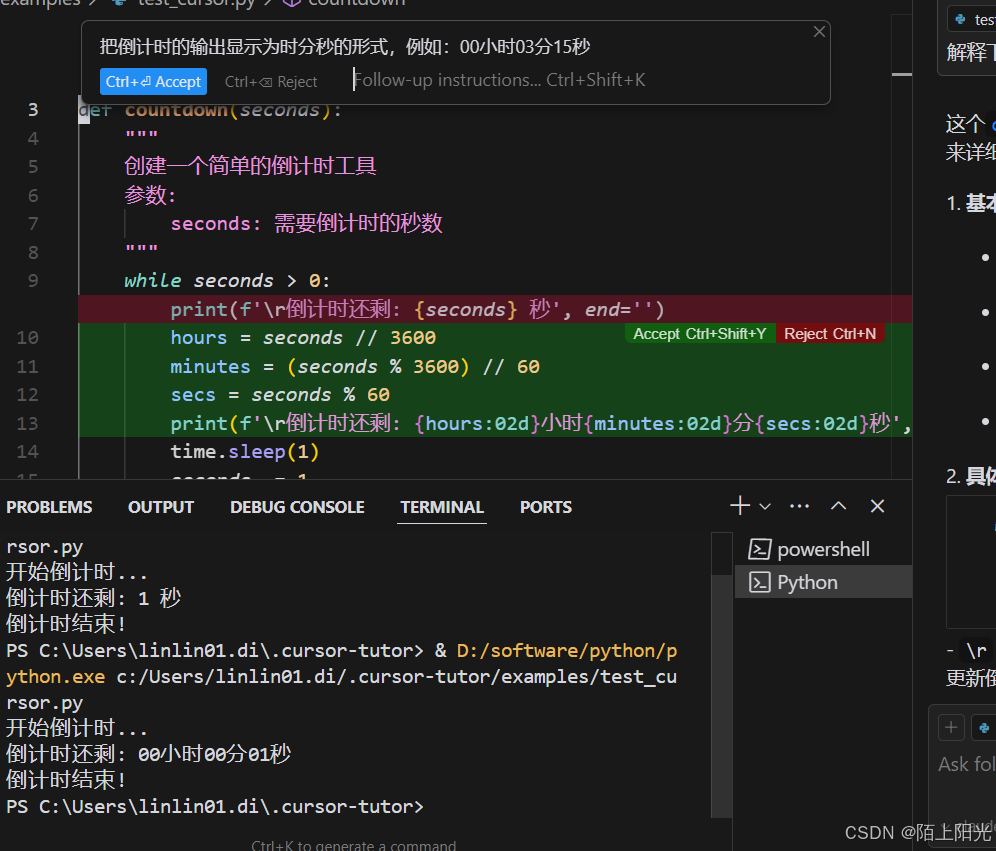
2.3.4 进入编辑模式
输入i,进去vim的编辑模式,编辑方法和vim使用方法一致。但是ctrl+l ctrl+k的视线功能要退出编辑模式,进入normal模式才能使用。

魔乐社区(Modelers.cn) 是一个中立、公益的人工智能社区,提供人工智能工具、模型、数据的托管、展示与应用协同服务,为人工智能开发及爱好者搭建开放的学习交流平台。社区通过理事会方式运作,由全产业链共同建设、共同运营、共同享有,推动国产AI生态繁荣发展。
更多推荐



 27
27 0
0- 0


 已为社区贡献9条内容

所有评论(0)