【详细】springboot部署至阿里云服务器(哀嚎版)
目录
发现报错 is not allowed to connect to this MySQL server
报错: jar中没有主清单属性 java -jar xxx-0.0.1-SNAPSHOT.jar
一、创建一台阿里云服务器
1.打开阿里云官网
链接:https://www.aliyun.com
2.注册/登录账号

3.搜索云服务器

点击云服务器ECS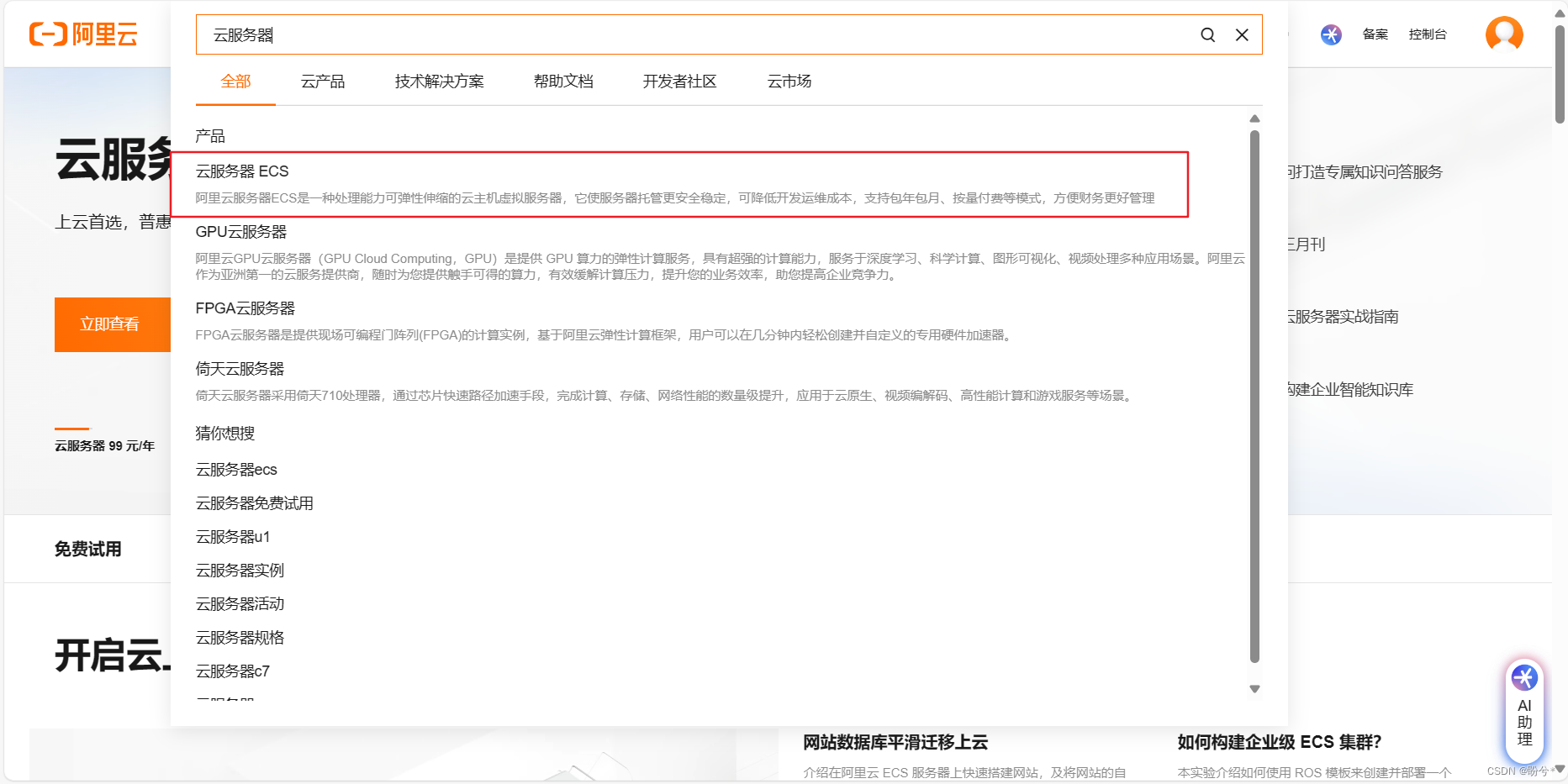
4.云服务器选择
这里有两个选项,购买和免费试用,新用户可以免费试用三个月,我这里选择的是免费使用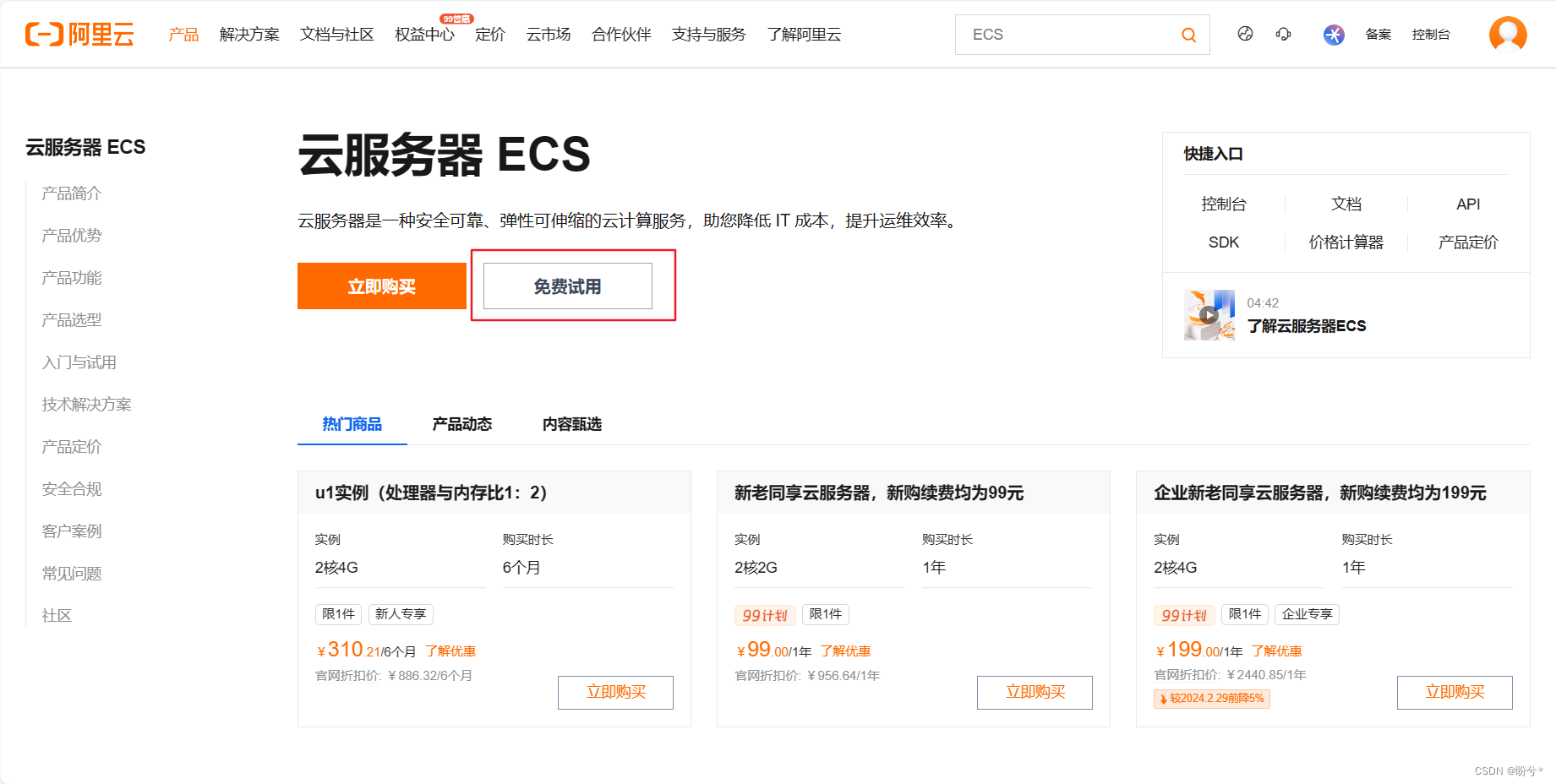
跳转后可以看到这有免费试用版,点击立即试用(右边还有1个也是免费的,但是好像是小程序相关的,感兴趣可以点击试用教程看看)
5.云服务器配置
自行选择合适的配置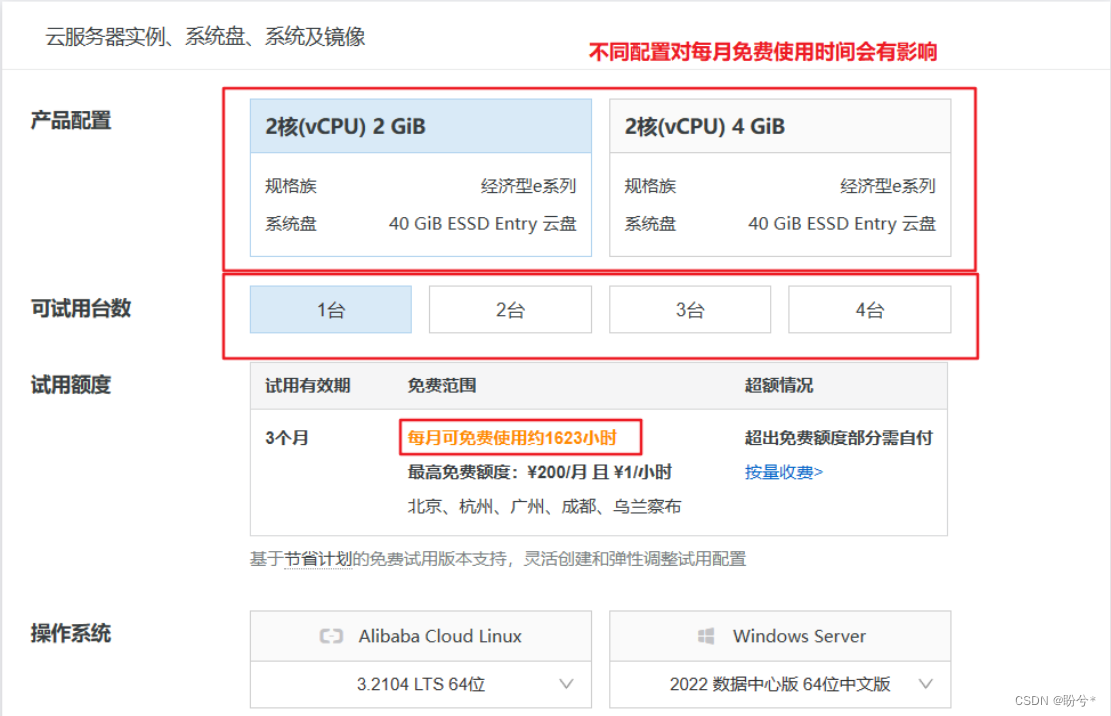
下面预装应用这里可以不选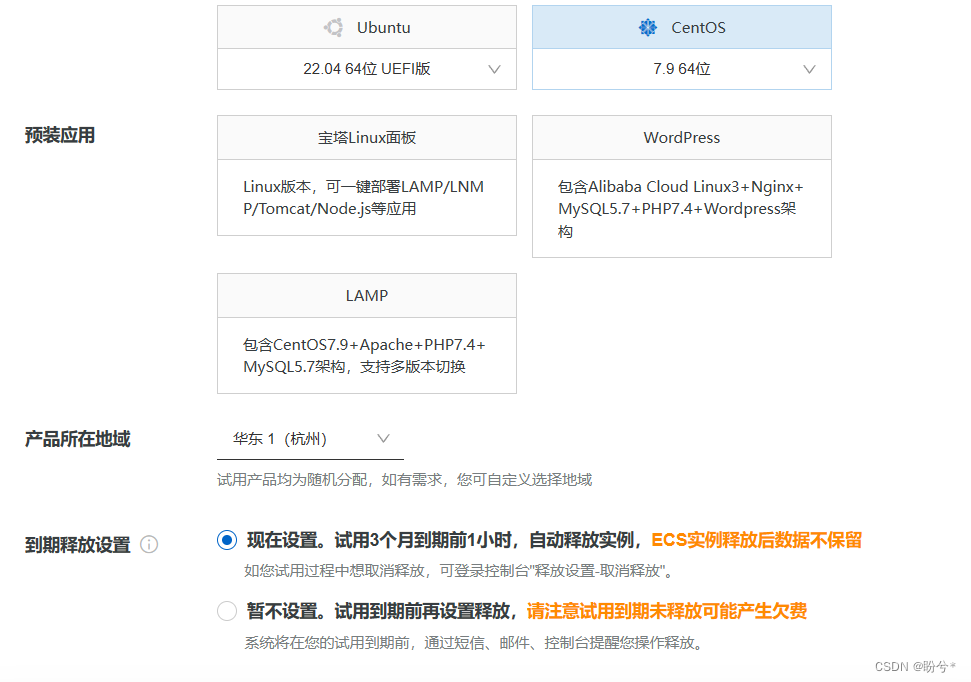
点击立即试用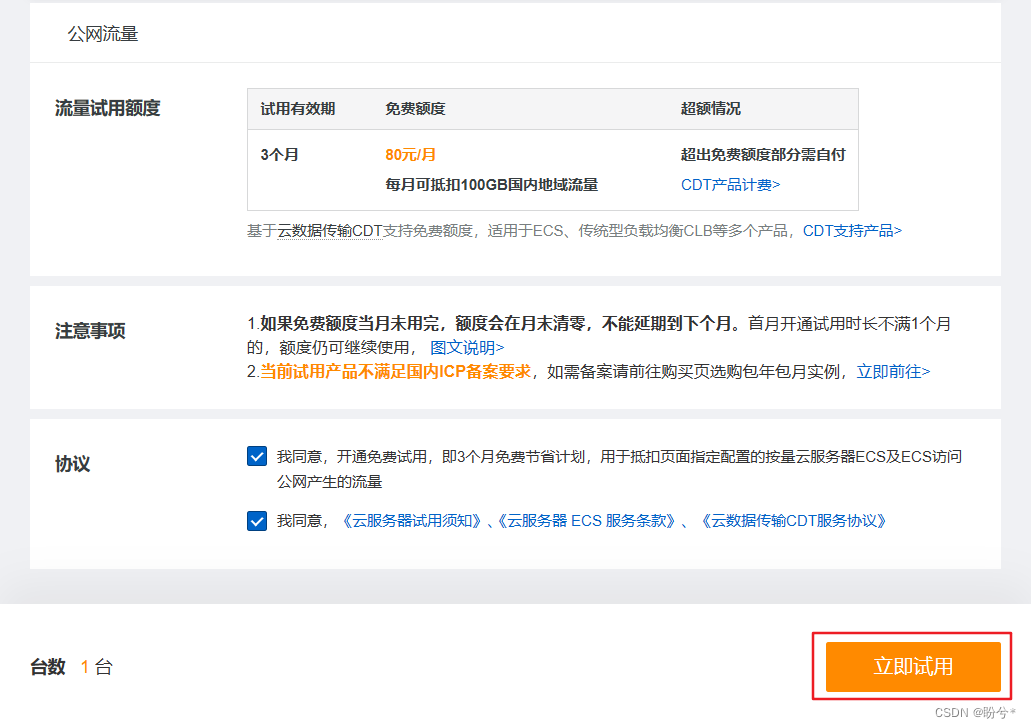
6.查看云服务器
回到主页,点击控制台

再点这个“菜单(三条杠)”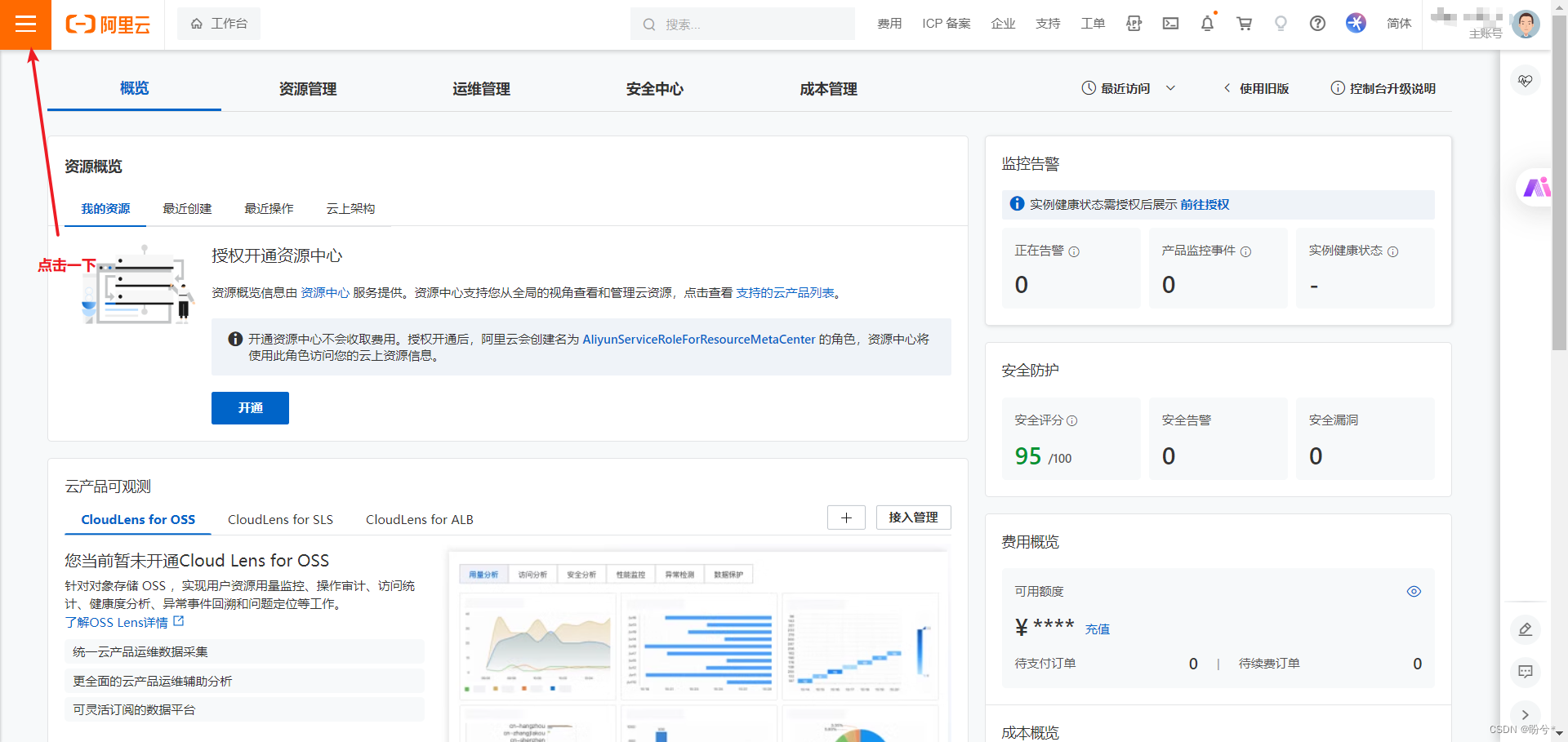
点击云服务器ECS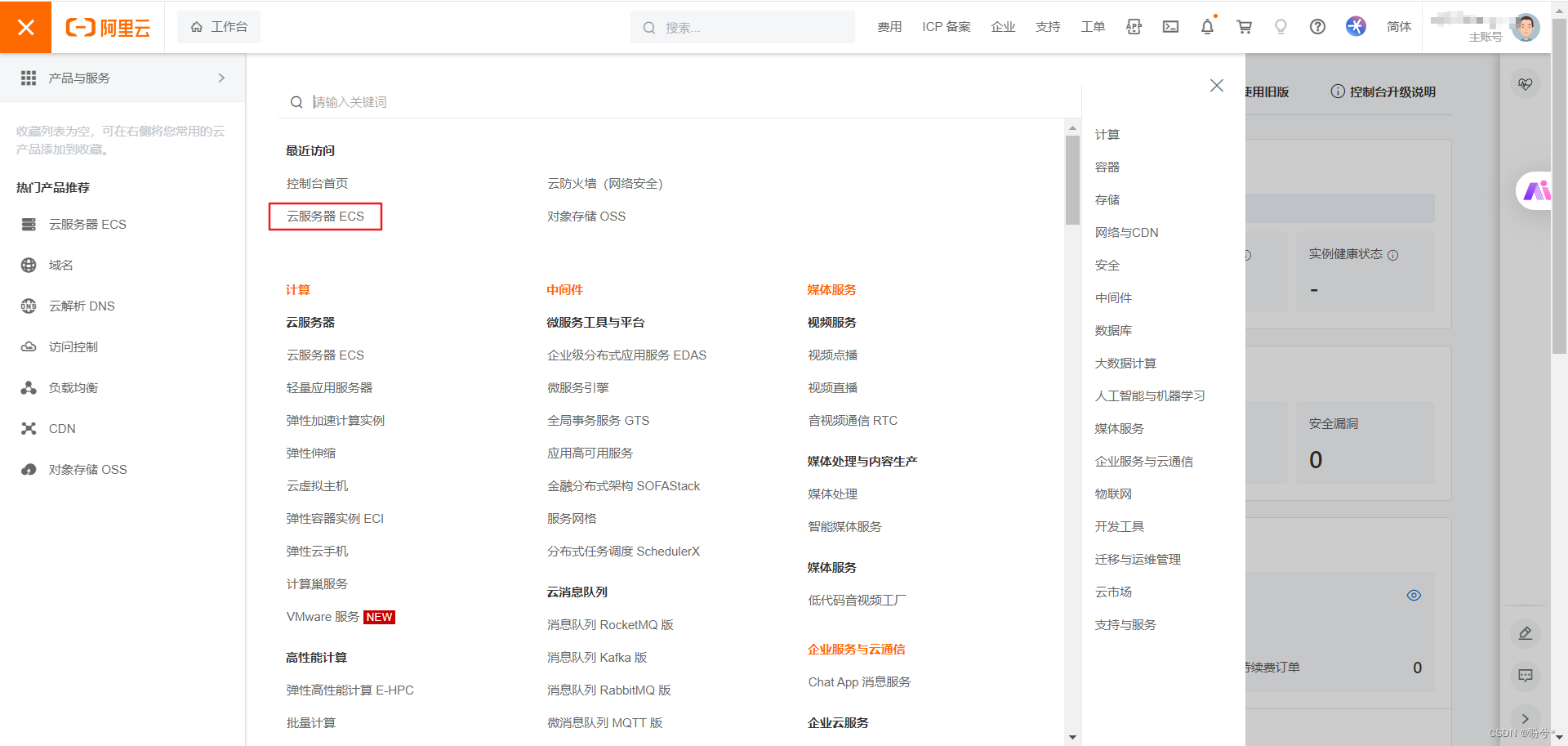
服务器购买后默认启动,点击实例查看详细信息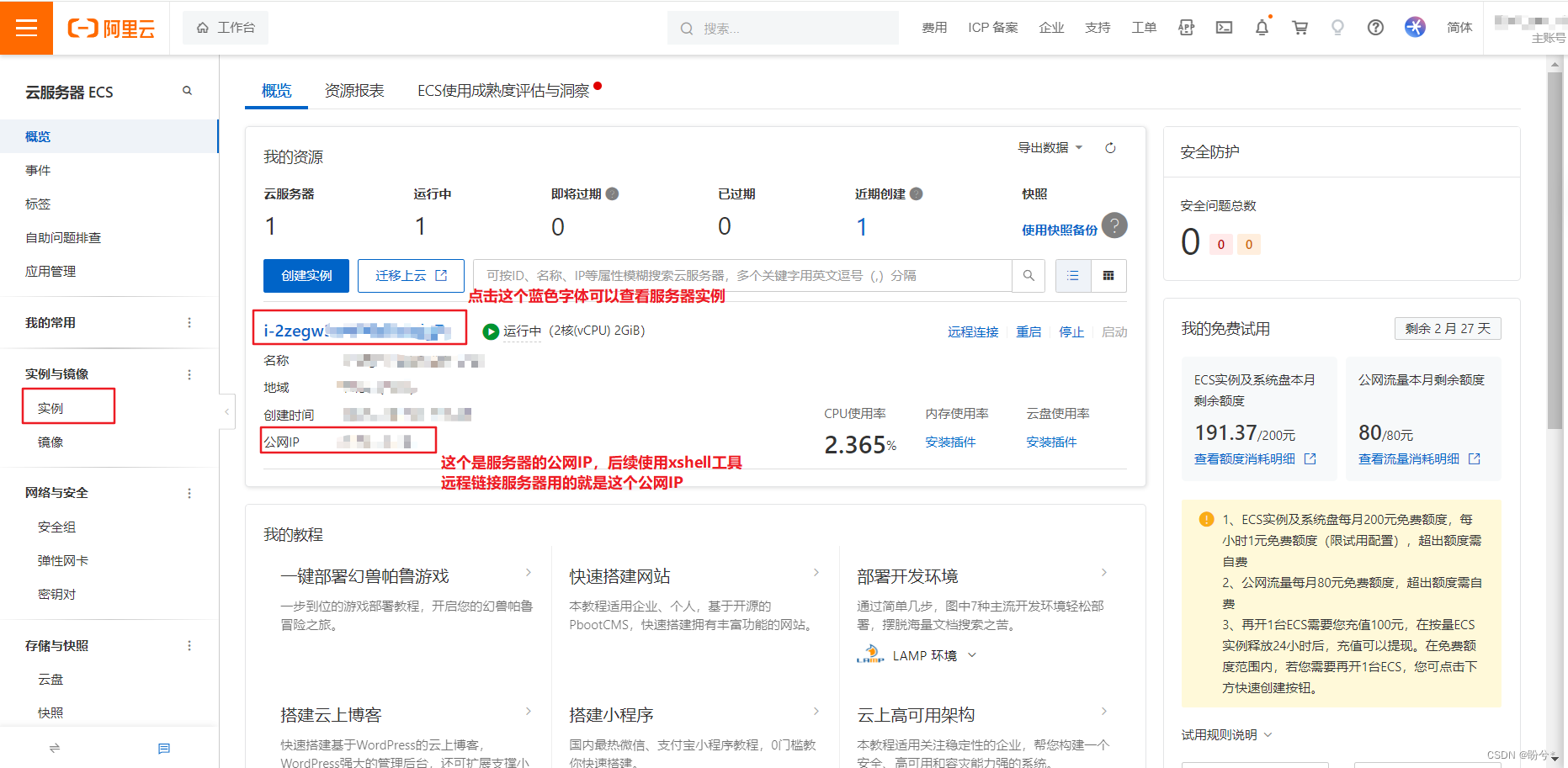
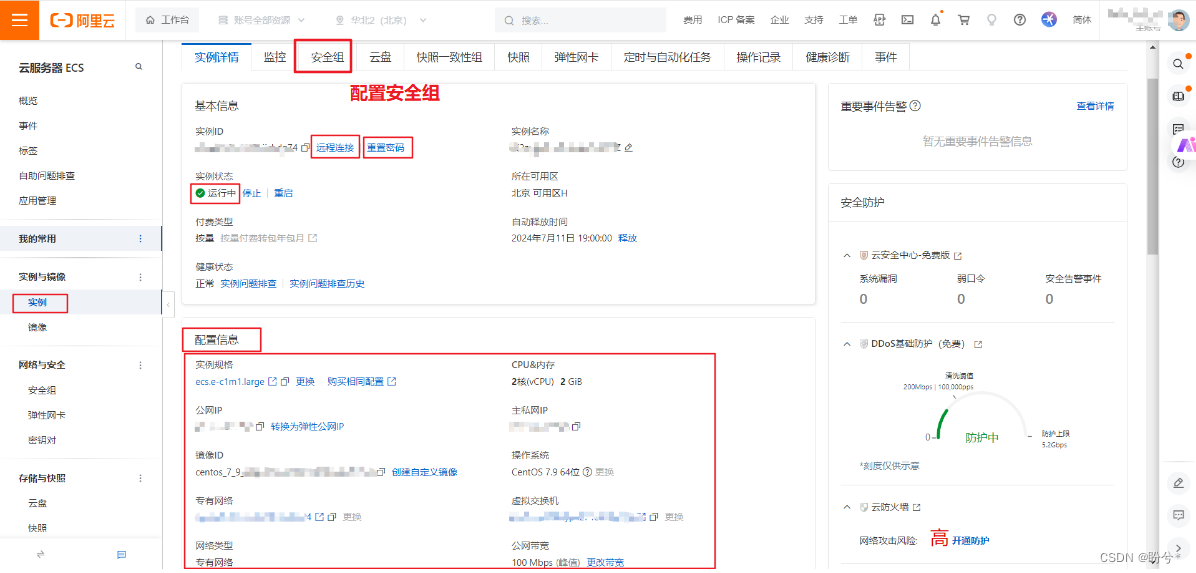
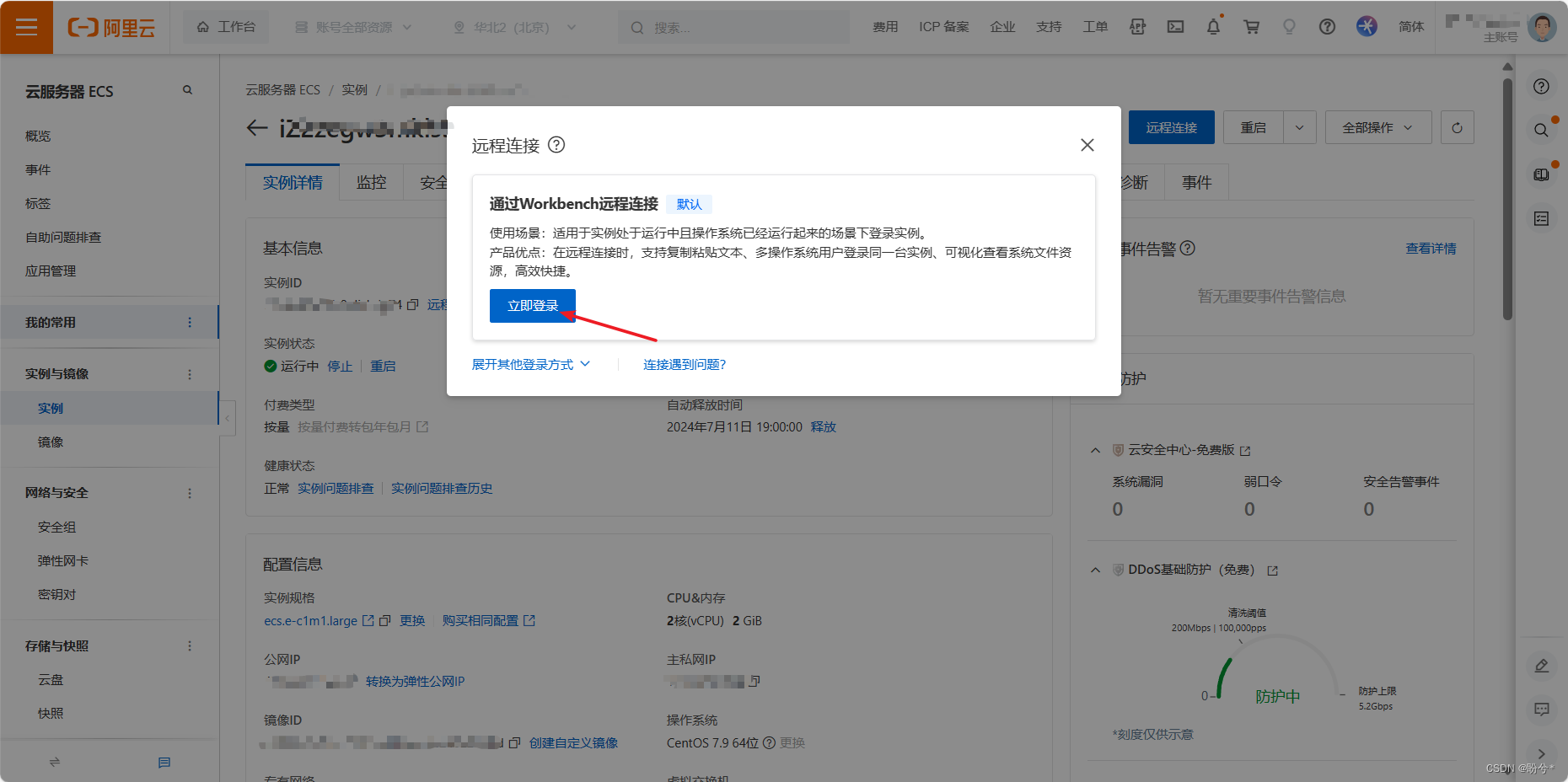
点击远程连接后,点立即登录
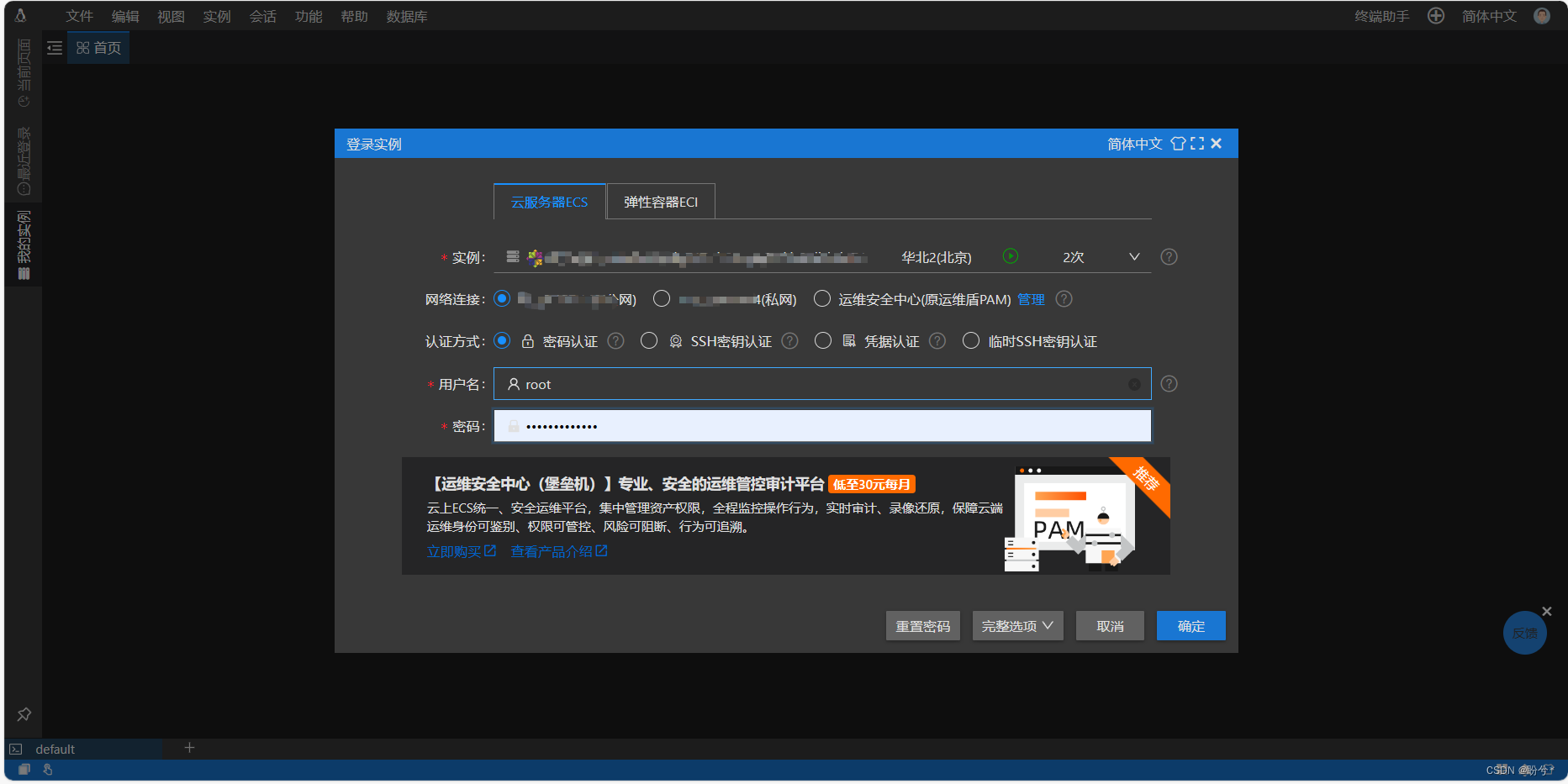
输入用户名默认(root)和自定义密码
进入到如下界面就表示服务器创建成功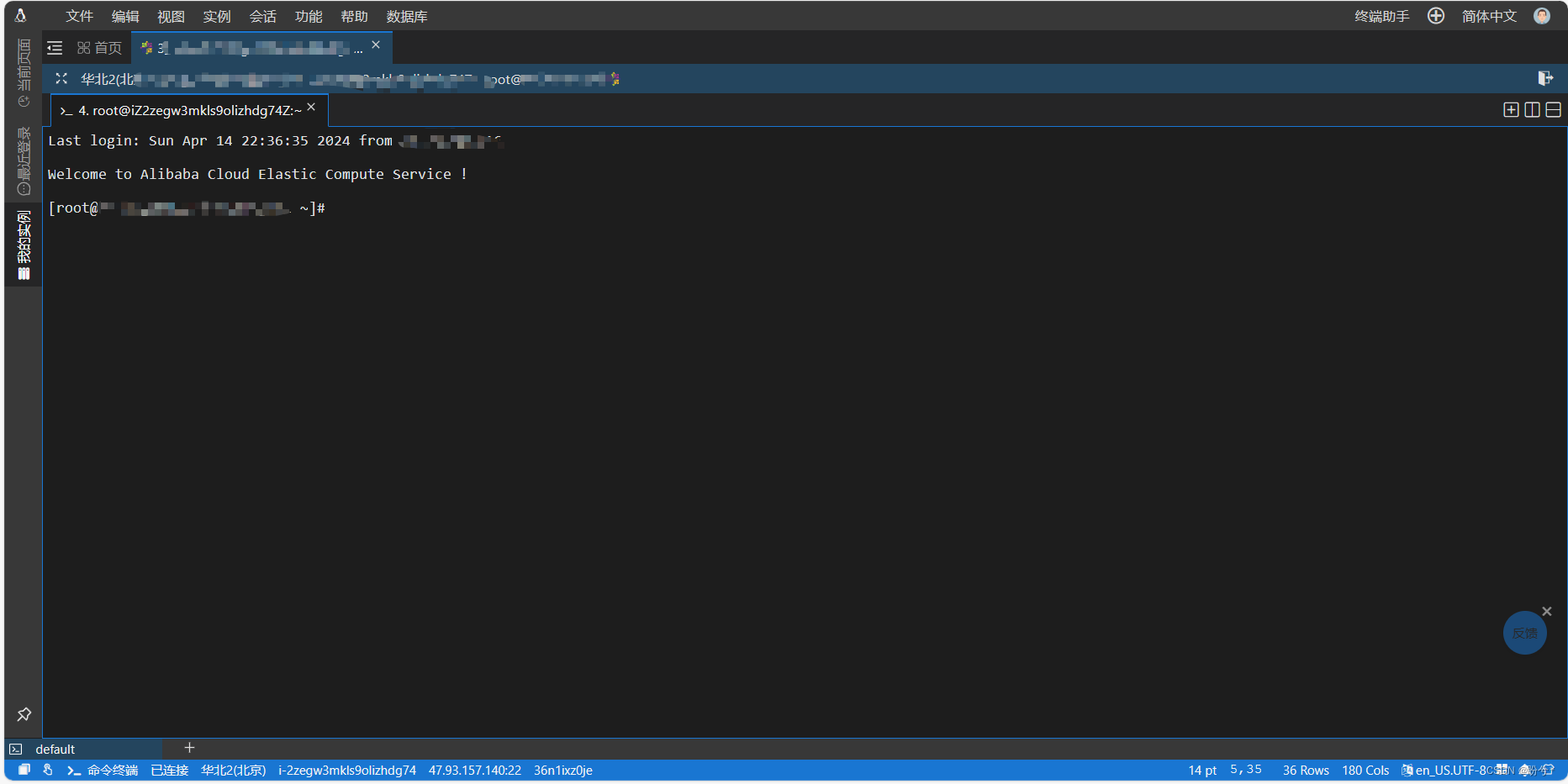
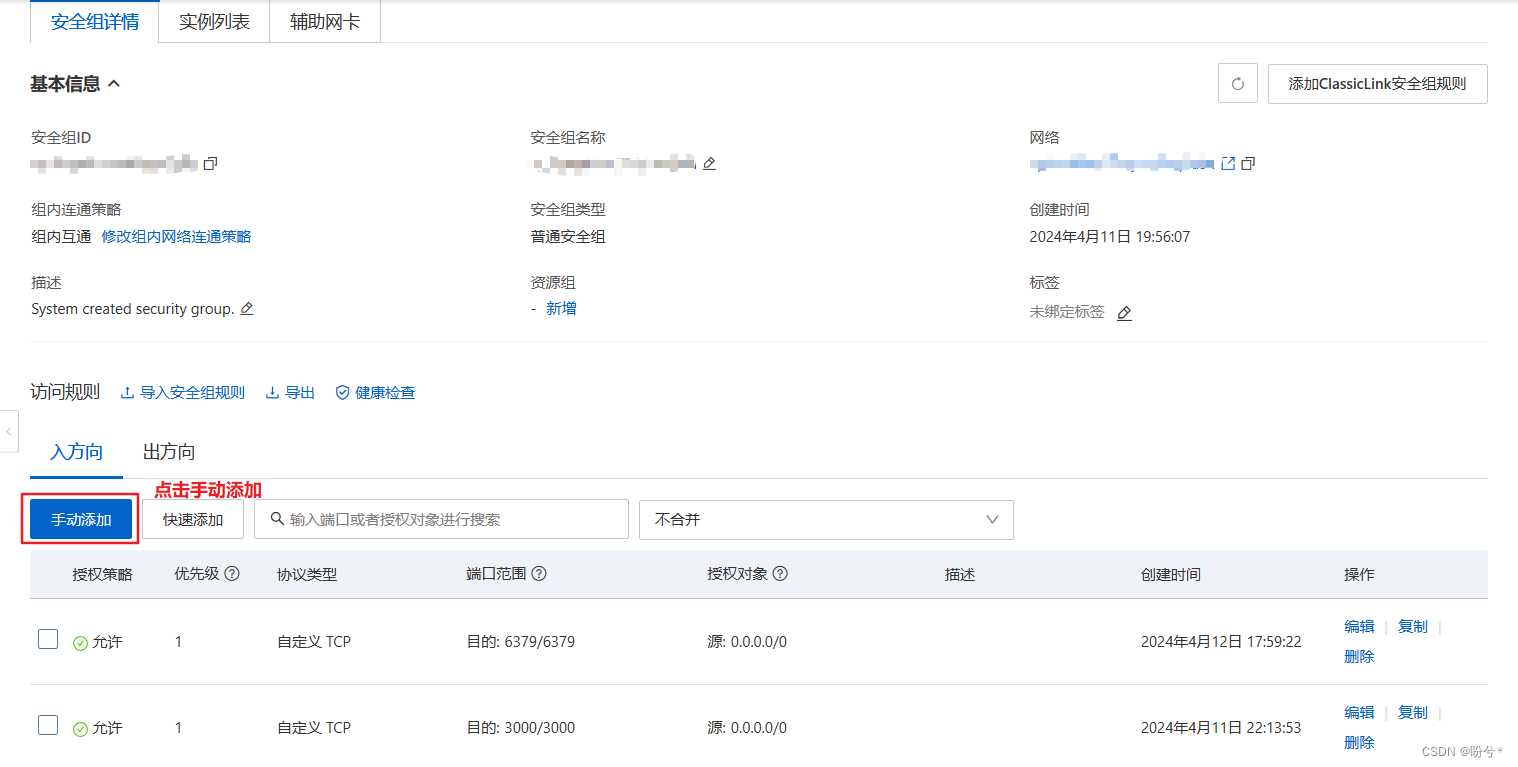
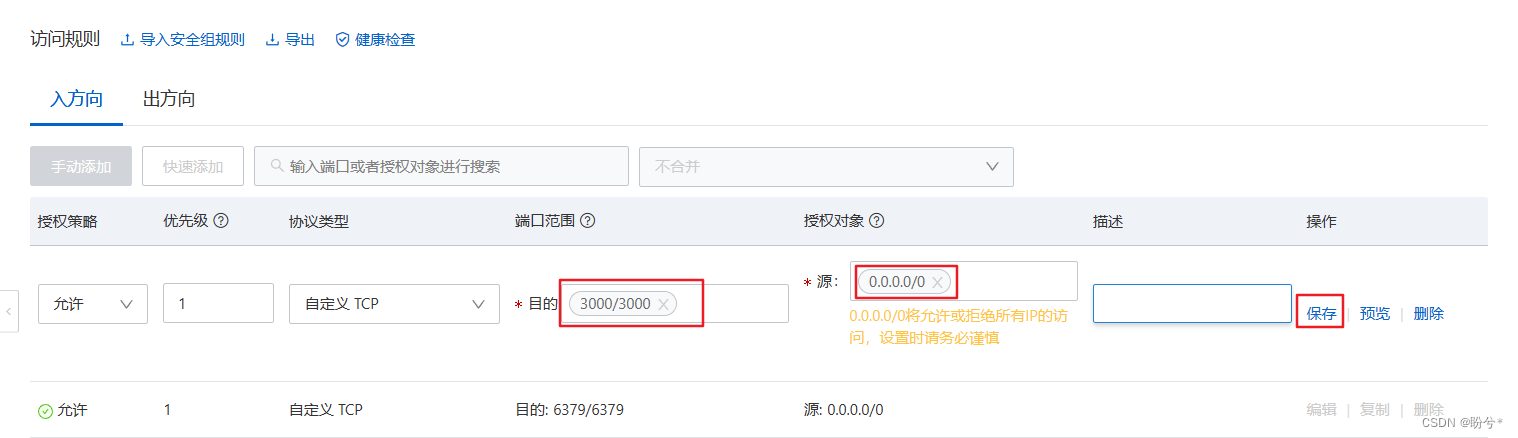
7.设置安全组
服务器默认是没有开启防火墙,但是阿里云好像是自带防火墙,所有得通过设置安全组来开放端口号,让其他人通过公关IP+端口号来访问springboot项目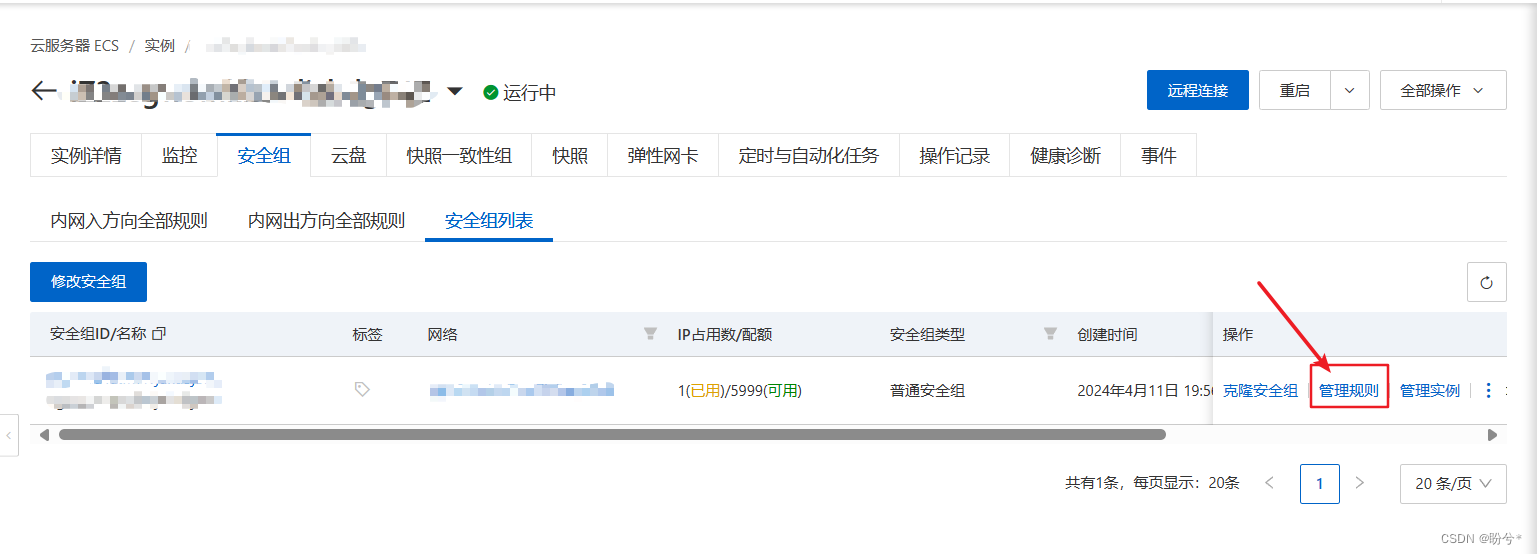
二、阿里云FinalShell连接
1.进入连接管理器
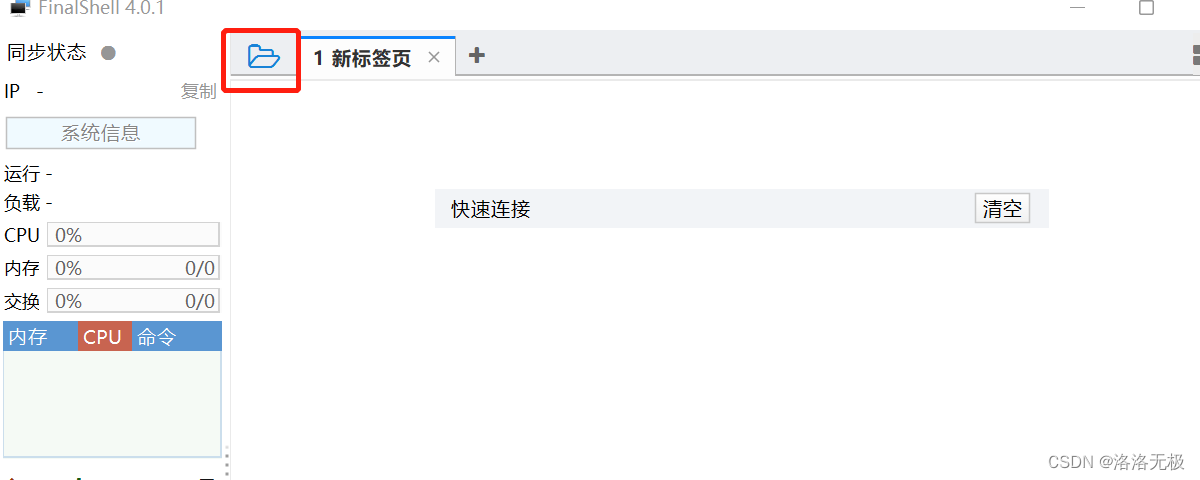
2.选择SSH连接
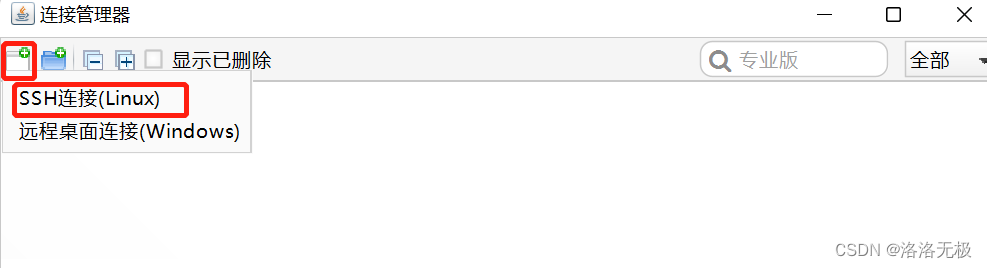
3.连接
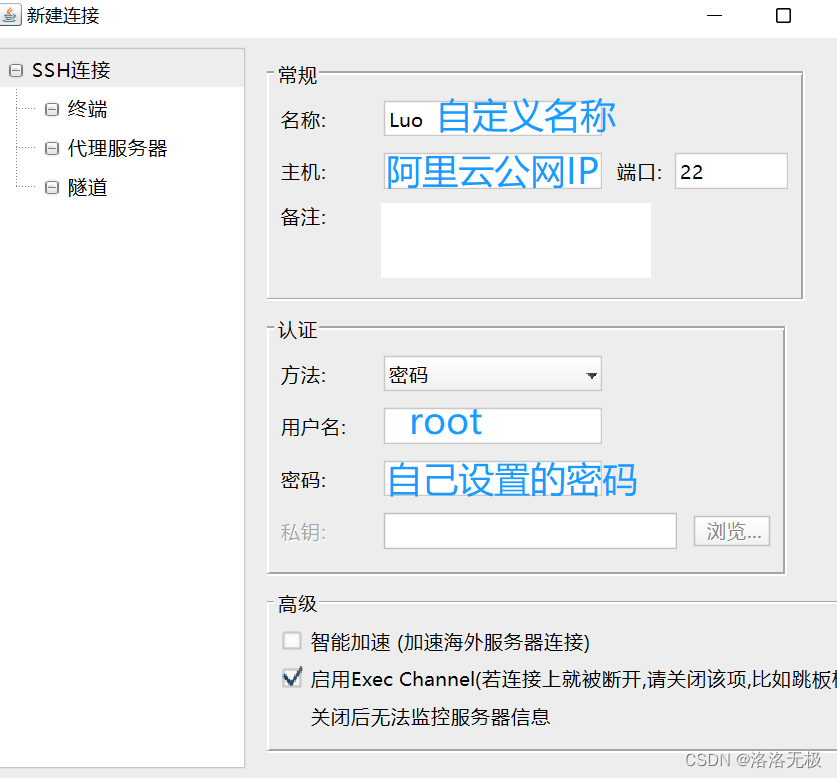
4.成功界面
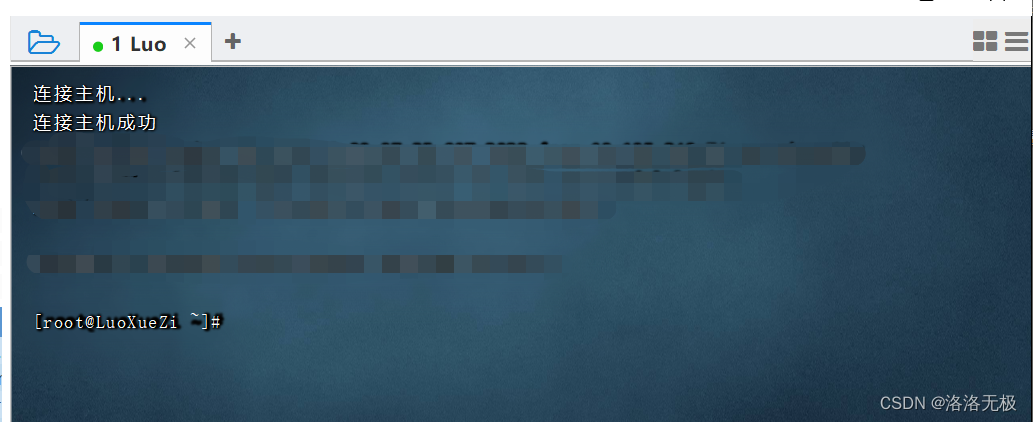
1.进入连接管理器
2.选择SSH连接
3.连接
4.成功界面
三、centos7安装mysql8.0.35
1.下载地址 https://dev.mysql.com/downloads/mysql/ ,选择OS Version及MySQL安装包
2.下载完之后,得到一个安装包:mysql-8.0.35-1.el7.x86_64.rpm-bundle.tar ,
tar -xf mysql-8.0.35-1.el7.x86_64.rpm-bundle.tar
3.卸载系统自带的MariaDB(MySQL)
安装之前卸载一下自带的MySQL(MariaDB)
查看安装过的MySQL和MariaDB:
yum list installed | grep mariadb && yum list installed | grep mysql
卸载
yum -y remove mariadb-libs.x86_64
4.安装MySQL 8
按顺序安装以下几个文件:
rpm -ivh mysql-community-common-8.0.35-1.el7.x86_64.rpm
rpm -ivh mysql-community-client-plugins-8.0.35-1.el7.x86_64.rpm
rpm -ivh mysql-community-libs-8.0.35-1.el7.x86_64.rpm
rpm -ivh mysql-community-libs-compat-8.0.35-1.el7.x86_64.rpm
rpm -ivh mysql-community-devel-8.0.35-1.el7.x86_64.rpm
rpm -ivh mysql-community-client-8.0.35-1.el7.x86_64.rpm
rpm -ivh mysql-community-icu-data-files-8.0.35-1.el7.x86_64.rpm
rpm -ivh mysql-community-server-8.0.35-1.el7.x86_64.rpm
5.在此安装过程中,遇到了如下问题:
mysql-community-devel 安装失败
解决方法:安装依赖 openssl-devel
yum install openssl-devel -y
mysql-community-server 安装失败
解决方法:安装依赖
yum install libaio
重新运行安装命令:
rpm -ivh mysql-community-server-8.0.35-1.el7.x86_64.rpm
6.查看安装完成后的安装包
rpm -qa |grep mysql
7.启动mysql
systemctl start mysqld
systemctl status mysqld
8.重置密码
mysql在初始化的时候会生成一个自定义的密码,找到这个密码,在登录的时候输入
grep 'temporary password' /var/log/mysqld.log

记下这里的密码
9.登录mysql数据库
mysql -u root -p
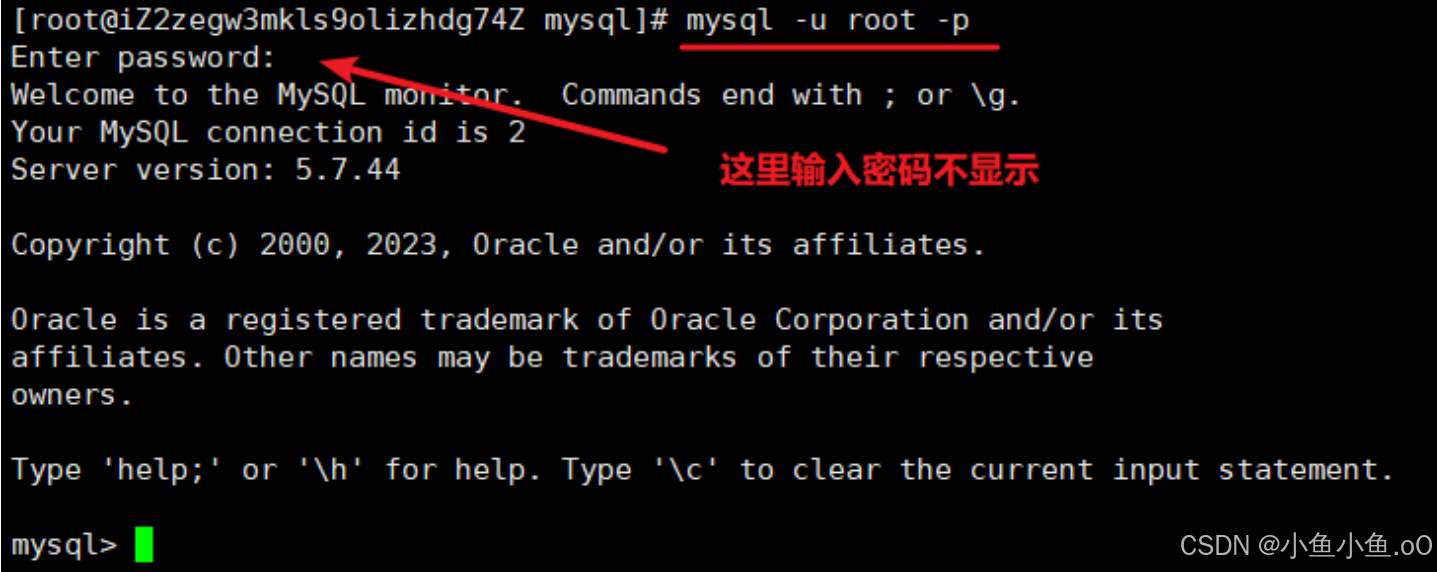
修改密码报错:Your password does not satisfy the current policy requirements.
解决方法:降级密码要求层级
SET GLOBAL validate_password.length = 6;
SET GLOBAL validate_password.number_count = 1;
SET GLOBAL validate_password.special_char_count = 0;
SET GLOBAL validate_password.mixed_case_count = 0;
①第一行6代表设置密码最短长度为6;
②第二行1代表数字最少有1个;
③第三行0代表特殊字符个数最少为0个;
④第四行0代表密码中大写字母和小写字母个数最少为0个。
这样的好处是:我们可以设置123456这样的简单密码了。
10.修改密码
alter user 'root'@'localhost' identified with mysql_native_password by '123456';
至此以后的常规登录
mysql -u root -p
之后输入密码就可以了!
Navicat连接云服务器的mysql
使用mysql的可视化工具Navicat连接云服务器上的mysql数据库
新建连接
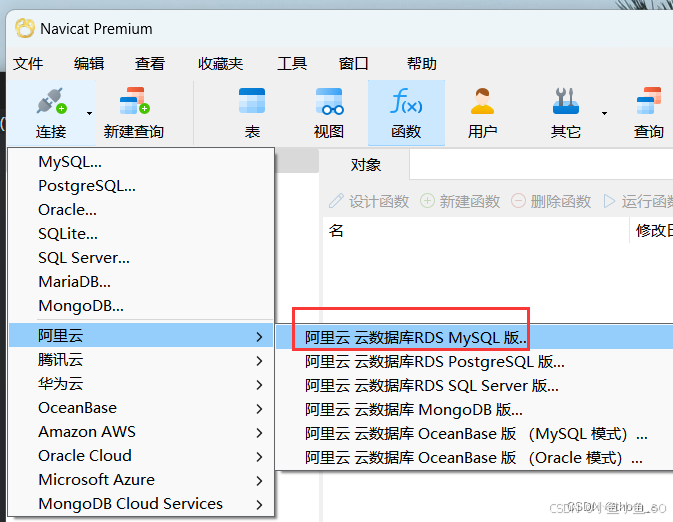
填写信息
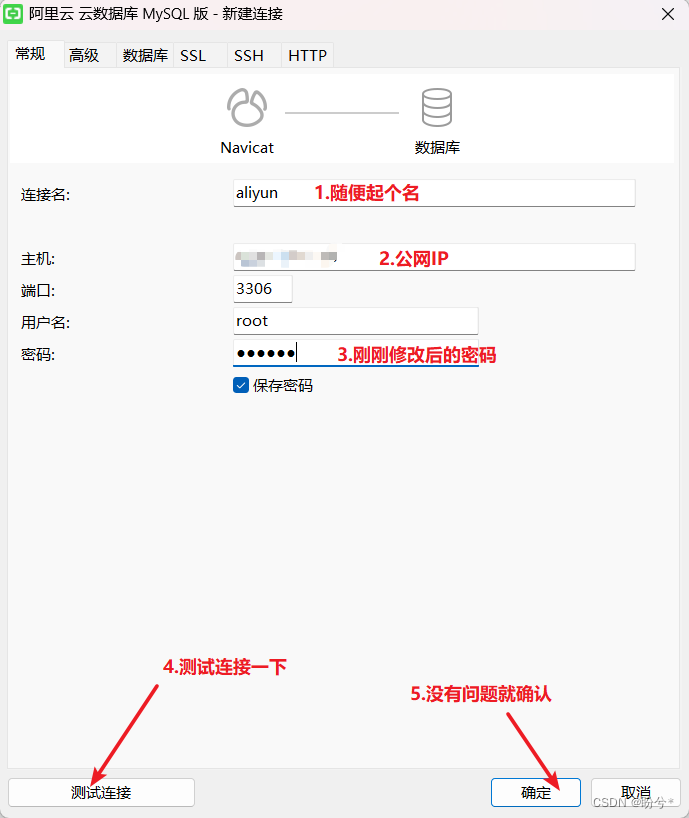
发现报错 is not allowed to connect to this MySQL server
解决方法
mysql -u root -p
切换到名为 mysql 的数据库
use mysql;
更改主机路径为%
- 表示允许来自任何主机的连接
update user set host = '%' where user ='root';
刷新权限
flush privileges;
连接成功(哀嚎版)
注意:连接后的数据库并没有之前的数据库的表,所以我们需要数据传输
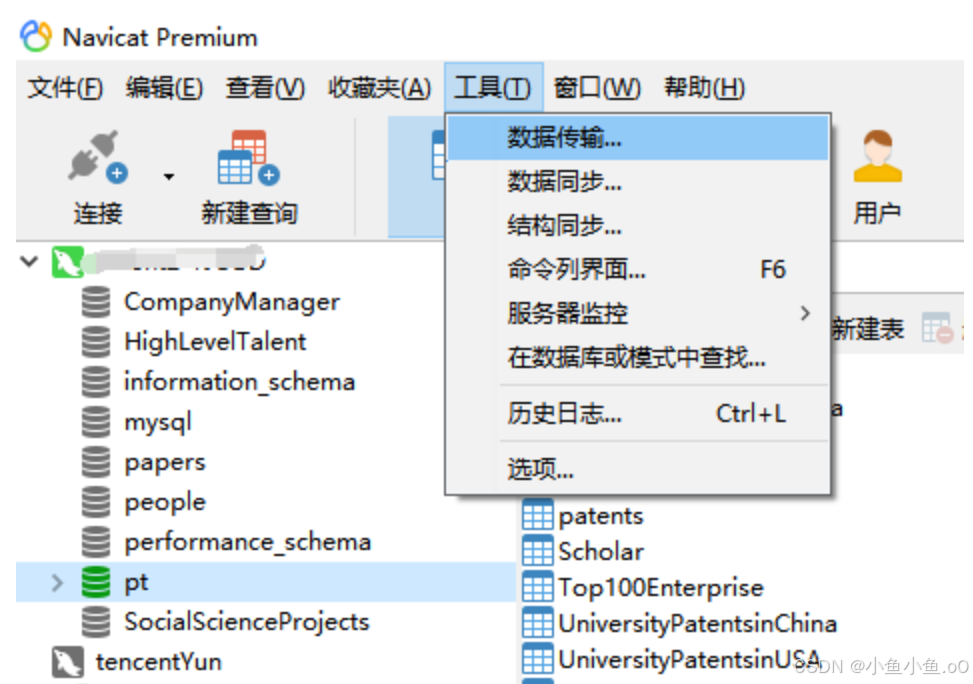
选择传输数据库和接收数据库


就OK了(哀嚎版)
四、在阿里云上安装JDK
1.下载JDK
官网下载地:https://www.oracle.com/java/technologies/downloads/#java8
2.将文件上传到阿里云服务器
先在云服务器上安装lrzsz,再通过Xshell上传jdk文件
yum install lrzsz
再cd到root下
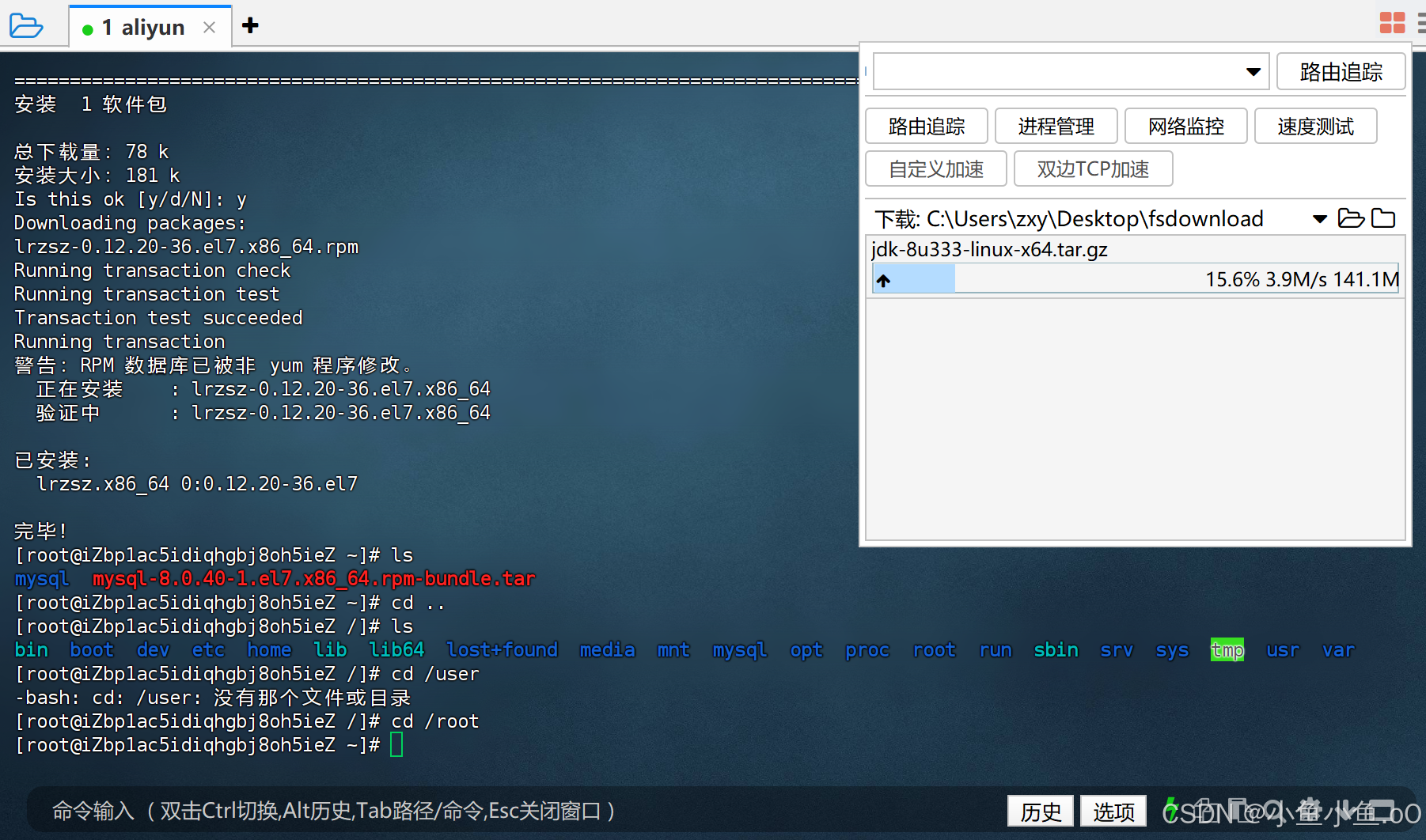
3.解压文件
通过如下命令将文件解压到root下
tar -zxvf /root/jdk-8u333-linux-x64.tar.gz -C /root
cd到root下查看下,发现已经解压成功
4.配置系统环境变量
cd进目录 /etc ,再使用 vim命令编辑文件profile
cd /etc
vim profile
profile文件中,打开大写模式,双击G键,光标会跳到最底下;再按一下i键,进入编辑模式,将光标移到最后回车,增加一行;
在文件末尾加上以下几行(请注意JAVA_HOME文件路径);添加完毕后按Esc,退出编辑模式,输入 :wq 回车
export JAVA_HOME=/root/jdk1.8.0_333
export CLASSPATH=$JAVA_HOME/lib/
export PATH=$PATH:$JAVA_HOME/bin
export PATHJAVA_HOME CLASSPATH
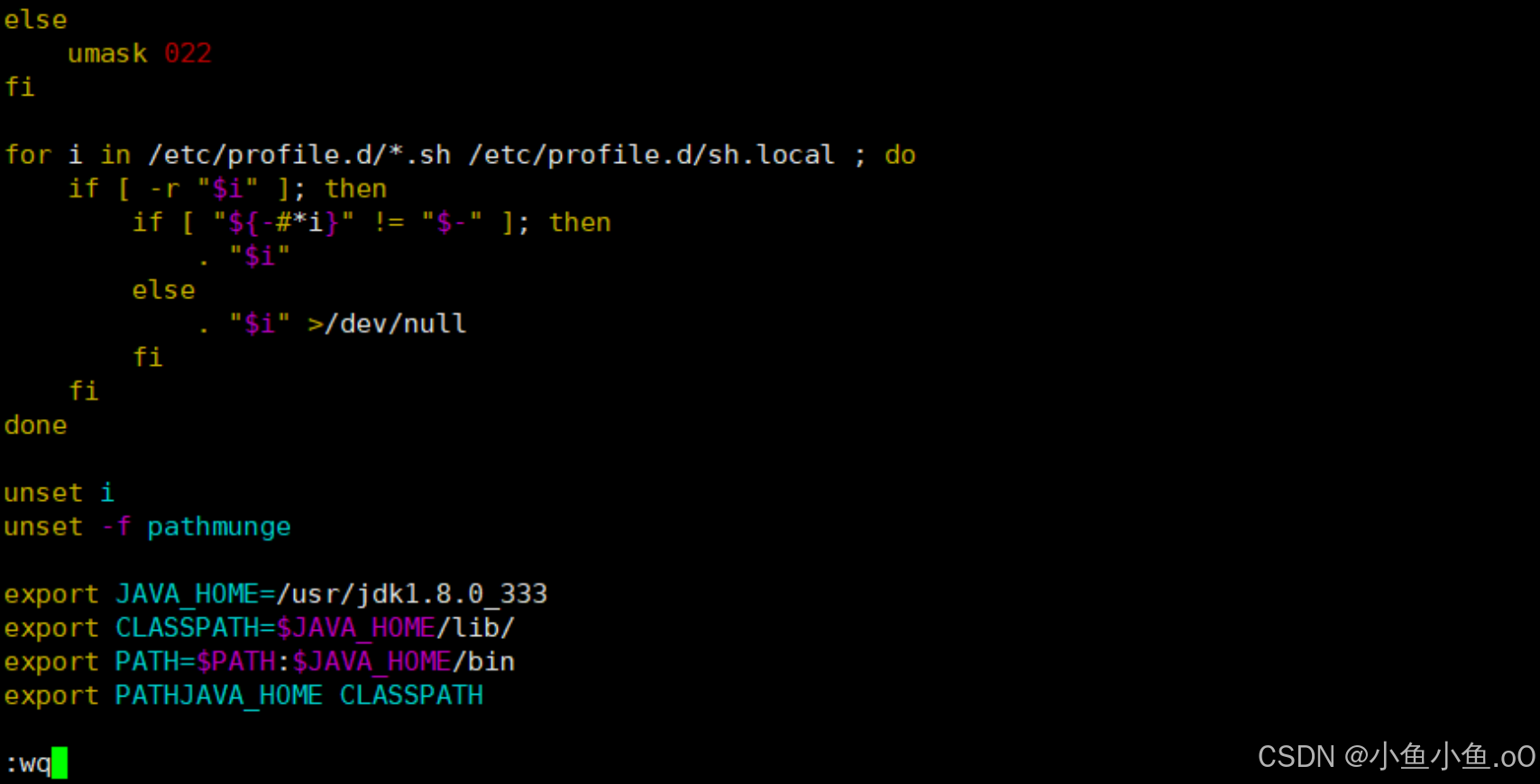 使用source命令执行profile文件,使之生效
source /etc/profile
到这一步,jdk的安装就全部完成了。
可以使用java -version命令查看java的版本信息

五、部署SpringBoot项目
1.将项目打成jar包
目前linux云服务器上的环境已经配置好了,由于SpringBoot内置了tomcat,所以在Idea中将本地项目打包成jar包就可以免去tomcat的配置了(如果是打包成war包,那还是要配置tomcat的)
回到本地windows的 SpringBoot项目,对我们的项目做一些设置,到IDEA中,打开pom.xml,添加如下语句,将项目的打包形式设置好
<!-- 打包成jar包 -->
<packaging>jar</packaging>
2.设置项目端口号
打开application-dev.yml,设置项目运行端口
连接数据库(改个ip就行)
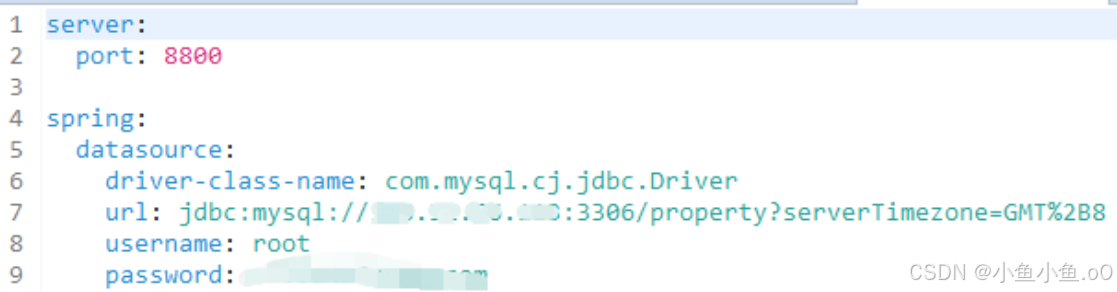
mysql端口号是3306,redis是6379,记得加入安全组
3.在Idea中打包项目
点击maven
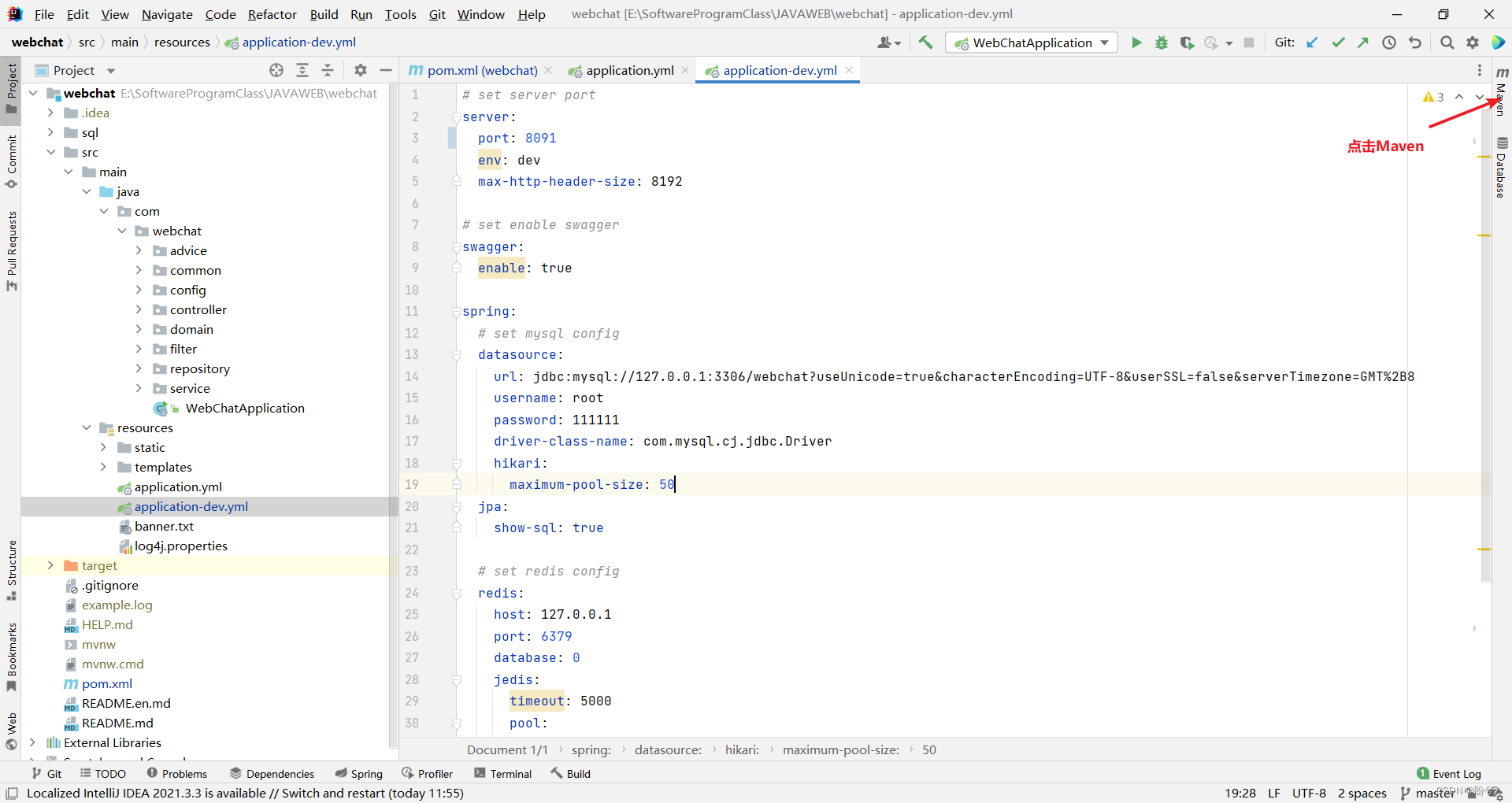
双击package开始打包
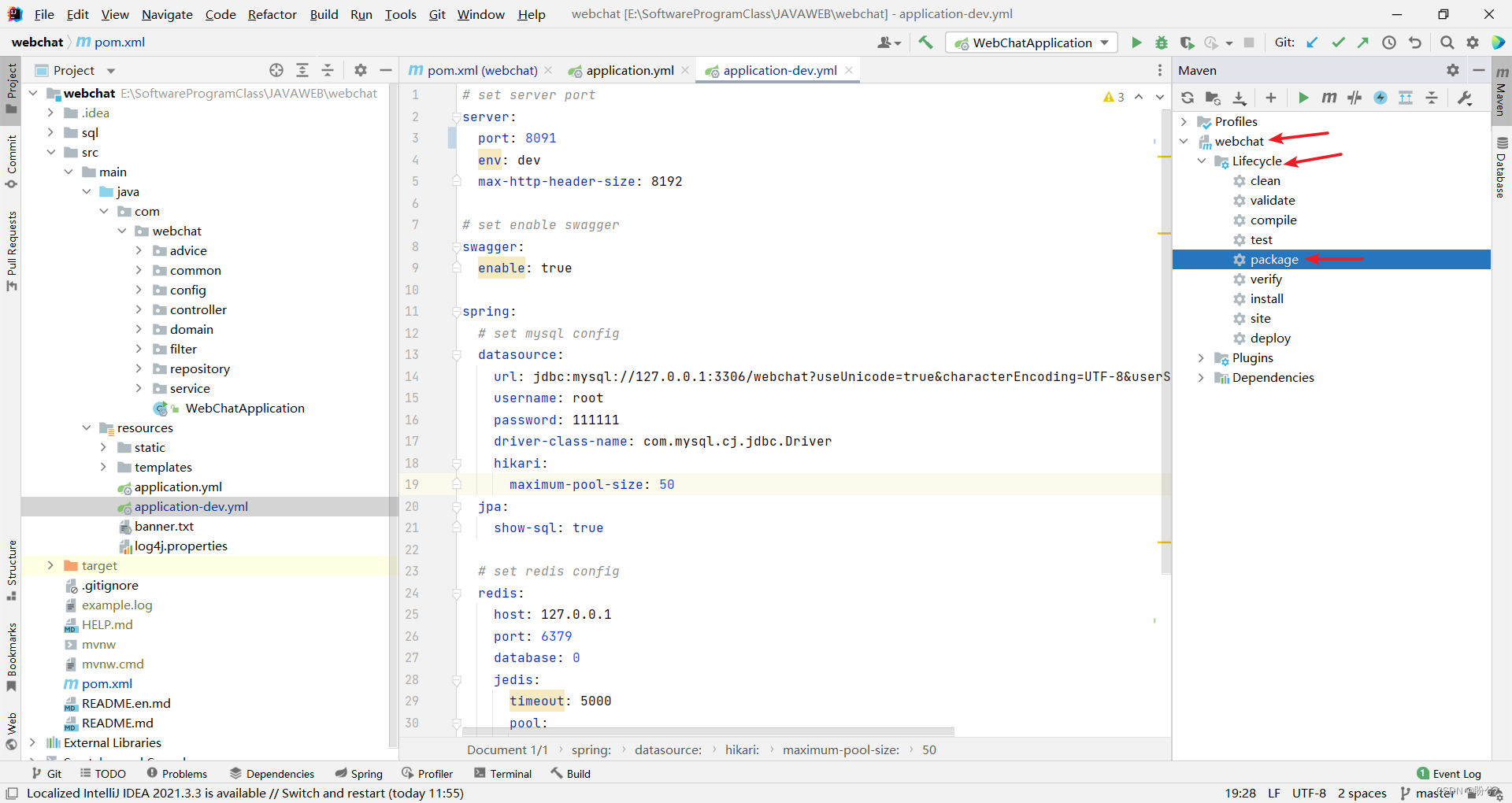
显示如下图所示,表示打包成功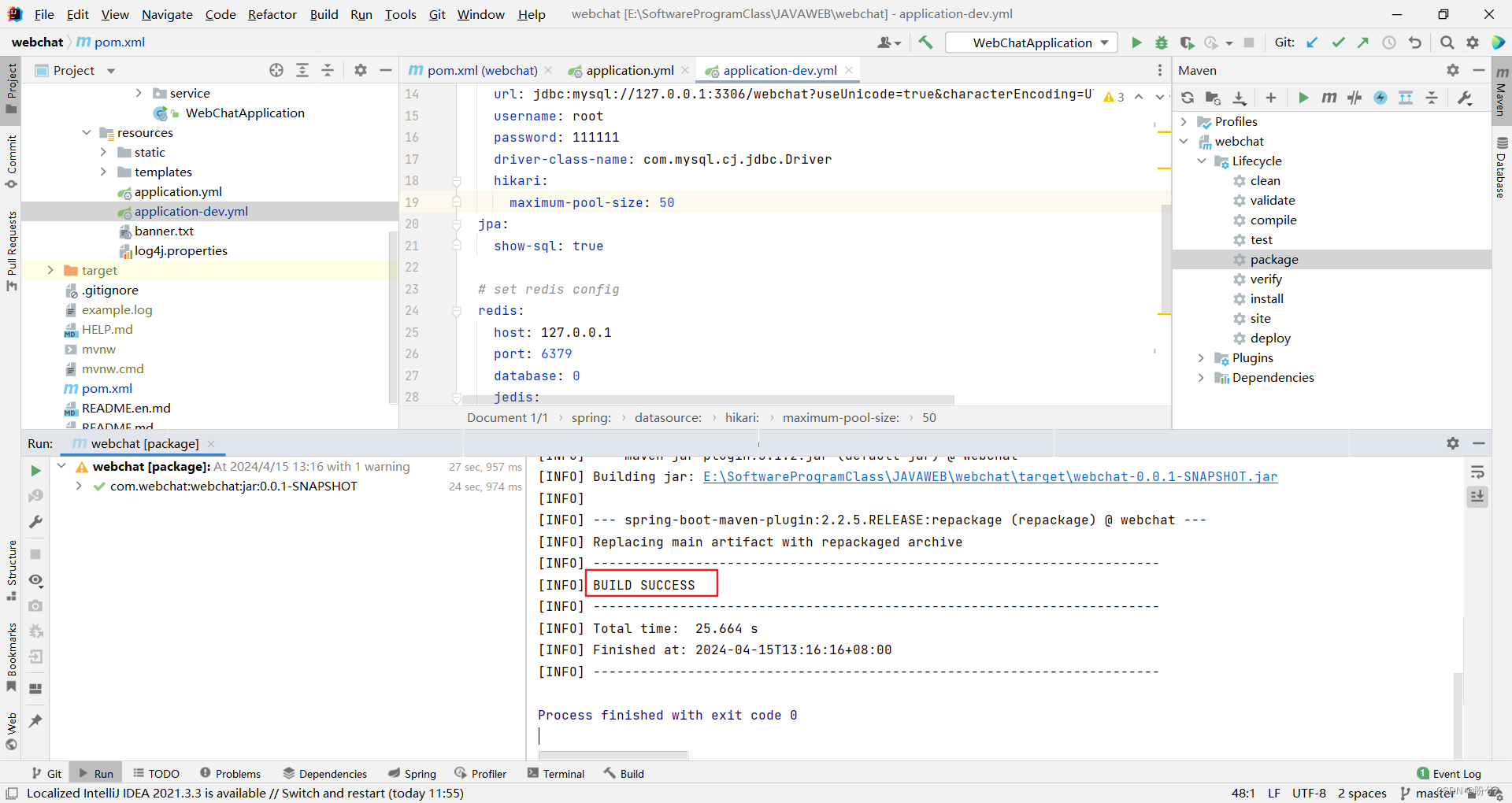
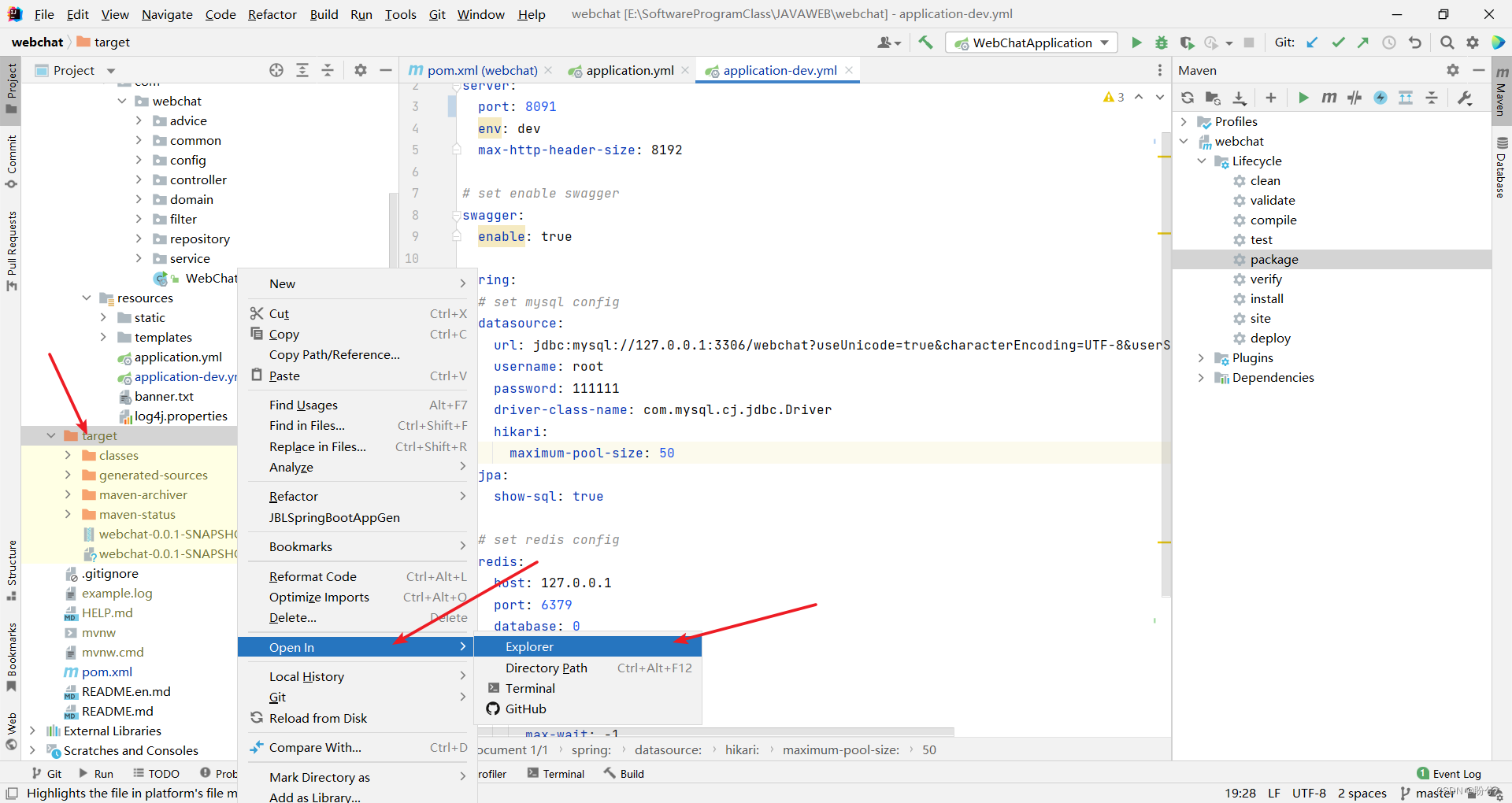
右键target,在文件夹中打开
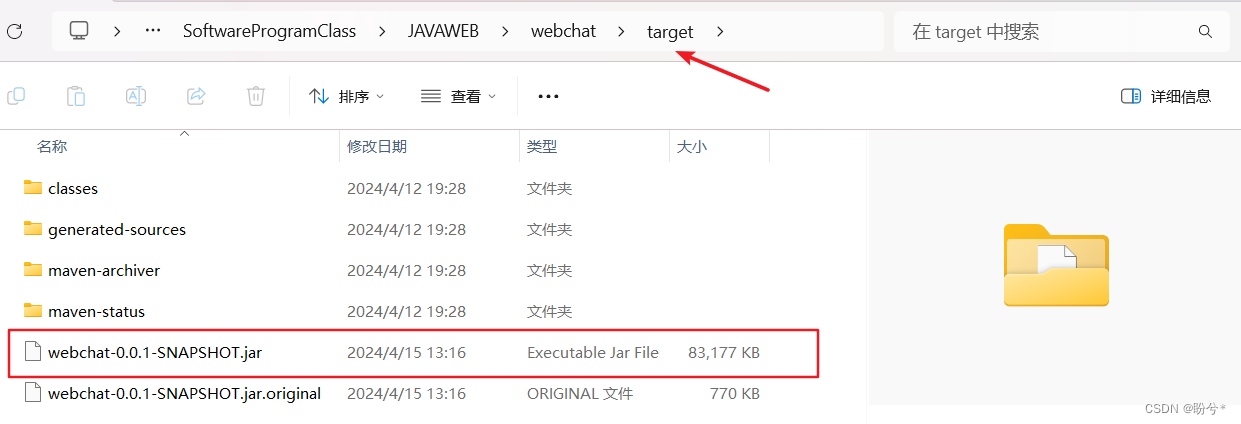
进入target文件夹,可以找到jar包webchat-0.0.1-SNAPSHOT.jar
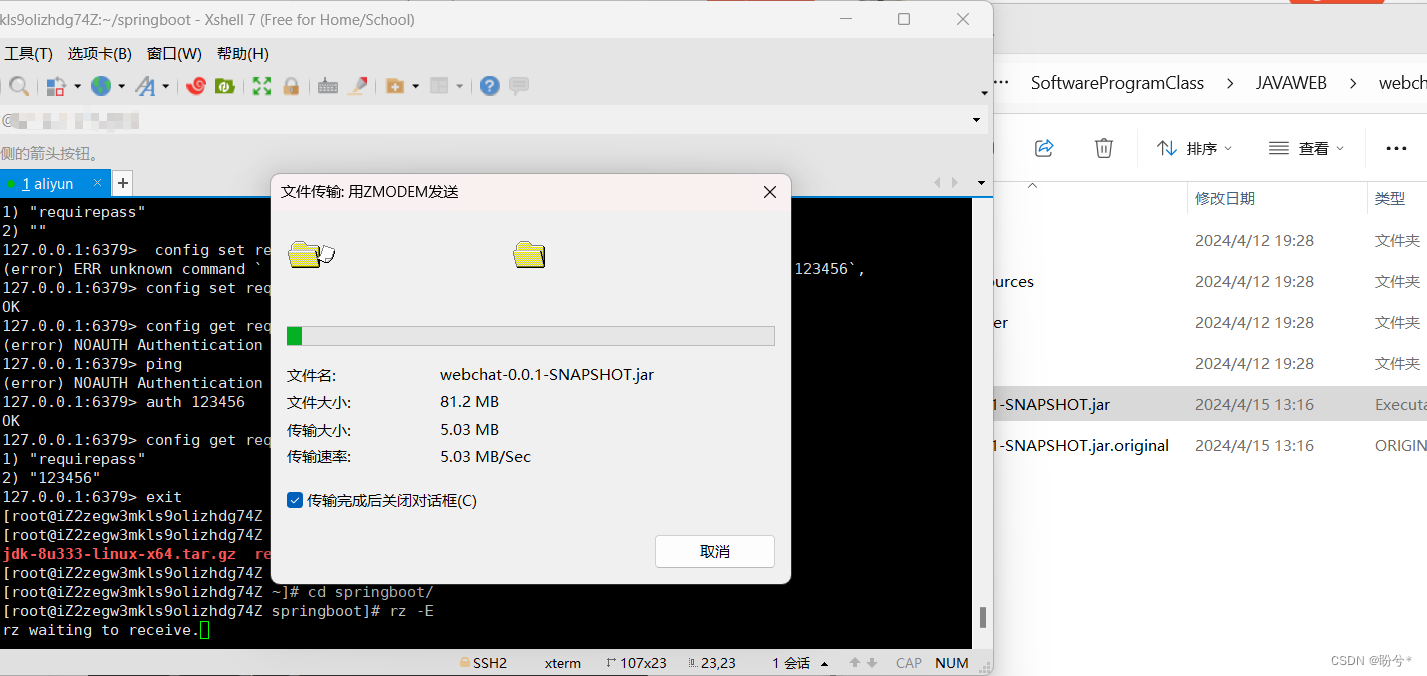
4.上传jar包到云服务器
接下来通过xshell将其上传到阿里云服务器,先cd到/root下,创建springboot文件夹,专门用来存放springboot项目,再将项目jar包webchat-0.0.1-SNAPSHOT.jar传过去

输入ls命令查看一下

5.部署项目
使用java指令运行项目jar包,进行项目部署
方式一:一次启动
java -jar ***.jar //***为你的jar包名
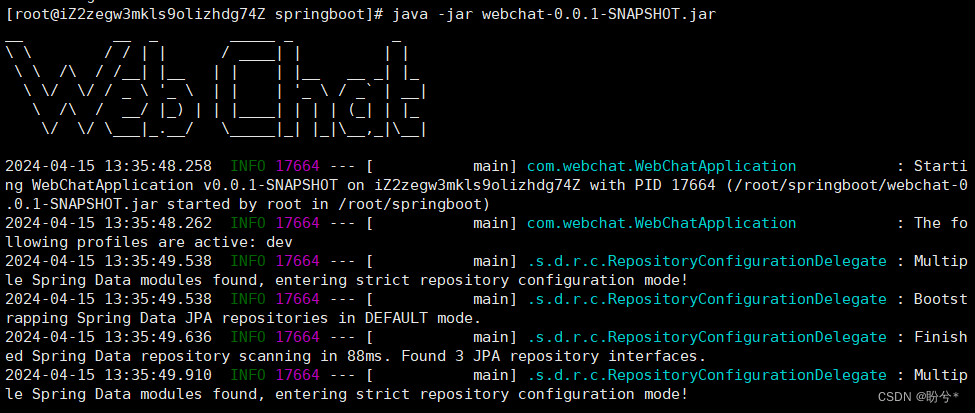
这种启动方式是一次启动,当我们关掉Xshell的时候,我们的网站又访问不上了,又得重新打开Xshell,再次执行该命令
方式二:永久启动
nohup java -jar ***.jar & //***为你的jar包名
永久启动后即便关闭Xshell软件,仍能访问网站
部署号后随便找个浏览器,搜索栏输入http://公网ip:端口号
如果可以搜索到你的网站了,就说明项目成功部署到阿里云服务器上了
http://公网ip:端口号
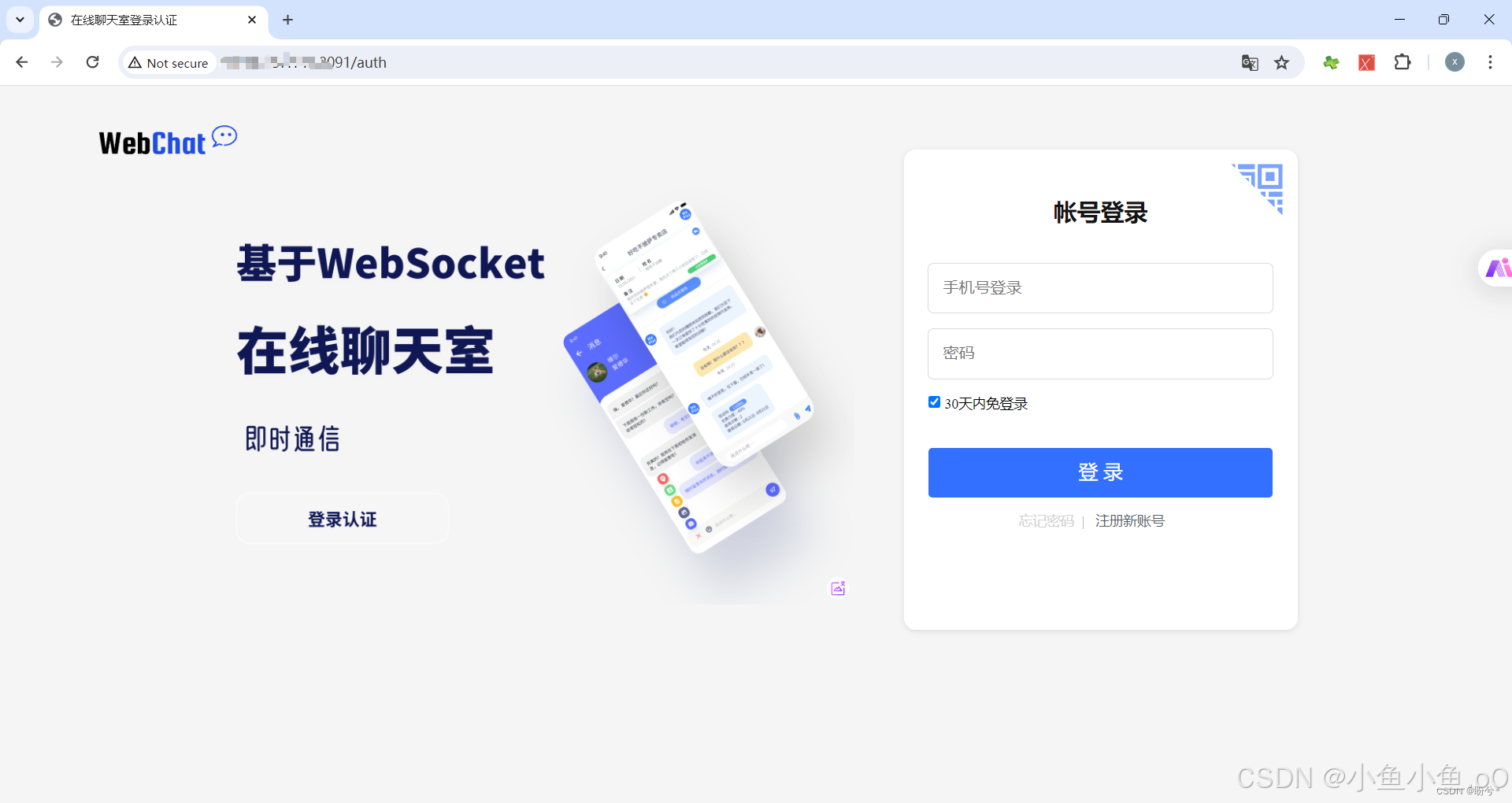
注意:如果配置没问题还是访问不了就去检查安全组是否加进去了,项目中用到的端口号都要加进去,mysql:3306,redis:6379,tomcat:默认8080(我设置为8091)
关闭java项目:kill -9 进程号

报错: jar中没有主清单属性 java -jar xxx-0.0.1-SNAPSHOT.jar
解决:将skip属性注释掉或者改为false
如果为true,则工程找不到主启动类
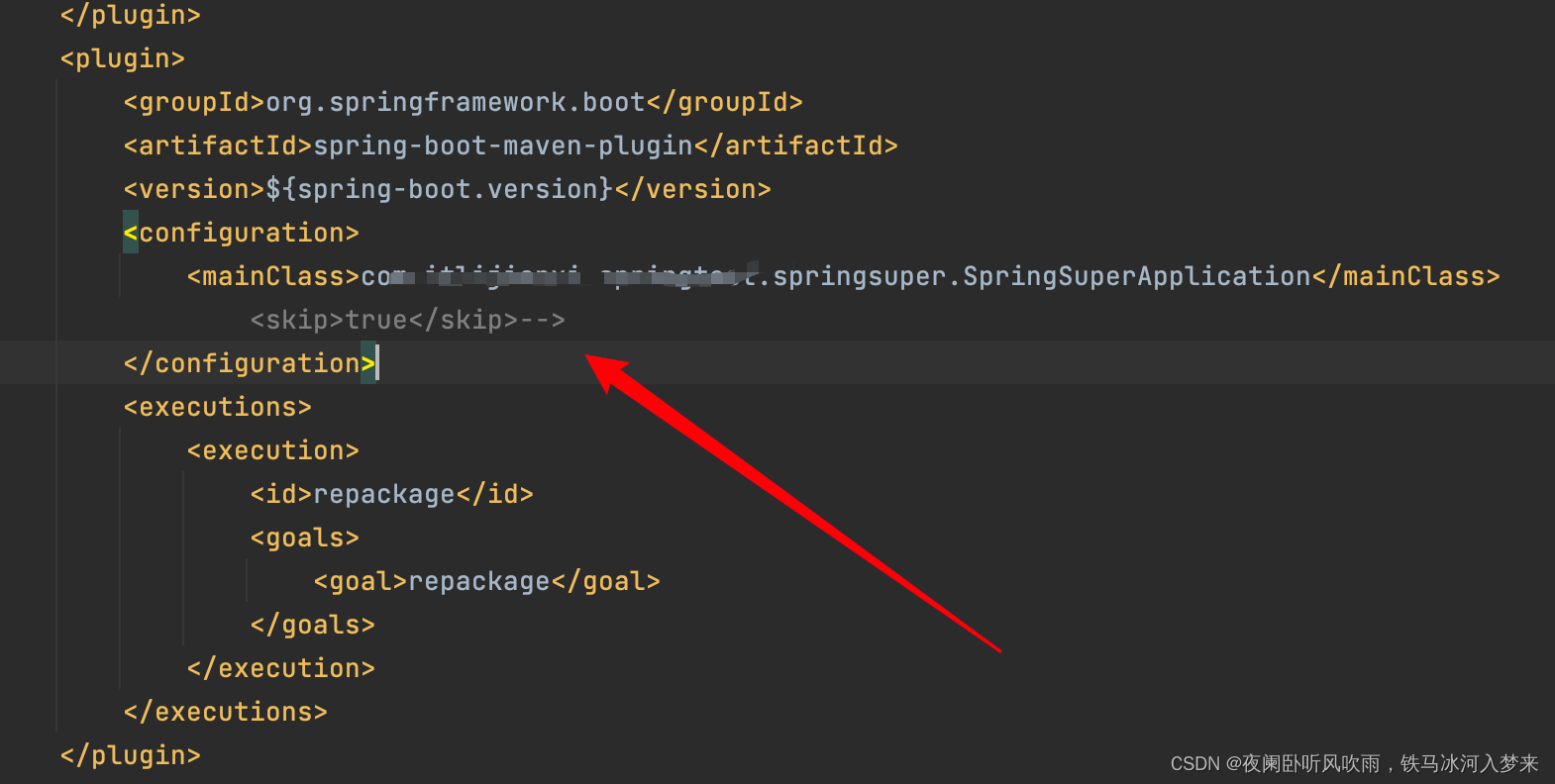
然后再重新打包 传到服务器上 就会覆盖原来的jar包

魔乐社区(Modelers.cn) 是一个中立、公益的人工智能社区,提供人工智能工具、模型、数据的托管、展示与应用协同服务,为人工智能开发及爱好者搭建开放的学习交流平台。社区通过理事会方式运作,由全产业链共同建设、共同运营、共同享有,推动国产AI生态繁荣发展。
更多推荐


 15
15 0
0- 0


 已为社区贡献4条内容

所有评论(0)