pycharm运行github代码前的准备--Git的安装 (自用记录)
访问。点击,下载最新版安装包。双击下载的.exe文件,出现用户账户控制提示时点击「是」。阅读许可协议,点击【Next】默认安装路径为 C:\Program Files\Git\,点击【Browse】可以进行修改,建议保持默认,点击【Next】。注意:路径中不要包含中文或空格。:点击【Next】。桌面图标:在桌面上放一个图标,方便你快速打开 Git。Windows 文件夹集成: 在这里打开 Git
Git安装主要目的:为了很好的管理Linux内核的源代码
1、Git下载(windows版)
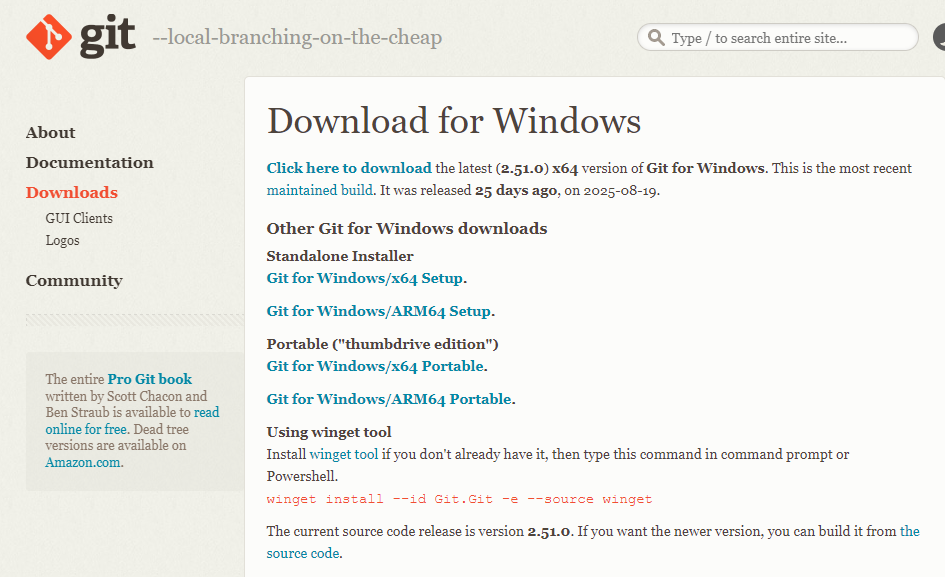
访问 Git 官网。
点击 Download for Windows,下载最新版安装包。

2、Git安装(windows版)
-
启动安装程序
双击下载的.exe文件,出现用户账户控制提示时点击「是」。
-
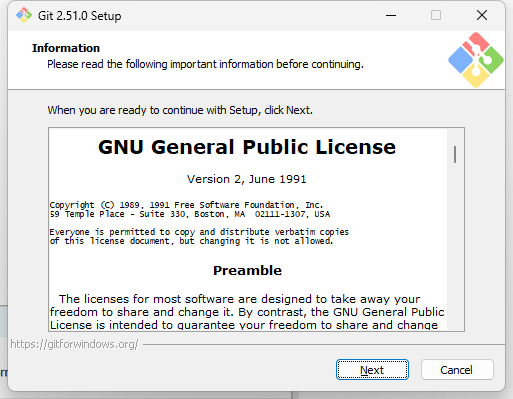
阅读许可协议,点击【Next】
-
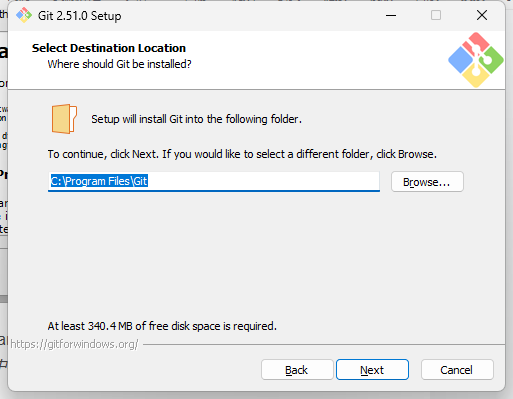
选择安装路径
默认安装路径为 C:\Program Files\Git\,点击【Browse】可以进行修改,建议保持默认,点击【Next】。 注意:路径中不要包含中文或空格。
-
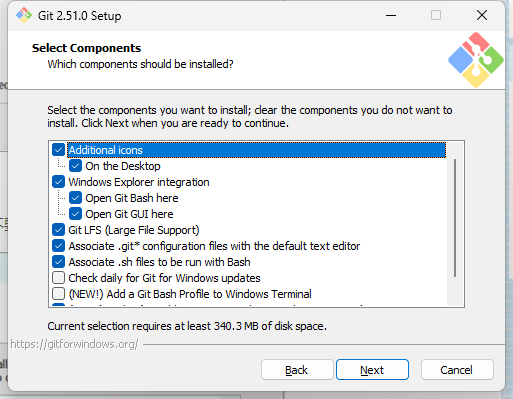
选择组件:点击【Next】。
- 桌面图标:在桌面上放一个图标,方便你快速打开 Git。
- Windows 文件夹集成: 在这里打开 Git 命令行:在文件夹里右键点击,可以直接打开命令行工具。 在这里打开 Git 图形界面:在文件夹里右键点击,可以直接打开图形界面工具。
- 大文件支持:帮助你处理大文件的版本控制。
- 关联 Git 配置文件:让文本编辑器自动打开 Git 的配置文件。
- 关联 Shell 脚本文件:让 Shell 脚本文件可以用命令行工具运行。
- 检查更新:每天检查是否有 Git 的新版本。
- 添加 Git 命令行配置到 Windows 命令行工具:在 Windows 命令行工具中添加 Git 命令行的配置。
- Scalar 插件:一个帮助管理大项目的插件。
-
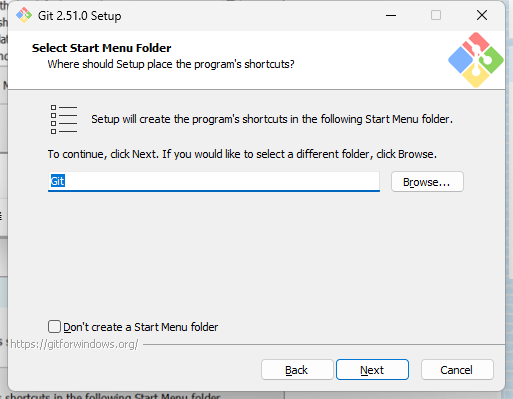
选择开始菜单文件夹
如果不需要在开始菜单中添加Git,勾选“Don't create a Start Menu folder”,要选择其他文件夹点击【Browse】可以自行修改。这里继续点击【Next】。
-
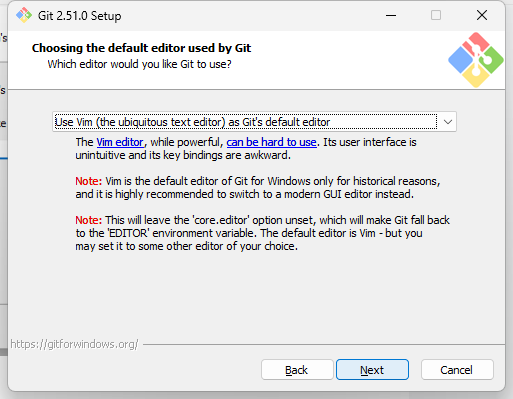
选择默认编辑器
Git的默认编辑器为Vim,如果不熟悉Vim的使用可以选择现代的GUI编辑器,如Notepad++等, 这里选择默认,【Next】进行下一步。
-
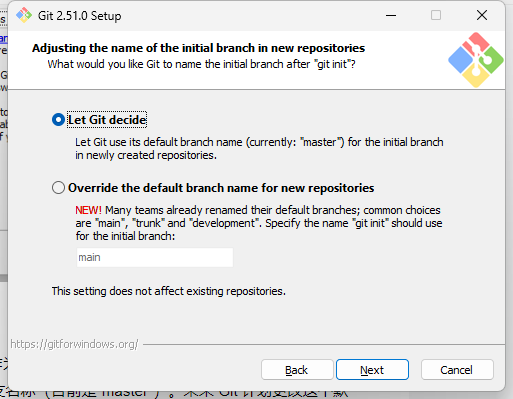
初始分支的名称
- 在创建新仓库时希望 Git 使用什么名称作为初始分支。
- Let Git decide:Git 目前默认分支名称是“master”。
- Override the default branch name for new repositories:覆盖默认分支名称,可以指定一个新的名称。许多团队已经将默认分支名称更改为“main”、“trunk”或“development”等。这个设置不会影响已经存在的仓库。 简单来说,你可以选择让 Git 自己决定初始分支的名称,或者你可以自己指定一个名称,比如“main”。
- 点击【Next】进入下一个界面。
-
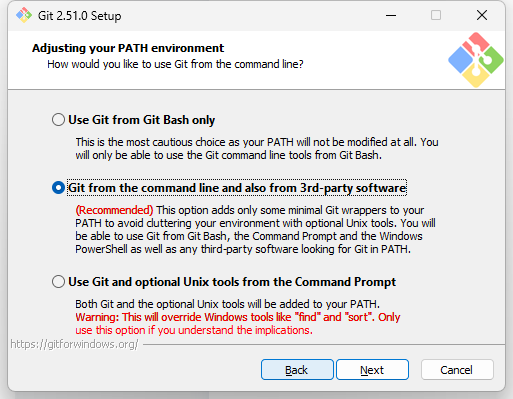
PATH环境配置
选择第二项「Git from the command line and also from 3rd-party software」(确保全局可用),通过命令行及第三方工具使用Git,默认这个配置也是被推荐的。【Next】
-
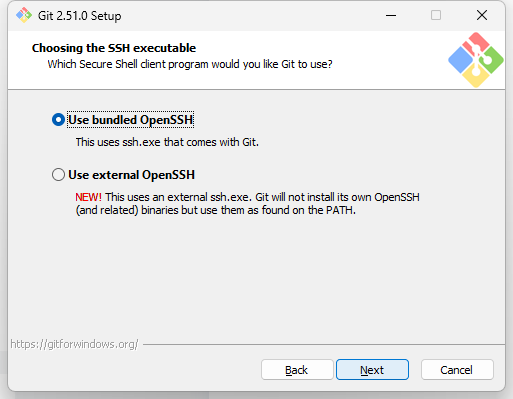
选择SSH可执行文件
选择“Use bundled OpenSSH”,点击【Next】。
-
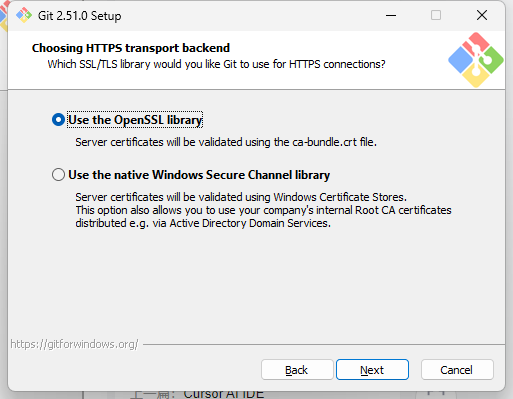
选择HTTPS传输库
保持默认选择“Use the OpenSSL library”,点击【Next】。
-
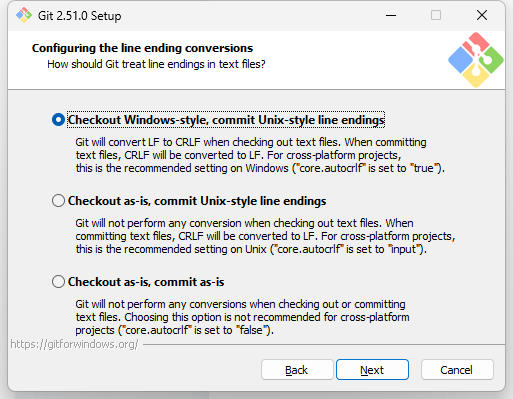
配置行尾转换
保持默认选择“Checkout Windows-style, commit Unix-style line endings”(默认推荐),【Next】
-
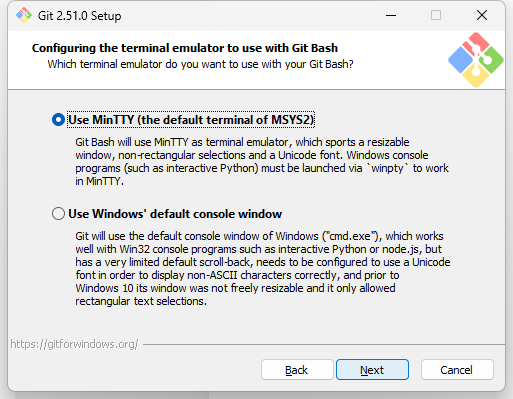
配置终端模拟器
保持默认选择“Use MinTTY”,点击【Next】
-
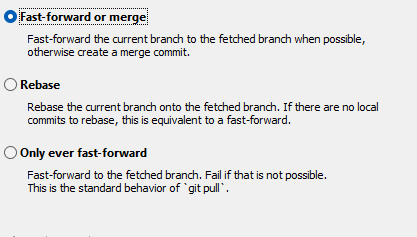
创建git pull的默认行为
保持默认选择“Fast-forward or merge”,Git会尝试使用快进操作将当前分支更新到已拉取分支的最新状态。如果无法进行快进操作,例如存在冲突,Git将创建一个合并提交。
-
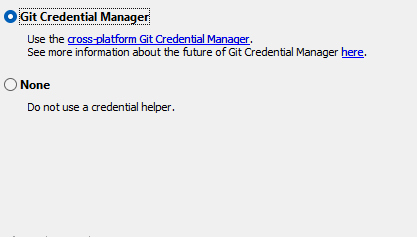
配置Git凭证
选择 “Git Credential Manager”,自动处理身份验证并避免频繁输入凭据,点击【Next】
-
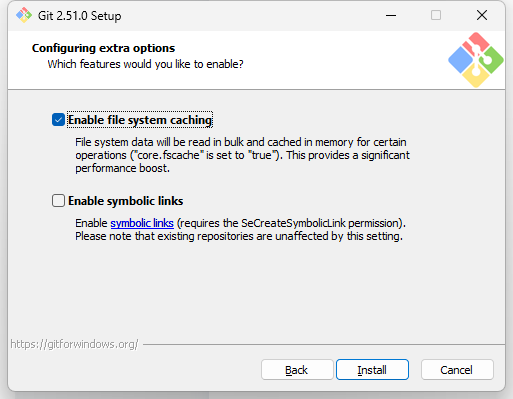
配置额外选项
点击【Install】进行安装
-
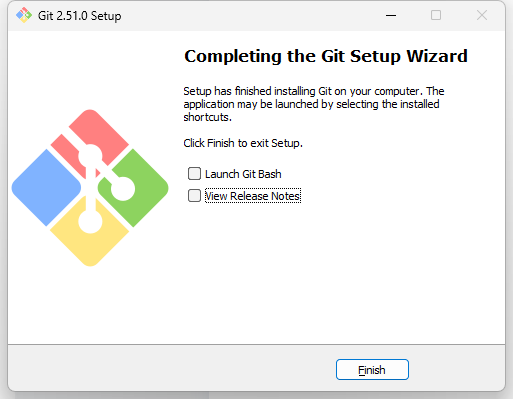
完成安装
这个界面表示 Git 已经安装完成。
- Launch Git Bash:勾选这个选项可以在安装完成后直接启动 Git Bash。
- View Release Notes:勾选这个选项可以查看发行说明。
-
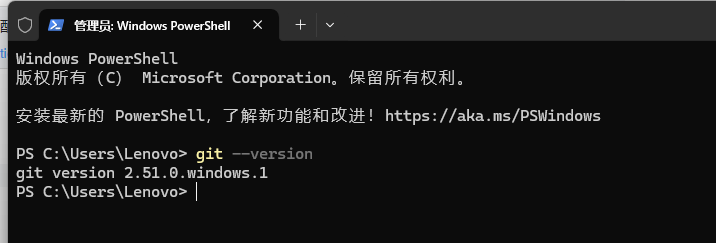
验证安装
打开 Git Bash(桌面右键或开始菜单)。 输入以下命令:
git --version
3、安装后配置(所有系统必做)
-
设置全局用户名和邮箱
打开终端(Windows 用 Git Bash)。 输入以下命令(替换为你的信息):
git config --global user.name "Your Name"
git config --global user.email "your.email@example.com"
作用:提交代码时标识作者身份,必须与代码托管平台(如 GitHub)的注册邮箱一致。
-
检查配置
git config --list
确认输出中包含 user.name 和 user.email 的配置。
参考资料:
【已解决】(2025新) Git 下载安装配置 图文超详细教程 手把手教你 小白 https://blog.csdn.net/m0_73972962/article/details/145406846

魔乐社区(Modelers.cn) 是一个中立、公益的人工智能社区,提供人工智能工具、模型、数据的托管、展示与应用协同服务,为人工智能开发及爱好者搭建开放的学习交流平台。社区通过理事会方式运作,由全产业链共同建设、共同运营、共同享有,推动国产AI生态繁荣发展。
更多推荐


 56
56 0
0- 0


 已为社区贡献2条内容

所有评论(0)