Windows平台SDKMAN工具使用
为方便jvm生态的软件版本管理,可以使用sdkman工具来安装和管理诸如java、gradle等软件的当前使用版本。尤其是大多数程序员都是在windows平台开发,团队开发通常都需要统一的jvm相关软件的版本。这里给大家演示下windows平台如何安装和使用sdkman来实现这一需求。
下载安装类Unix工具MSYS2
MSYS2下载地址:https://www.msys2.org/主页的安装链接
MSYS2安装,位置可自己指定:D:\Programs\msys64
说明
安装位置默认是系统盘,后续用sdk安装的软件会放在sdk安装目录中,要是系统盘空间有限,建议自己指定
sdkman安装盘。
在开始菜单中把MSYS2 MSYS发送桌面快捷方式,方便调取。
解决MSYS2下Windows环境变量不能用的问题
新增环境变量MSYS2_PATH_TYPE,值为inherit,重启MSYS2。
安装sdkman
# 安装zip、unzip
pacman -S zip unzip
# 安装sdkman
export SDKMAN_DIR="D:/Programs/sdkman" && curl -s "https://get.sdkman.io" | bash
# 让环境变量马上生效,这样新开一个命令窗口sdk命令也生效
source "D:/Programs/sdkman/bin/sdkman-init.sh"
# 查看版本
sdk version
实战 - 安装和使用groovy
# 查看groovy版本 如果显示的列表太长,按上下键滚动,按q建退出
sdk list groovy

# 先安装3.0.4版本
sdk install groovy 3.0.4
# 再安装4.0.22版本,方便演示版本切换
sdk install groovy 4.0.22

# 在当前shell会话中使用指定版本
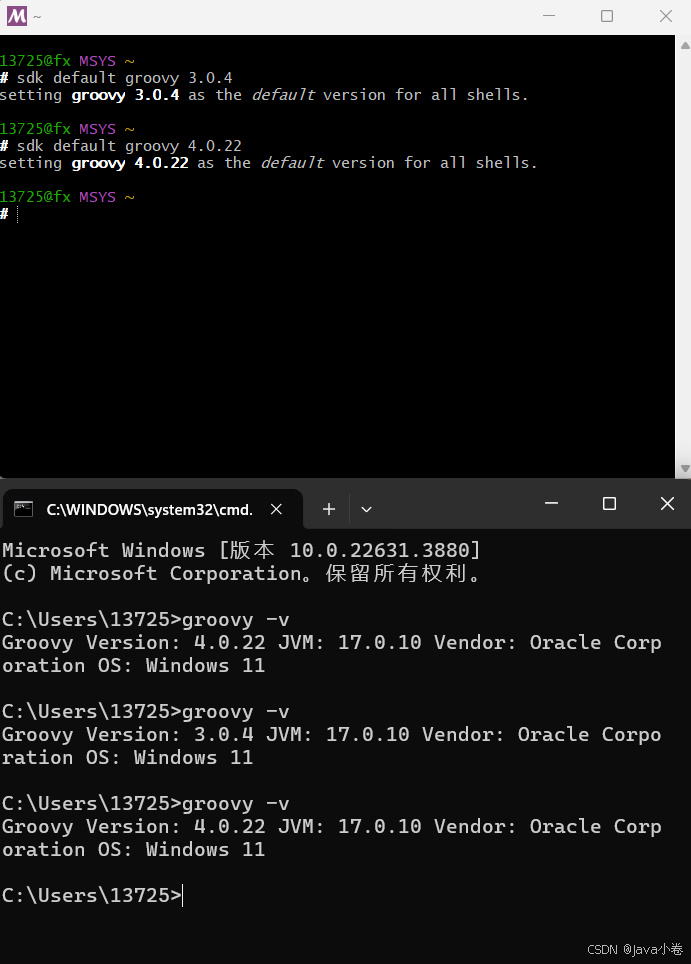
sdk use groovy 3.0.4

# 对所有shell会话都生效,注意要获取管理员权限
# 设置的路径为:D:\Programs\sdkman\candidates\groovy\current
# 为了访问groovy命令,在Path中添加路径:D:\Programs\sdkman\candidates\groovy\current\bin
sdk default groovy 4.0.22

# 查看当前sdk使用的所有安装好的软件版本
sdk current
# 查看当前sdk使用的groovy软件版本
sdk current groovy

# 自行演示groovy版本切换
更优雅的设置环境变量
这里把
D:\Programs\sdkman\candidates\groovy\current\bin直接添加到Path环境变量不是那么优雅。更好的做法:新建环境变量GROOVY_HOME指向D:\Programs\sdkman\candidates\groovy\current,Path中添加%GROOVY_HOME%\bin
实战 - 安装jdk
# 查看jdk版本
sdk list java

# 安装指定版本
sdk install java 17.0.12-oracle
sdk install java 22.0.2-oracle
# 设置当前使用的版本
sdk default java 17.0.12-oracle
将路径:D:\Programs\sdkman\candidates\java\current设置为JAVA_HOME环境变量的值。Path变量中添加%JAVA_HOME%\bin。
注意
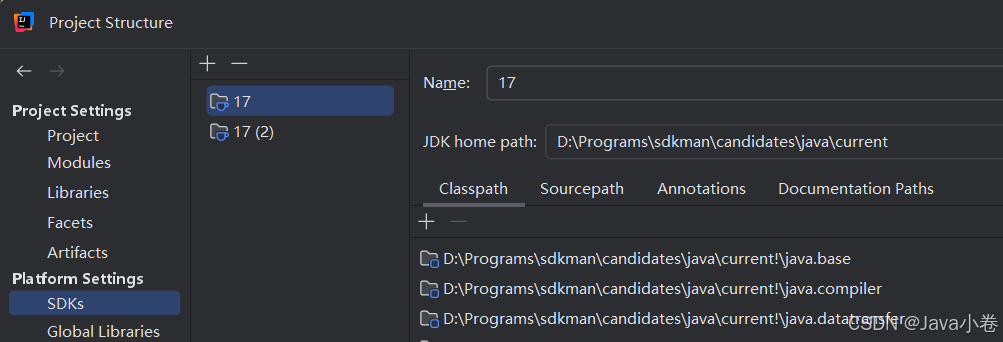
这种软链接方式设置当前版本,其路径在集成开发环境
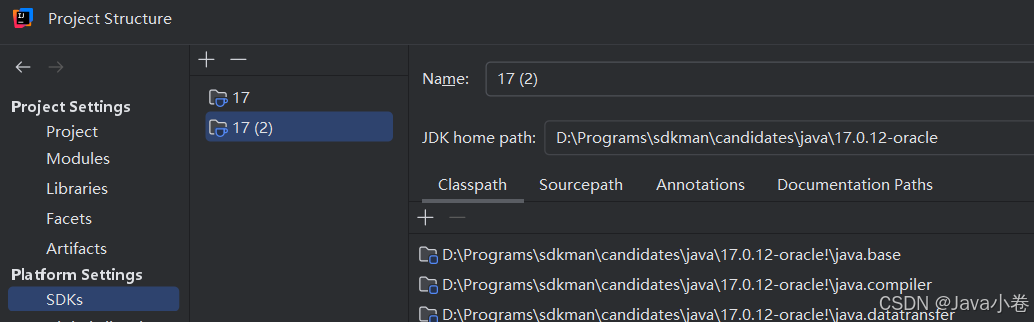
idea中绑定本地jdk会有问题,笔者实践时遇到编译源代码找不到jdk类库,绑定特定jdk版本的安装路径则问题解决。
这种方式有问题
下面这种ok

魔乐社区(Modelers.cn) 是一个中立、公益的人工智能社区,提供人工智能工具、模型、数据的托管、展示与应用协同服务,为人工智能开发及爱好者搭建开放的学习交流平台。社区通过理事会方式运作,由全产业链共同建设、共同运营、共同享有,推动国产AI生态繁荣发展。
更多推荐


 7
7 0
0- 0


 已为社区贡献1条内容

所有评论(0)