课程2:Dreamview+工具使用
简介
Dreamview+ 是 Apollo 内置的一个 web 应用程序,为开发者提供各个自动驾驶模块的可视化输出界面,如规划路径、定位信息、底盘状态等。在自动驾驶车辆行进过程中,通过 Dreamview+ 可以对车辆硬件、各自动驾驶模块的状态进行实时监测,利用人机交互接口对车辆及各模块进行启停等控制操作,使用 PnC 监视器等调试工具定位问题,帮助开发者对自动驾驶过程有更加全面的掌控。本实验将使用 Dreamview+ 播放并分析自动驾驶离线数据包
启动 Dreamview+
在application-core目录下,先进入docker,之后执行 Dreamview+ 启动指令,执行成功后,点击链接,即可进入 Dreamview+ 界面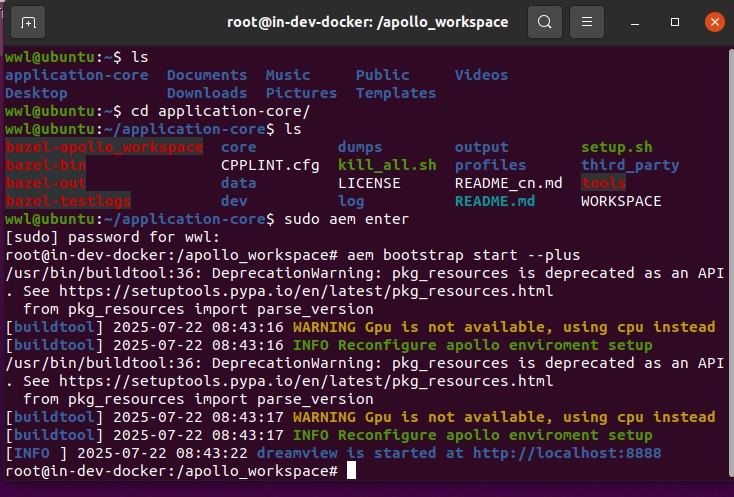
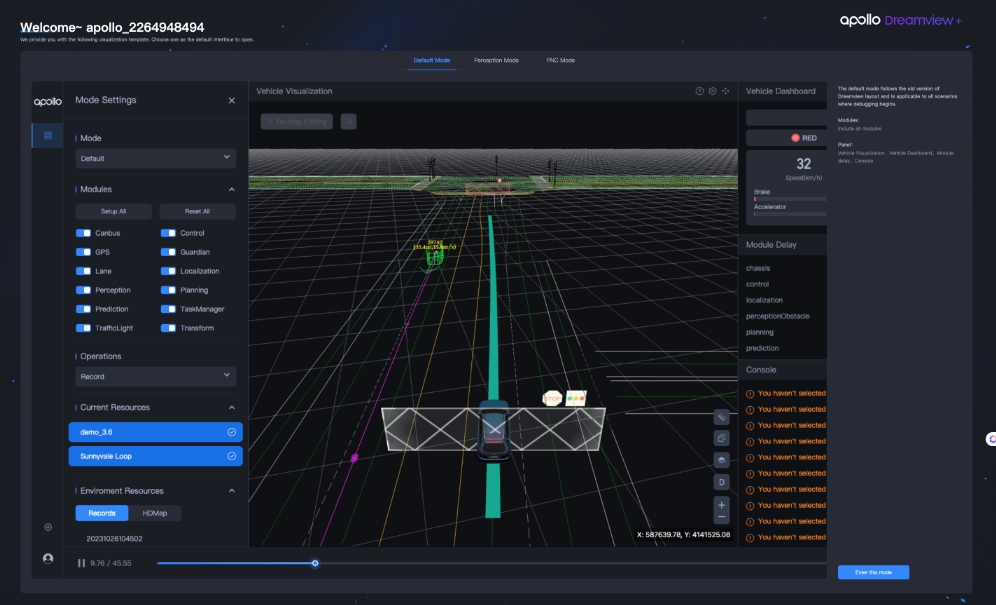
备注:Dreamview+对显卡有一定要求,虚拟机太卡,后续不采用虚拟机学习,直接在云端学习
播放自动驾驶离线数据包
点击左侧菜单栏,选择 PnC 模式,操作选择 Record;在 环境资源 > 数据包 中选择 demo3.5(如果没有数据包,可以前往资源管理中心下载)。选择完毕后,点击播放按钮,就可以看到离线数据包 demo_3.5 已经被播放出来了
运行 cyber_monitor 实时通道信息监视器
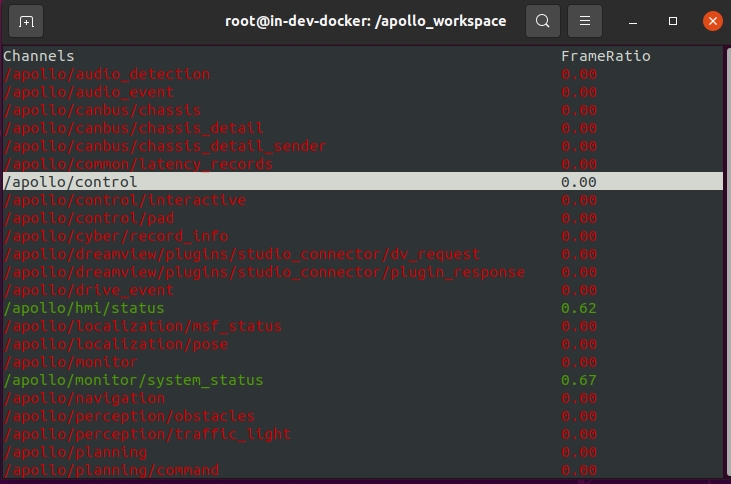
打开新的终端模拟器,输入并执行 cyber_monitor,可以实时查看相关通道信息;键盘的左右键可以实现 Channel 的进入与退出,通过 esc 键,可以完全退出 cyber_monitor。
Studio 插件安装
1.登录 Apollo Studio 工作台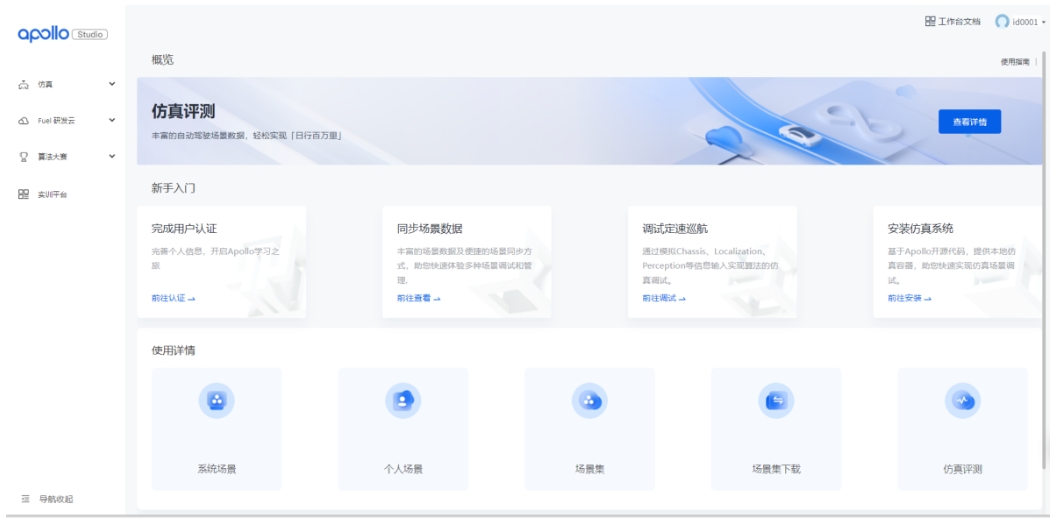
2.在账户信息中,单击“我的服务”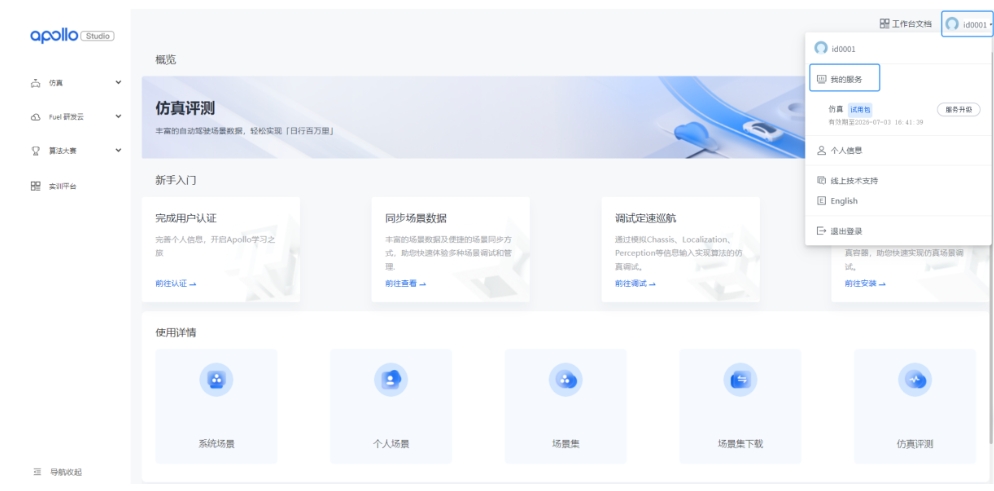
3.选择“仿真”页签,填写一些基本信息,提交申请插件,之后在“插件安装”中单击 生成 ,并单击“确定”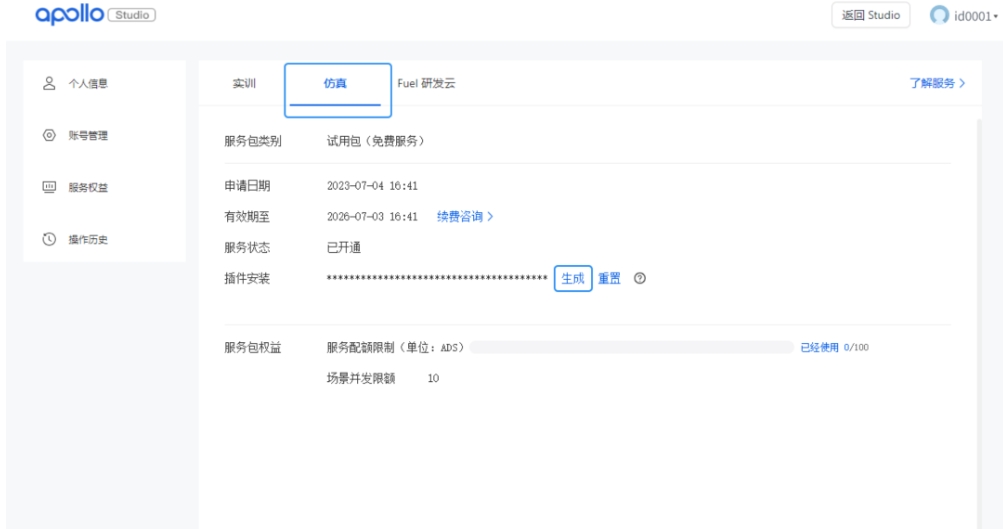
4.单击“一键复制”, 之后在 docker 环境中运行该指令,插件同步就完成了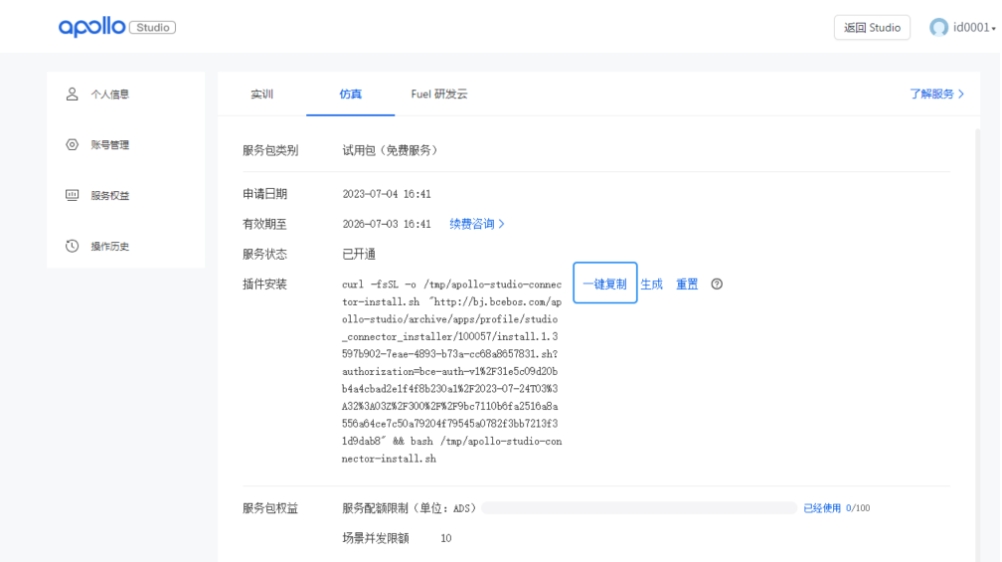

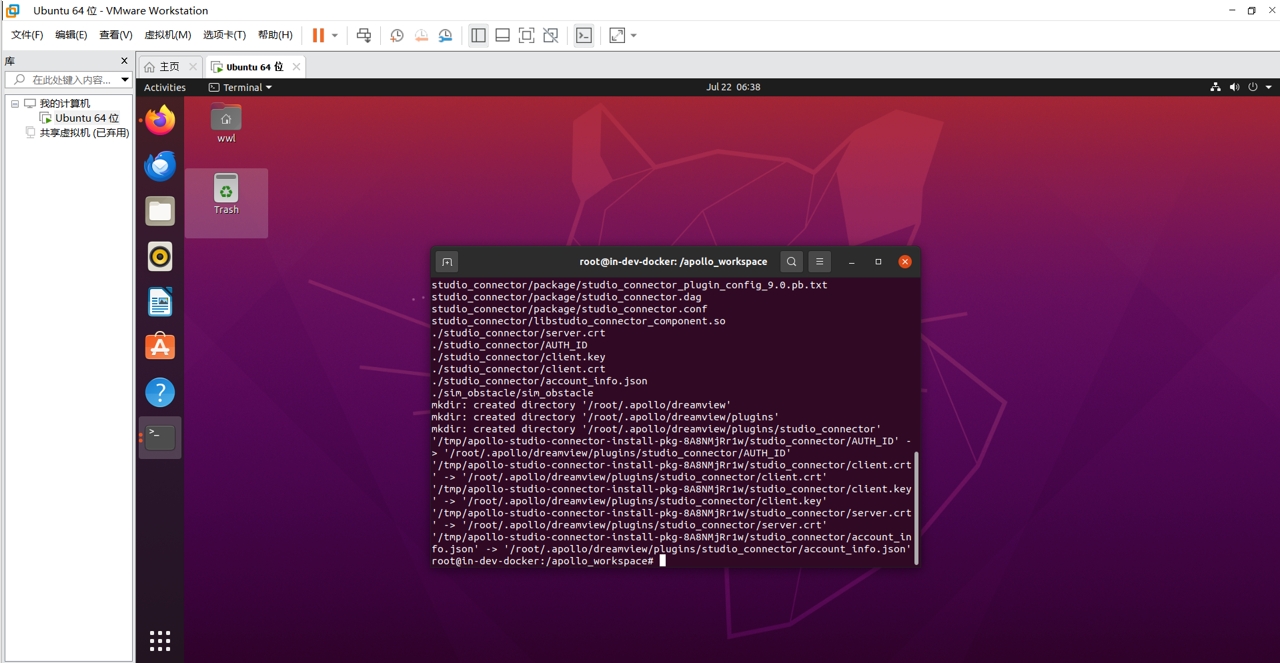
5.进入 Dreamview+,刷新页面,左下角出现头像和资源中心按钮,即插件同步成功,可以开始资源下载了
SimControl 仿真模式使用
1.启动Dreamview+;
2.在“模式”设置中选择“PNC”模式 ,并启动“Planning”模块,选择“Sim_Control”操作模式,高精地图选择“Sunnyvale Big Loop” ,车辆选择“MKZ Example”,没有的话就在资源里面下载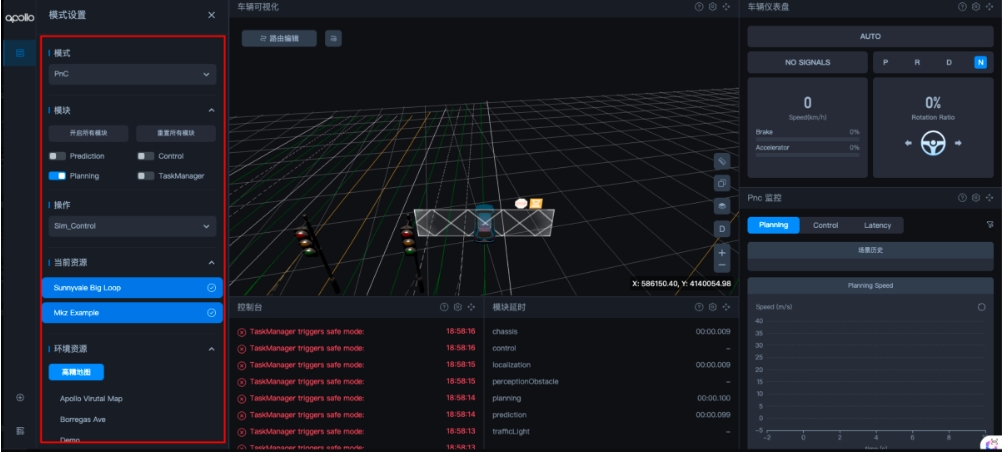
3.点击“车辆可视化”面板的“路由编辑”功能,进入车辆路由设置界面,分别设置起点和轨迹点(最后一个轨迹点为终点),设置完成后点击保存编辑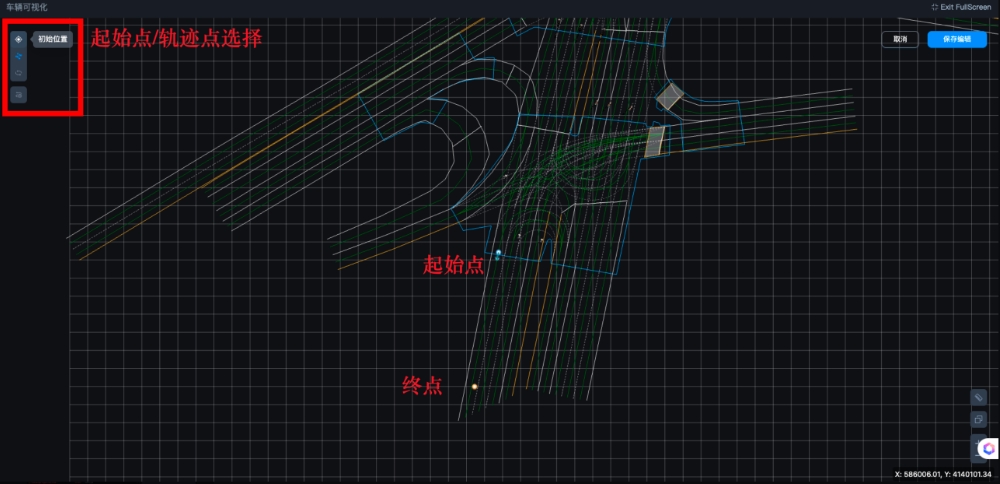
4.回到主界面后,点击左下角启动按钮,即可看到车辆开始在仿真环境中运行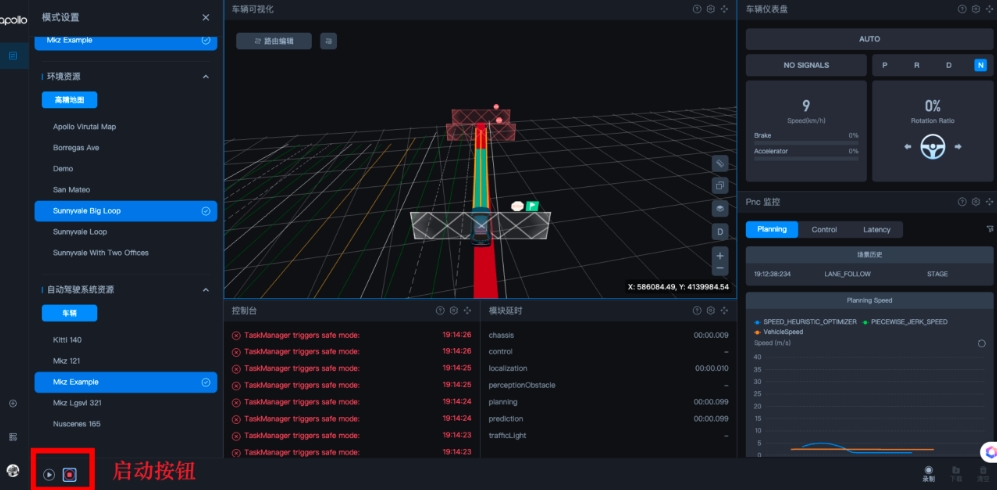
5.可运行cyber_monitor 实时查看通道信息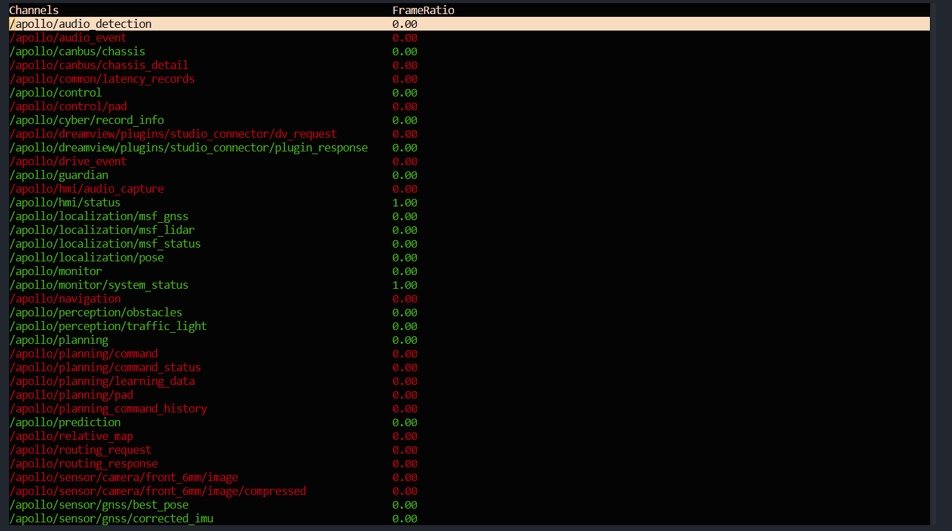
至此,可视化工具Dreamview+配置完成

魔乐社区(Modelers.cn) 是一个中立、公益的人工智能社区,提供人工智能工具、模型、数据的托管、展示与应用协同服务,为人工智能开发及爱好者搭建开放的学习交流平台。社区通过理事会方式运作,由全产业链共同建设、共同运营、共同享有,推动国产AI生态繁荣发展。
更多推荐


 19
19 0
0- 0


 已为社区贡献2条内容

所有评论(0)