人工智能 -- python--day1【conda环境配置及IDE(vsCode、PyCharm、Jupyter)开发环境配置】
环境包括和Anaconda,用于管理和创建运行Python代码的虚拟环境,用来Python代码Integrated Development Environment,集成开发环境,用来Python代码的;
目录
一、conde环境配置
环境包括解释器和IDE
解释器:Anaconda,用于管理和创建运行Python代码的虚拟环境,用来执行Python代码
IDE:Integrated Development Environment,集成开发环境,用来写Python代码的;
1.Anaconda
官网:Advance AI with Open Source | Anaconda
Anaconde作用:
-
环境管理
-
可以创建和管理多个相互独立的虚拟环境
-
可以确保不同项目使用不同的Python版本和依赖库,避免依赖冲突
-
-
包管理
-
Anaconda自带conda包管理器。
-
conda相比pip有更强的依赖管理功能,可以自动解决库之间的冲突问题。
-
-
跨平台支持
-
Anaconda支持Windows、macOS和Linux操作系统。
-
1.1 CMD基础操作
CMD(Command, Command Prompt,命令提示符)是Win中用于执行命令行操作的工具,用户通过输入命令来控制操作系统或运行程序。
打开方式:
-
按
Win + R,输入cmd然后按回车。 -
或者搜索 "cmd"。
-
指定默认路径打开CMD:
-
打开默认的路径目录
-
单击目录路径(默认选中,没选中就手动选中)后输入cmd
-
回车
-
-
IDE中,文件目录--->右键--->在集成终端中打开
基础命令:
查看当前目录:
dir切换目录:
cd清屏:
cls切换磁盘:
E: -->切换到E盘退出:
exit创建新目录:
mkdir删除文件:
del删除目录及其内容:
rmdir /s /q/s代表删除目录及其所有内容, /q表示静默删除,不会提示确认
复制文件:
copy移动文件:
move中断执行:
CTRL+C-
命令行具备复制、粘贴能力;
-
使用Tab键完成文件名自动补全;
-
使用向上的箭头(↑)调出上一条历史指令;
-
使用向下的箭头(↓)调出下一条历史指令。
1.2Anconda 安装
下载地址:Download Anaconda Distribution | Anaconda
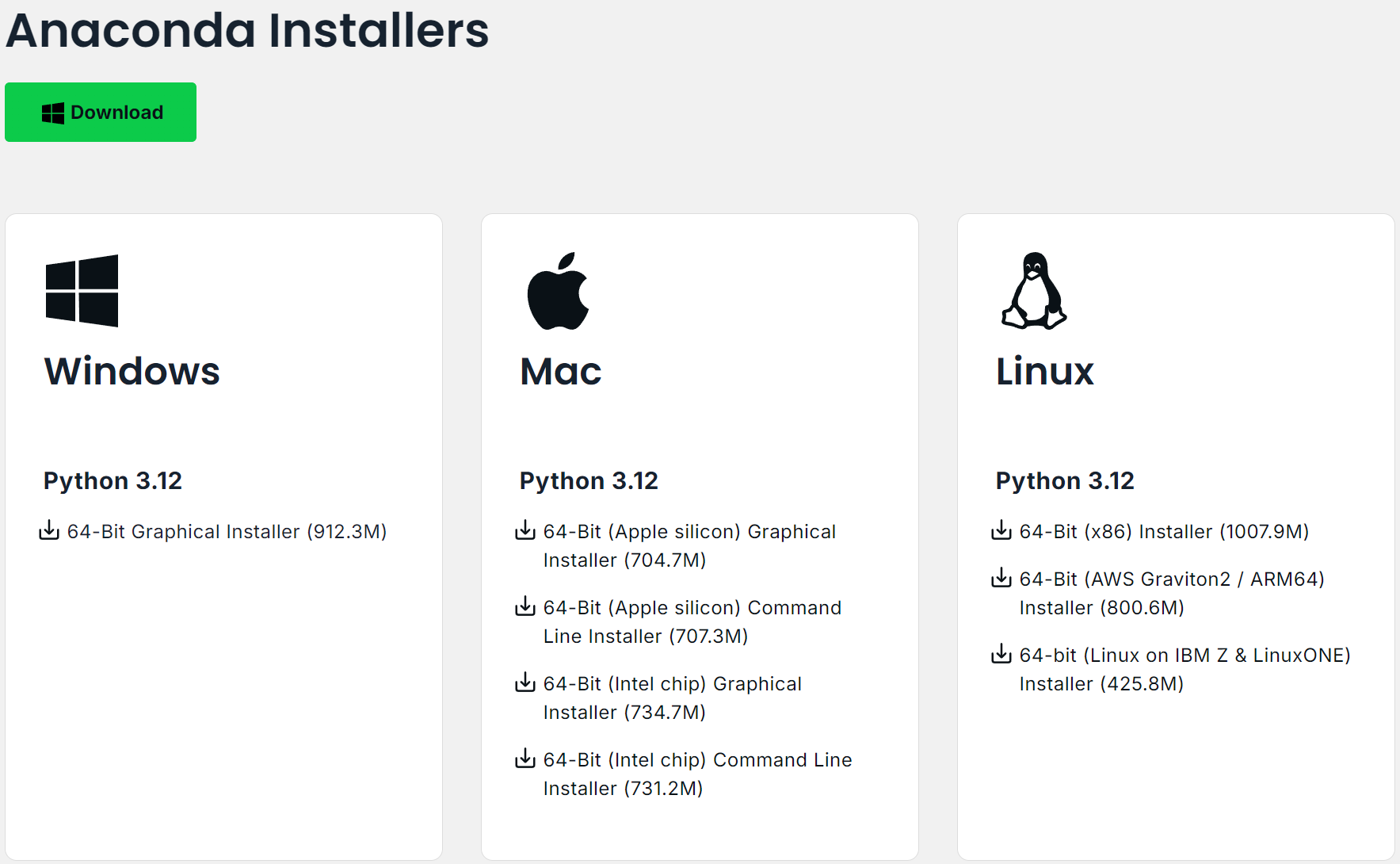
安装步骤:
1.根据需要修改安装地址
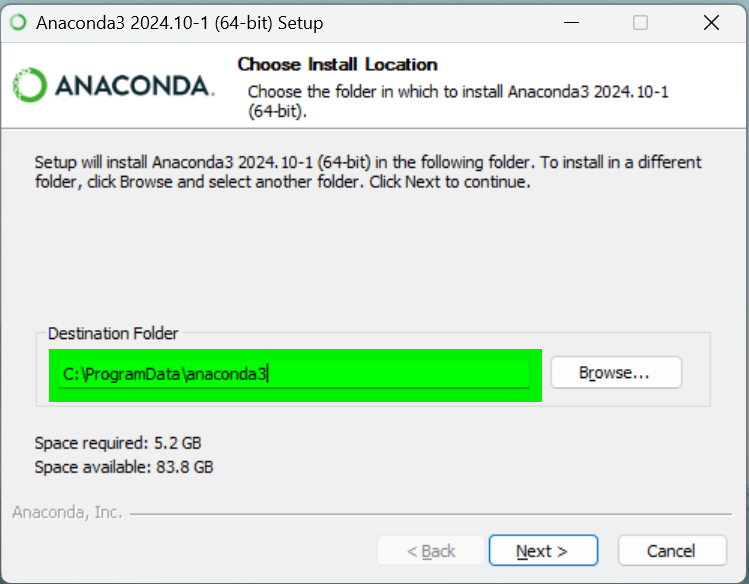
2.一直点Next、Install、Next、Next
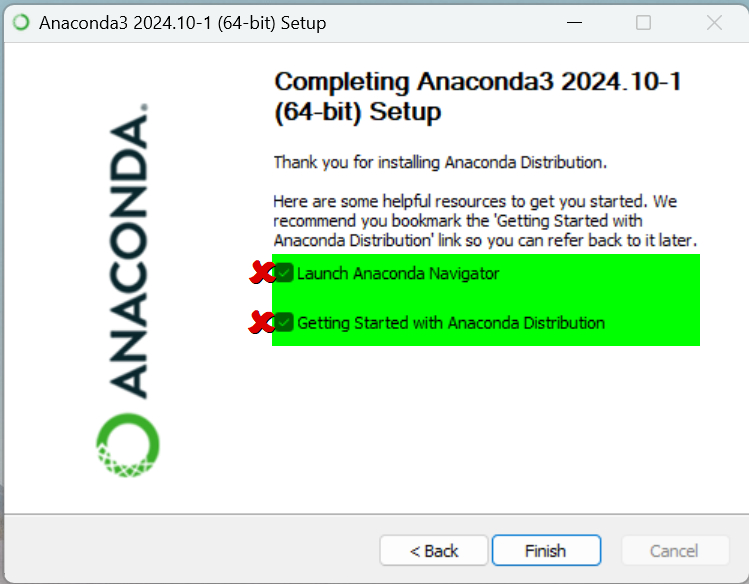
3.最后一步有两个框不要勾选,Finish
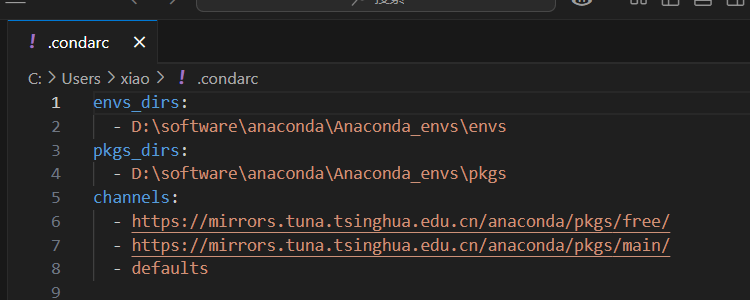
打开用户目录下.condarc文件修改路径
1.3conda的使用
在搜索框中,输入Anaconda Prompt,在查询结果菜单中,点击 Anaconda Prompt。
1.3.1查看环境
查看已经创建的环境:
conda env list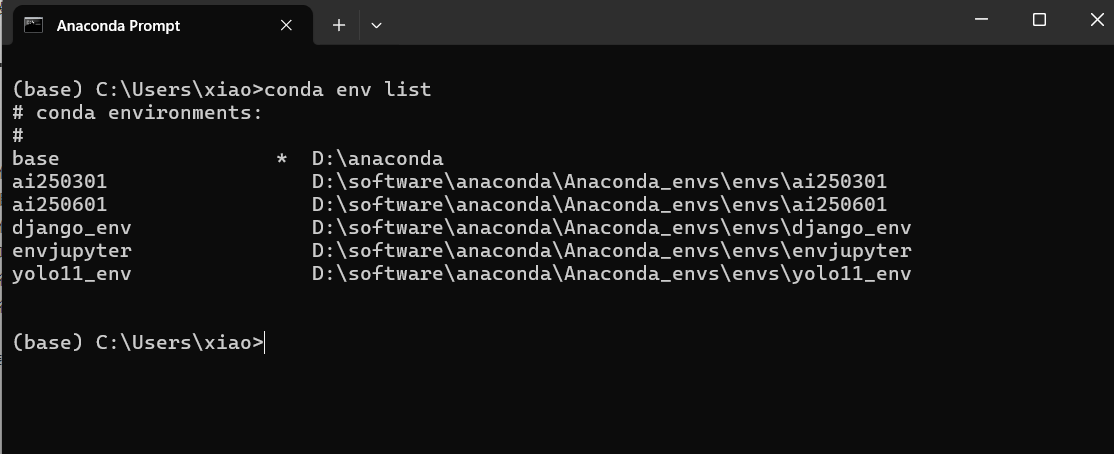
列出环境已安装包:
conda list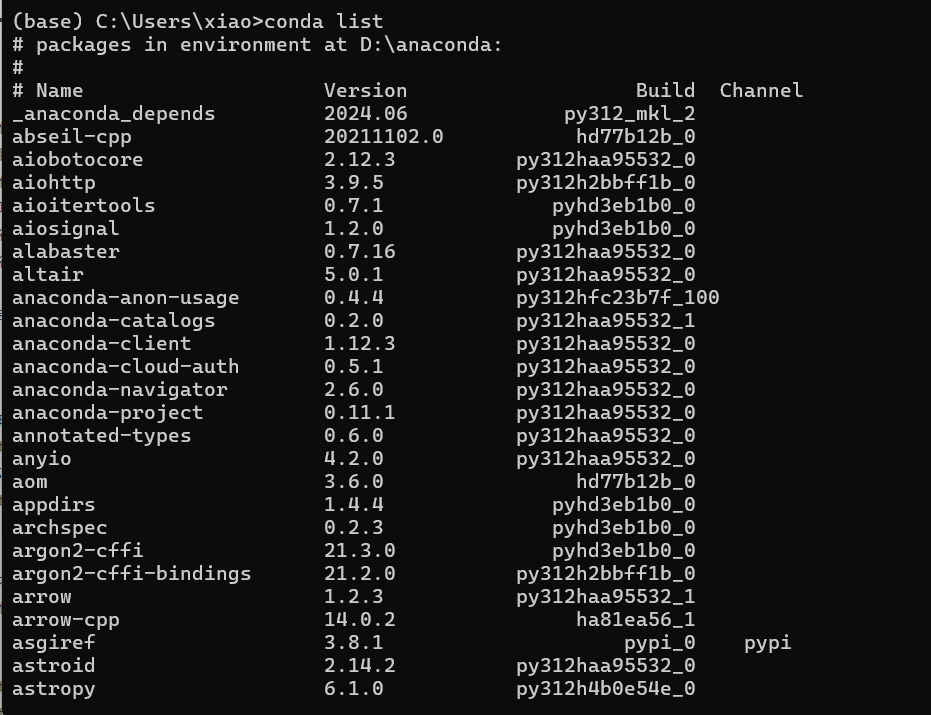
pip list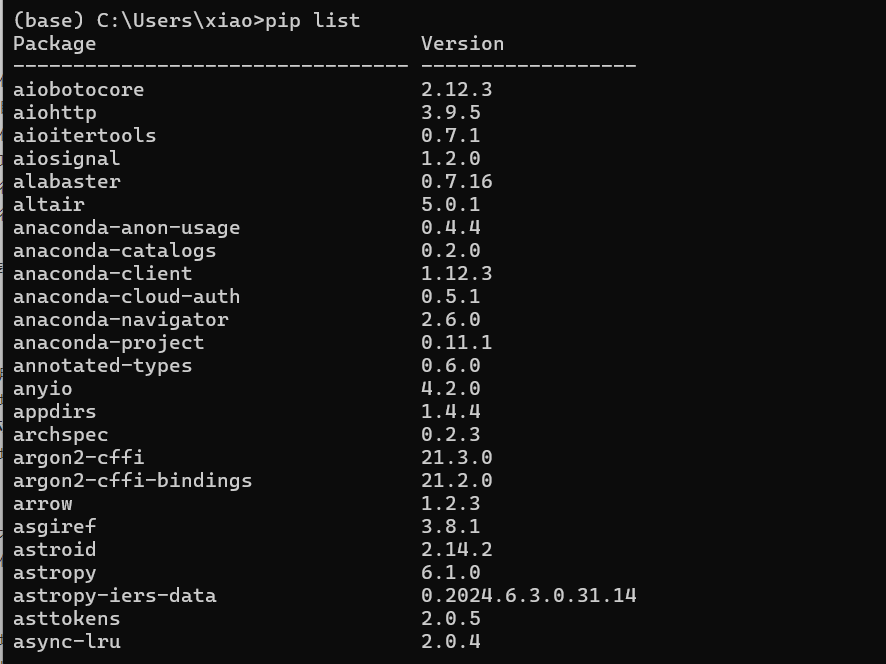
1.3.2创建环境
创建默认的python版本环境:
conda create -n env20241111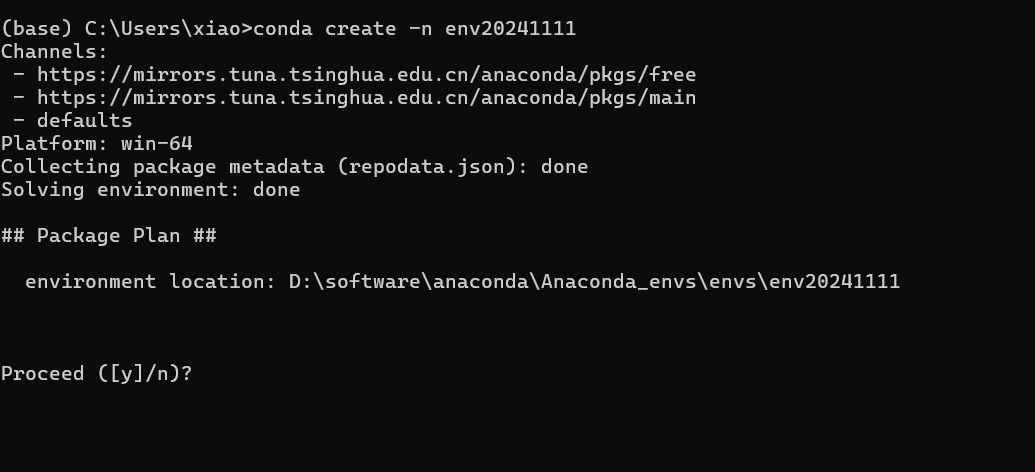
输入y即可继续下载
创建指定的python版本环境:
conda create -n env20241112 python=3.12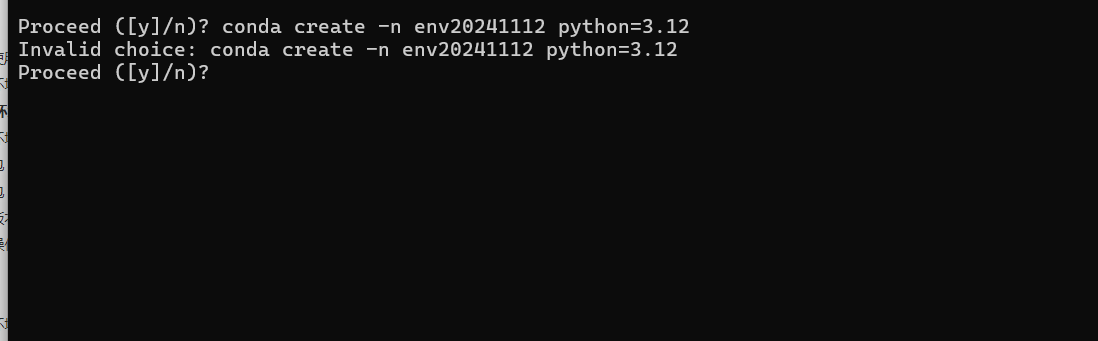
输入y继续下载
1.3.3环境切换
激活环境:
conda activate ai250601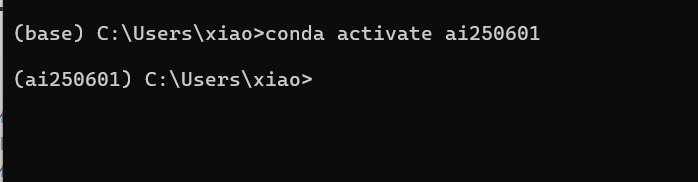
退出当前环境:
conda deactivate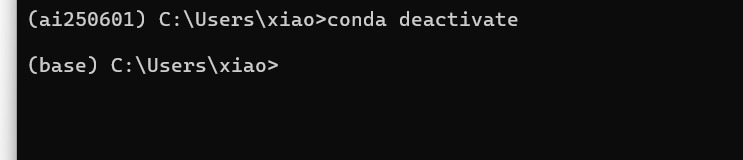
1.3.4安装卸载包
Python是面向对象的模块化编程,包就是模块,模块就是包。
使用conda install安装:
conda install opencv使用pip install安装:
pip install opencv-pythonconda uninstall卸载: 推荐,会自动处理依赖关系
conda uninstall opencvpip uninstall: 只卸载通过pip安装的包
pip uninstall opencv-python1.3.5更多操作
conda --help
conda create --help
1.3.6删除环境
不能删除当前激活的环境,如果需要删除需要先退出。
conda remove -n env20241111 --all1.3.7环境迁移
方法1:导出环境配置文件(联网环境)
(1)在源机器导出环境配置
conda env export --name my_env > environment.yml(2)将 environment.yml 复制到目标机器
(3)在目标机器创建环境
conda env create -f environment.yml方法2:使用 conda-pack 打包整个环境(离线迁移推荐)
(1)在源机器安装 conda-pack
conda install -c conda-forge conda-pack(2)打包环境
conda pack -n my_env -o my_env.tar.gz(3)将 my_env.tar.gz 复制到目标机器
(4)在目标机器解压到 Conda 环境目录
mkdir -p ~/anaconda3/envs/my_env  # 确认路径与目标机器的 Conda 安装路径一致
tar -xzf my_env.tar.gz -C ~/anaconda3/envs/my_env
(5)清理残留路径(!!!!)
source ~/anaconda3/envs/my_env/bin/activate  # 激活环境
conda-unpack  # 修复环境内的绝对路径
方法3:克隆整个 Conda 目录(快速但需谨慎)
(1)在源机器找到环境路径
conda info --envs # 查看环境路径,如 `/home/user/anaconda3/envs/my_env`(2)压缩环境目录
tar -czf my_env.tar.gz -C /home/user/anaconda3/envs my_env(3)复制到目标机器并解压到对应路径
tar -xzf my_env.tar.gz -C ~/anaconda3/envs(4)激活环境测试
conda activate my_env1.3.8复制环境
conda create -n env20241111 --clone env202411081.3.9Pip源
常用国内Pip镜像源:https://zhuanlan.zhihu.com/p/623325525
-
清华大学:Simple Index
-
阿里云:Simple Index
2、Jupyter
Jupyter是一款开放源代码的互动式计算工具,广泛用于数据分析、机器学习和科学计算等领域。Jupyter Notebook允许用户在一个文档中结合代码、文字、数学公式和可视化图表,是教学、实验记录和可重复研究的理想工具
2.1启动方式
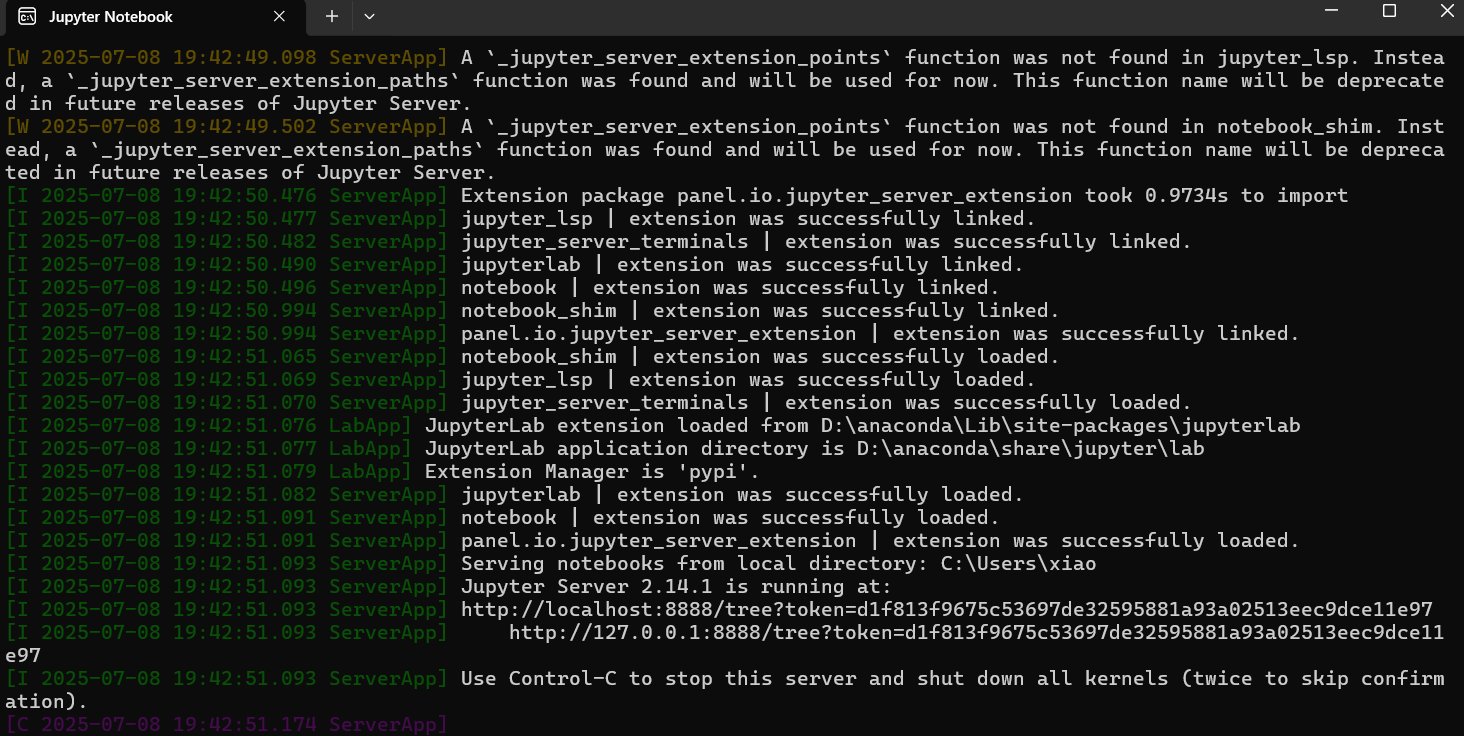
2.1.1基础启动
在搜索栏输入Jupyter,单击【Jupyter Notebook】运行即可
2.1.2专业运行
(1)切换到对应环境
conda activate envjupyter(2)安装jupyter
pip install jupyter(3)切换到工作目录
E:
cd E:\mycode
(4)启动
jupyter notebook2.2Jupyter label
2.2.1启动
jupyter lab2.3基础操作
2.3.1 状态切换
Jupyter有两个状态:编辑状态和选中状态
-
编辑状态→选中状态:ESC
-
选中状态→编辑状态:Enter
-
也可以通过鼠标点击进行操作
2.3.2 模式切换
Jupyter有三个模式:Code、Markdown、Raw
-
Code:代码模式
-
Markdown:md笔记
2.3.3 单元格操作
可以对单元格进行运行、新增和删除等操作
-
运行:Shift + Enter
-
新增在前:A,Above
-
新增在后:B,Below
-
删除操作:双击D
-
也可以通过鼠标操作
2.3.4 常用技巧
-
自动补全:tab
-
帮助文档:
help(len)len?len(shift+tab) -
运行py文件:%run my.py,里面的变量、函数等是可用的
-
查看运算变量:%who
二、开发工具
Jupyter更多的是适合实验和学习,工程项目的话我们还是要用PyCharm和VS Code。
1.python
1.1下载
官网:PyCharm: The only Python IDE you need
下载、安装,......
破解:https://zhuanlan.zhihu.com/p/1897286951578608055
1.2环境配置
解释器和编辑窗口的简单配置
1.2.1解释器
针对当前项目,我们需要进行python解释器的配置。
-
【菜单】---【设置】--【项目:你的项目目录】--【python解释器】--【添加解释器】--【添加本地解释器】
-
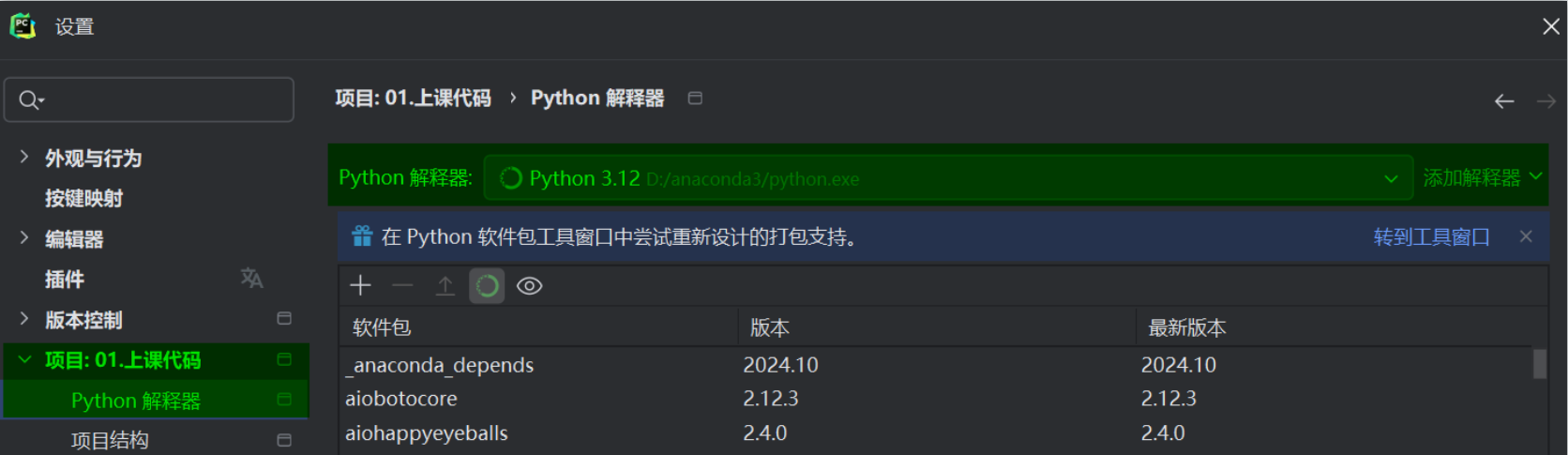
-
我们既然选择了anaconda,那么这里就用anaconda创建的环境
加载本地创建好的环境
-
在现有环境里面选择一个已有环境即可: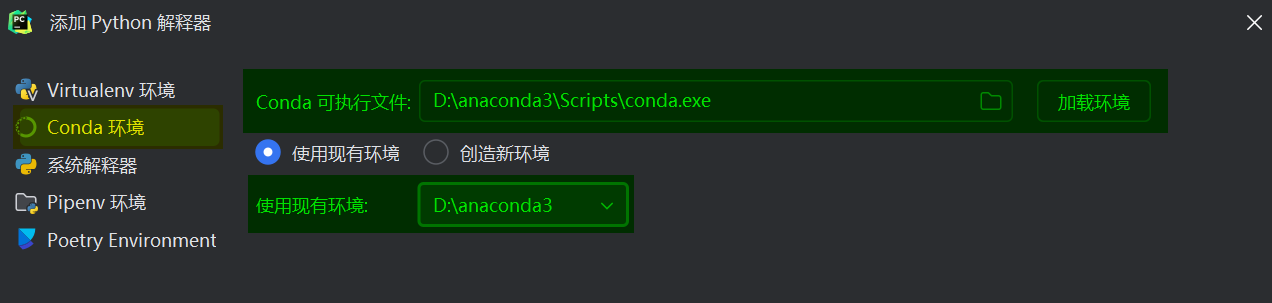
-
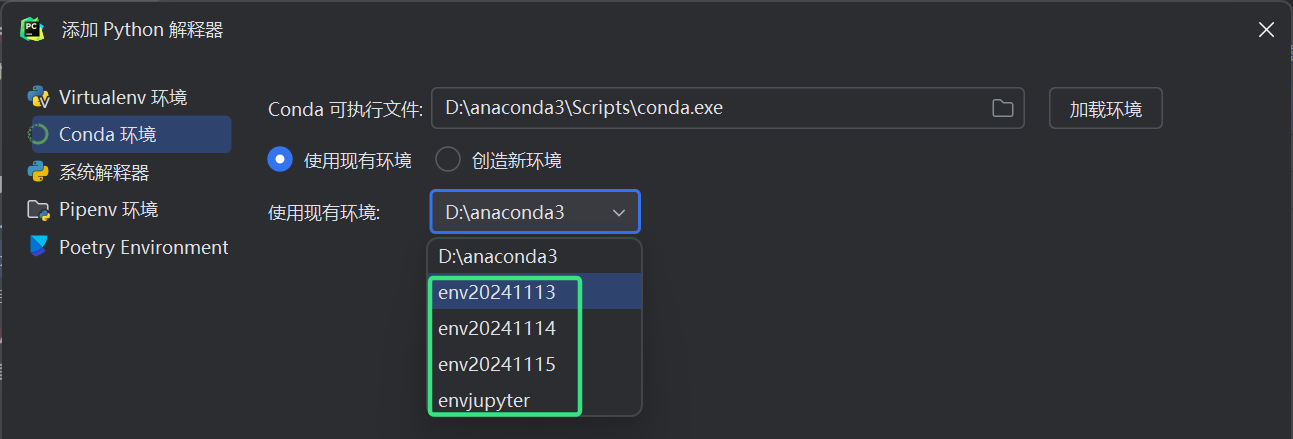
然后就可以创建python文件、写代码、运行即可~
1.2.2 配置编辑窗口
-
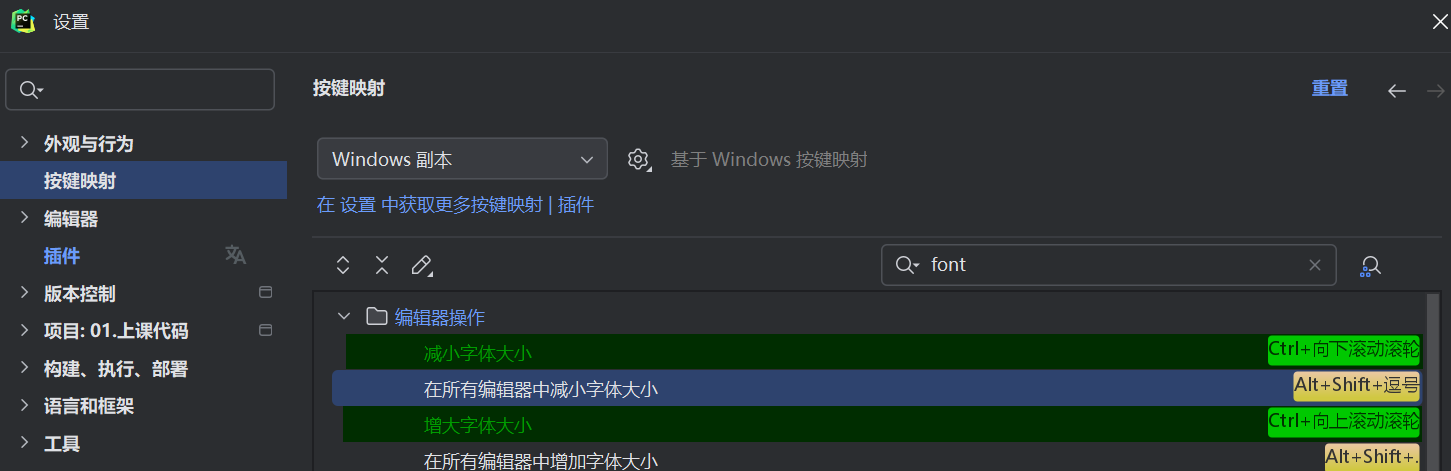
【菜单】---【设置】--【按键映射】
-
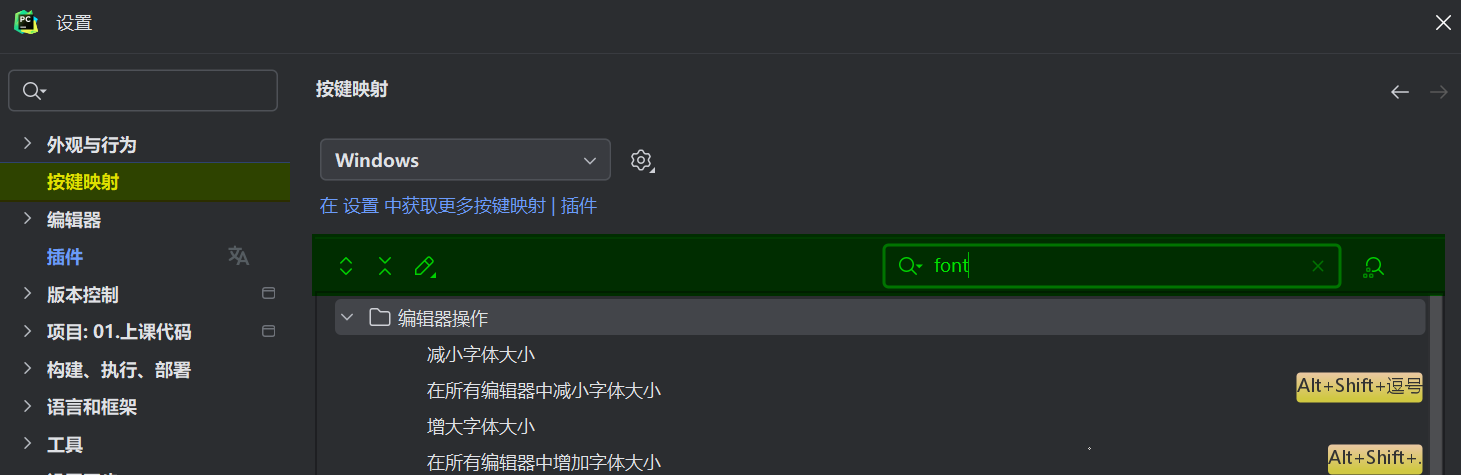
-
这里可以设置滚轮控制字体大小!
1.2.3插件安装
-
【菜单】---【设置】--【插件】
-
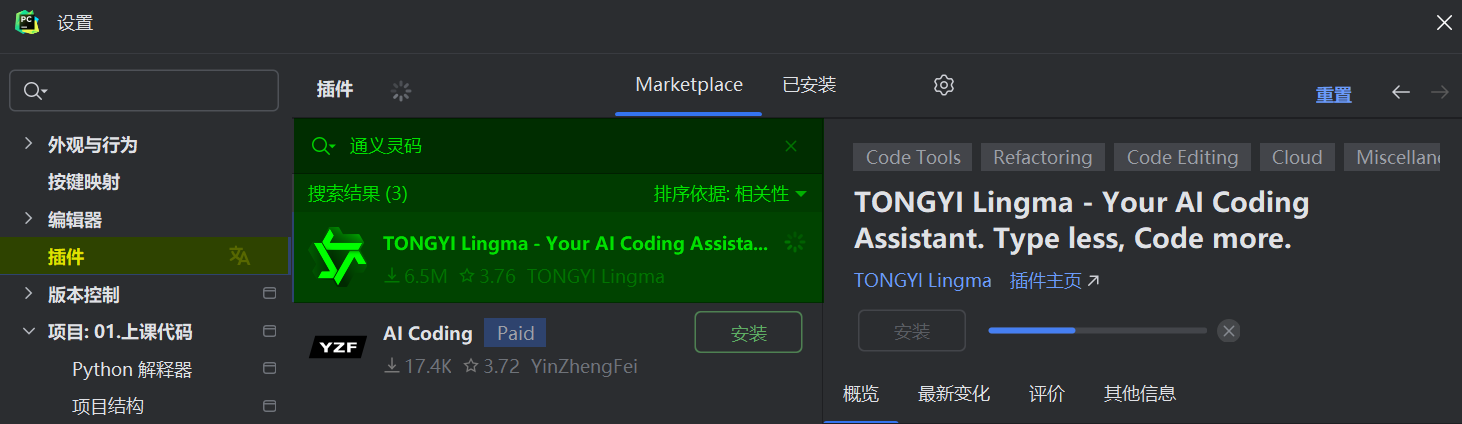
安装chinese simple 插件,就是中文版的了~
2、VS Code
2.1下载
官网:Download Visual Studio Code - Mac, Linux, Windows
下载、安装、无需付费、破解、注册、登录等任何操作~
2.2 环境配置
没什么好配置的,直接用,主打一个好用
2.2.1 解释器
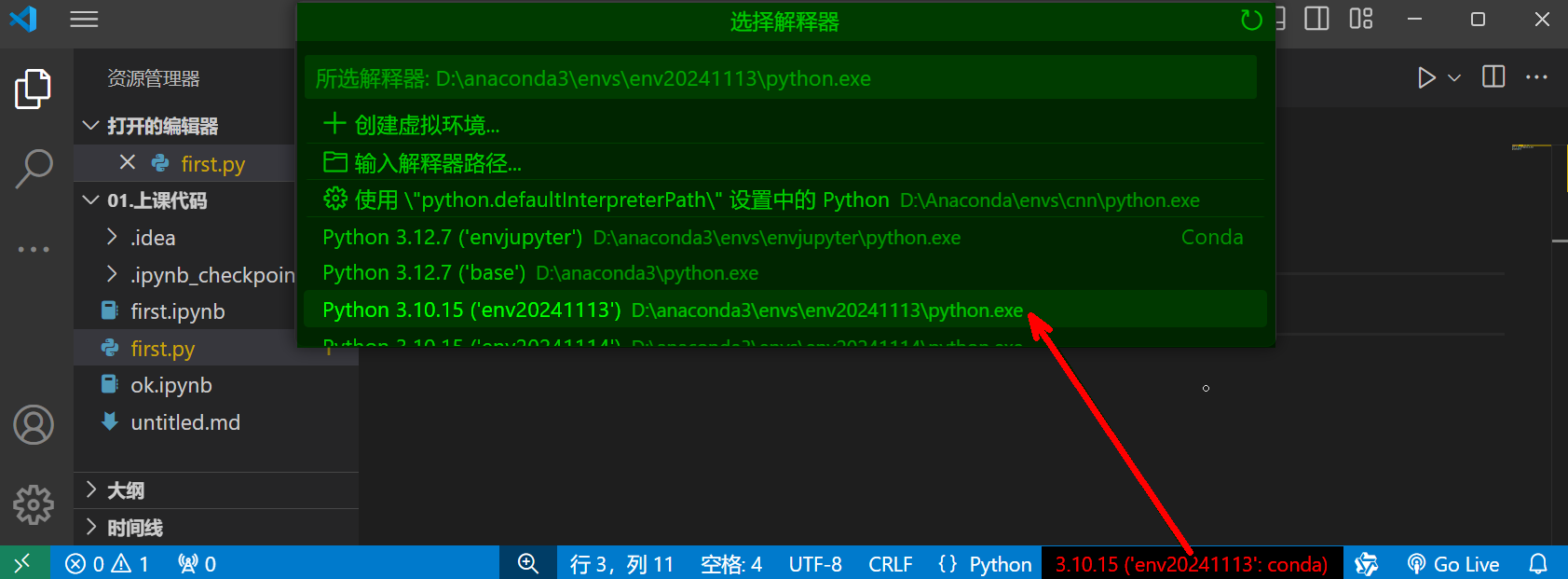
轻轻点一下右下角的解释器切换,在弹出的虚拟环境中随便切换,全部自动加载好了~
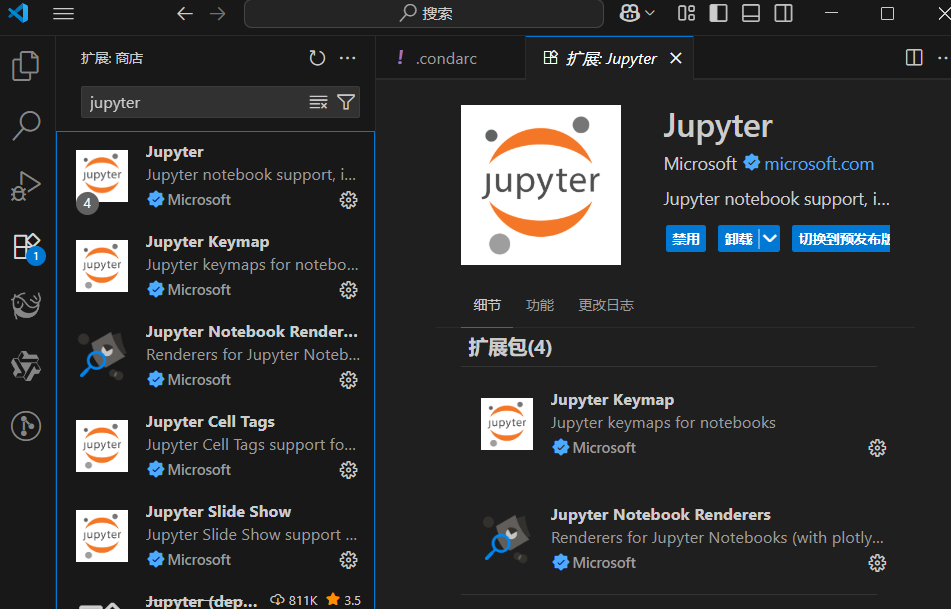
2.2.2 插件安装
安装chinese simple 插件,就是中文版
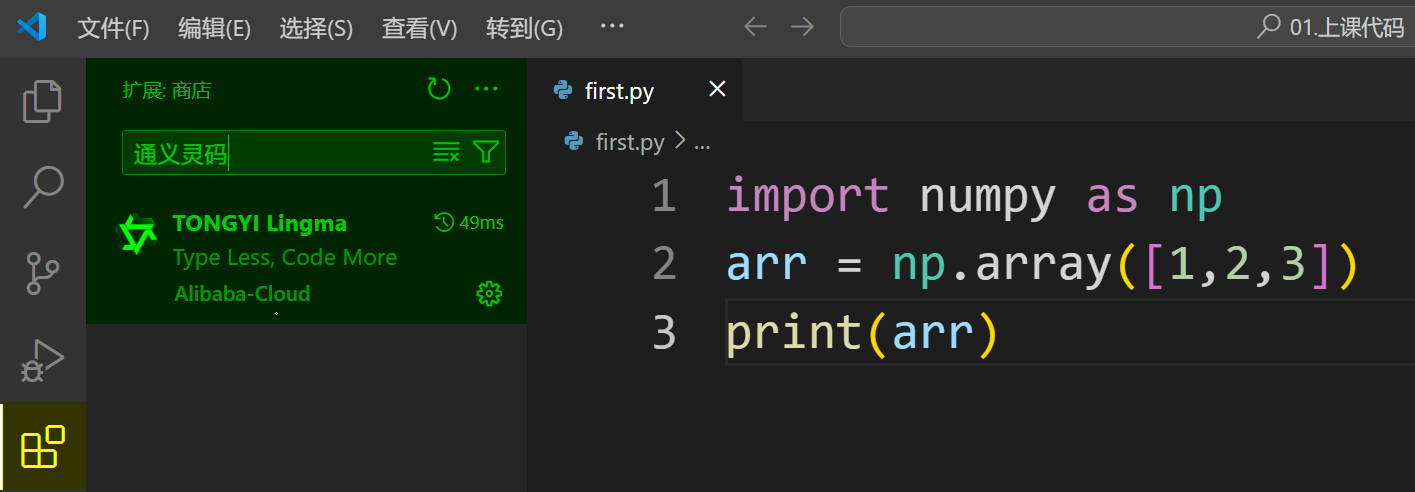
2.2.3安装jupyter插件

魔乐社区(Modelers.cn) 是一个中立、公益的人工智能社区,提供人工智能工具、模型、数据的托管、展示与应用协同服务,为人工智能开发及爱好者搭建开放的学习交流平台。社区通过理事会方式运作,由全产业链共同建设、共同运营、共同享有,推动国产AI生态繁荣发展。
更多推荐



 57
57 0
0- 0


 已为社区贡献3条内容

所有评论(0)