ubuntu中安装docker详细说明
·
在 Ubuntu 系统上安装 Docker 步骤:
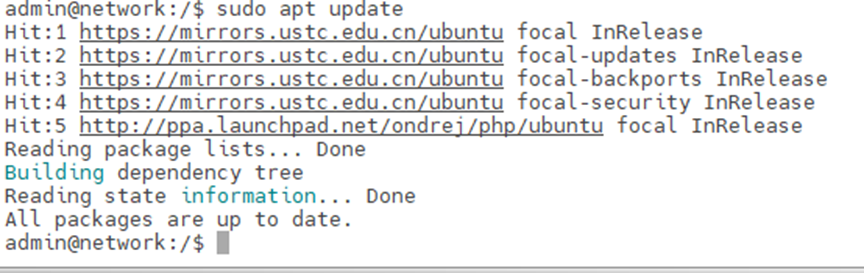
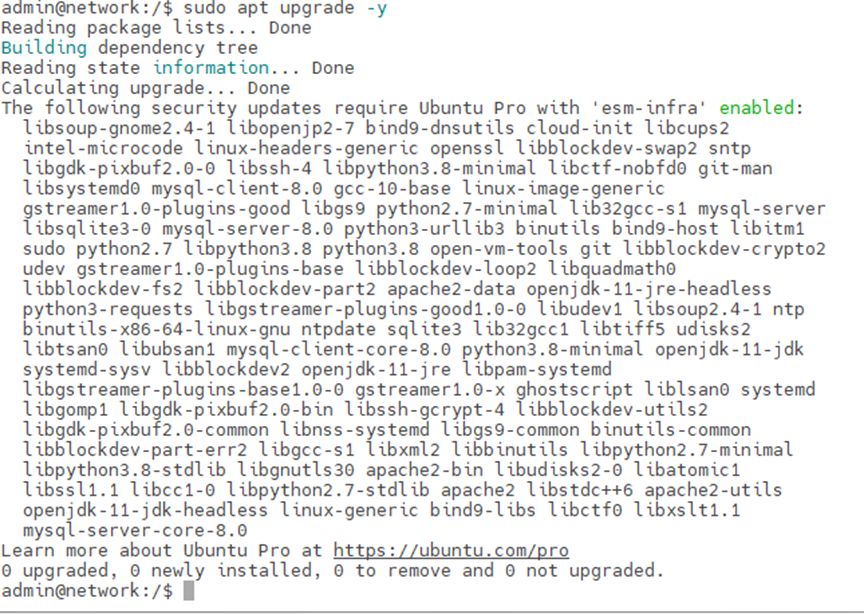
1. 更新系统包索引
sudo apt update
sudo apt upgrade -y
2. 安装依赖工具
sudo apt install -y \

apt-transport-https \

ca-certificates \

curl \

gnupg \

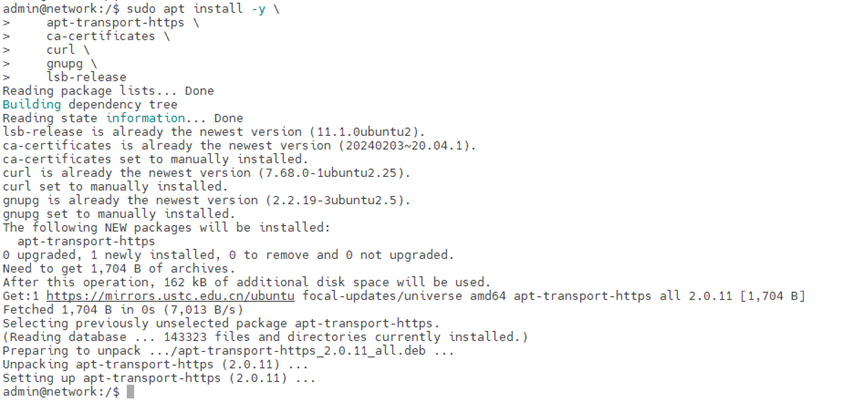
lsb-release
如下图依赖工具安装成功
3. 添加 Docker 官方 GPG 密钥
curl -fsSL https://download.docker.com/linux/ubuntu/gpg | sudo gpg --dearmor -o /usr/share/keyrings/docker-archive-keyring.gpg
如果发现已存在的文件,选择y覆盖即可,如下图。
4. 添加 Docker 仓库
echo \

"deb [arch=\$(dpkg --print-architecture) signed-by=/usr/share/keyrings/docker-archive-keyring.gpg] https://download.docker.com/linux/ubuntu \

$(lsb_release -cs) stable" | sudo tee /etc/apt/sources.list.d/docker.list \> /dev/null

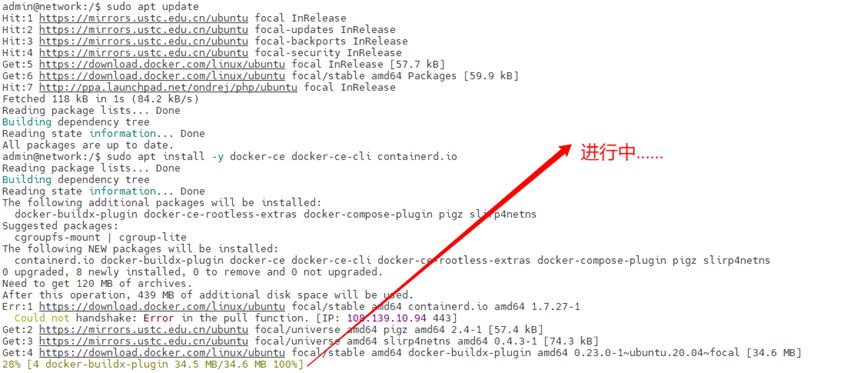
5. 更新包索引并安装 Docker
sudo apt update

sudo apt install -y docker-ce docker-ce-cli containerd.io
6. 验证安装
sudo docker --version
下图显示docker 版本信息,说明docker安装成功。
7. 可选安装:配置非 root 用户使用 Docker。
默认情况下,非root用户需要使用sudo 运行 Docker,将当前用户加入 docker 组后,可以避免每次使用 sudo:
sudo usermod -aG docker \$USER
newgrp docker # 立即生效(或重新登录)

验证不使用sudo运行命令:
docker --version

8. 配置 Docker 开机自启
sudo systemctl enable docker

sudo systemctl start docker

9. 国内用户加速
由于docker服务器在国外,所以国内用户使用体验较差,这里使用阿里云的镜像加速方法:
首先需要有阿里云的账号并登录,没有的可以免费注册。具体步骤如下:
9.1 进入阿里云官网主页面依次选择“产品”–“容器”–“容器镜像服务 ACR”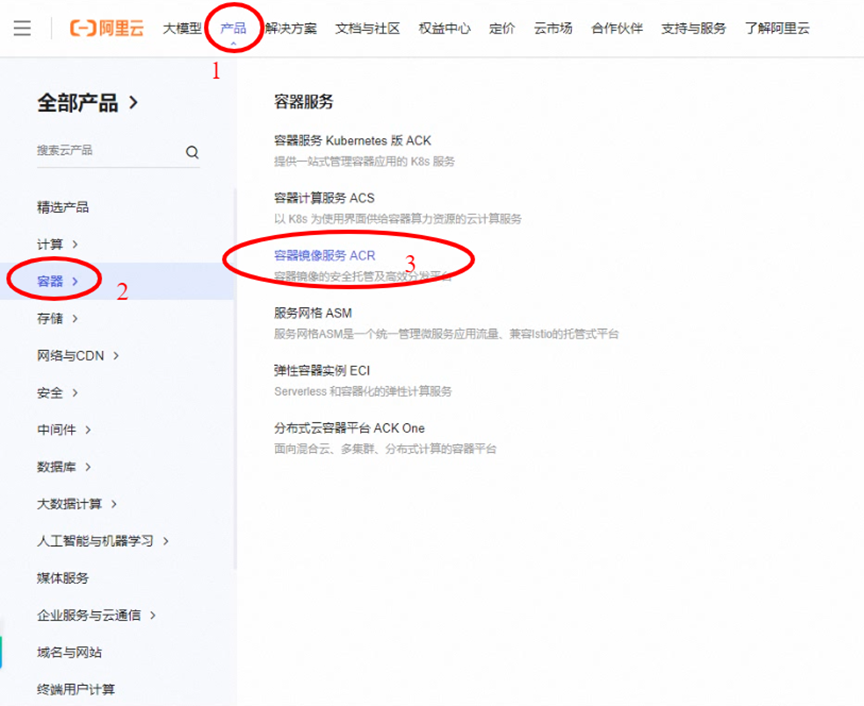
9.2 点击打开 “控制台”
9.3 点击打开左侧的镜像工具下的镜像加速器,在你的ubuntu系统中运行下图方框中的代码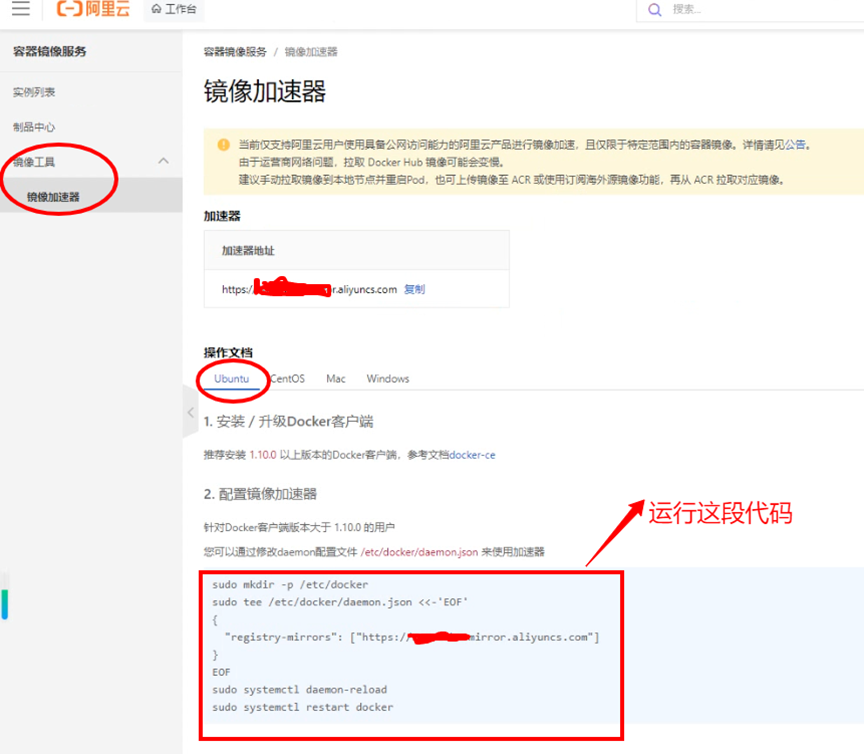
注意,不同账户登录后,会生成不同的镜像地址,以下是本人ubuntu系统中的运行过程与创建成功后的结果。
admin@network:/$sudo mkdir -p /etc/docker
admin@network:/$ sudo tee /etc/docker/daemon.json <<-'EOF'
> {
>   "registry-mirrors": ["https://2w25duhu.mirror.aliyuncs.com"]
> }
> EOF
{
  "registry-mirrors": ["https://2w25duhu.mirror.aliyuncs.com"]
}
admin@network:/$
admin@network:/$ sudo systemctl daemon-reload
admin@network:/$
admin@network:/$ sudo systemctl restart docker
admin@network:/$
admin@network:/$ sudo cat /etc/docker/daemon.json
{
  "registry-mirrors": ["https://2w25duhu.mirror.aliyuncs.com"]
}
admin@network:/$
10. 重启 Docker
sudo systemctl restart docker

魔乐社区(Modelers.cn) 是一个中立、公益的人工智能社区,提供人工智能工具、模型、数据的托管、展示与应用协同服务,为人工智能开发及爱好者搭建开放的学习交流平台。社区通过理事会方式运作,由全产业链共同建设、共同运营、共同享有,推动国产AI生态繁荣发展。
更多推荐


 4
4 0
0- 0


 已为社区贡献3条内容

所有评论(0)