pip快速安装python软件包的两种方式(使用国内镜像和下载whl文件)
一、使用国内镜像
1.根据版本号安装
强烈推荐清华大学镜像源:https://pypi.tuna.tsinghua.edu.cn/simple/
使用方式如下:
pip install package_name -i https://pypi.tuna.tsinghua.edu.cn/simple/
示例如下:

2.根据whl下载链接安装
当然也可以找到网上whl的下载链接。现在拿安装cu113/torchvision-0.11.3%2Bcu113-cp36-cp36m-win_amd64.whl举例。
PyTorch 官方预编译包:https://download.pytorch.org/whl/torch_stable.html 点击官网,进入页面,点击蓝色链接。
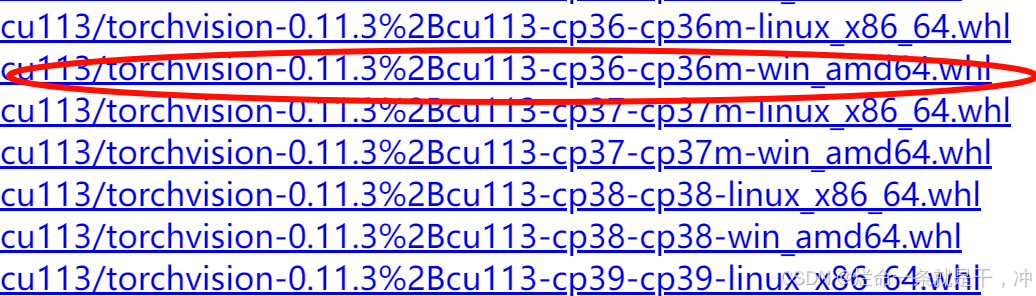
出现一个窗口:
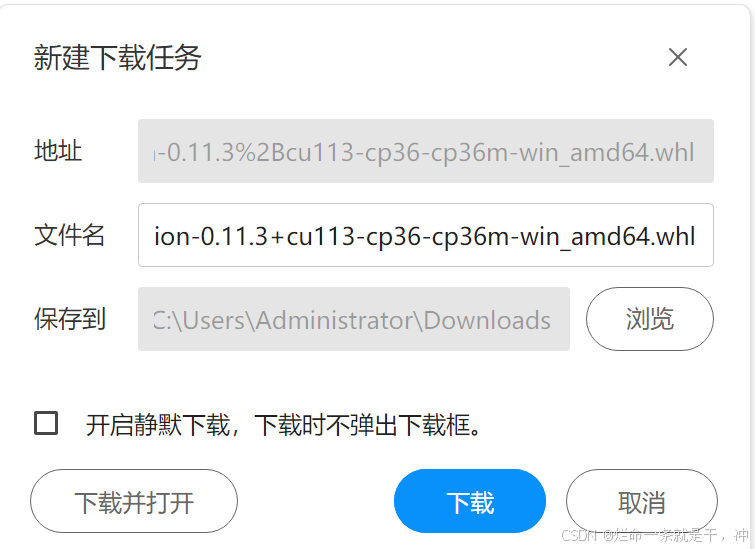
复制地址:
https://download.pytorch.org/whl/cu113/torchvision-0.11.3%2Bcu113-cp36-cp36m-win_amd64.whl
最后在终端输入命令:
pip install 复制的地址 -i https://pypi.tuna.tsinghua.edu.cn/simple/
最后终端如下所示:

二、下载whl文件
要是上述方式下载不成功,或者whl文件过大,可以尝试用Motrix下载whl文件。这个软件下载速度比百度网盘和迅雷都快,而且免费。(这个方法在下载需要cuda的torch很管用,由于清华源下载torch+cuda很慢很慢,这时候下载whl文件进行安装就很有用了)
下载链接:https://motrix.app/
下载完成打开后界面如下,点击+号,复制新增链接即可。
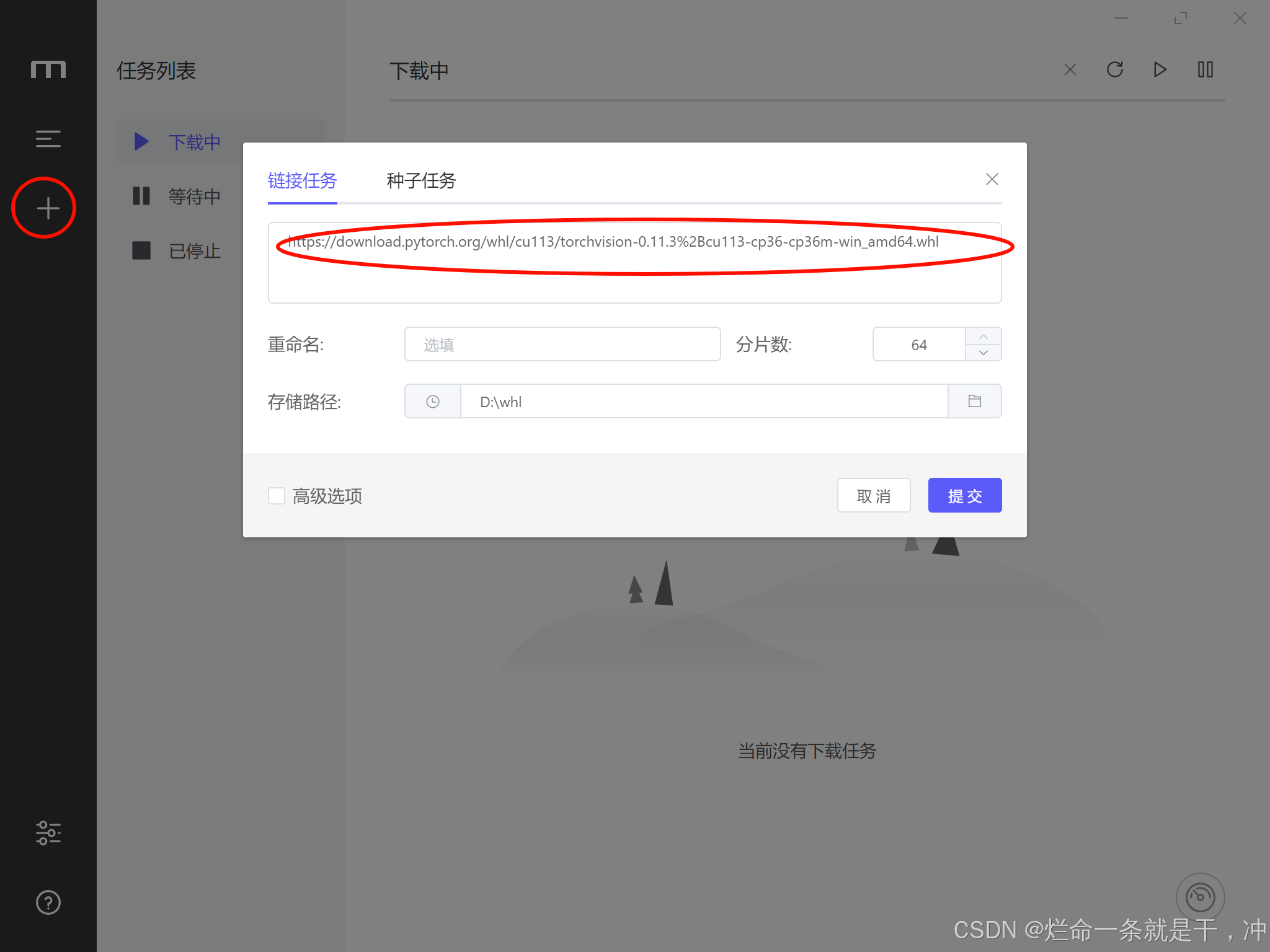
下载完成后,请把whl保存到相应文件夹中,然后使用下面的命令安装。
pip install whl文件的绝对路径
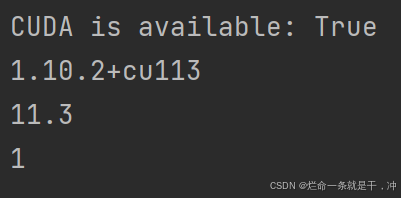
ps:下载完带cuda的torch一定要去验证一下,运行以下代码:
import torch

# 检查CUDA是否可用
cuda_available = torch.cuda.is_available()

# 打印结果
print(f"CUDA is available: {cuda_available}")
print(torch.__version__)  # 查看 PyTorch 版本
print(torch.version.cuda)  # 查看 PyTorch 使用的 CUDA 版本
print(torch.cuda.device_count())
最后显示这样即可安装成功:

魔乐社区(Modelers.cn) 是一个中立、公益的人工智能社区,提供人工智能工具、模型、数据的托管、展示与应用协同服务,为人工智能开发及爱好者搭建开放的学习交流平台。社区通过理事会方式运作,由全产业链共同建设、共同运营、共同享有,推动国产AI生态繁荣发展。
更多推荐


 3
3 0
0- 0


 已为社区贡献1条内容

所有评论(0)