vscode工具&vue3-vite脚手架项目新建
·
目录
配置axios , router , element-plus
了解package.json文件,类似于maven工程的pom.xml文件
-
vscode工具的简介
-
快捷键
删除一行     ctrl+x
复制一行     alt+shift+up/down
移动整行     alt+up/down
打开终端        ctrl+shift+y
停止服务        ctrl+c
清屏            cls
注释            ctrl+/
显示/隐藏左侧边栏    ctrl+B
关闭所有已保存窗口   ctrl+W      关闭当前窗口
切换文件        ctrl+tab    或  alt+1/2/3/4
新开窗口        Ctrl+Shift+N


插入光标-支持多个    alt + 点击
撤销最后一次光标操作     ctrl+U
格式化代码            shift+alt+F
-
建项目,选中vscode_vue3的开发空间(文件夹)
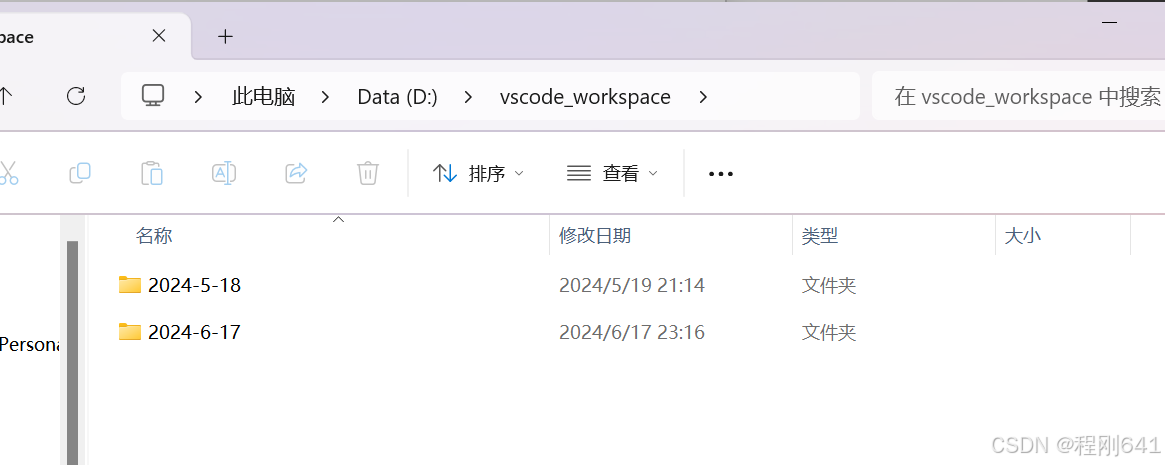
- 使用cmd进入dos窗口新建vue3项目y
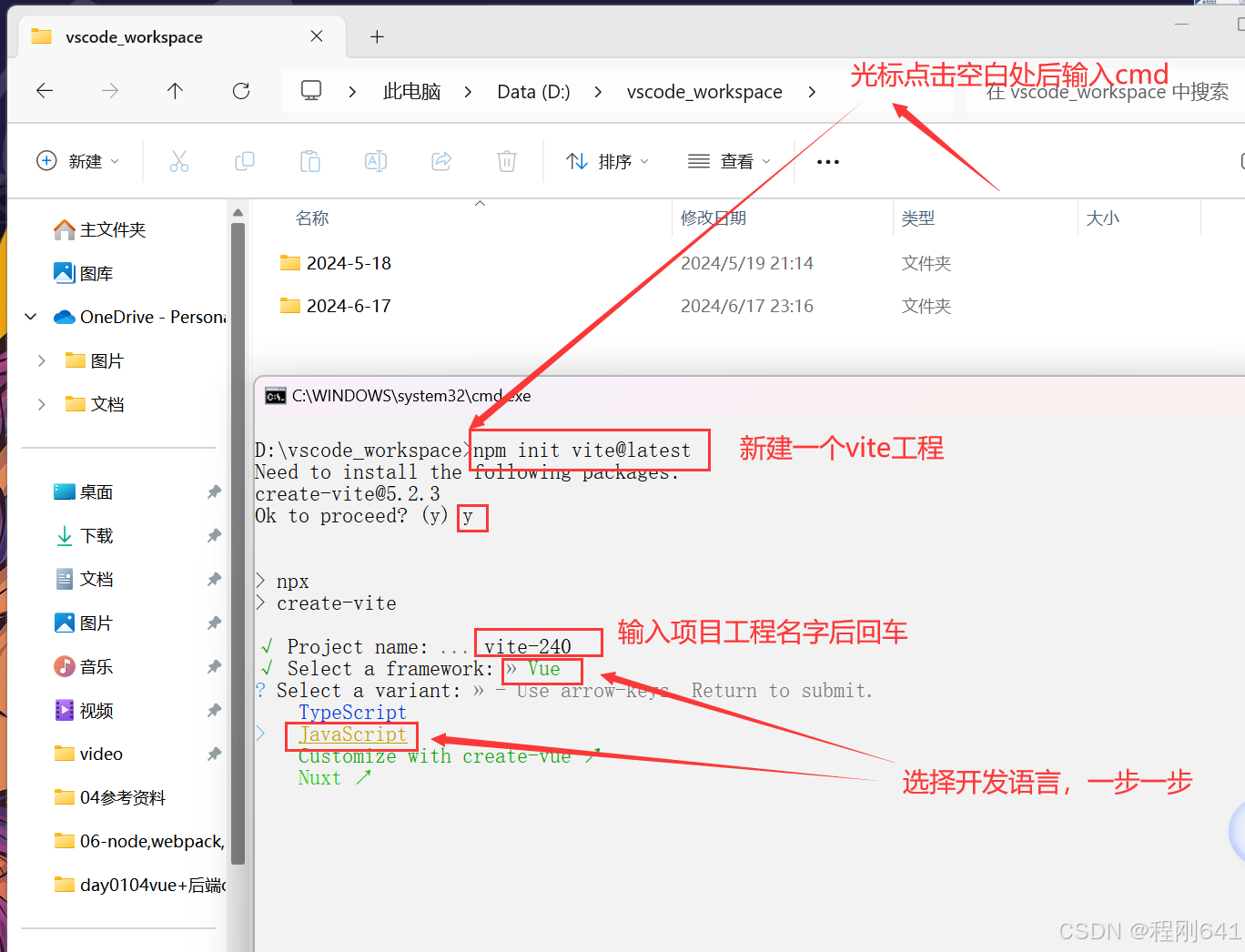
- 选完之后,文件夹生成,按照提示进行下一步
- 进入刚生成的文件,使用命令cd +tab 自动跳转到目标文件夹
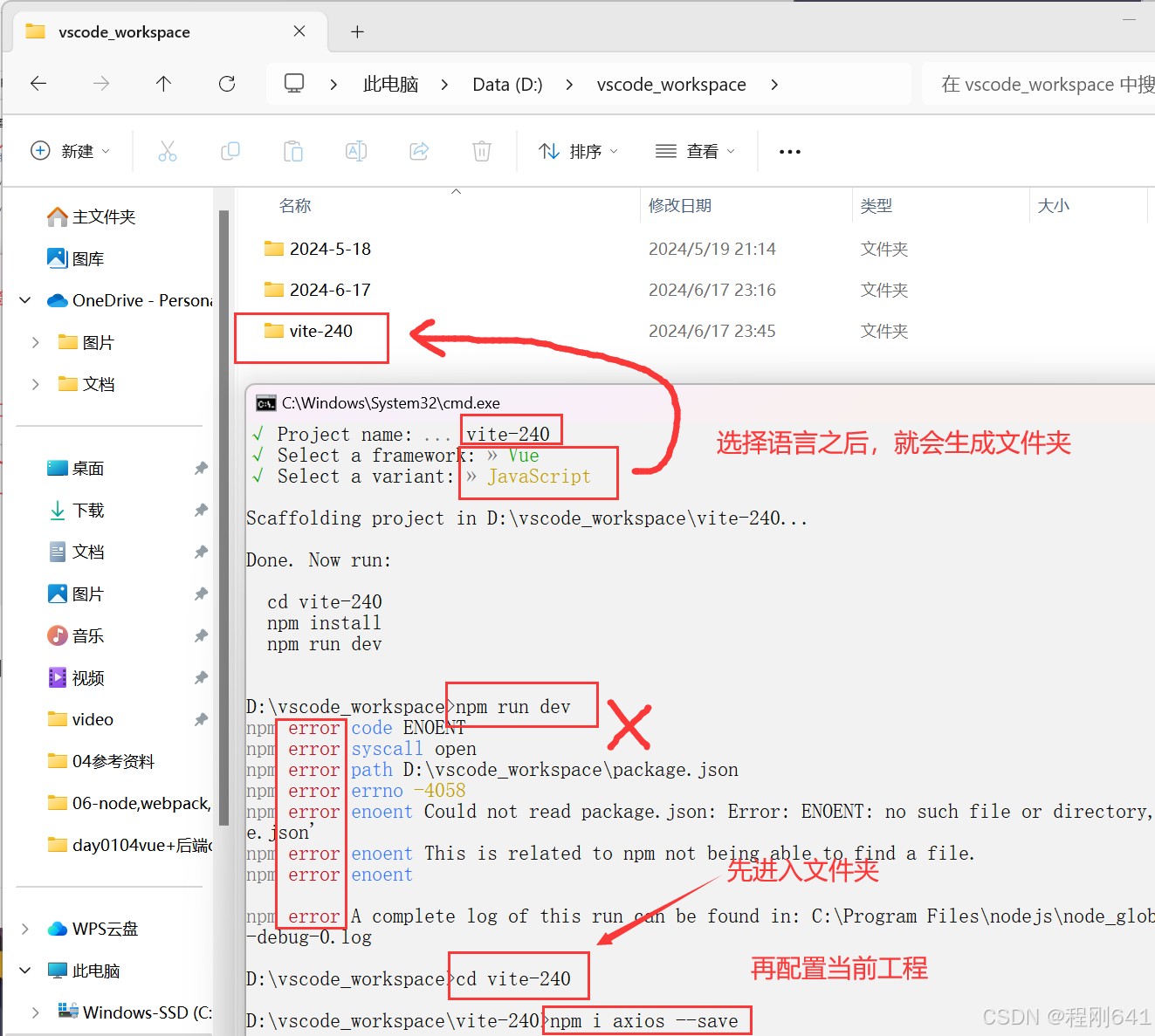
-
配置axios , router , element-plus
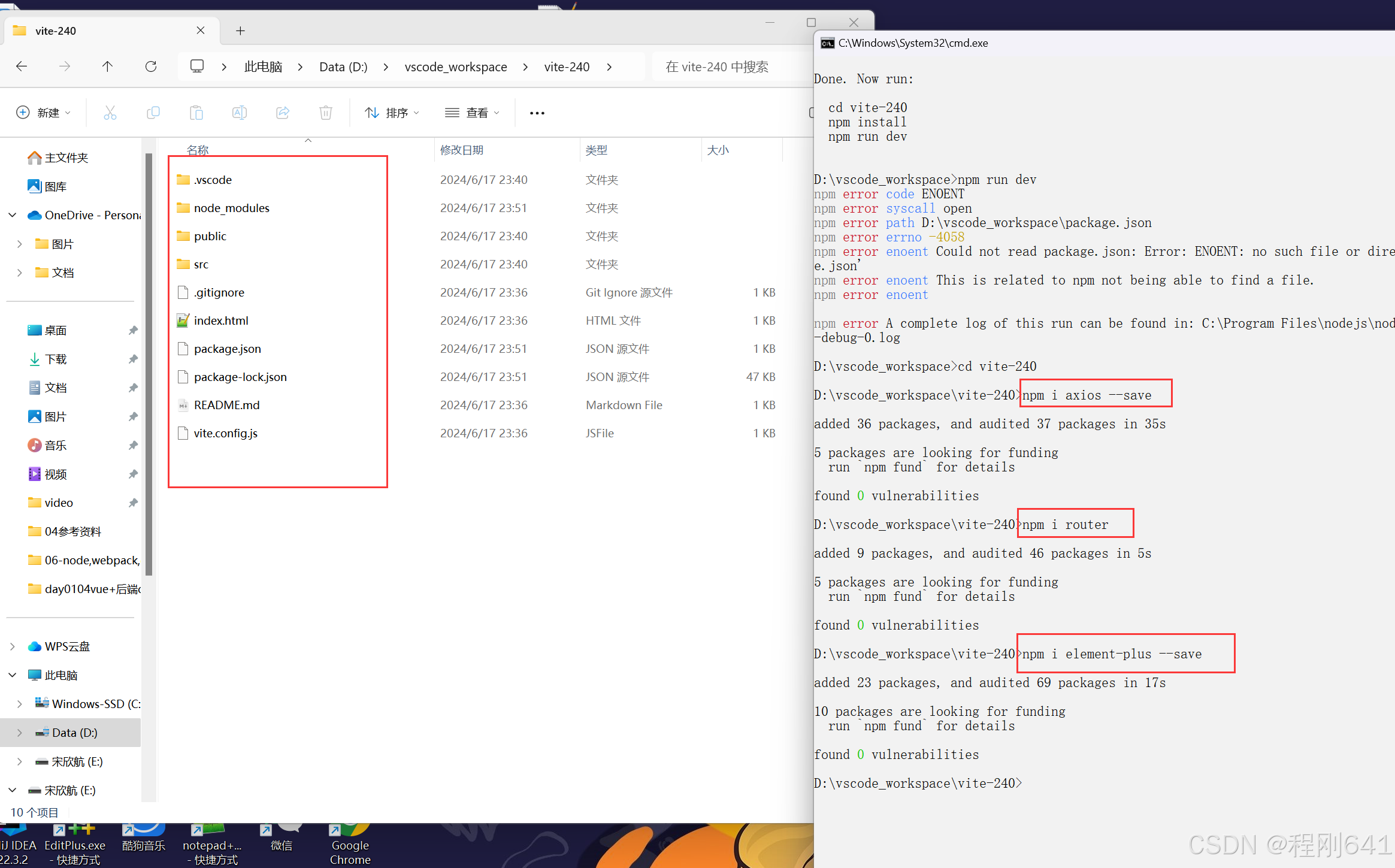
-
使用idea或者vscode打开vite-240文件夹
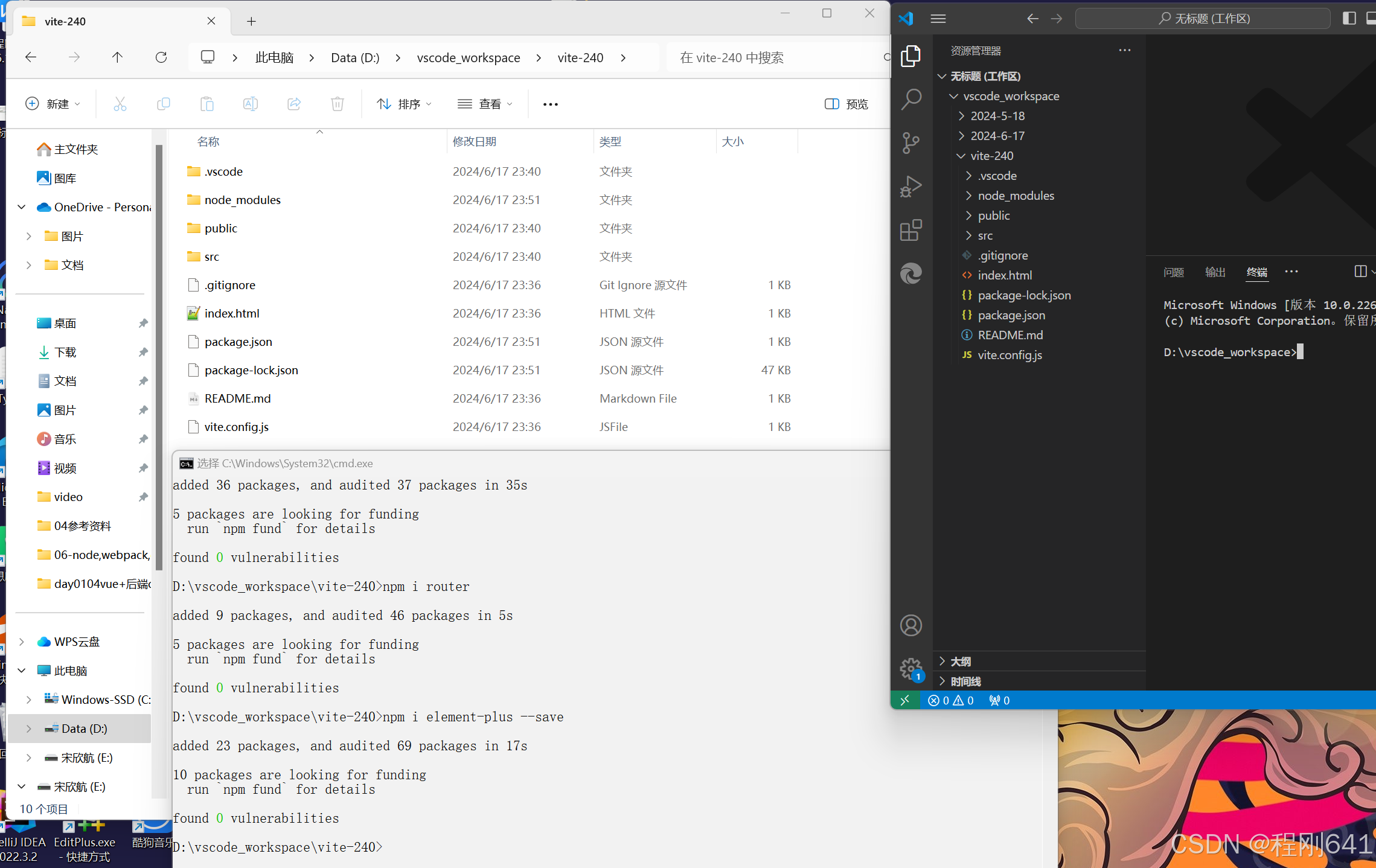
-
在vscode中运行此vue工程
命令是npm run dev
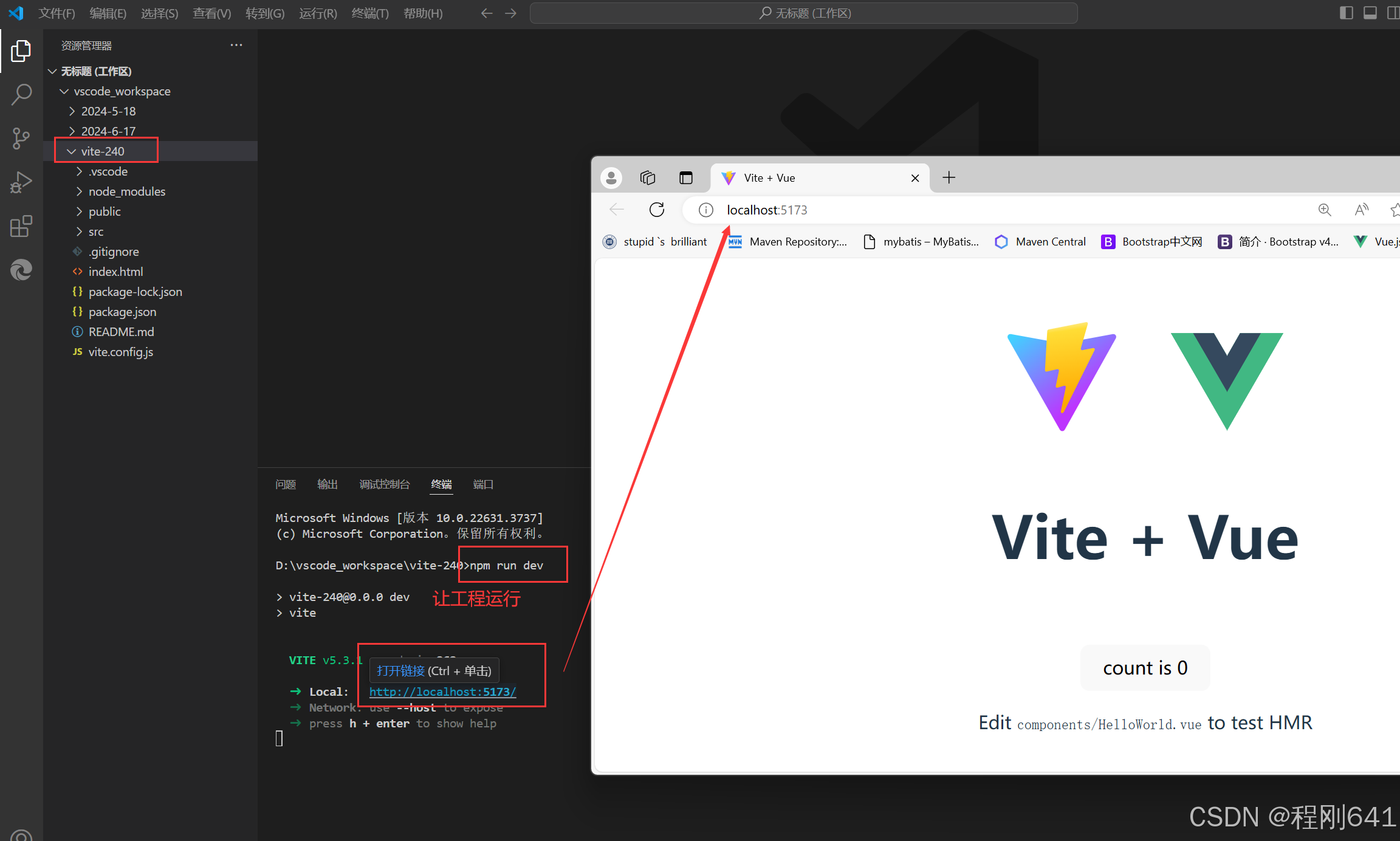
-
解决跨域问题,
-
找到网址:配置 Vite | Vite 官方中文文档
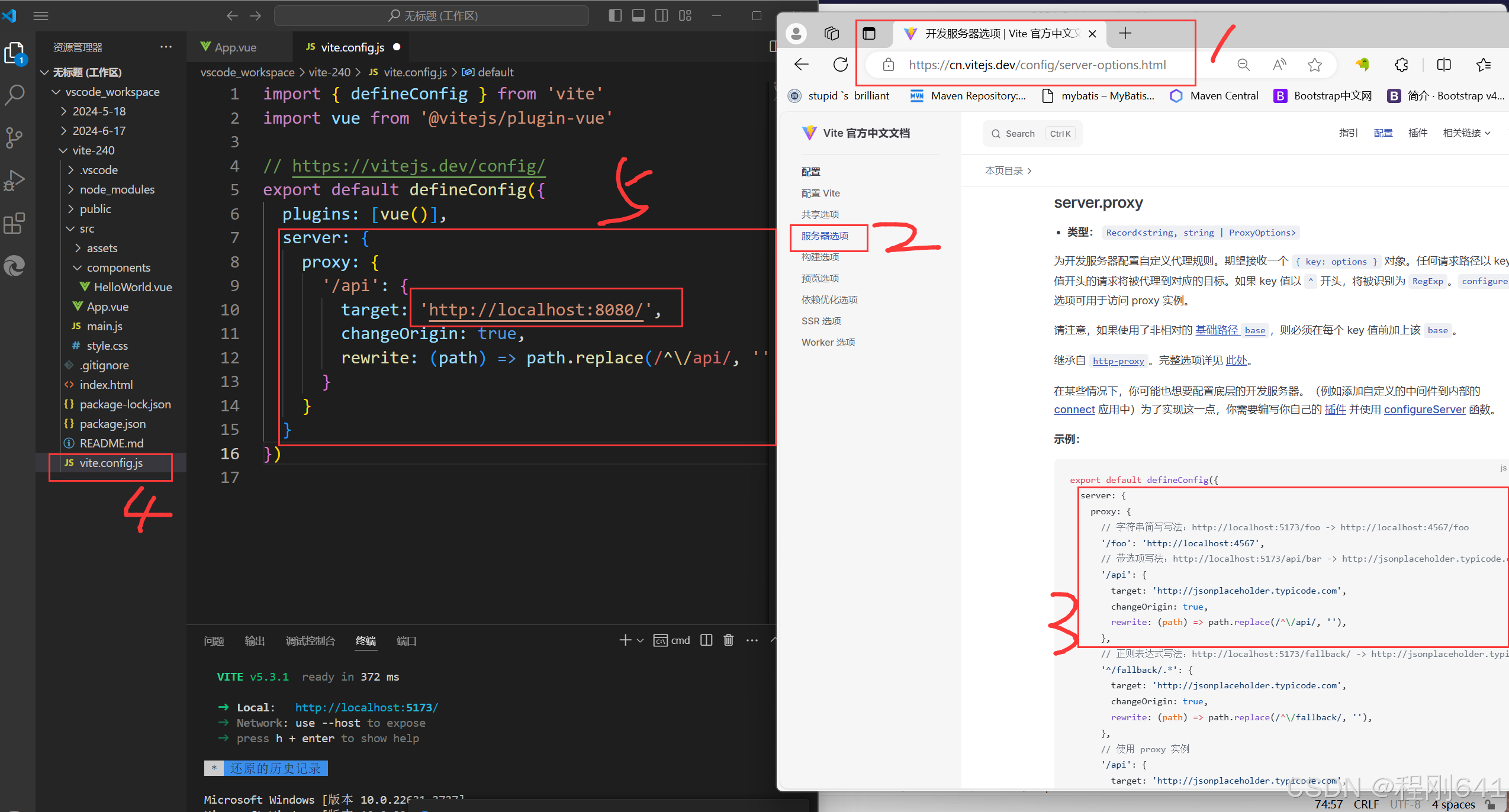
-
设置服务器代理配置,自定义服务器代理规则,解决跨域问题
server: { port:80,// 设置端口号是80,有可能无法使用或被占用 open:true,// 设置自动打开浏览器 proxy: { '/api': { target: 'http://localhost:8080/', changeOrigin: true, rewrite: (path) => path.replace(/^\/api/, ''), } } }
-
使用axios测试连接
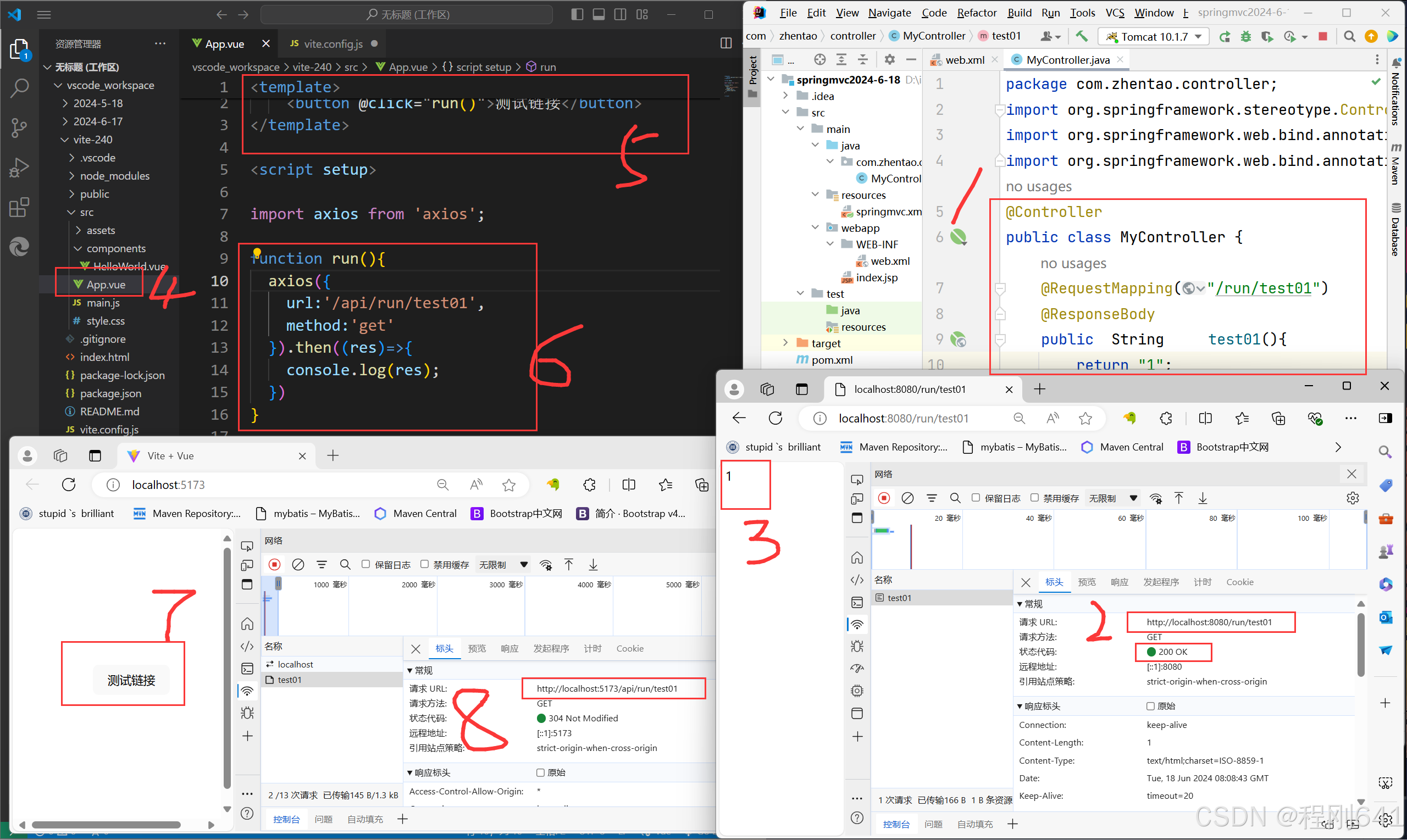
-
仿佛解决了问题。期待进一步学习
单页面组件的访问流程
-
了解package.json文件,类似于maven工程的pom.xml文件
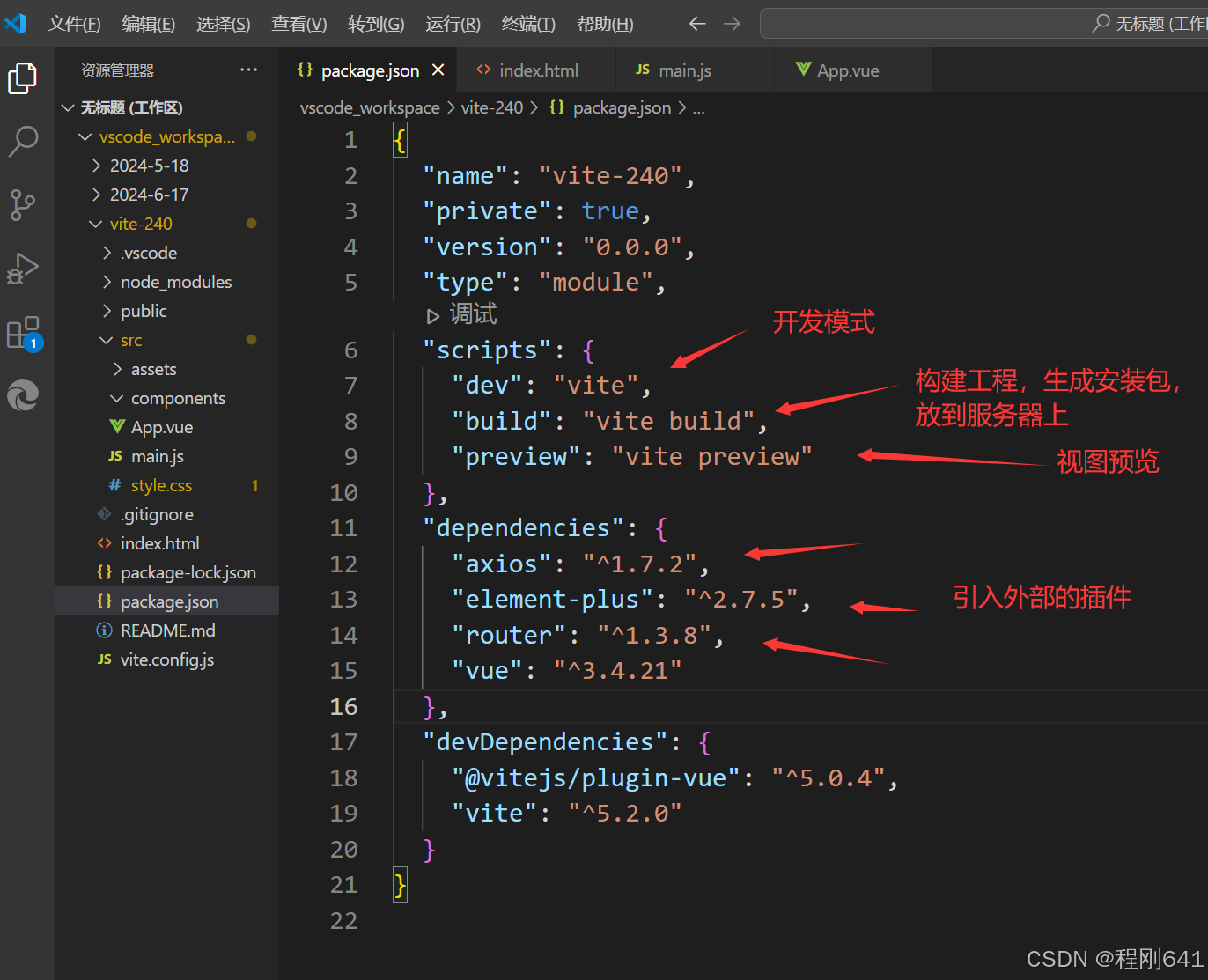
-
入口是index.html
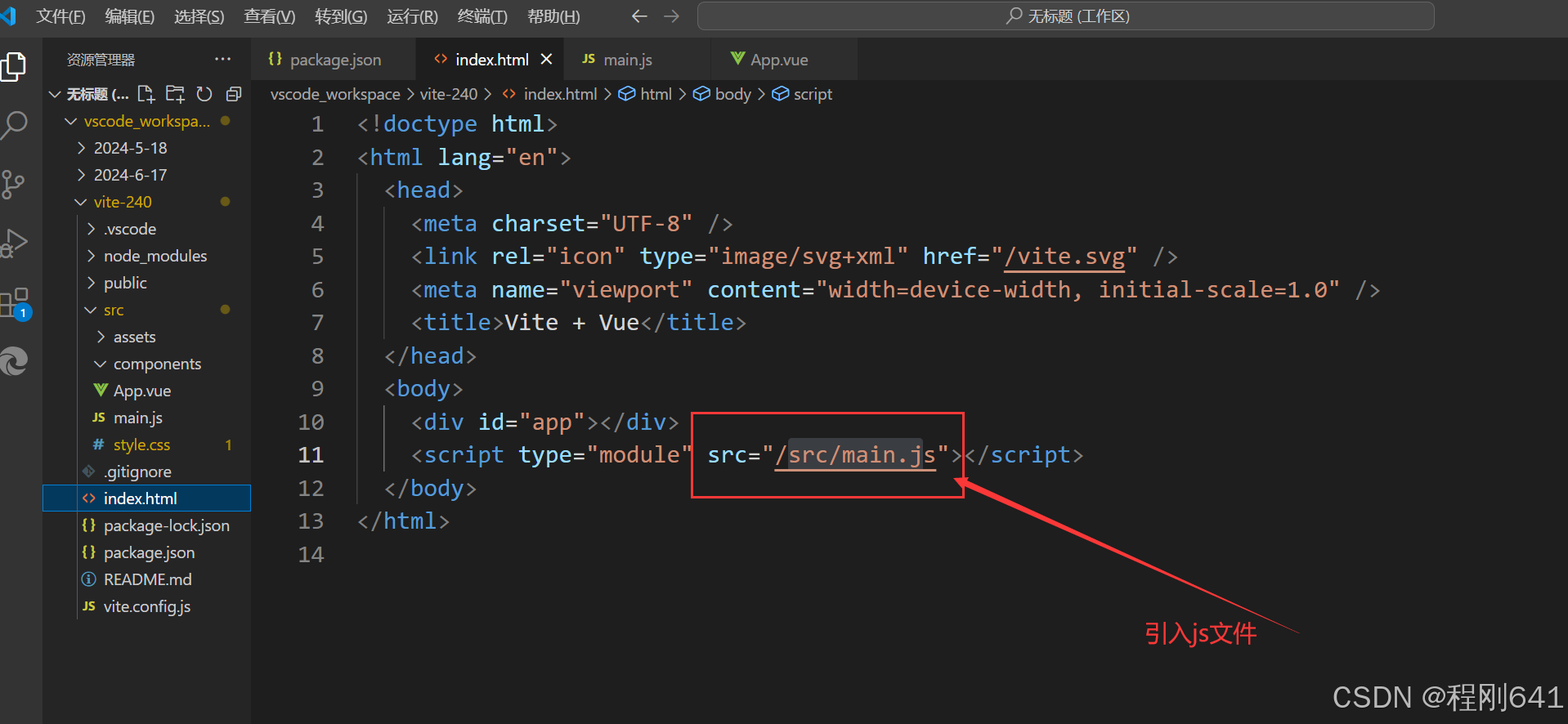
-
在index.html中引入了,main.js文件,
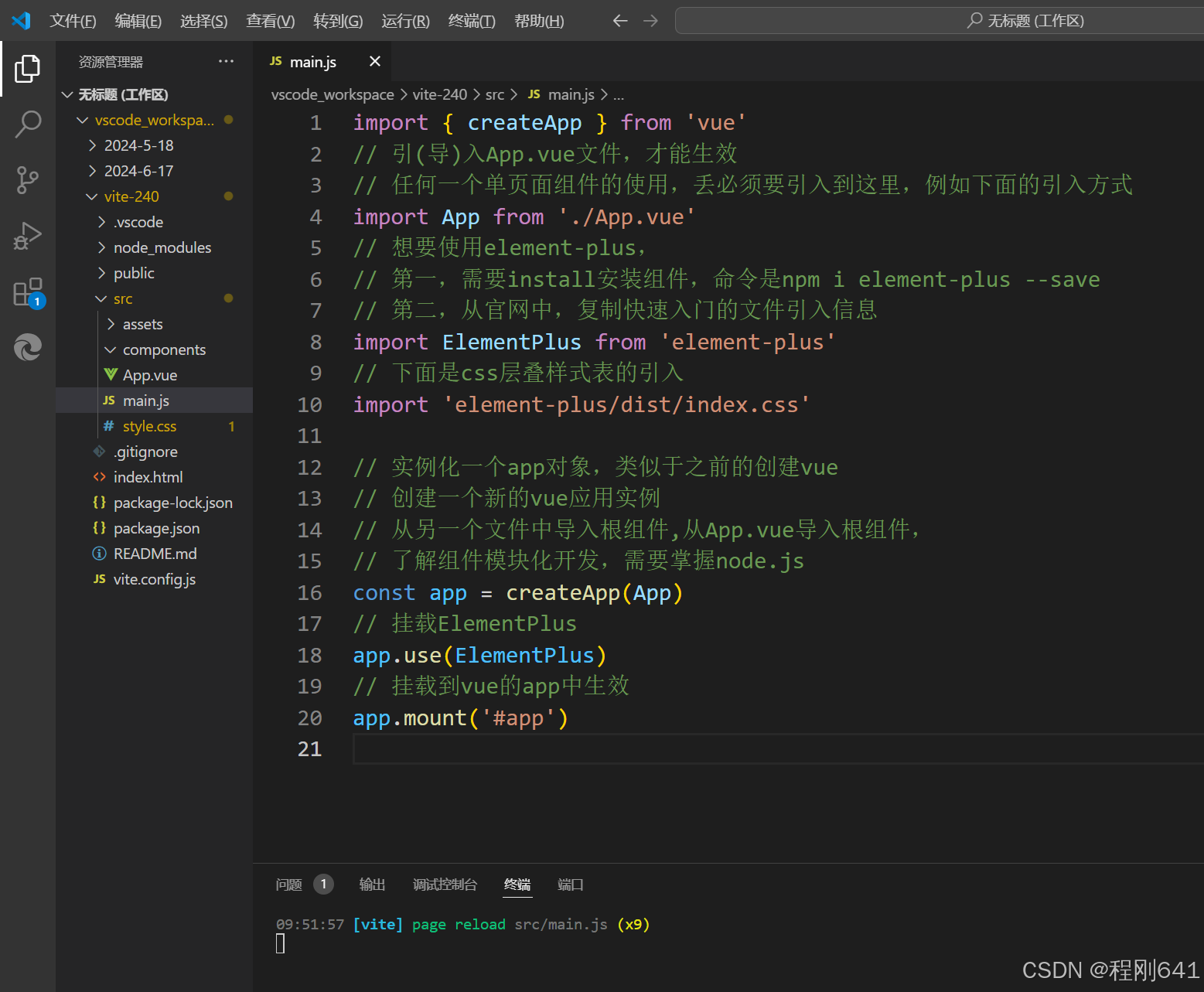
import { createApp } from 'vue'
// 引(导)入App.vue文件,才能生效
// 任何一个单页面组件的使用,丢必须要引入到这里,例如下面的引入方式
import App from './App.vue'
// 想要使用element-plus,
// 第一,需要install安装组件,命令是npm i element-plus --save
// 第二,从官网中,复制快速入门的文件引入信息
import ElementPlus from 'element-plus'
// 下面是css层叠样式表的引入
import 'element-plus/dist/index.css'

// 实例化一个app对象,类似于之前的创建vue
// 创建一个新的vue应用实例
// 从另一个文件中导入根组件,从App.vue导入根组件,
// 了解组件模块化开发,需要掌握node.js
const app = createApp(App)
// 挂载ElementPlus
app.use(ElementPlus)
// 挂载到vue的app中生效
app.mount('#app')
- 而在main.js文件中,使用了vue的方式,引入了app.vue作为单页面访问
- 单页面应用开发,没有页面跳转一说,只有路由,

魔乐社区(Modelers.cn) 是一个中立、公益的人工智能社区,提供人工智能工具、模型、数据的托管、展示与应用协同服务,为人工智能开发及爱好者搭建开放的学习交流平台。社区通过理事会方式运作,由全产业链共同建设、共同运营、共同享有,推动国产AI生态繁荣发展。
更多推荐


 13
13 0
0- 0


 已为社区贡献1条内容

所有评论(0)