在Vscode中离线运行大模型
概要
AI、Deepseek很火,但是因为某些原因常用的电脑不能联网,遂尝试搭建本地环境离网运行AI大模型。简单记录过程。
工具软件
-
Ollama
一个轻量级平台,本地大语言模型运行框架,用户可在本地设备上运行和管理各种大语言模型。 -
Continue
continue是一个vscode插件,它本身不提供 AI 模型,但它提供了多种接入 AI 模型的方法来实现多种场景下的功能。
步骤
-
安装Ollama
到官网下载安装包,直接安装(安装到当前用户目录)下载链接 https://www.ollama.com/download
安装完成后,默认的模型下载路径为当前用户目录,如果用户目录位于系统盘,可通过环境变量修改为非系统盘
新建系统变量,变量名:OLLAMA_MODELS;变量值:目的路径
安装完成后,在命令窗口中输入 ollama --version可查看是否安装正常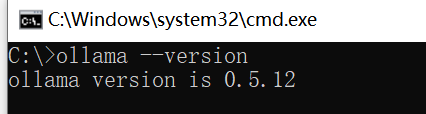
-
下载大模型
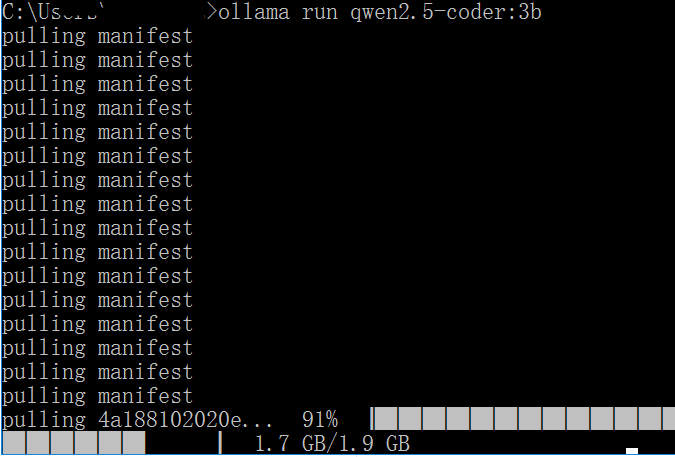
在https://www.ollama.com/search中查看支持的模型,选择合适的大模型,将指令复制到命令窗口中运行,等待下载完成。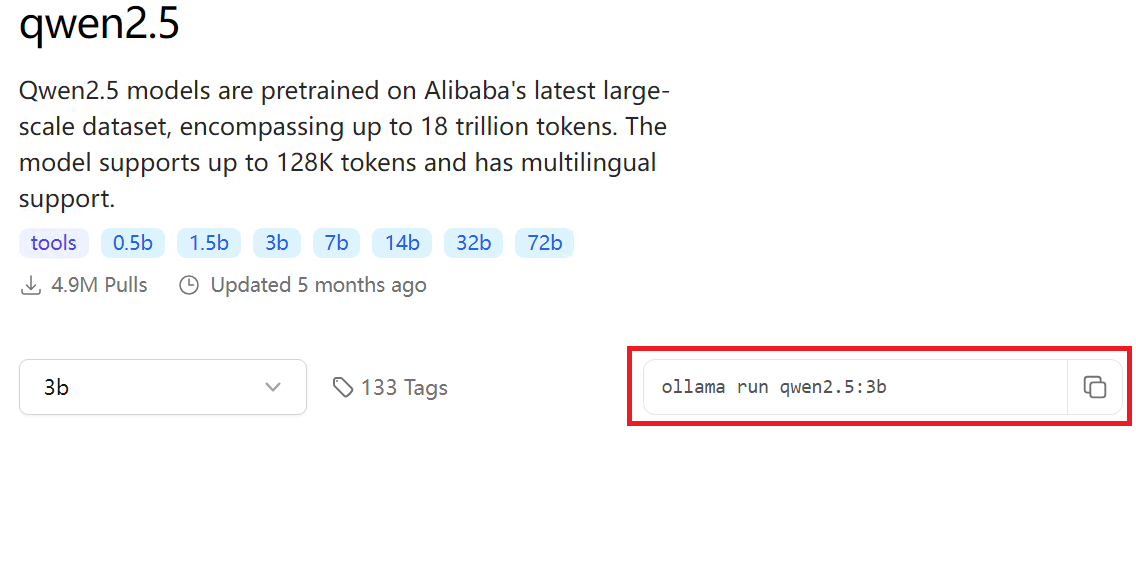
-
大模型迁移
下载好大模型后,这台电脑其实已经可以运行大模型了。然而目标电脑并不能联网,所以,下一步要从可联网电脑上将搭建好的环境迁移到目标电脑上。
首先目标电脑同样安装Ollama,设置大模型下载路径。
然后到已下载好大模型的电脑上复制模型文件,再粘贴到目标电脑大模型下载路径。
直接将模型下载目录(默认位于ollama安装目录下models文件夹,如果前面有设置模型下载路径则为设置目录)下blobs、manifests文件夹完整复制到目标电脑即可。 -
安装Continue插件
在可联网电脑上下载离线安装文件,然后复制到目标电脑。下载插件离线安装文件有几种方法:
1、插件市场下载(目前已经不支持直接下载了,需要跳转到代码仓中下载)
https://marketplace.visualstudio.com/items?itemName=Continue.continue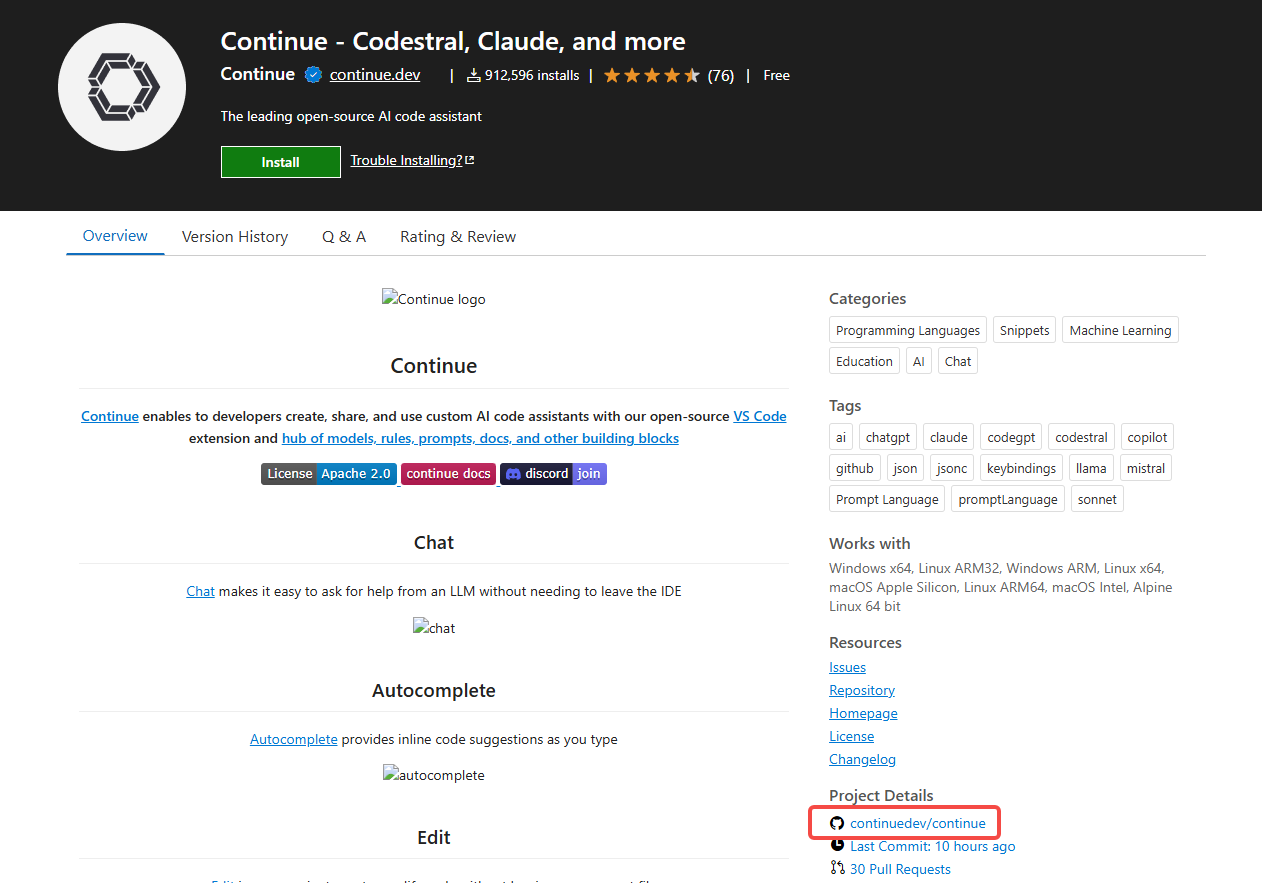
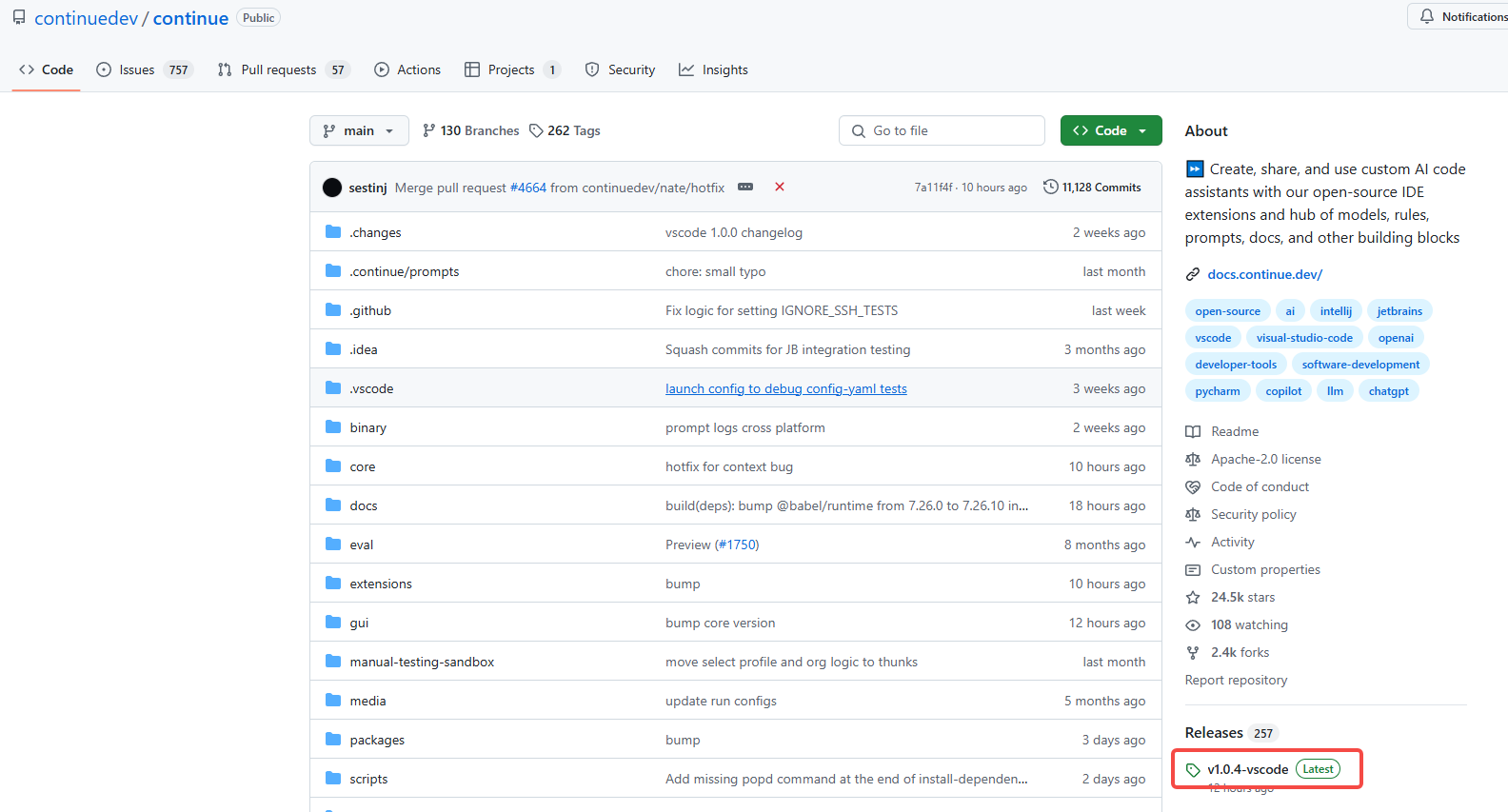
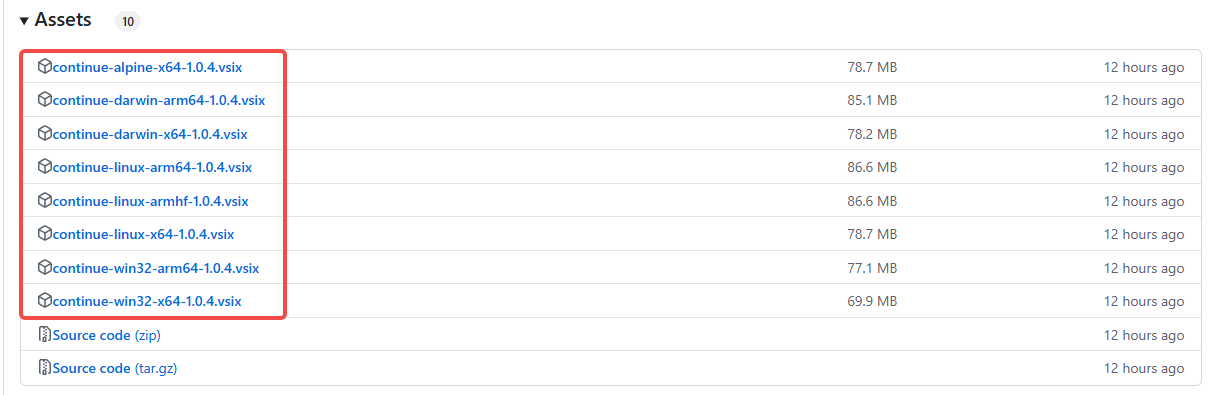
将下载好的离线安装文件复制到目标电脑,打开Vscode,在插件解码选择从vsix安装,选择复制好的vsix文件,等待安装完成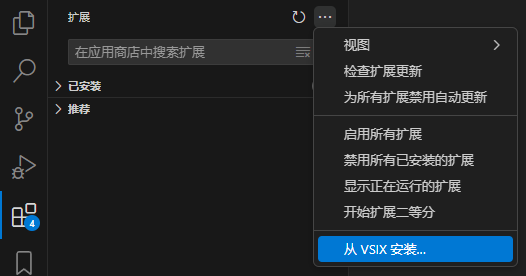
安装完成后vscode左侧出现continue图标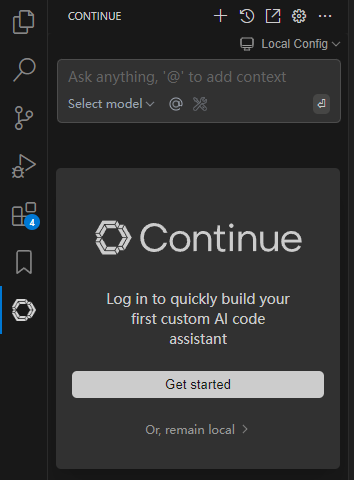
2、复制粘贴大法
vscode上的插件相关文件一般位于用户目录下的.vscode\extensions路径,例如C:\Users\xxx.vscode\extensions(xxx为用户名)。找到名称包含continue的文件夹整个复制到目标电脑相同目录下,重启vscode。(未实测)
- Continue插件配置
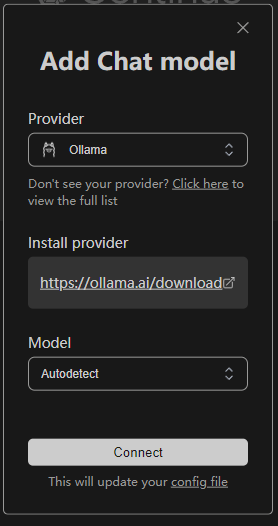
在模型选择下拉菜单中选择添加模型,在Provider中选择Ollama,Connect,完成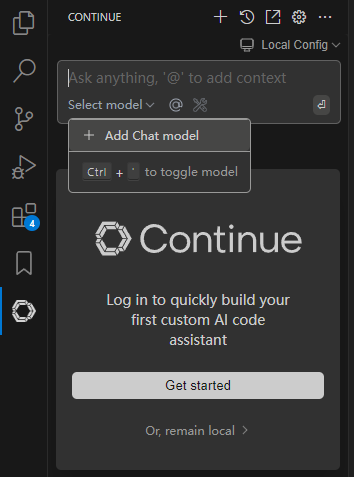
配置后在下拉栏中可以看到已经下载的大模型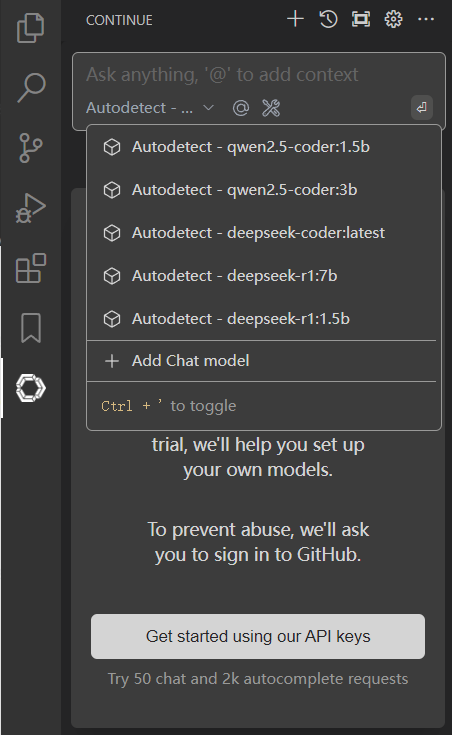
打开continue插件配置文件,修改聊天模型、代码补全配置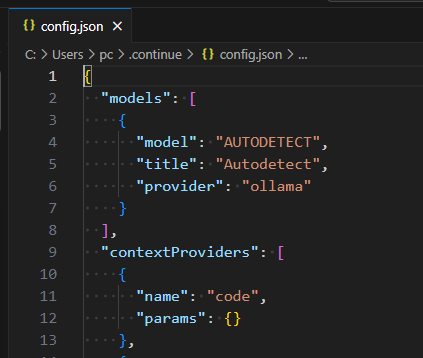
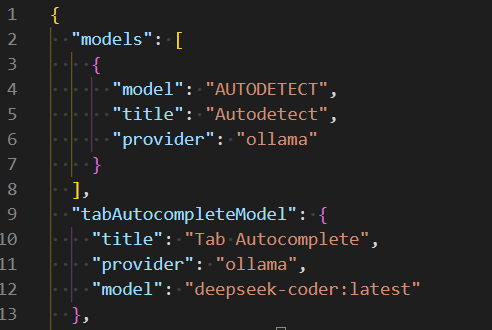
  "models": [
    {
      "model": "AUTODETECT",
      "title": "Autodetect",
      "provider": "ollama"
    }
  ],
  "tabAutocompleteModel": {
    "title": "Tab Autocomplete",
    "provider": "ollama",
    "model": "deepseek-coder:latest"
  },
其中,聊天模型可直接使用Autodetect自动自测模型;代码补全tabAutocompleteModel中需要指定具体模型。
试运行
-
对话
在下拉菜单中选择模型,通过对话框向AI提问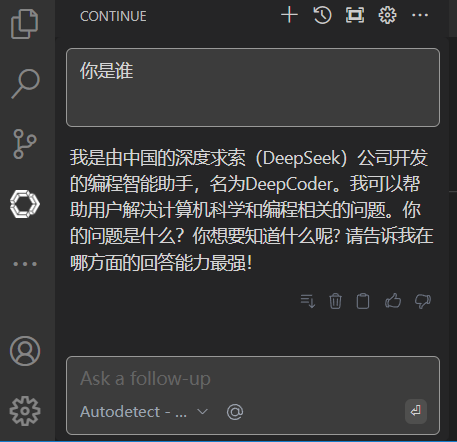
-
代码生成
描述自己需求,让AI生成代码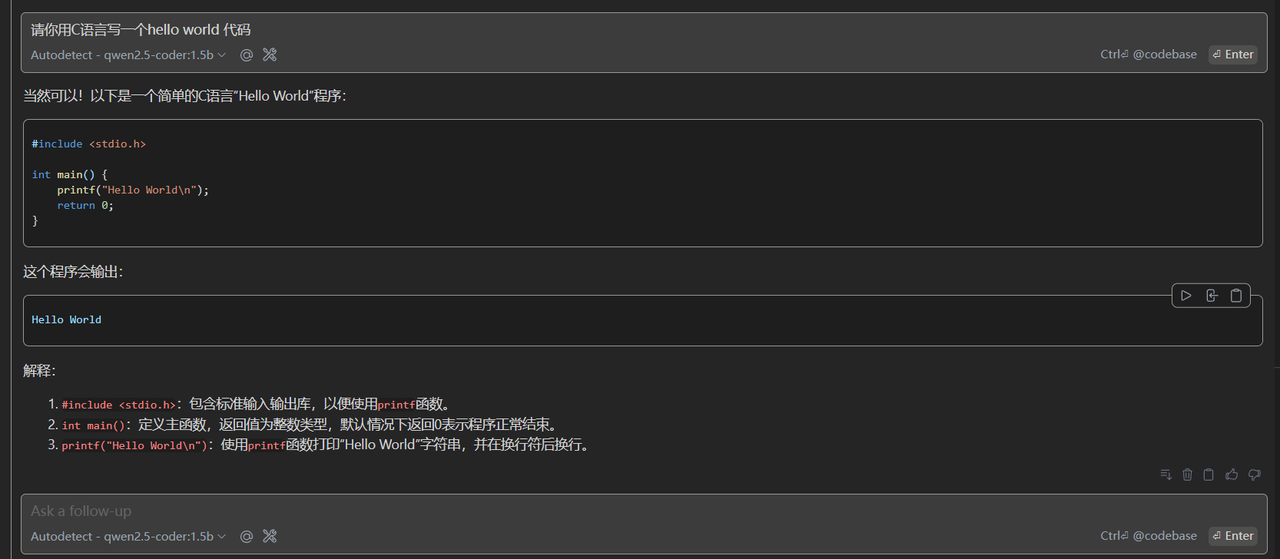
-
代码补全
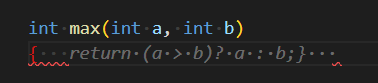
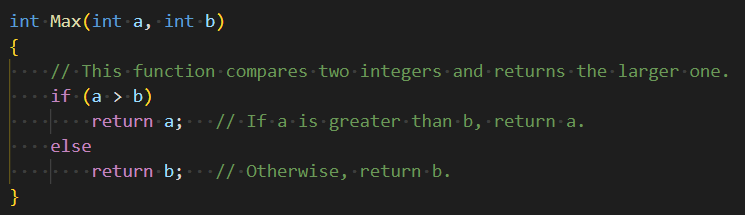
输入注释或者函数名,ai会自动进行代码补全,按tab键接受补全。例如输入“int max(int a, int b)",自动补全代码内容,按tab键接受。选择不同的代码补全模型,补全速度、准确度不同。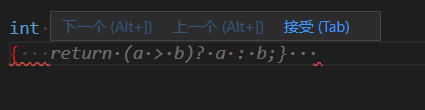
-
代码优化
选择代码段,右键选择continue->Fix this Code,可修复代码中问题。
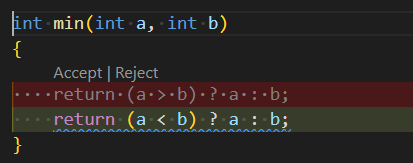
例如,函数名为min,但实际返回值为较大值,AI修复结果为将返回值修改为较小值。点击Accept接受修复结果,Rejet拒绝修复。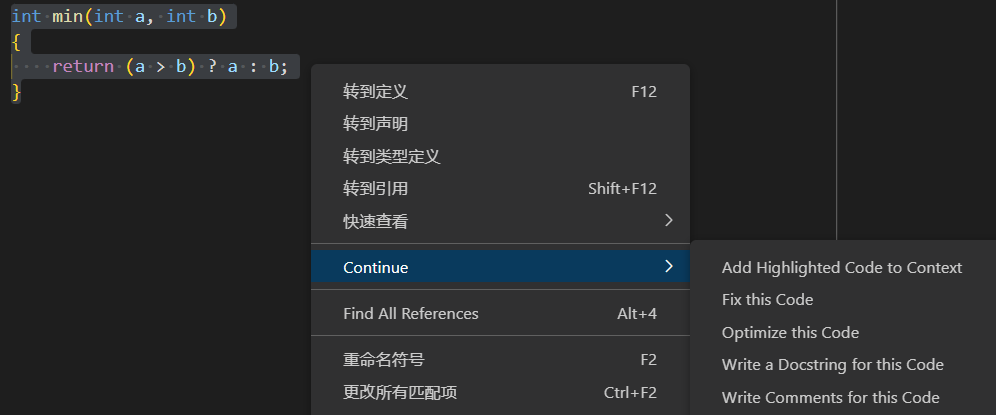
-
生成注释
选择代码段,右键选择生成注释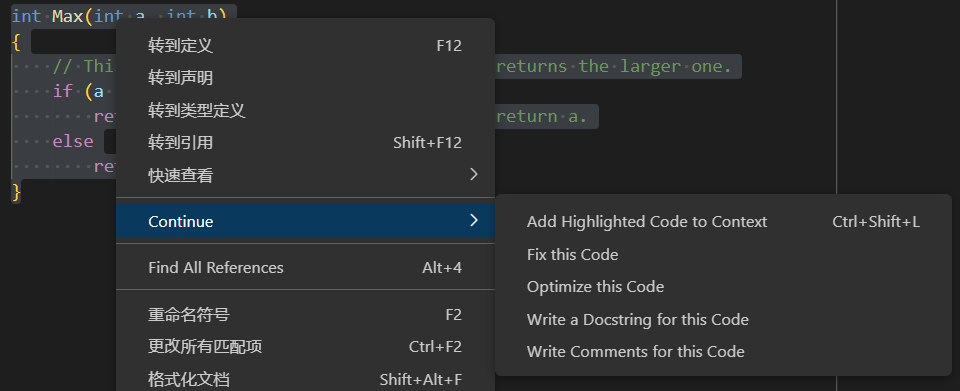

魔乐社区(Modelers.cn) 是一个中立、公益的人工智能社区,提供人工智能工具、模型、数据的托管、展示与应用协同服务,为人工智能开发及爱好者搭建开放的学习交流平台。社区通过理事会方式运作,由全产业链共同建设、共同运营、共同享有,推动国产AI生态繁荣发展。
更多推荐


 20
20 0
0- 0


 已为社区贡献1条内容

所有评论(0)