(Mac-M4芯片)nvm安装node14版本失败解决方案
用 Mac 自带的 Rosetta 2 兼容层,临时切换终端到 x86 架构,再安装 Node14—— 相当于给老版本 Node 搭个 “兼容桥”,完美解决适配问题。,它只有 x86 架构的安装包,直接装就会兼容失败。
·
问题描述
公司有一个项目比较老了,用的是node14,我在安装node14版本的时候报错如下:
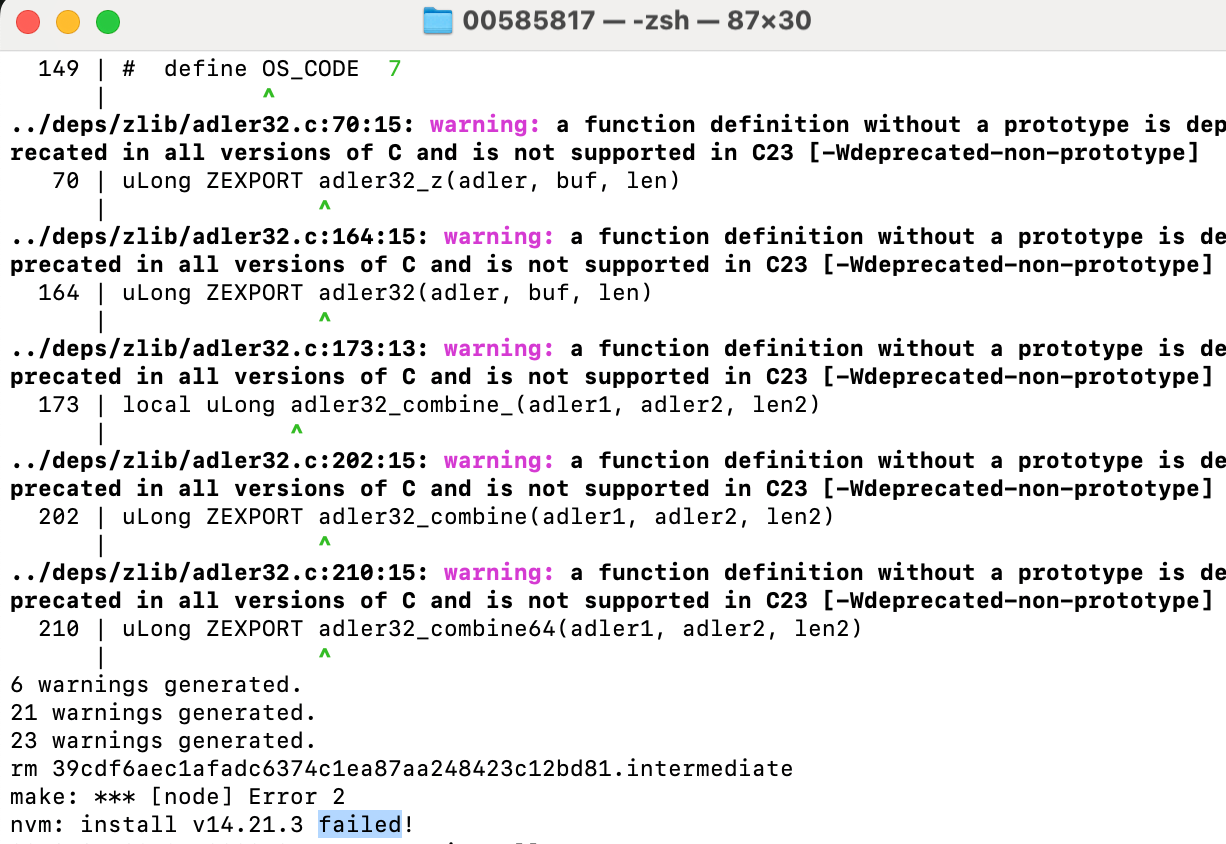
问题原因
很简单:Node14 是比较老的版本,发布时还没有适配 M4 芯片的 ARM64 架构,它只有 x86 架构的安装包,直接装就会兼容失败。
解决方案
用 Mac 自带的 Rosetta 2 兼容层,临时切换终端到 x86 架构,再安装 Node14—— 相当于给老版本 Node 搭个 “兼容桥”,完美解决适配问题。
具体操作步骤(每步都能直接复制命令,零难度)
- 打开终端,输入以下命令,切换到 x86 架构的终端环境(临时生效,只影响当前终端窗口):
arch -x86_64 zsh - 切换后,若输入
nvm提示 “命令找不到”,输入以下命令,手动加载 NVM(之前装过 NVM 才需要这步):source ~/.nvm/nvm.sh - 开始安装 Node14,输入命令,等待安装完成即可:
nvm install 14 - 安装完验证一下,输入两个命令,确认安装成功:
# 查看 Node 版本,显示 v14.x.x 就是成功 node --version # 查看运行架构,显示 x64 就是切换成功 node -p process.arch - 验证成功后,输入以下命令,退出 x86 架构环境,回到 M4 原生的 arm64 环境:
exit - 最后一步(可选,省后续麻烦):回到原生环境后,输入以下命令,将 Node14 设置为默认版本,以后新开终端,不用手动切换就能直接用 Node14:
nvm alias default 14
补充提醒(避坑小技巧)
- 全程不用卸载已有的 Node 版本,NVM 会自动管理多个 Node 版本,切换不冲突;
- 只要按照步骤切换架构,安装 Node14 不会再报错,亲测 M4 芯片可用;
- 若没装 NVM,先装 NVM,再按上面步骤操作即可。
参考文章:https://blog.csdn.net/nottu_forever/article/details/153051189

魔乐社区(Modelers.cn) 是一个中立、公益的人工智能社区,提供人工智能工具、模型、数据的托管、展示与应用协同服务,为人工智能开发及爱好者搭建开放的学习交流平台。社区通过理事会方式运作,由全产业链共同建设、共同运营、共同享有,推动国产AI生态繁荣发展。
更多推荐



 7
7 0
0- 0


 已为社区贡献1条内容

所有评论(0)