Jetson Nano刷机后安装pytorch for jetpack 6.2 l36.4.3
本文介绍了Jetson设备的配置流程:1)刷机后先注释掉NVIDIA源防止系统自动升级,更新完成后再恢复;2)安装jtop监控工具,需先安装Python依赖;3)通过nvidia-jetpack安装CUDA和cuDNN;4)按照教程安装PyTorch,使用清华源加速下载。最后验证PyTorch版本(2.7.0)和CUDA可用性。整个过程涉及系统配置、工具安装和深度学习环境搭建,确保设备正常运行并支
1刷完机后首先
sudo vim /etc/apt/sources.list.d/nvidia-l4t-apt-source.list
按i进入编辑
注释掉
#deb https://repo.download.nvidia.com/jetson/common r36.4 main
#deb https://repo.download.nvidia.com/jetson/t234 r36.4 main
#deb https://repo.download.nvidia.com/jetson/ffmpeg r36.4 main
这三行,然后esc,:wq保存编辑
再执行sudo apt upgrade,这样就不会更新系统了,否则会系统更新变成6.2.1或者l36。4.7
完成更新后root,在把上面的注释去掉,后面下载包还需要这个源。
2安装jtop
# 更新系统和安装依赖
sudo apt update
sudo apt install python3 python3-pip
# 安装 jetson-stats 包
sudo pip3 install jetson-stats
然后在输入jtop查看是否安装成功、
对于jetson nano super 此时应该还看不到自己的jetpack
3下面进行cuda以及cudnn的安装
sudo apt update
sudo apt install nvidia-jetpack
执行完上面代码后就能看到jetpack版本以及安装完所以libraries(cuda等)
4安装pytorch
这个连接有详细教程,
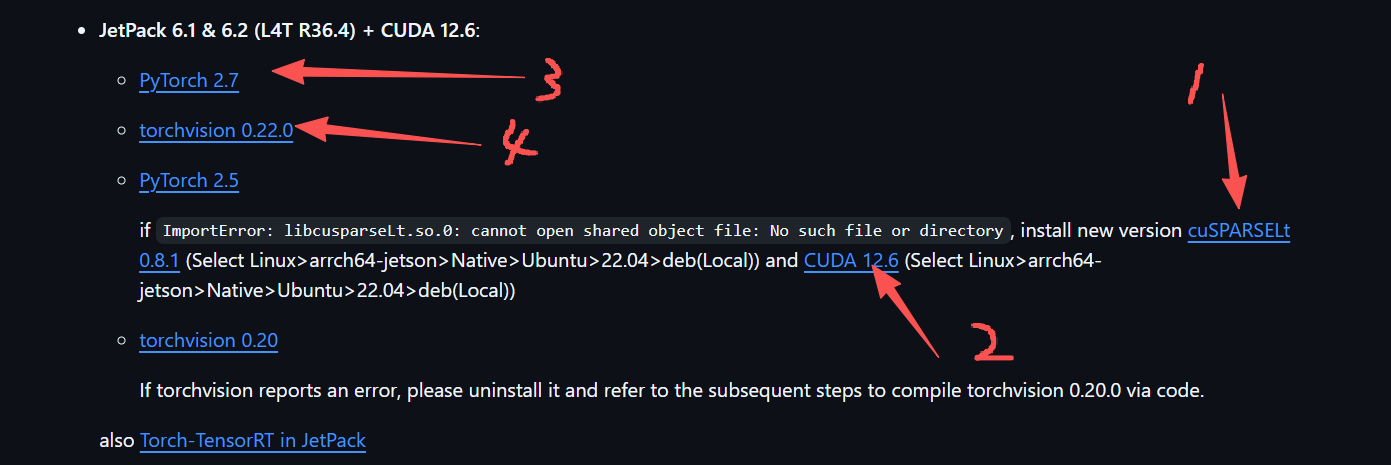
1,2两部点入安教程,3,4下载到本地后用
pip install torch-2.8.0-cp310-cp310-linux_aarch64.whl torchvision-0.23.0-cp310-cp310-linux_aarch64.whl -i https://pypi.tuna.tsinghua.edu.cn/simple
将红色部分替换成你下载的文件名
最后检查
jetson@jetson-desktop:~$ python
Python 3.10.16 (main, Dec 11 2024, 16:18:56) [GCC 11.2.0] on linux
Type "help", "copyright", "credits" or "license" for more information.
>>> import torch
>>> print(torch.__version__)
2.7.0
>>> print(torch.cuda.is_available())
True

魔乐社区(Modelers.cn) 是一个中立、公益的人工智能社区,提供人工智能工具、模型、数据的托管、展示与应用协同服务,为人工智能开发及爱好者搭建开放的学习交流平台。社区通过理事会方式运作,由全产业链共同建设、共同运营、共同享有,推动国产AI生态繁荣发展。
更多推荐



 14
14 0
0- 0


 已为社区贡献1条内容

所有评论(0)