开源|救星来了!Windows也能像切换电视频道一样管理JDK版本
每个Java开发者都经历过的崩溃瞬间
小王今天又要加班了——刚接手的老项目SpringBoot2.0+需要JDK8开发,手头的新项目SpringBoot3.0+强制要求JDK17,电脑里还装着领导临时安排的JDK7项目 由 Servlet+JSP编写的 。每次切换版本都要:
🕒 翻找控制面板卸载旧版本
🕒 JDK官网龟速下载新JDK
🕒 手动修改复杂的系统设置
更崩溃的是,好不容易装好三个版本,一运行项目就报错:Unsupported major.minor version 52.0!这种让人抓狂的日子,是不是该有个终结者了?
发现宝藏:JDK界的"万能遥控器"
想象一下用遥控器换台般切换JDK版本
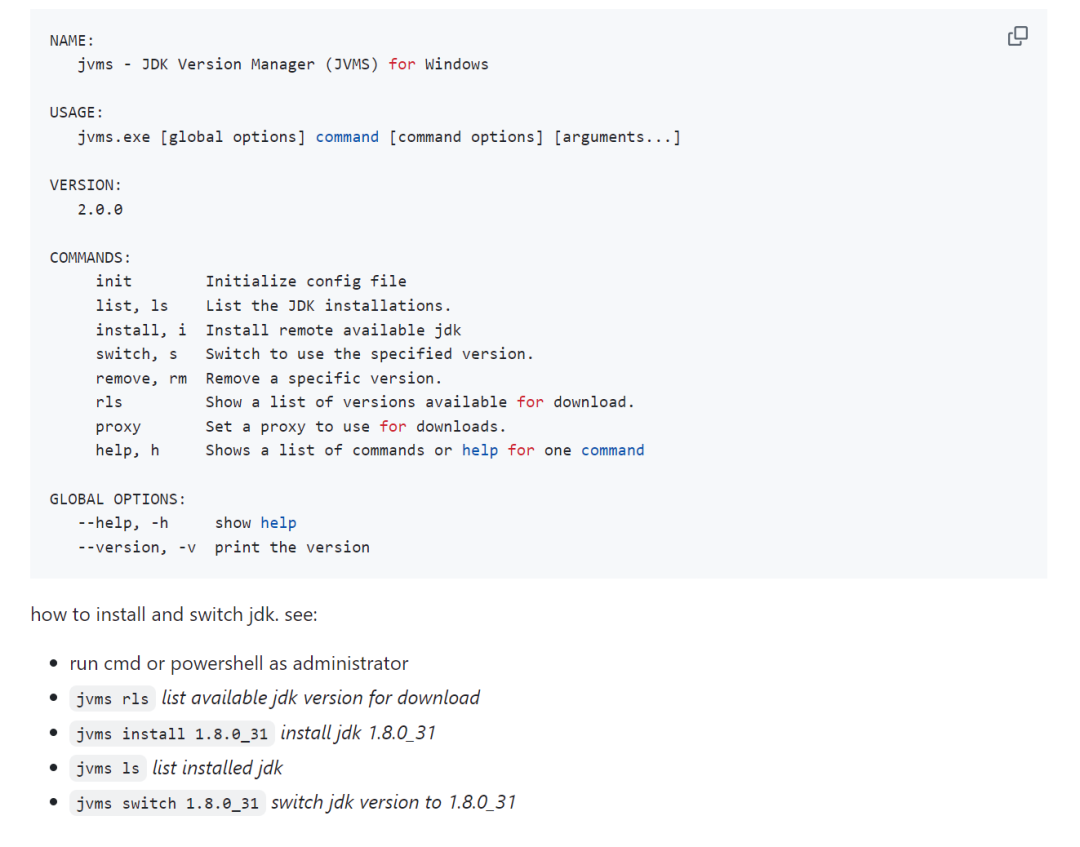
今天给大家安利的jvms工具,堪称JDK管理界的"傻瓜相机"。
它的厉害之处在于:
✅ 无需安装 - 下载就能直接用
✅ 秒速切换 - 像换电视频道一样简单
✅ 双模式支持 - 旧版本直接导入,新版本在线下载
特别适合这些场景:
🔹 同时维护多个历史项目的打工人
🔹 刚学Java被环境配置劝退的小白
🔹 需要快速切换测试环境的QA工程师
手把手教学:3分钟变身版本管理高手
第一步:准备工具包(1分钟)
打开软件下载页(就像下载微信一样简单)选择最新版本的jvms_windows.zip下载解压到任意文件夹(建议放在D盘根目录)
❝💡 小贴士:就像整理衣柜,建议专门建个
D:\dev_tools文件夹存放开发工具
第二步:初始化设置(30秒)
右键点击Windows开始菜单,选择【Windows终端(管理员)】
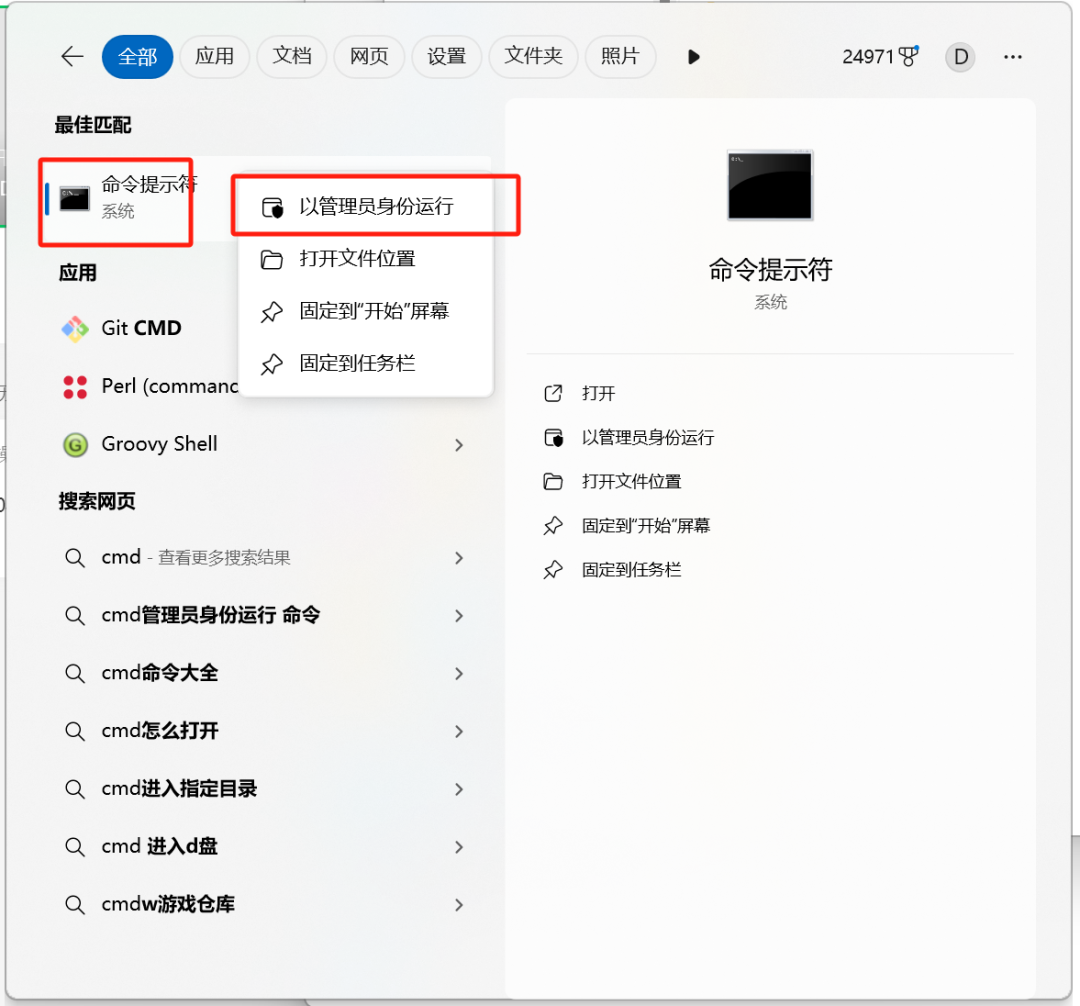
输入魔法指令激活工具:
cd D:\dev_tools\jvms  # 进入你的解压目录
.\jvms.exe init       # 进行初始化
看到✨初始化成功✨的提示,就说明工具准备就绪啦!
第三步:导入现有JDK(1分钟)
在jvms文件夹里新建【store】文件夹
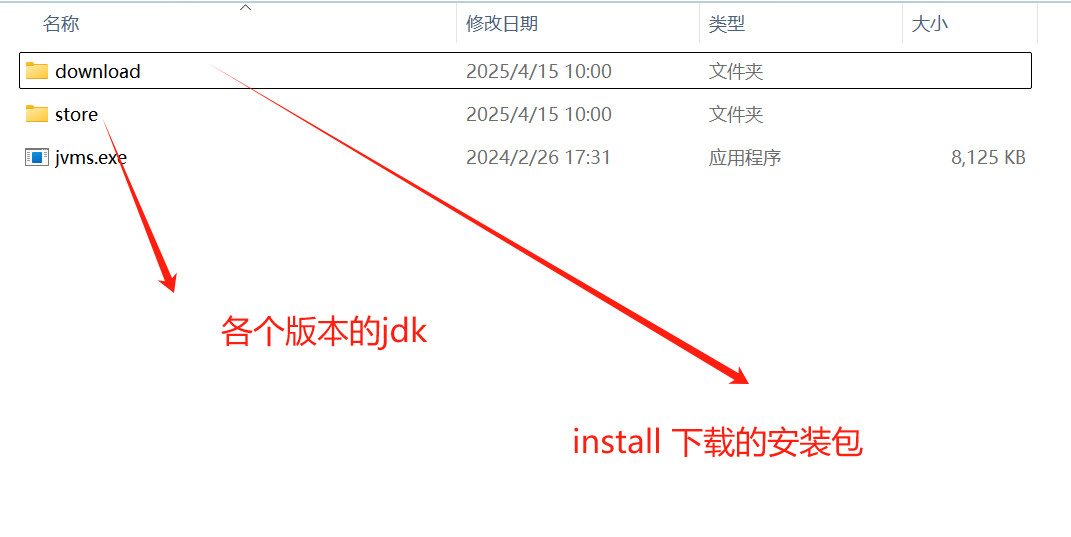
把电脑里已有的JDK复制过来(就像整理书籍上架) 默认位置:C:\Program Files\Java\jdk1.8.0_301
给每个JDK改个易懂的名字:
📂 jdk1.8.0_301 → 📂 1.8.0
📂 jdk-11.0.15 → 📂 11.0.15
第四步:开启丝滑切换(30秒)
# 查看所有可用版本
jvms ls

# 切换到JDK8(就像换台到CCTV1)
jvms switch 1.8.0

# 立即生效验证
java -version
# 应该看到:java version "1.8.0_301"
超实用功能:小白也能玩转高级操作
场景1:临时需要最新版JDK
# 查看可安装版本(就像逛应用商店)
jvms rls
# 安装JDK21(记得开加速器哦)
jvms install 21.0.0 --proxy=http://127.0.0.1:7890
场景2:快速恢复工作环境
# 早上一到公司
jvms switch 1.8.0   # 切到老项目环境

# 下午开发新需求
jvms switch 17.0.0  # 切到新项目环境

# 晚上临时修bug
jvms switch 1.7.0   # 切到祖传项目环境
为什么说这是革命性工具?
传统方式 vs jvms 对比表:
|
传统方式 |
jvms |
|
|---|---|---|
|
安装耗时 |
30分钟/版本 |
3分钟永久解决 |
|
切换速度 |
重启+手动配置(5分钟) |
1条命令(3秒) |
|
空间占用 |
每个版本独立安装(重复文件多) |
智能复用公共文件 |
|
出错概率 |
环境变量冲突(80%) |
零冲突(100%安全) |
某位不愿透露姓名的开发者说:"自从用了jvms,再也不用在JAVA_HOME和Path之间当夹心饼干了!"

魔乐社区(Modelers.cn) 是一个中立、公益的人工智能社区,提供人工智能工具、模型、数据的托管、展示与应用协同服务,为人工智能开发及爱好者搭建开放的学习交流平台。社区通过理事会方式运作,由全产业链共同建设、共同运营、共同享有,推动国产AI生态繁荣发展。
更多推荐


 5
5 0
0- 0


 已为社区贡献3条内容

所有评论(0)