Anaconda配置pytorch环境
1、安装Anaconda
打开Advance AI with Open Source | Anaconda网站,下载Anaconda,全程默认安装。
安装完成后,打开Anaconda Promp,如果出现base的环境名,则代表安装成功。
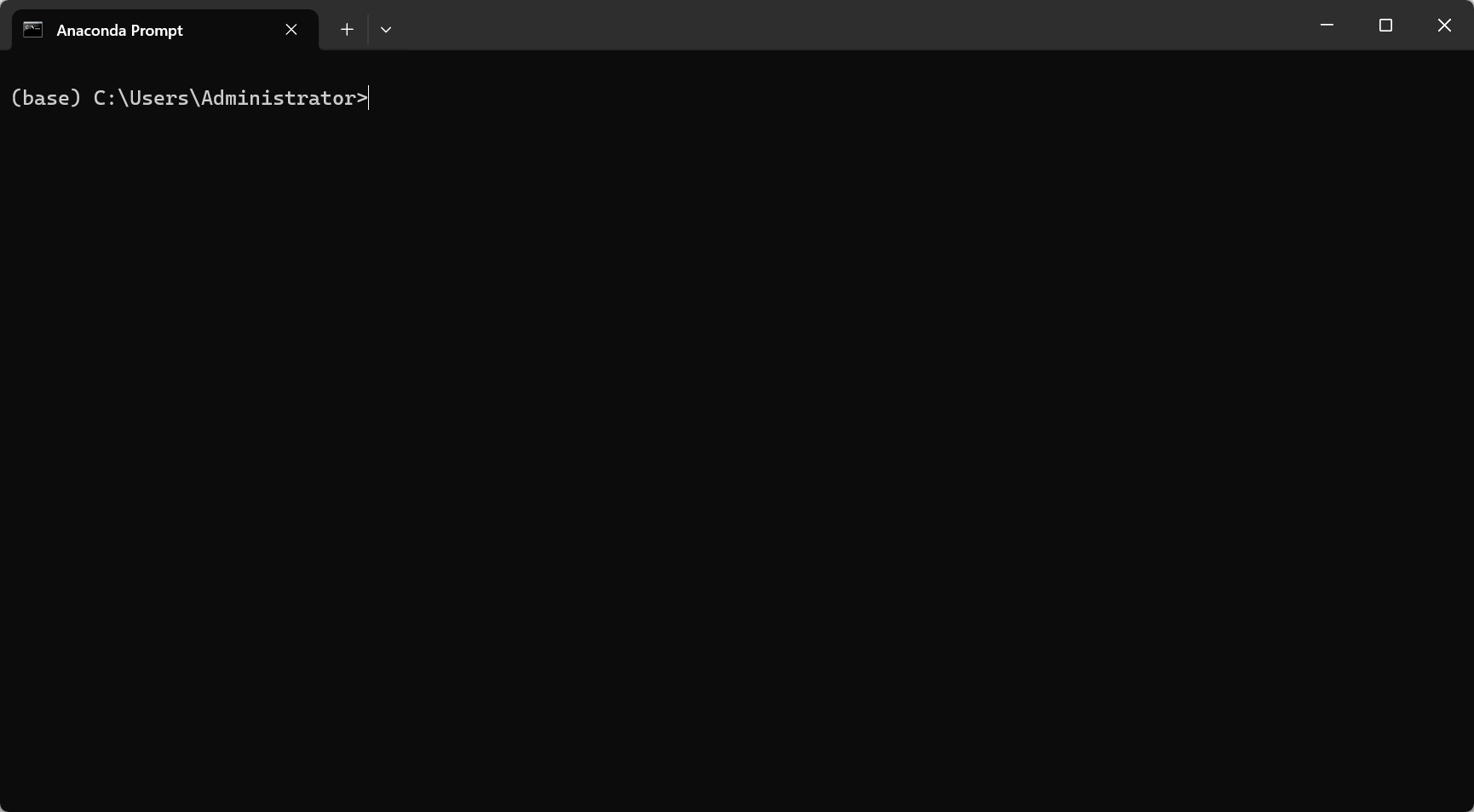
2、创建与移除环境
你之后会遇到不同的项目,要使用到不同版本的环境,比如这个项目要用到 pytorch0.4,另一个项目要用到 pytorch1.0,如果你卸载了0.4服本,安装了1.0版本、那么下一次、你再碰到0.4版本,你就需要卸载1.0版本,安装0.4版本,很折腾。
Anaconda 集成的 conda 包就能够解决这个问题,它可以创造出两个屋子,相互隔离。一个屋子放0.4版本,一个屋子放1.0版本,你需要哪个版本,就进哪个屋子工作。
我们首先打开 Anaconda Promp,创建一个名为pytorch的环境:
conda create -n pytorch python=3.6conda 是指调用 conda包、create 是创建的意思,-n是指后面的名字,pytorch是环境名,可以改为自己喜欢的名称。Python3.6是指Python的版本。
查看Python的版本,可以使用如下指令:
Python --version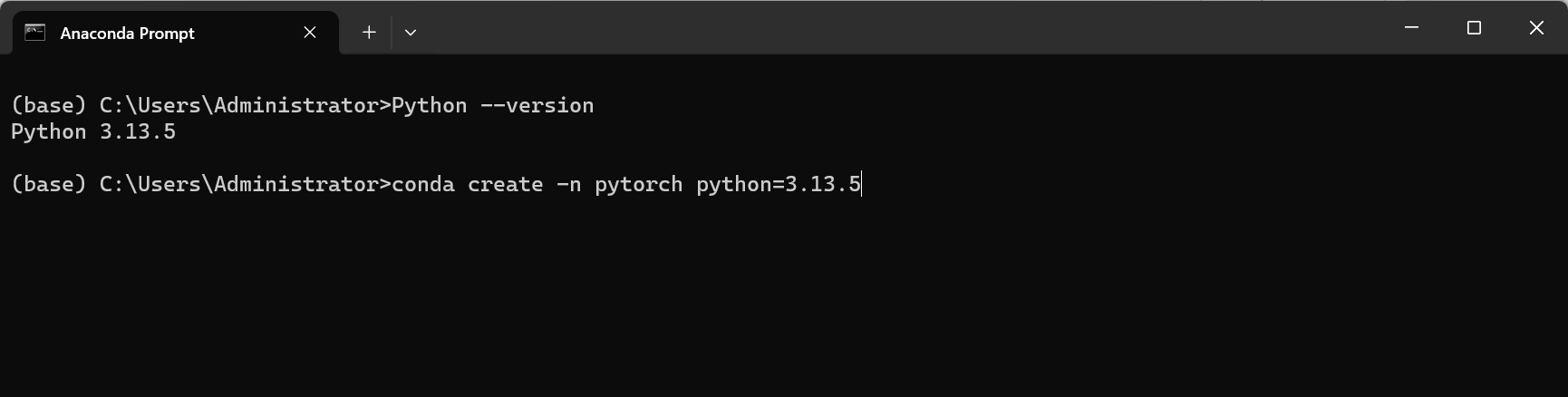
默认安装后,就可以创建一个名为pytorch的环境了,输入下列指令,可以激活pytorch环境:
conda activate pytorch列出此环境下的package,可以发现没有pytorch包,下面需要在pytorch环境下安装pytorch包。
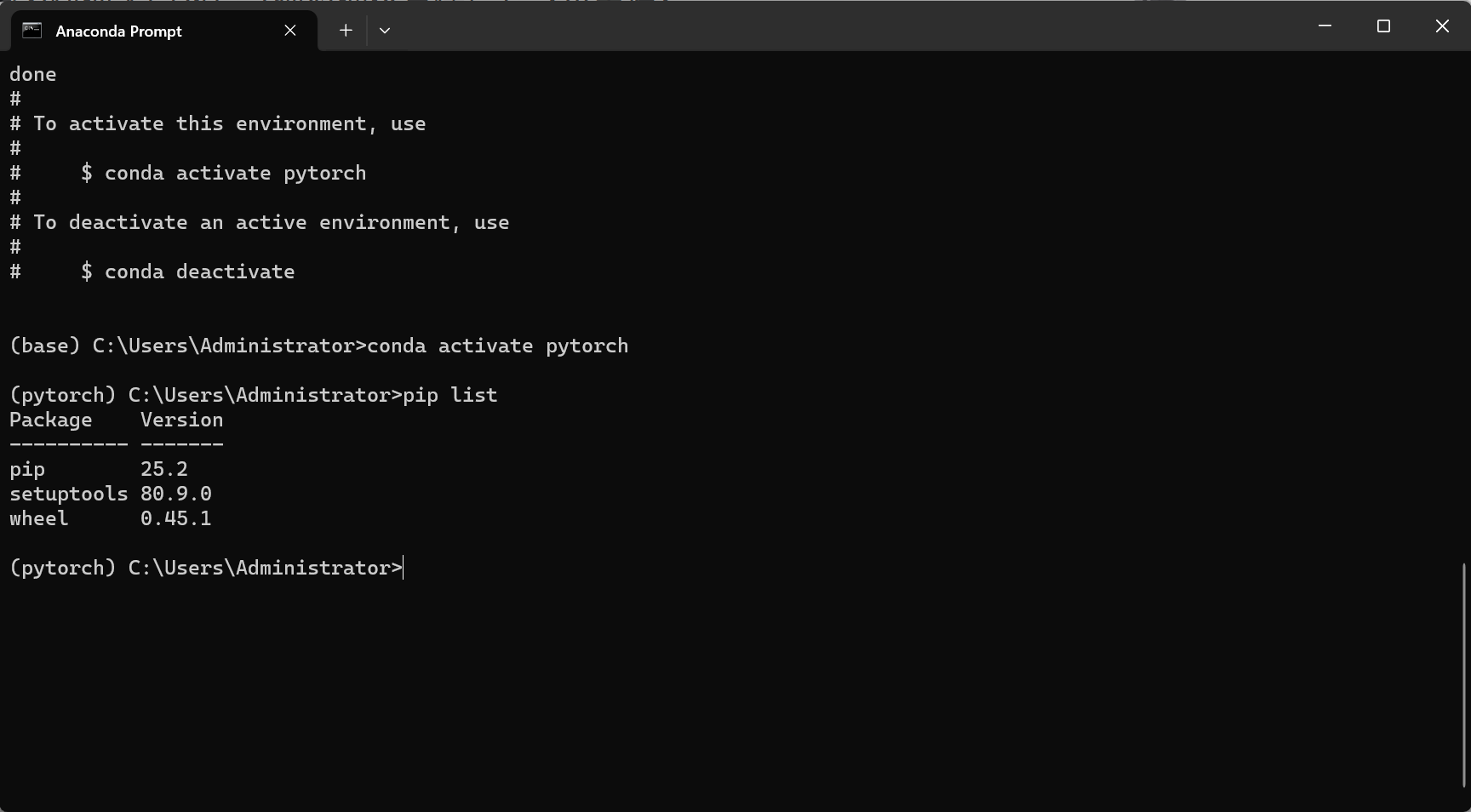
如果需要移除环境,则输入以下指令:
conda remove -n 虚拟环境名 --all3、安装pytorch包
进入pytorch官网(https://pytorch.org/get-started/locally/)选择合适的命令进行安装。
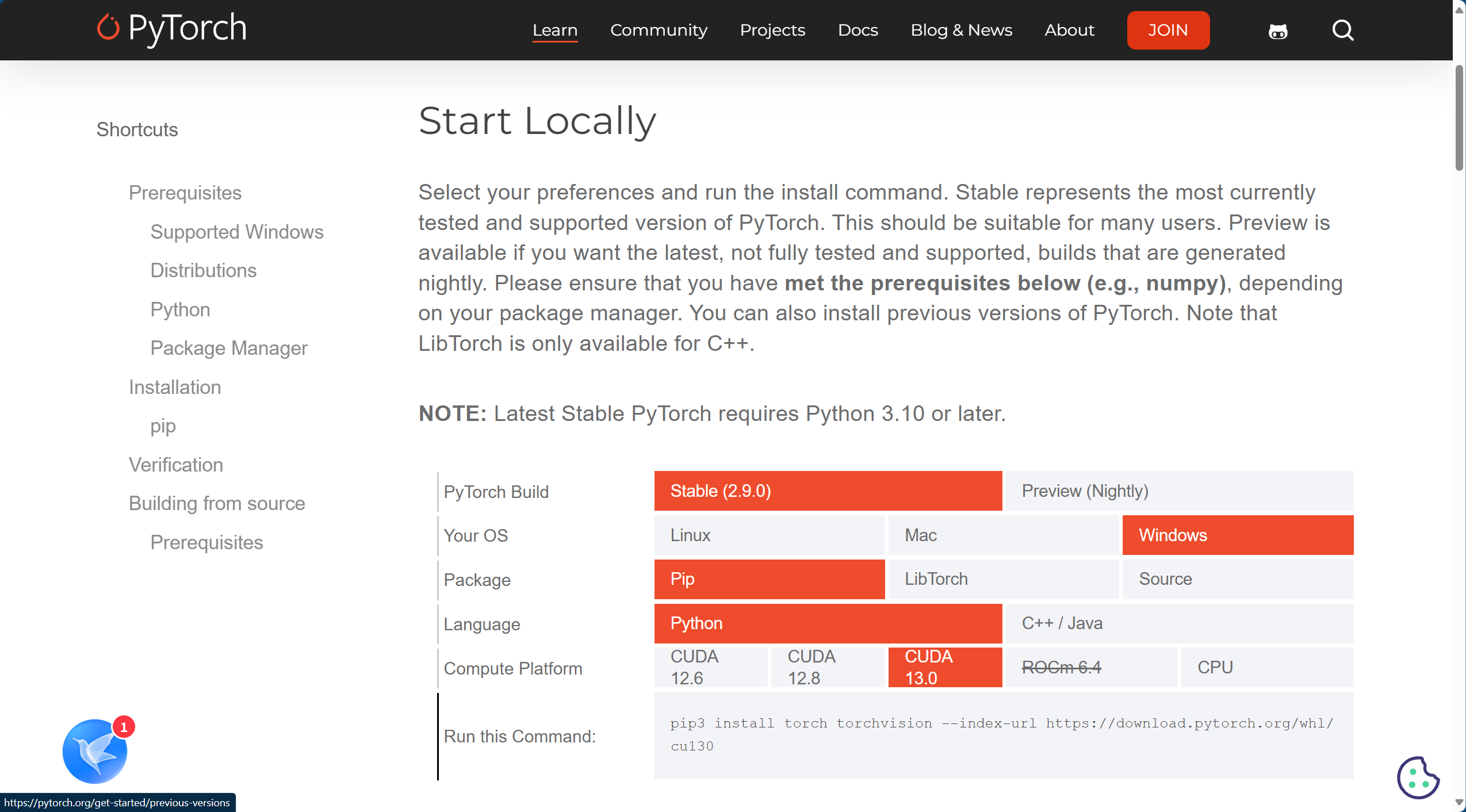
复制pytorch官网给的指令,在Anaconda Promp中进行安装。
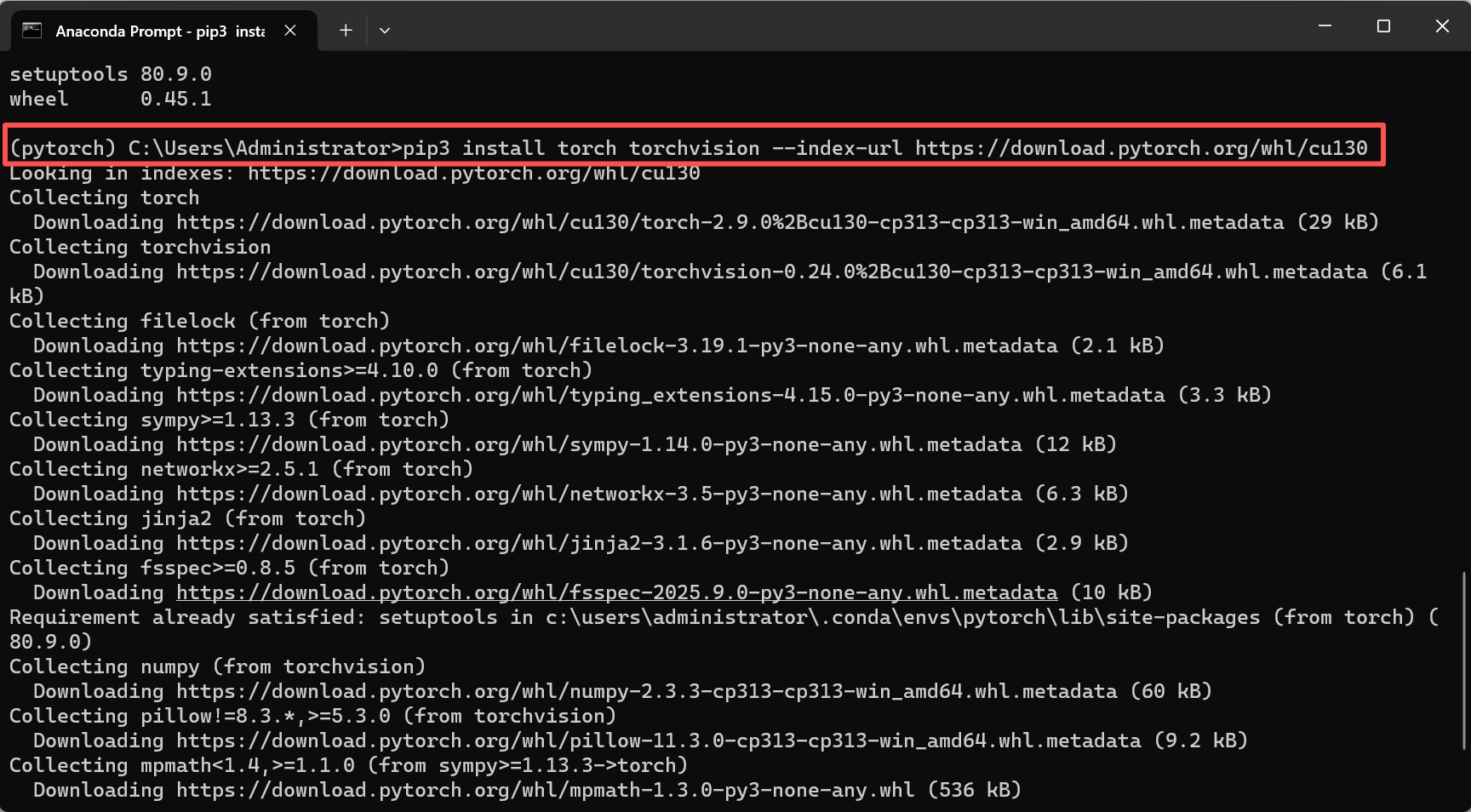
查看 pytorch 是否安装成功:
conda list查看安装好的 PyTorch 是否支持 GPU,输入代码:
import torch
torch.cuda.is_available() #返回True即支持
4、pypi 配置国内源
清华镜像源地址:Pypi | 镜像站使用帮助 | 清华大学开源软件镜像站 | Tsinghua Open Source Mirror
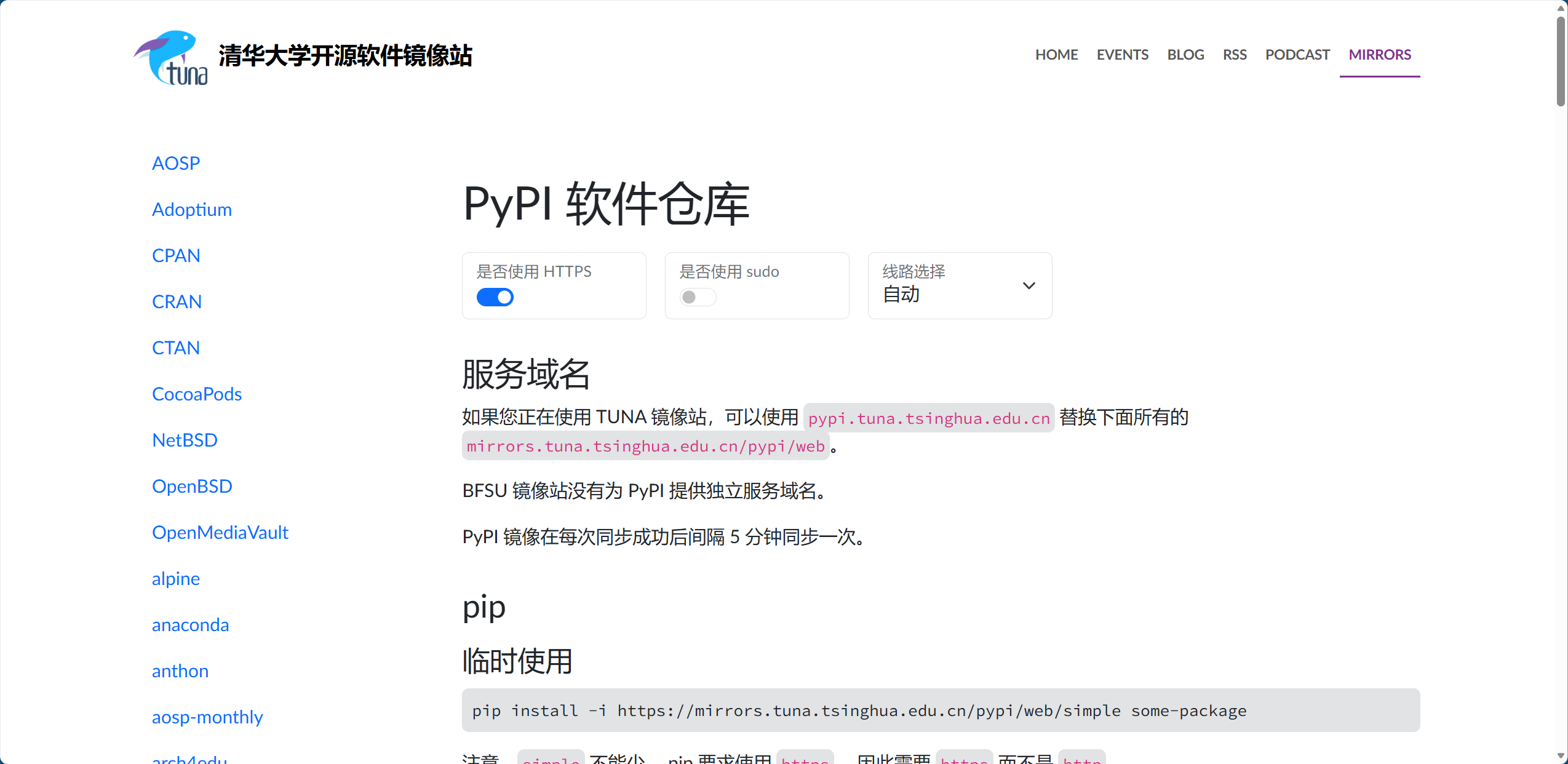
使用默认源的地址:
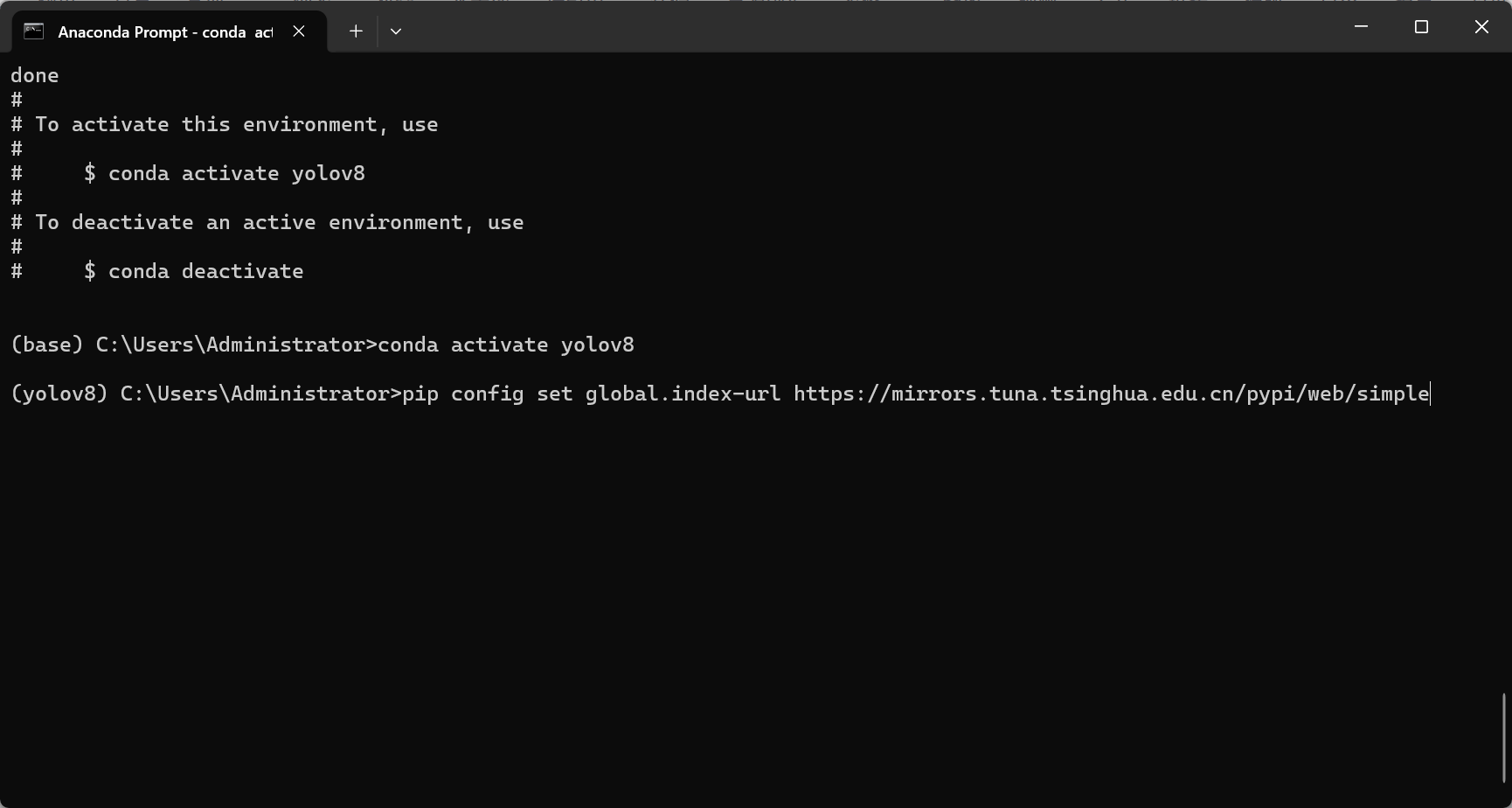
pip config set global.index-url https://mirrors.tuna.tsinghua.edu.cn/pypi/web/simple激活所创建的环境后,将地址复制到环境内进行配置即可完成:

魔乐社区(Modelers.cn) 是一个中立、公益的人工智能社区,提供人工智能工具、模型、数据的托管、展示与应用协同服务,为人工智能开发及爱好者搭建开放的学习交流平台。社区通过理事会方式运作,由全产业链共同建设、共同运营、共同享有,推动国产AI生态繁荣发展。
更多推荐


 3
3 0
0- 0


 已为社区贡献2条内容

所有评论(0)