nodejs安装及环境配置
一、下载、安装教程
1.下载
下载地址:node.js
①: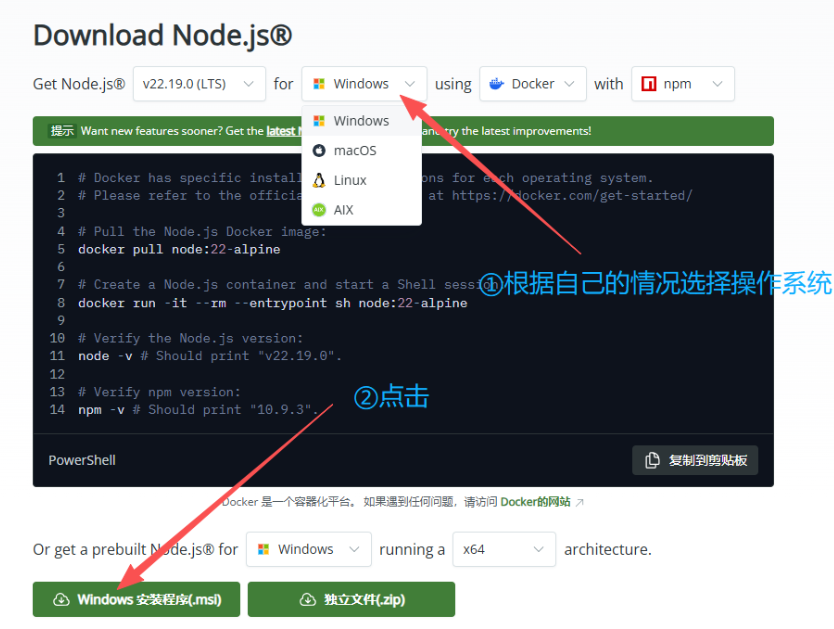
②: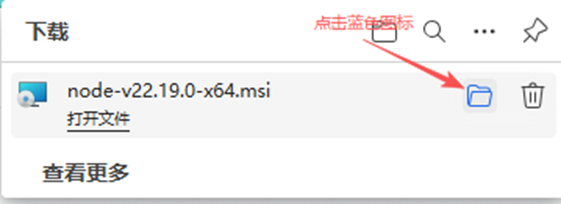
如果下载完成没有提示,按ctrl+J
③:
双击此程序
2.安装
接下来就是无脑点击next
①: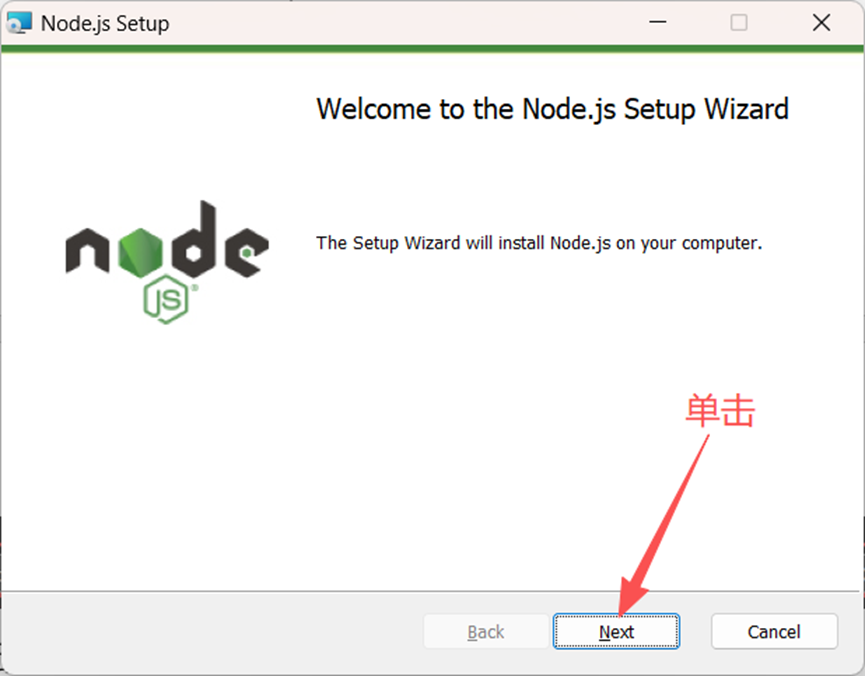
②: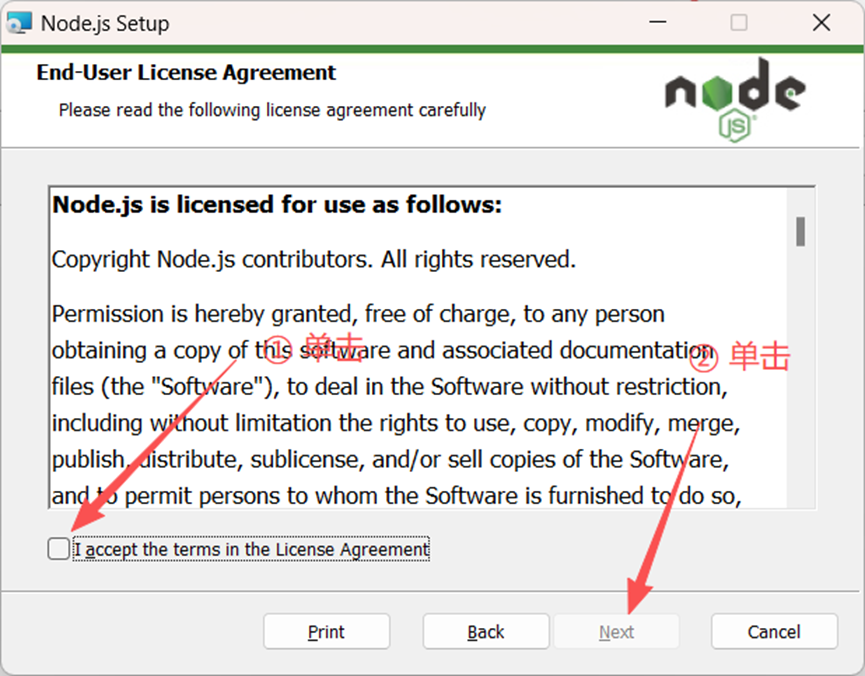
③: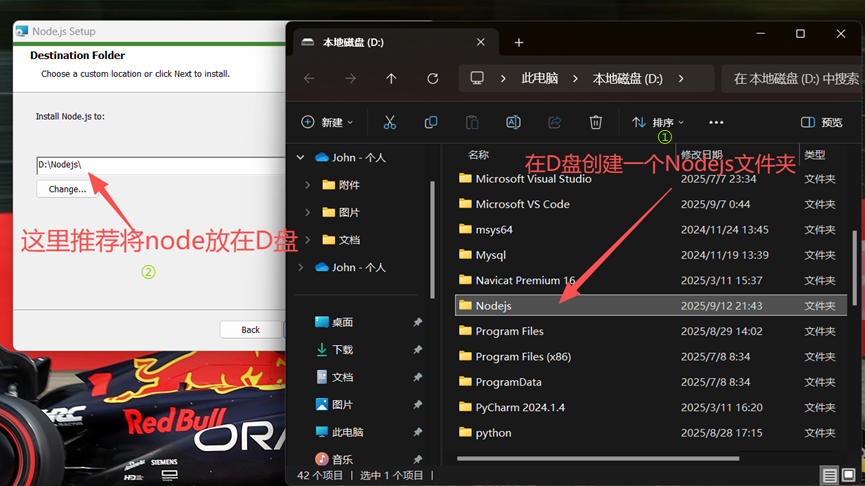
一般都是默认安装在C盘,但是考虑到以后会用到更多的模块,所以放在D盘最好
④: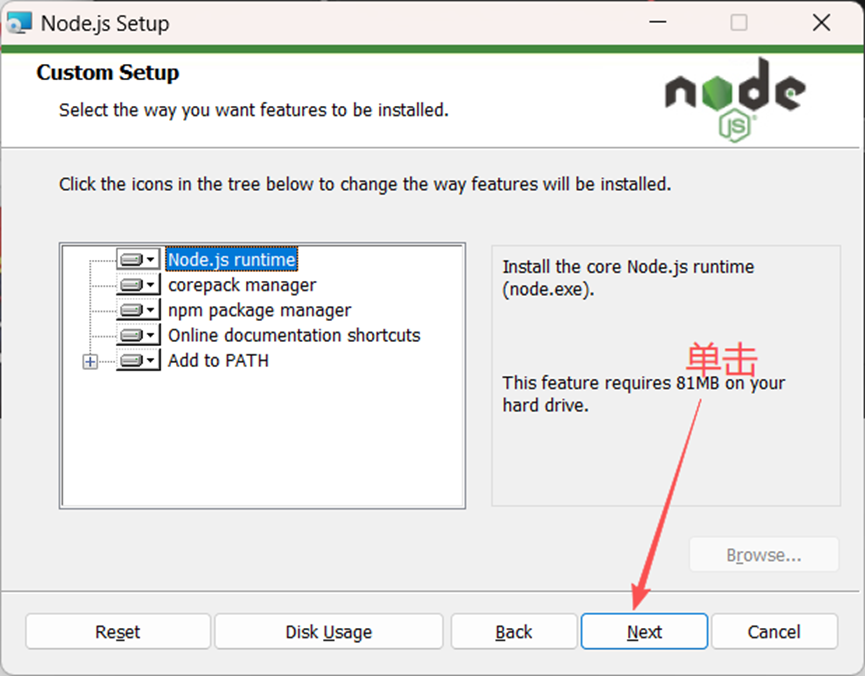
⑤: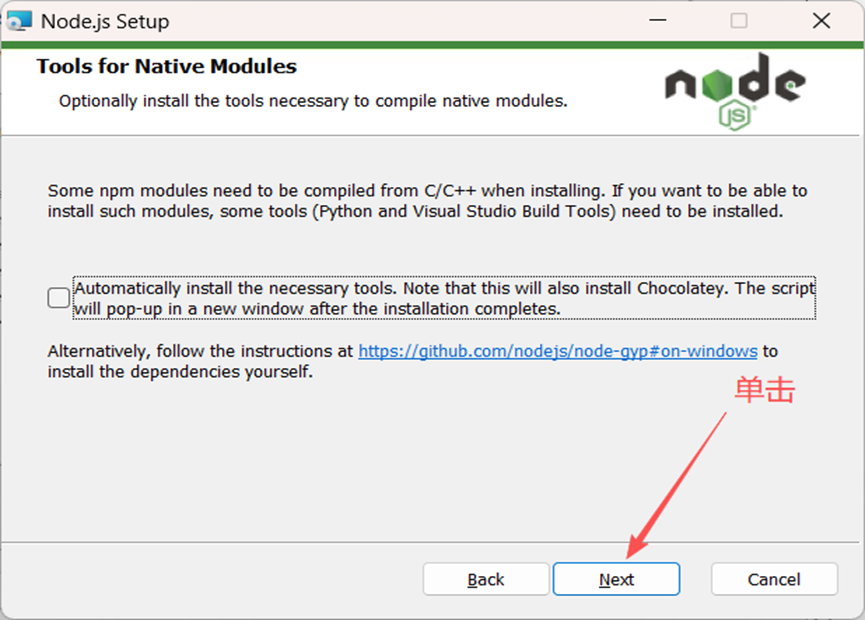
虚线方框中的意思是:
自动安装所需的工具,注意这也将安装 Chocolatey。安装完成后,脚本将在新窗口中弹出。
Chocolatey是windows的一个包管理器,自动安装脚本可能会存在潜在风险。
所以这里不建议勾选
⑥: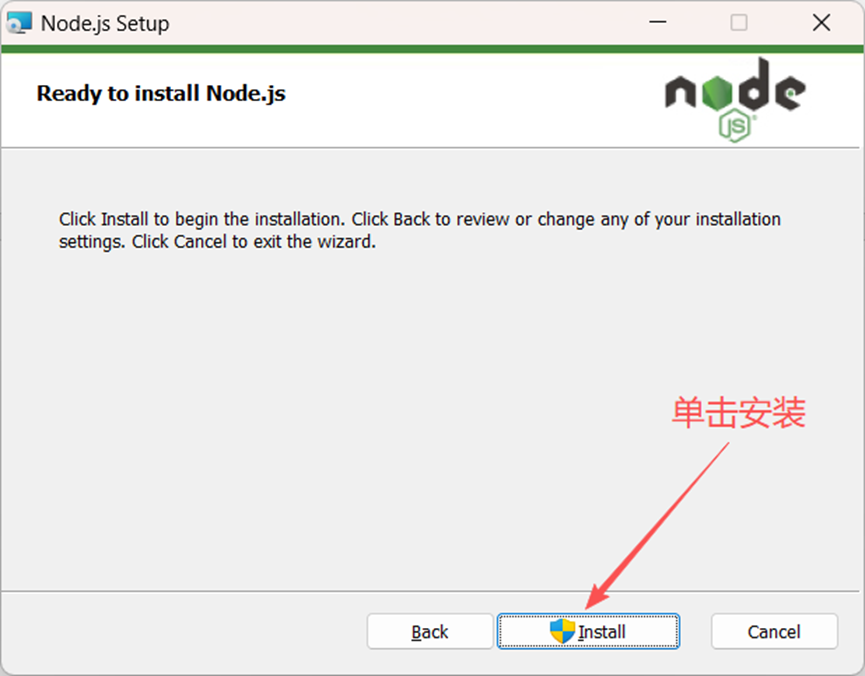
⑦: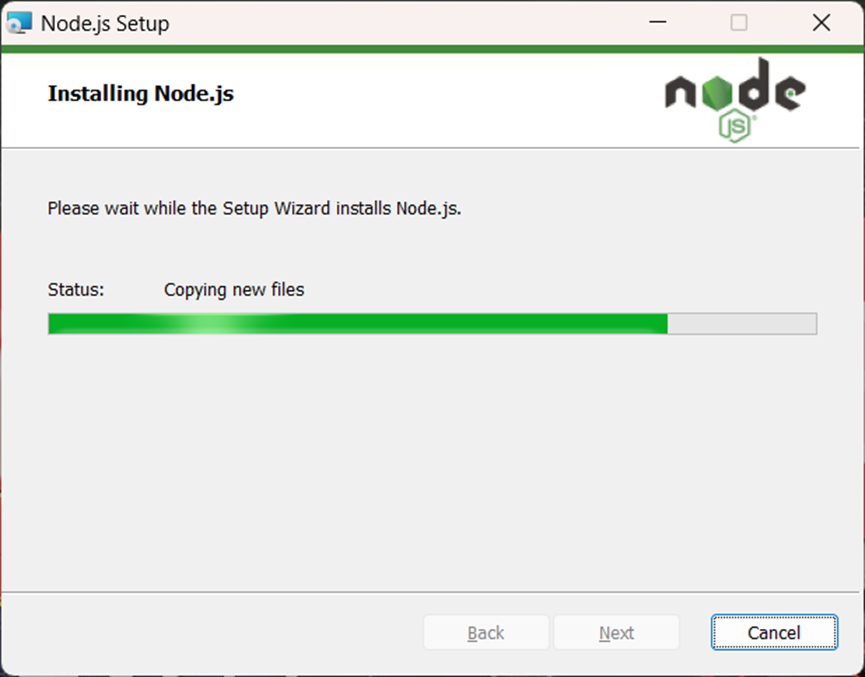
正在安装,等待安装完成
⑧: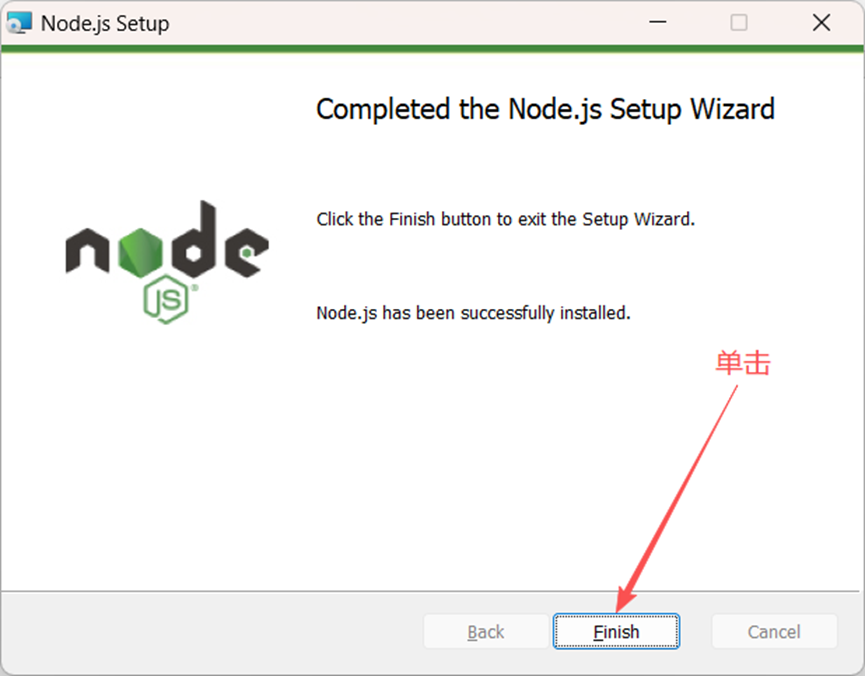
⑨:接下来,测试node.js是否安装成功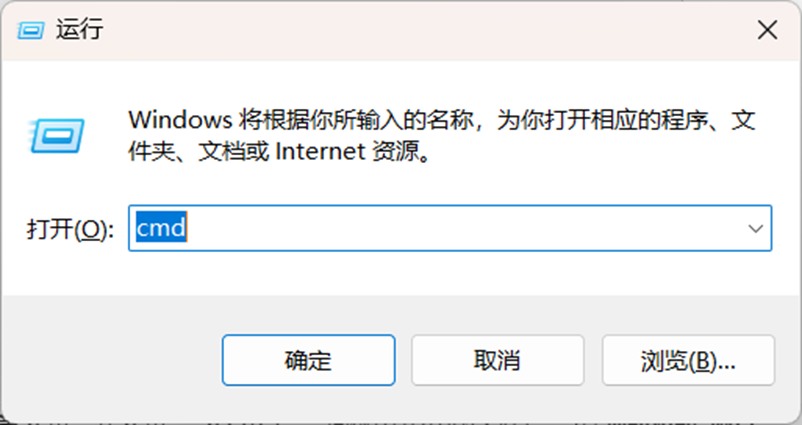
Win+R,输入CMD,点击确定
⑩: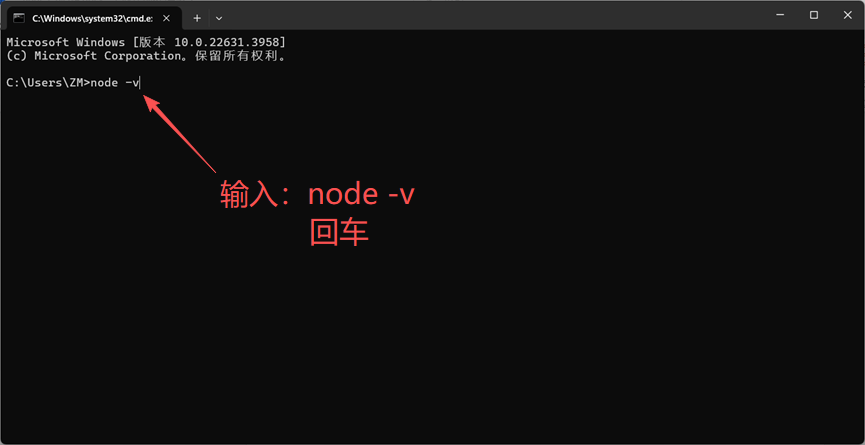
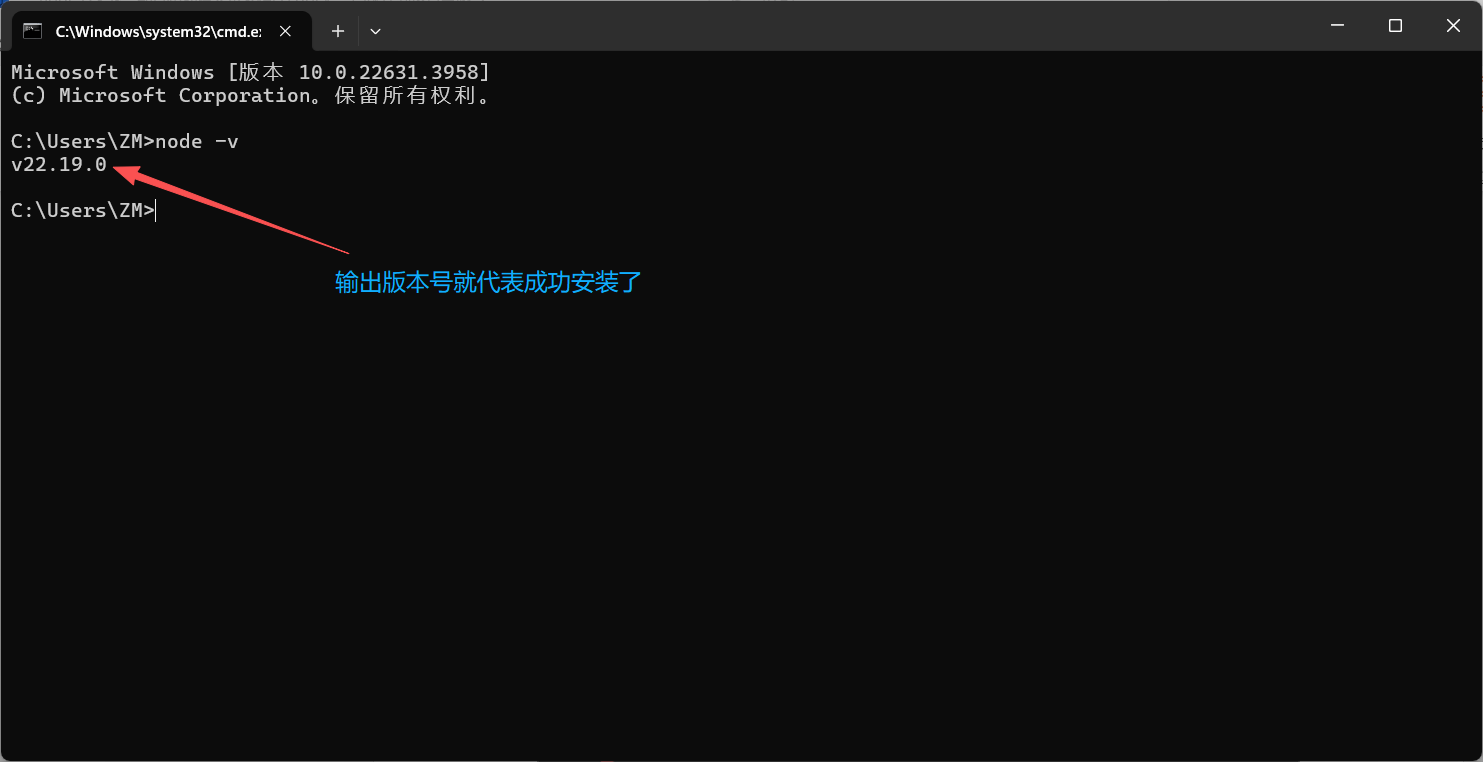
二、环境配置
①: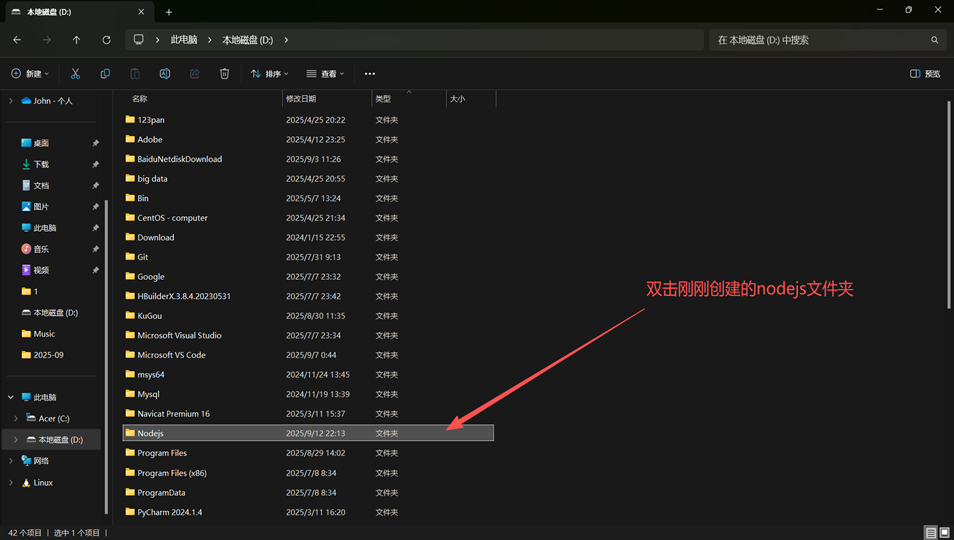
②: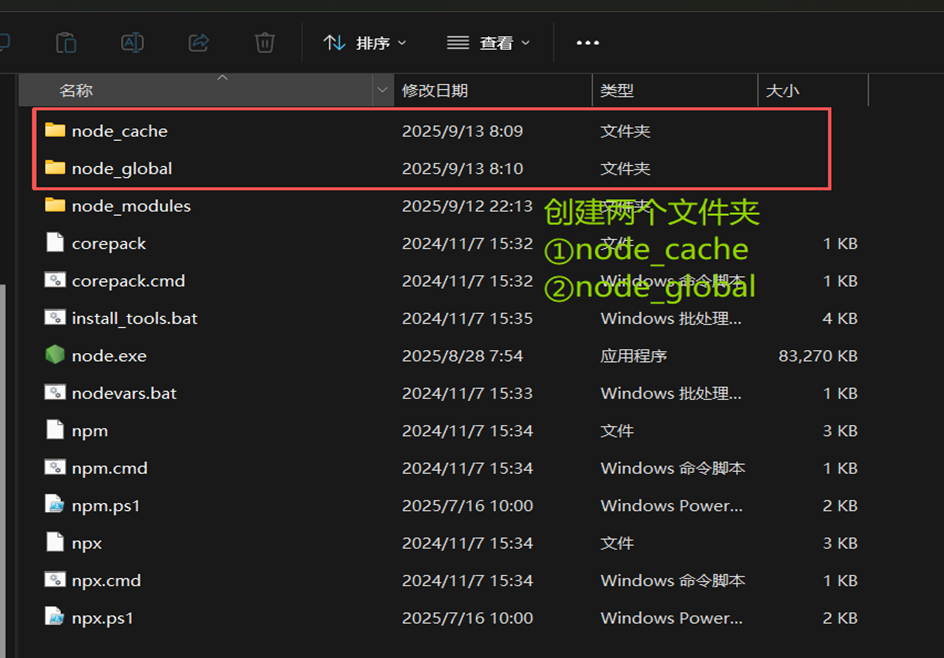
③: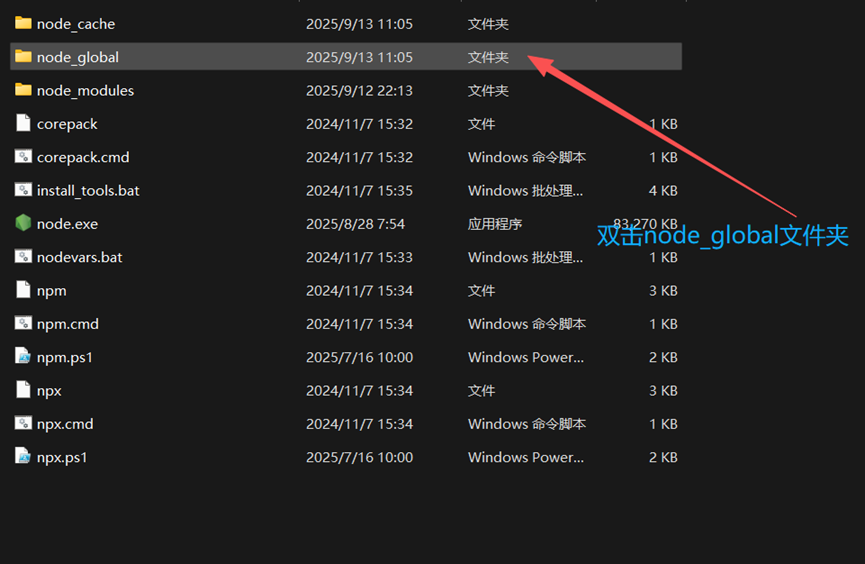
④: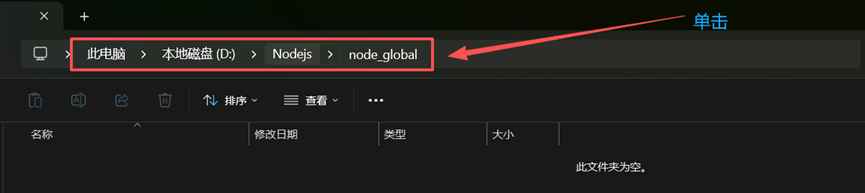
单击之后,就会变成下面图片中的样式
⑤: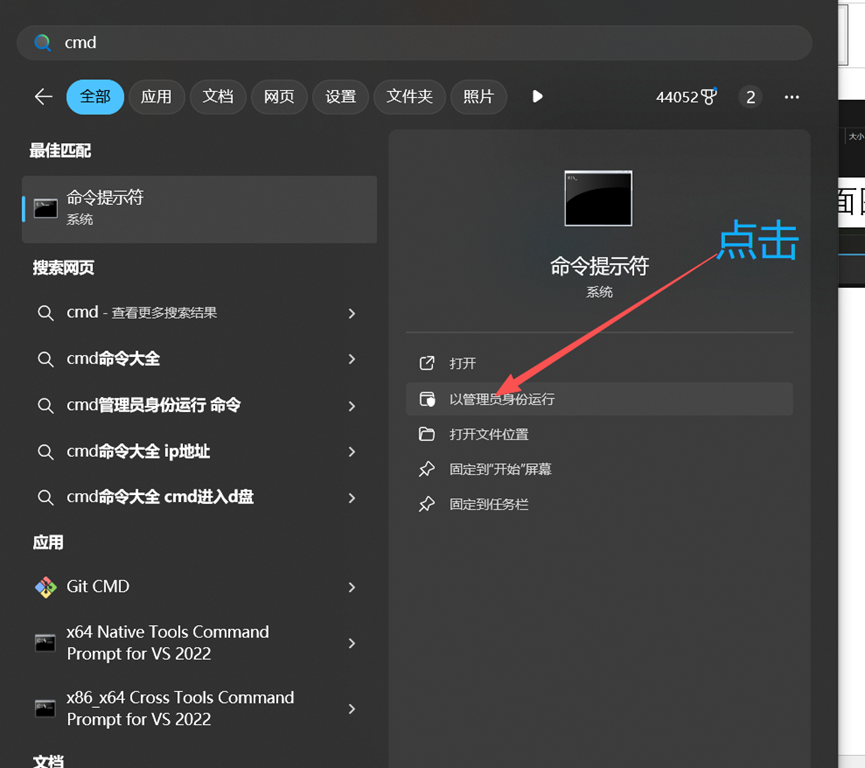
使用win+s输入cmd
⑥: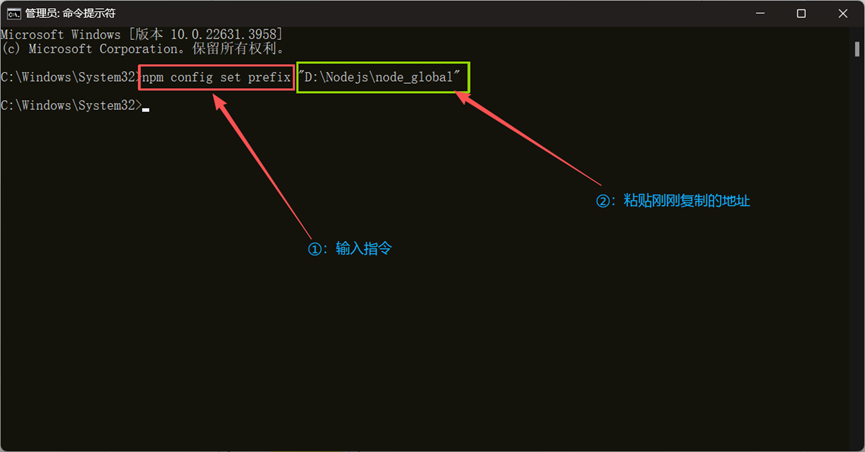
指令:
npm config set prefix
⑦: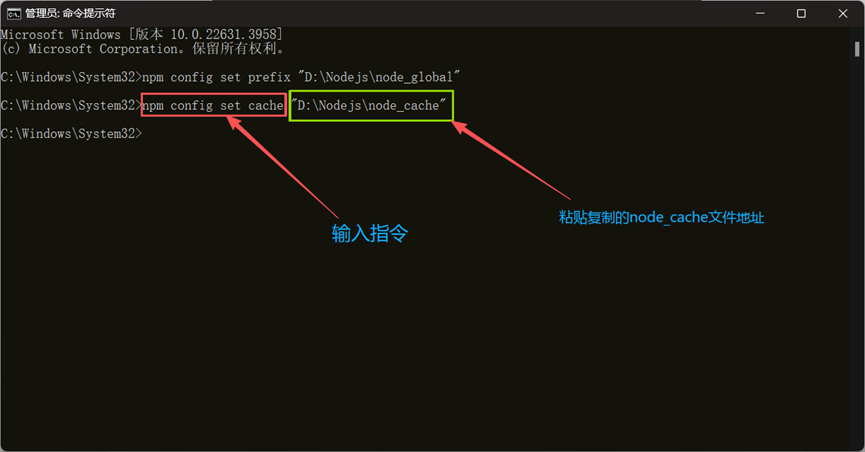
按照node_global的步骤将node_cache的文件路径复制下来
指令:
npm config set cache
⑧:接下来检测路径是否配置正确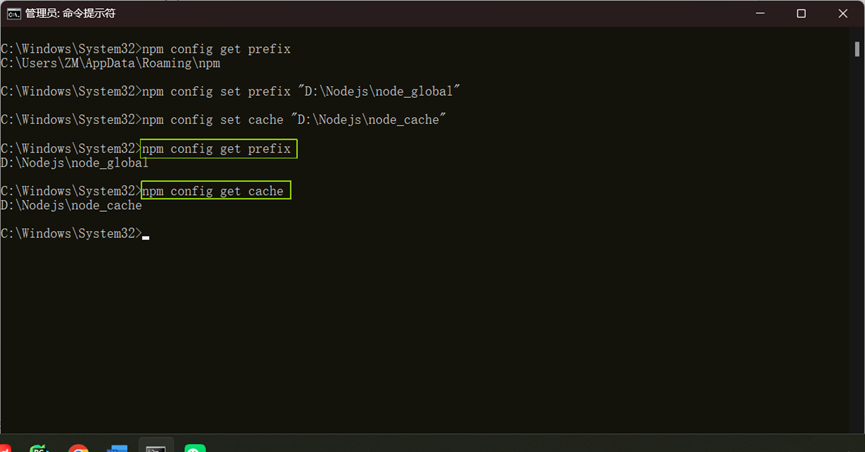
指令:
npm config get prefix
npm config get cache
三、配置环境变量
①: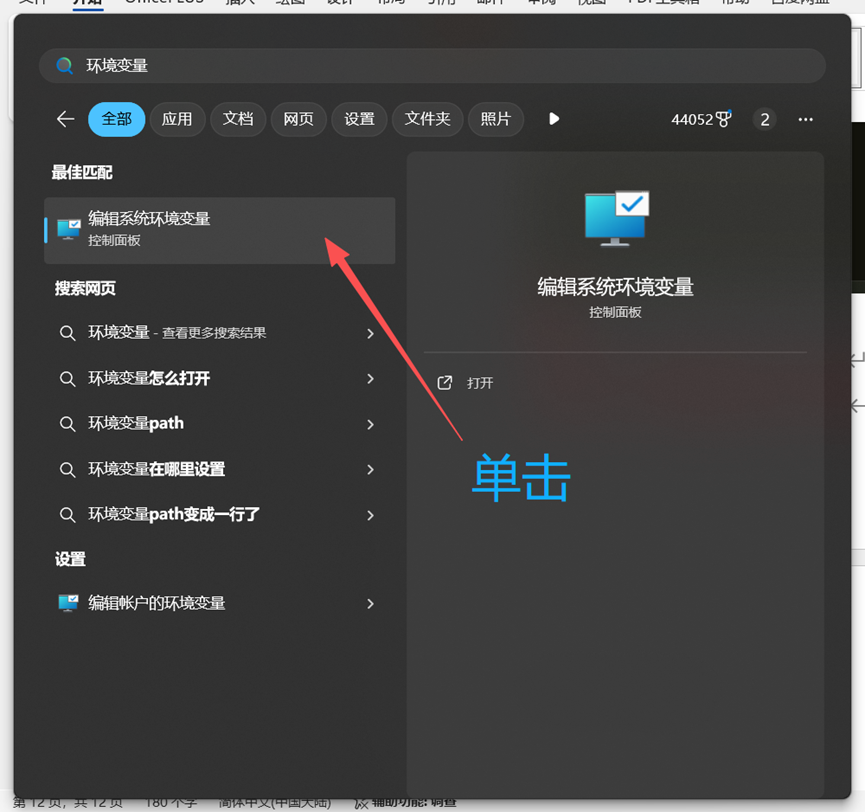
按下win键,搜索环境变量
②: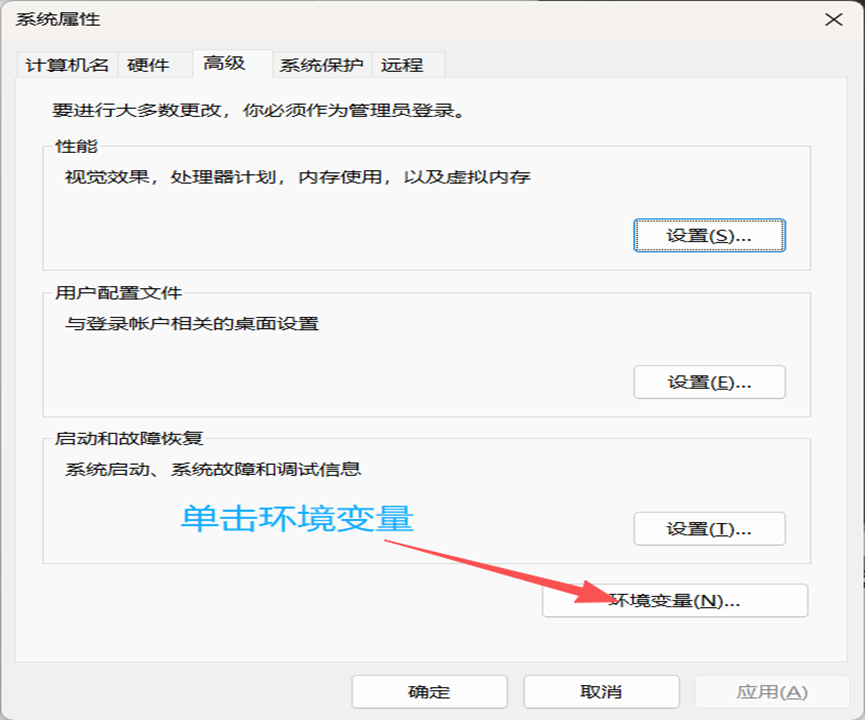
③: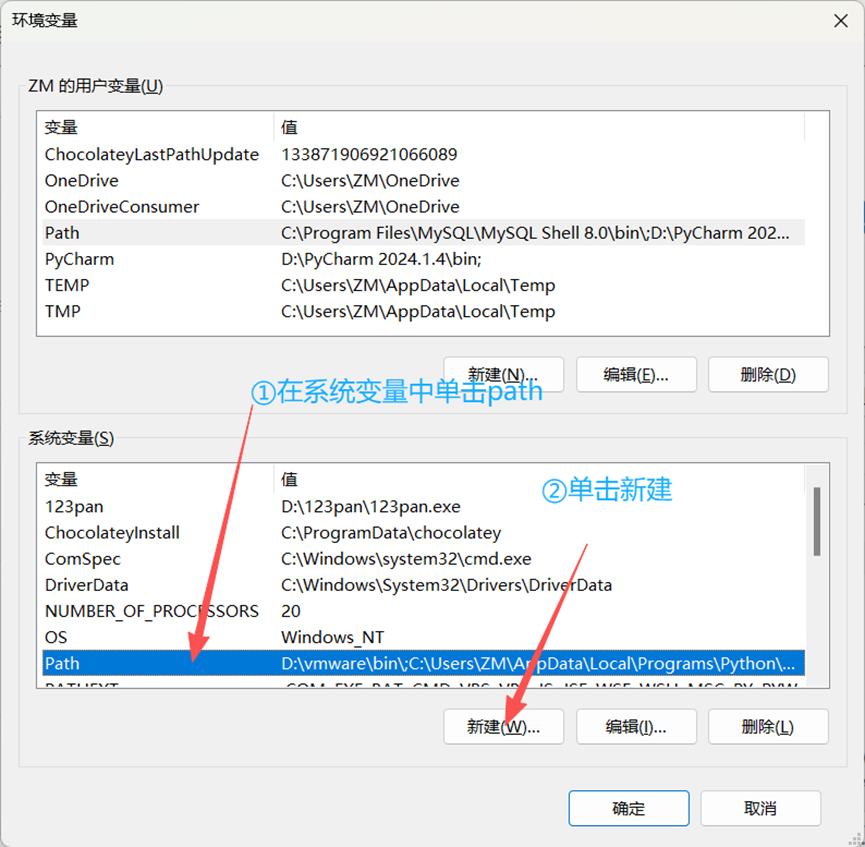
④: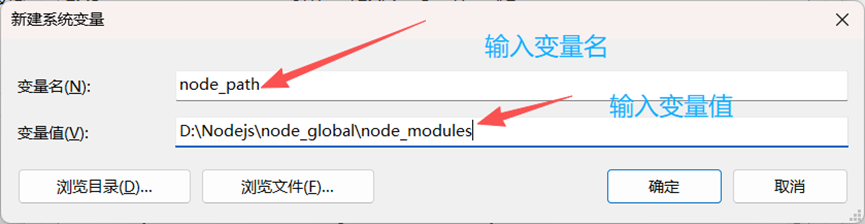
变量名:node_path
变量值:D:\Nodejs\node_global\node_modules
⑤: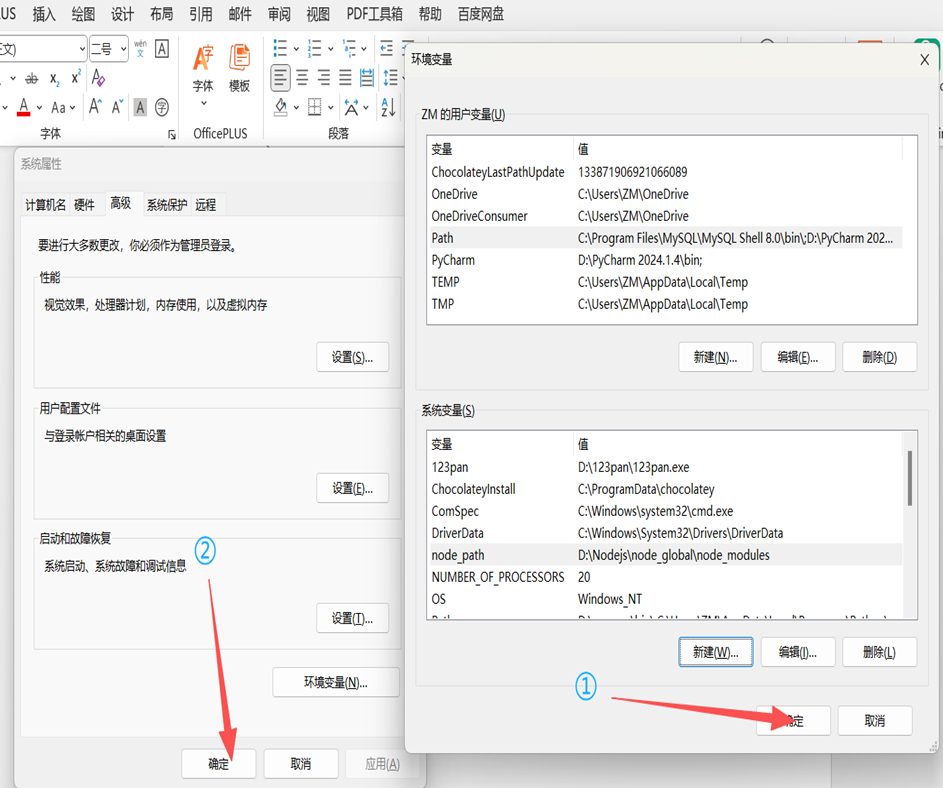
⑥: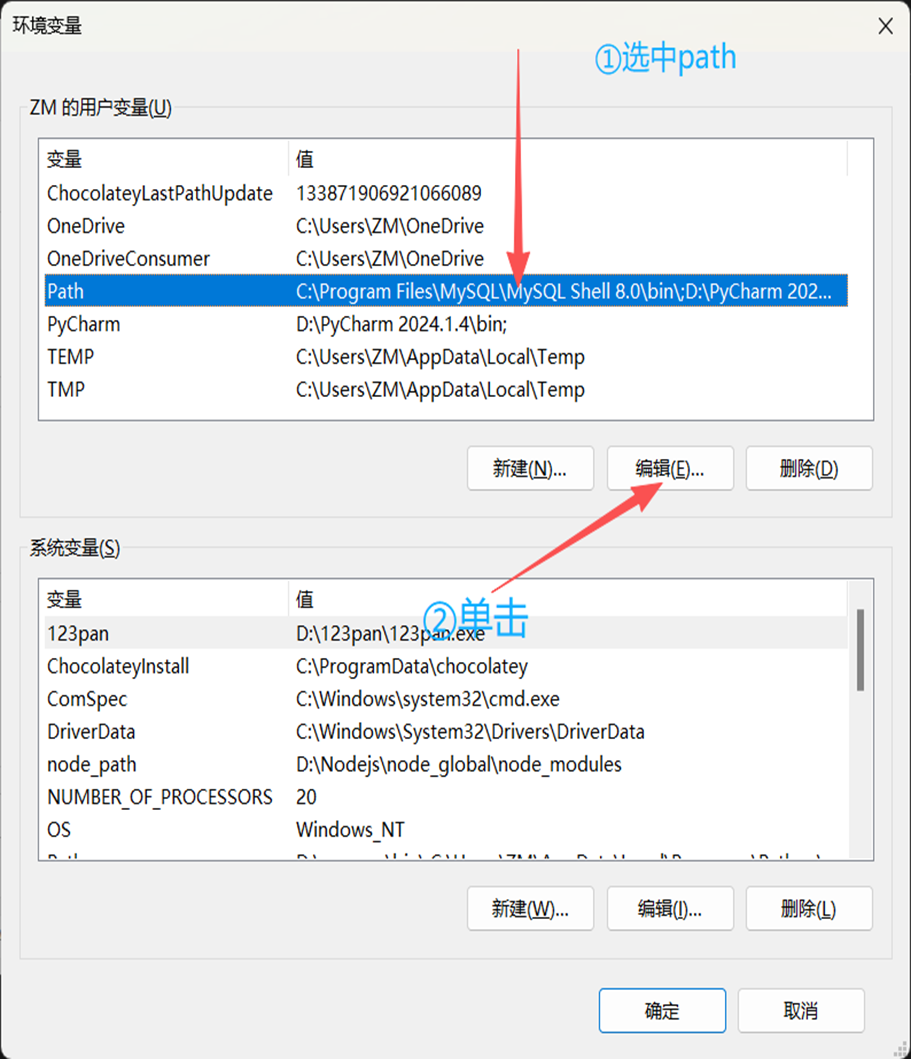
编辑用户变量中的path
⑦: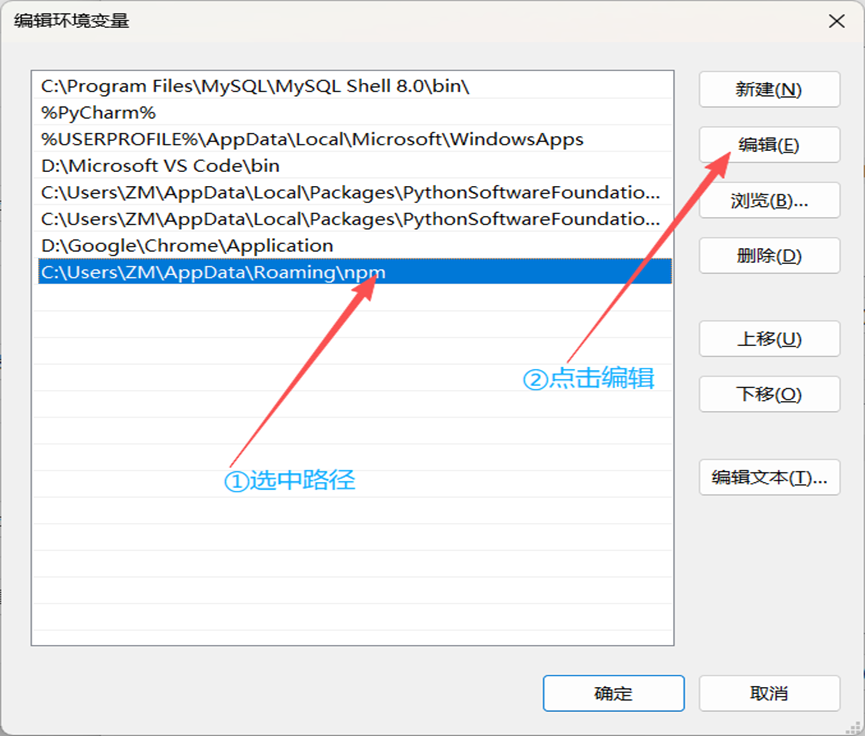
⑧: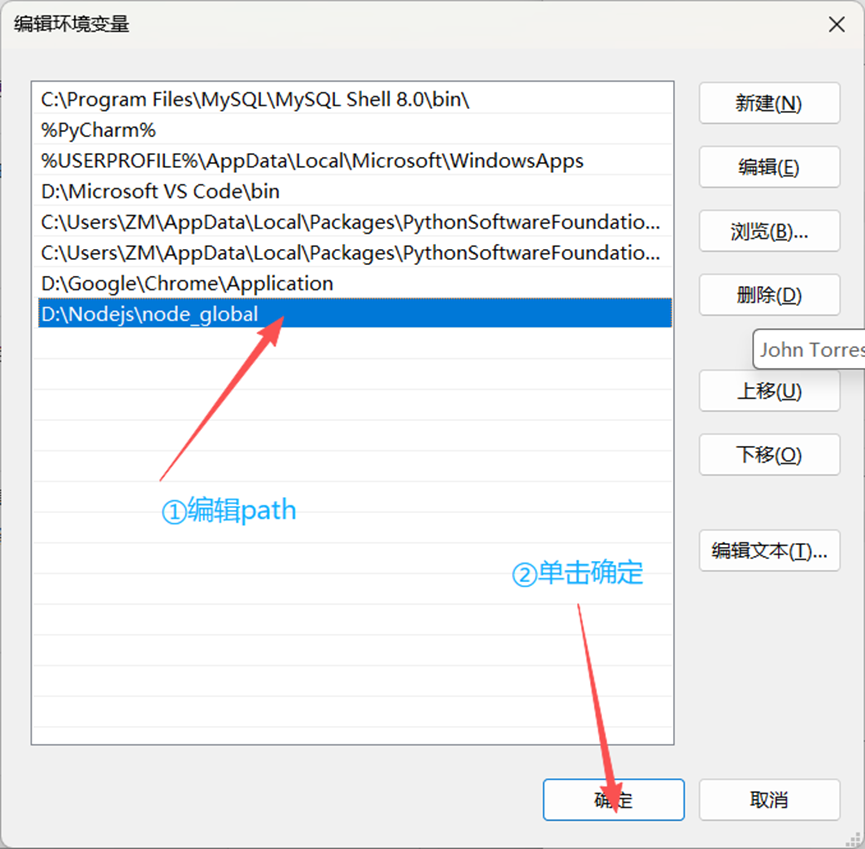
将AppData\Roaming\npm改为node_global的文件路径
⑨: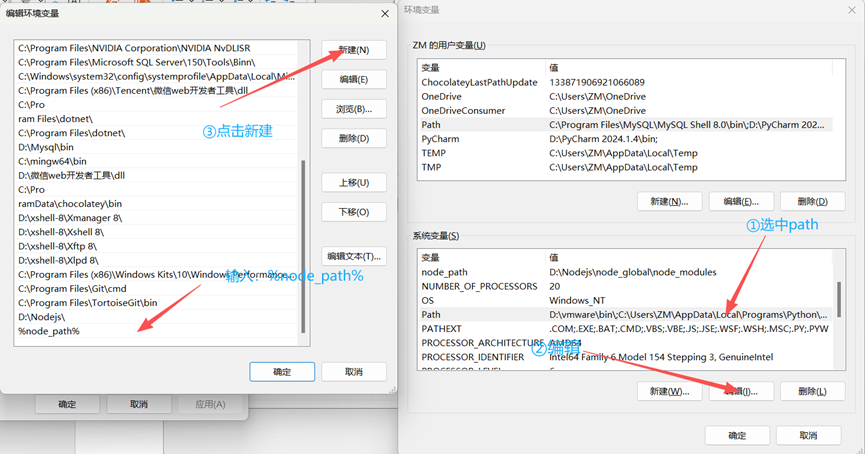
输入:%node_path%
⑩:测试是否成功配置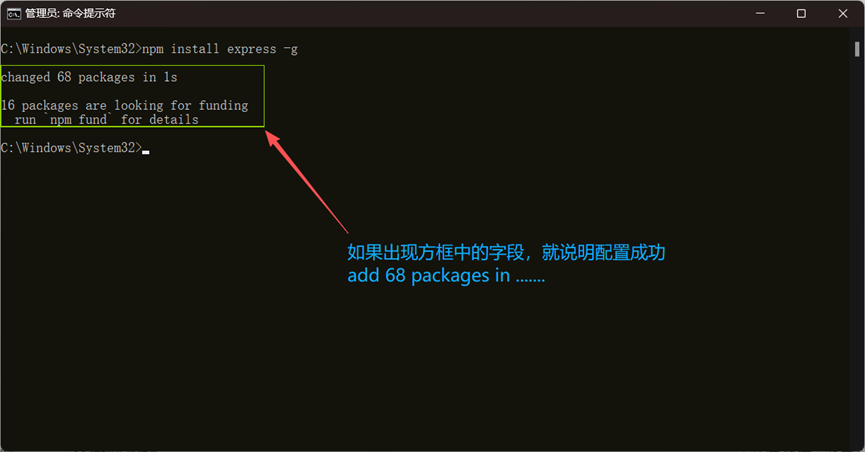
按win+s,输入cmd,以管理员身份运行
输入命令:npm install express -g
(这里的express是一个模块)
这里我的输出是change…,是因为我在之前已经安装好了这个express模块
四、安装镜像
①: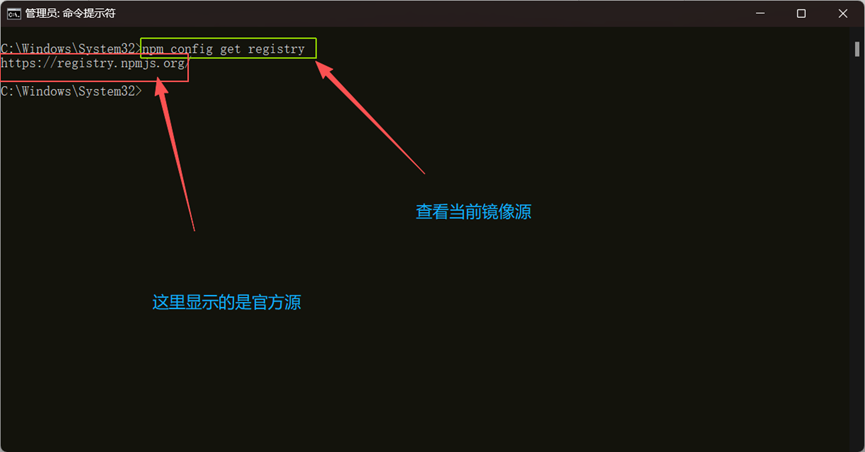
查看当前镜像源命令:npm config get registry
接下来我们安装国内的镜像源
②: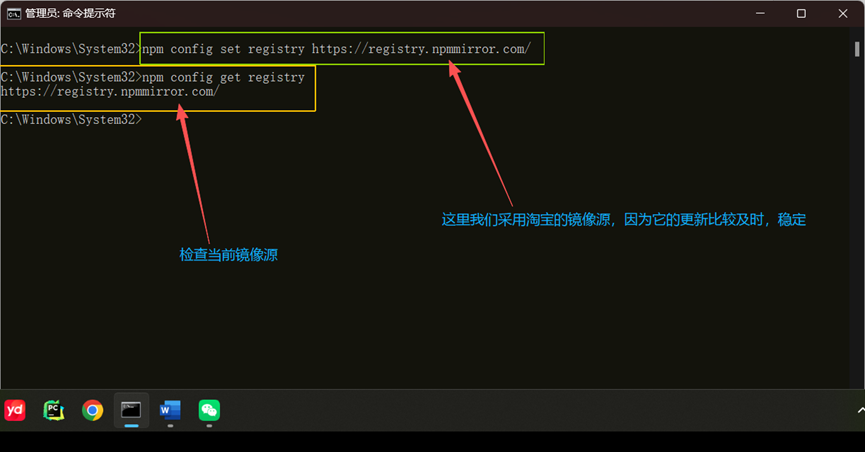
下载镜像源命令:npm config set registry+镜像源网址
这里我们选择使用淘宝的镜像源,因为它比较稳定并且使用比较广泛
其他镜像源
五、总结
这就是node.js的下载、安装和环境配置的教程.
第一次写这种教程博客,希望大家多多指教,谢谢大家的观看

魔乐社区(Modelers.cn) 是一个中立、公益的人工智能社区,提供人工智能工具、模型、数据的托管、展示与应用协同服务,为人工智能开发及爱好者搭建开放的学习交流平台。社区通过理事会方式运作,由全产业链共同建设、共同运营、共同享有,推动国产AI生态繁荣发展。
更多推荐


 39
39 0
0- 0


 已为社区贡献2条内容

所有评论(0)