vmware 安装 黑苹果
先大体说一下步骤:
2.下载unlocker 让VMware可以安装Mac 操作系统
相关配置:

操作系统:windows 10

Work station:VMWare12

Mac操作操作系统:OS X 10.12 懒人版
1.安装Vmware
vmware官网下载地址:https://www.vmware.com/cn.html
进入主页点击下载
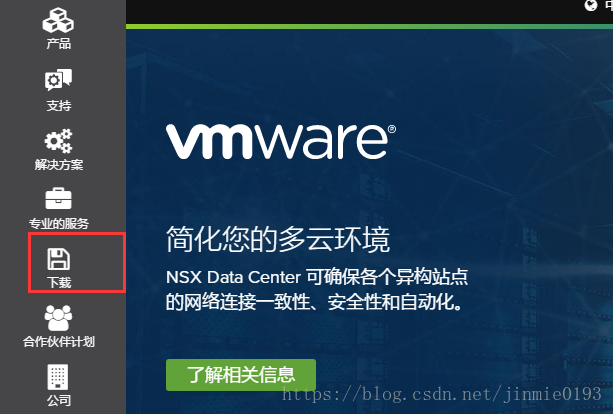
下载vmware workstation pro(注意你自己的系统版本)
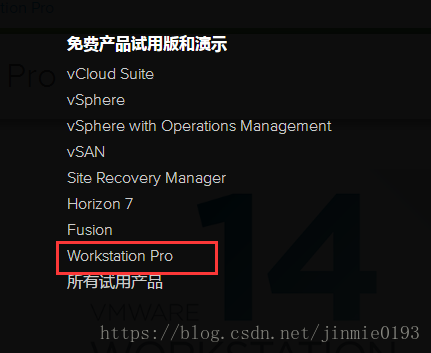
我电脑的vmware是版本12,官网的版本大概是14,当然你也可以自己去网上找资源下载
2.下载unlocker 让VMware可以安装Mac 操作系统
unlocker208版本下载链接(支持多种系统Linux、os、windows。。。)
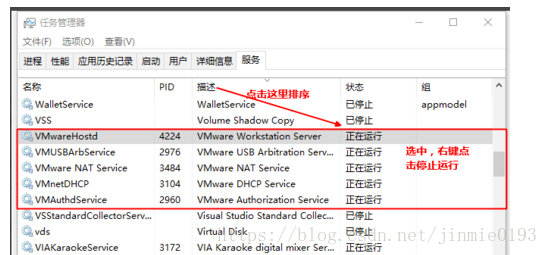
首先,打开你的任务管理器,选择服务,将下图框中的服务停止。
右键管理员运行unlocker208文件夹中的win-install.cmd。(运行时,文件的路径必须是英文。)
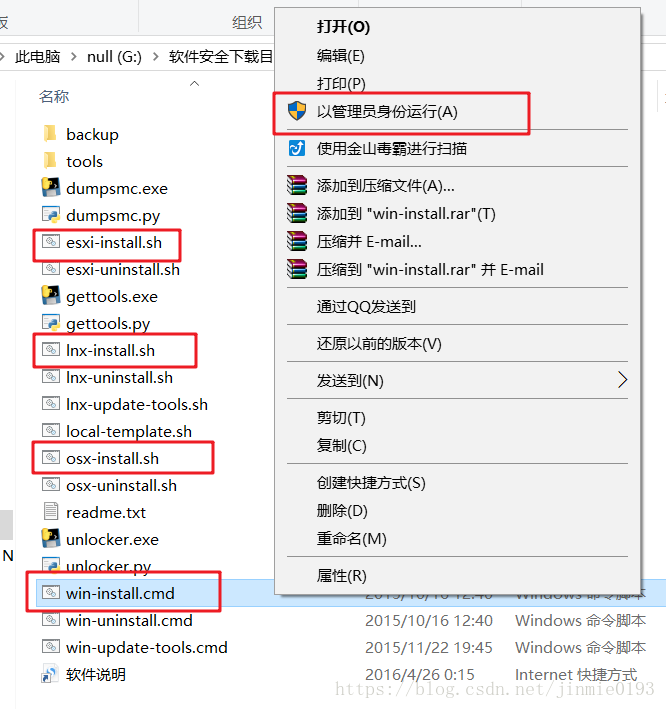
完成后,打开VMware Workstation,创建虚拟机,会多出来Apple Mac OS
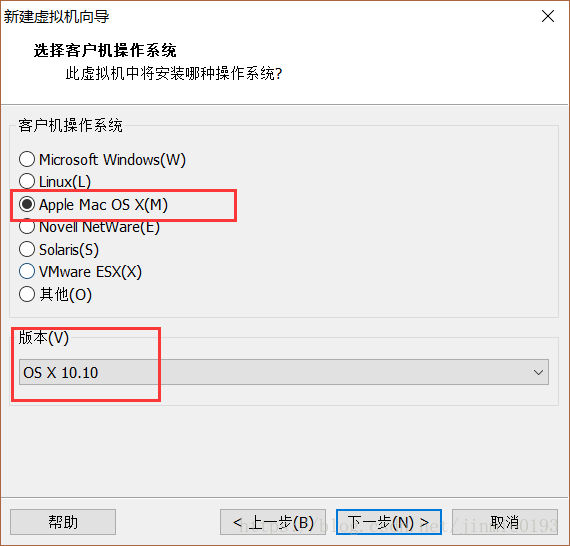
3.下载苹果镜像
3.1dmg格式镜像:
链接: https://pan.baidu.com/s/1-qEhaUWfuMaV56j167aUtA 密码: bdjb 版本:os 10.11.6
注意dmg格式镜像要转化为ISO镜像:
(1).打开UltraISO,加载dmg
(2).打开dmg后,选择格式转换,选择标准ISO
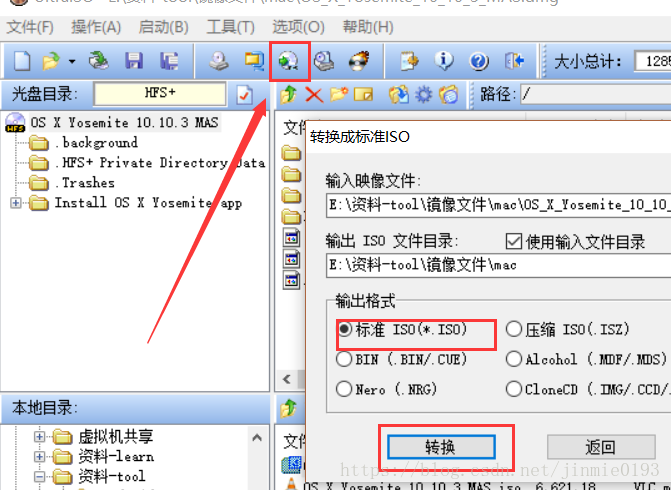
3.2 懒人版镜像cdr(推荐):
链接: https://pan.baidu.com/s/1-RSLHVVLGHg2uBRluwpF6A 密码: 63w3 版本:os 10.12.1
3.3百度云 高速下载工具
高速下载百度云的工具,速度可以达到带宽
可以登录下载自己百度云盘的所有资料
也可以下载分享出来的链接资源
3.4 其他镜像下载:http://morfans.cn/archives/1190?qqdrsign=05986
4.开启CPU虚拟化
打开任务管理器,点击性能查看是否开启虚拟化
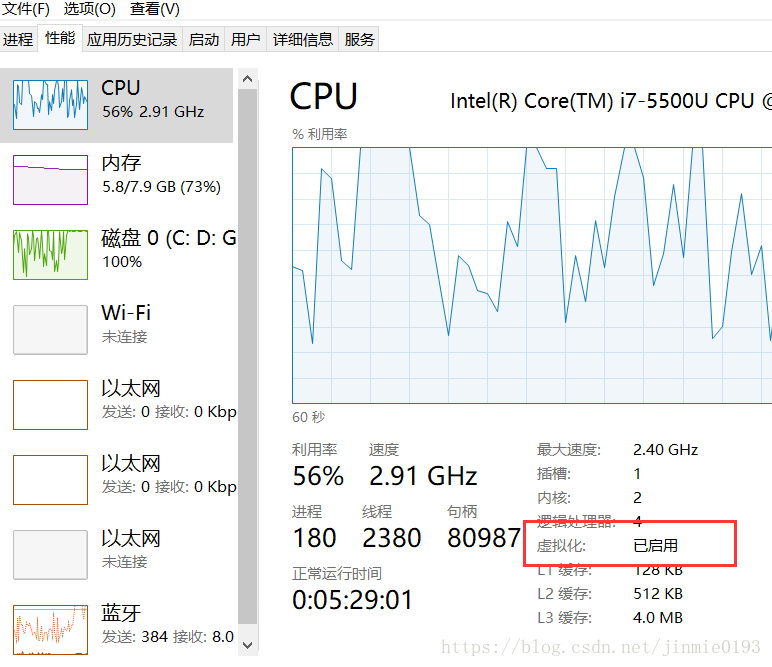
没有开启
需要进入:设置->更新和安全-> 恢复-> 立即重启 ->选中UEFI设置
之后进入:BIOS->Advanced->cpu Setup->intel Virtualization Technology->Enabled->F10保存退出。
5.引导安装
vmware打开后、新建虚拟机 、典型 、下一步
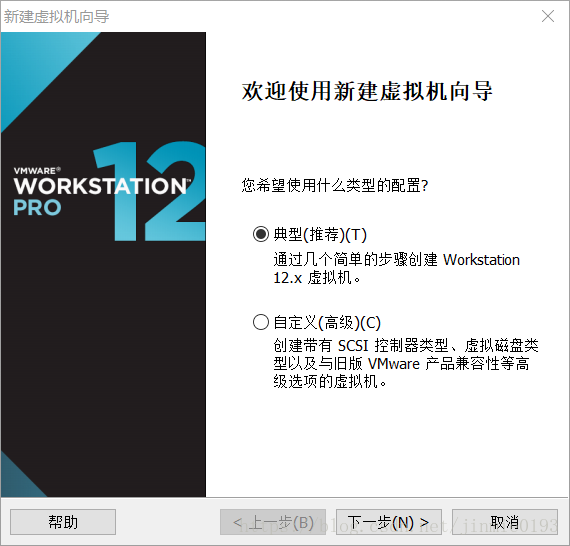
选中刚才转换的iso镜像或是cdr文件
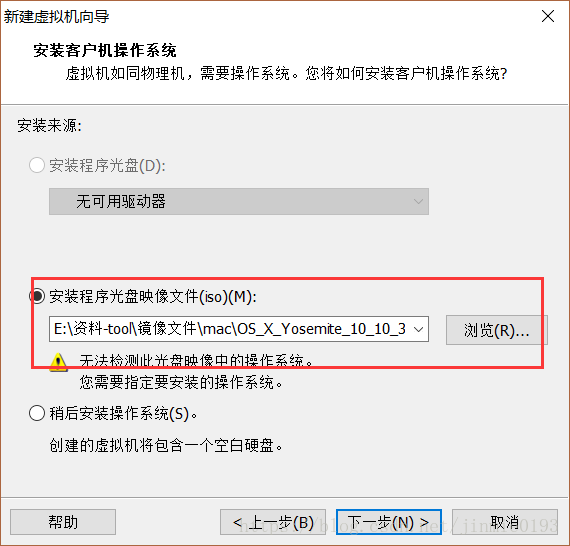
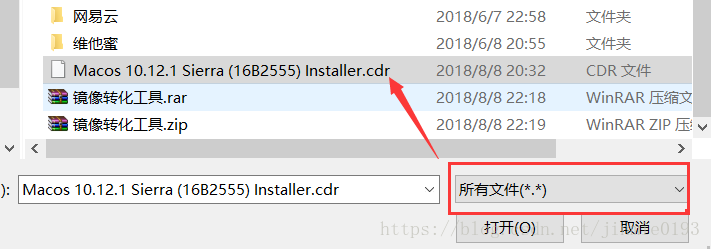
cdr文件会提示无法识别操作系统,需要手动指定,不用管,直接下一步选择操作系统
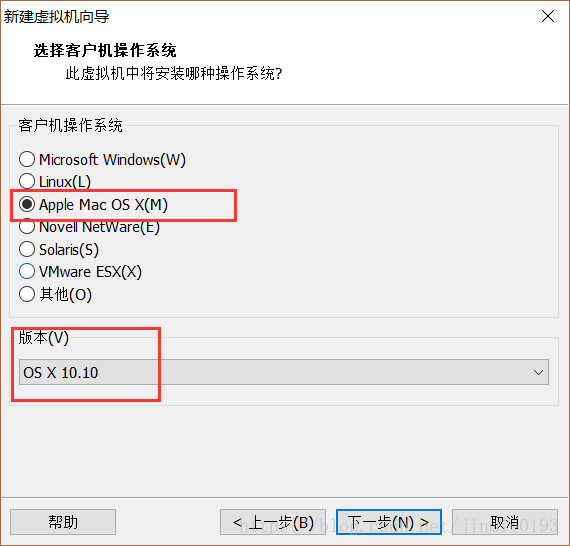
最后一路默认确定。
之后开启mac系统
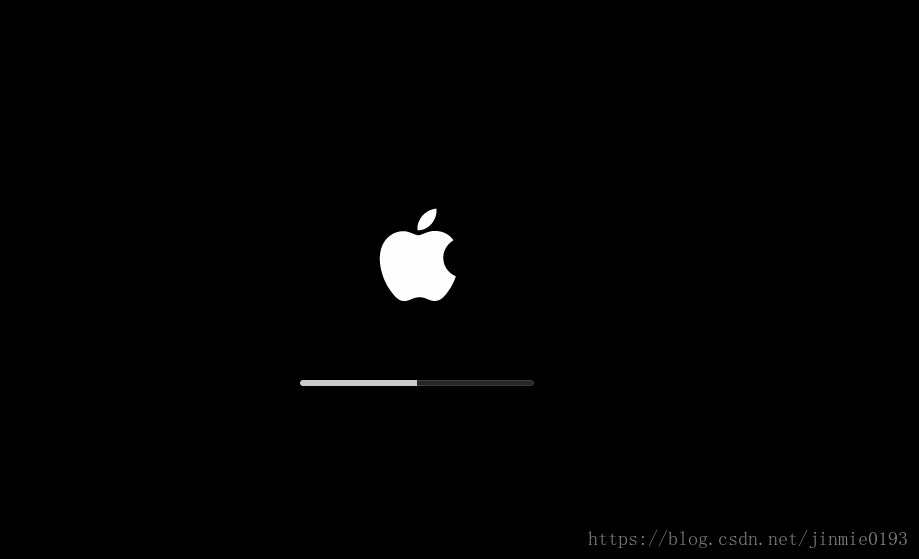
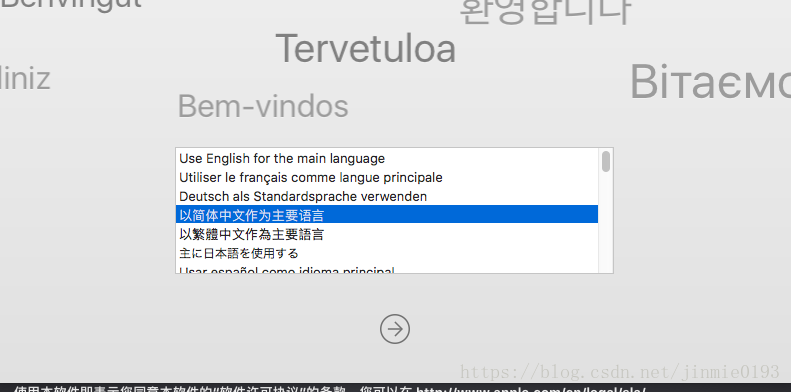
选择中文
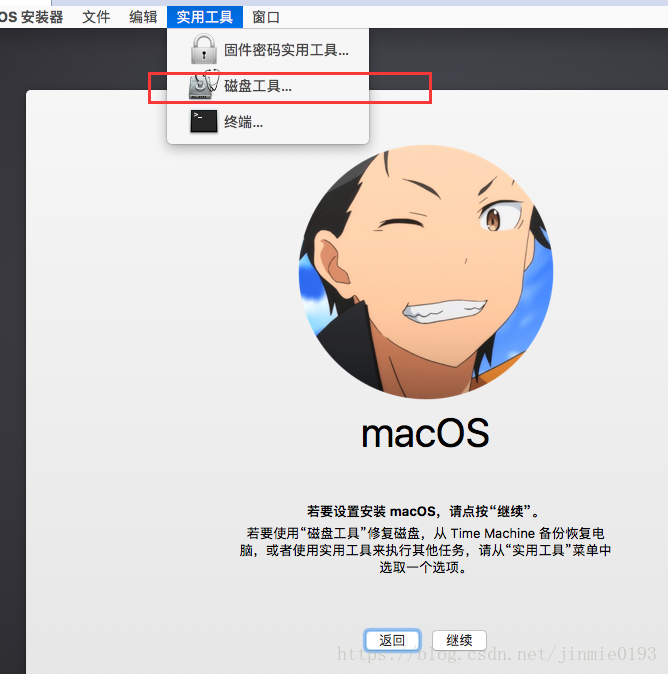
安装mac OS 先不要点击继续,打开顶端的实用工具 磁盘工具
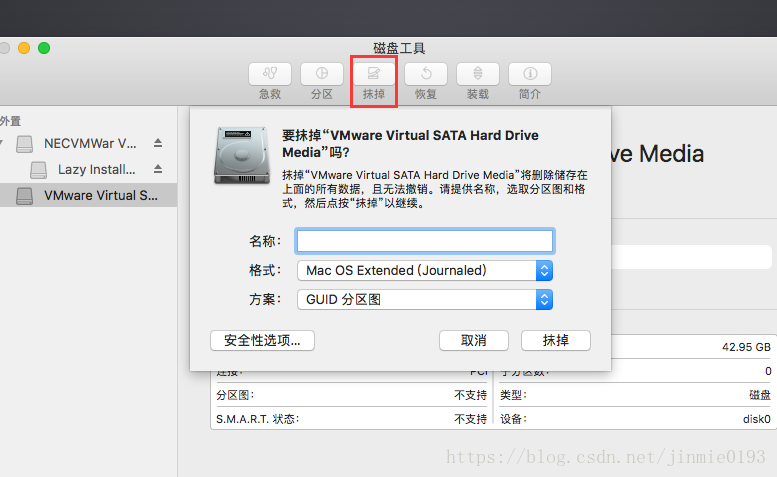
选中VMware Virtual SATA Hard那项 抹掉(名字随便起一个)
等待完成
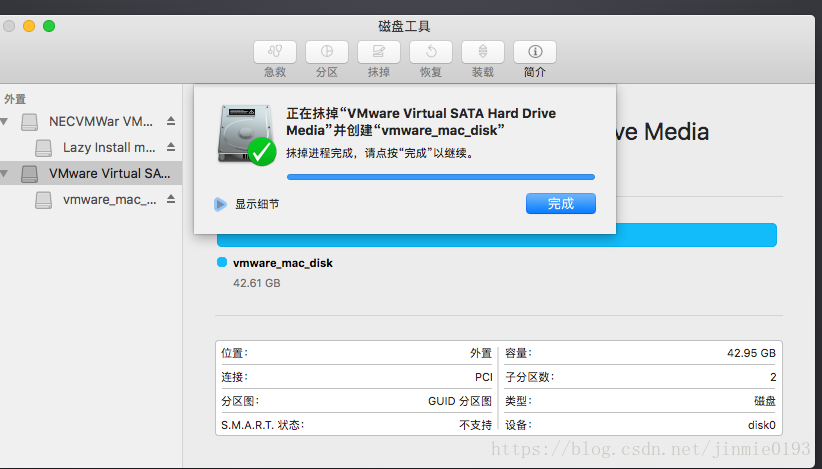
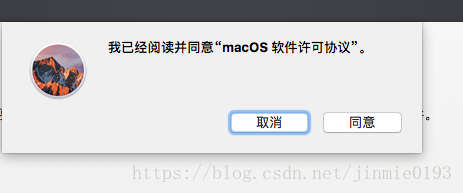
之后关掉磁盘工具,到刚才画面继续,有协议提示,点同意
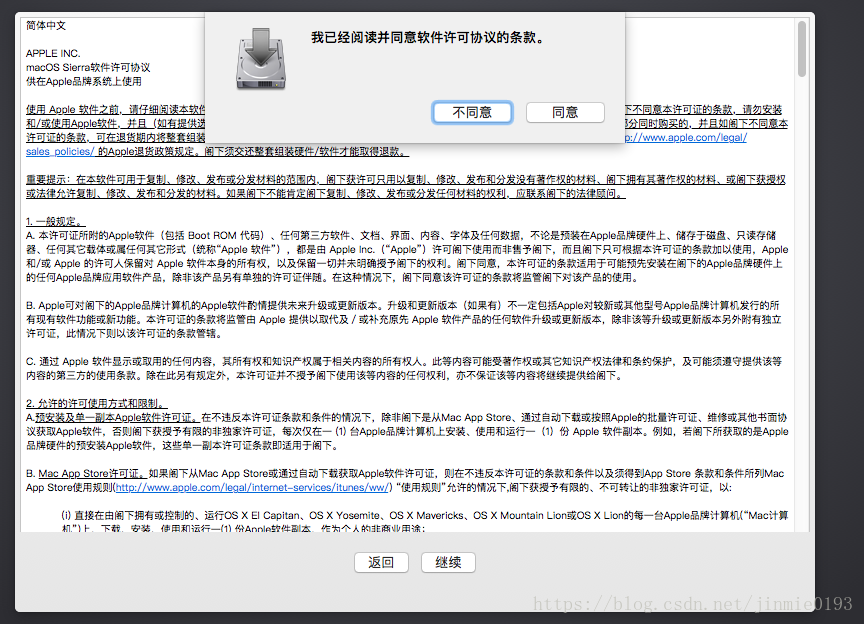
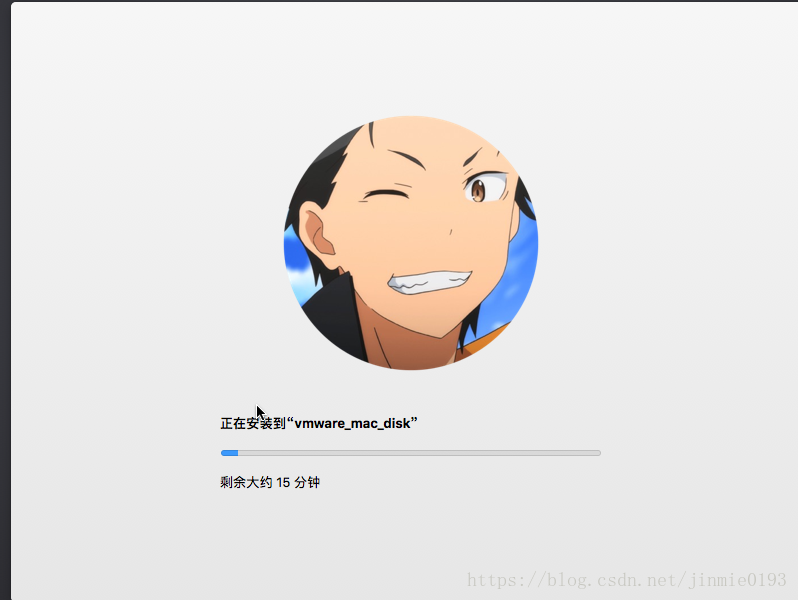
之后选中刚才你命名的磁盘,安装mac os(很长时间)
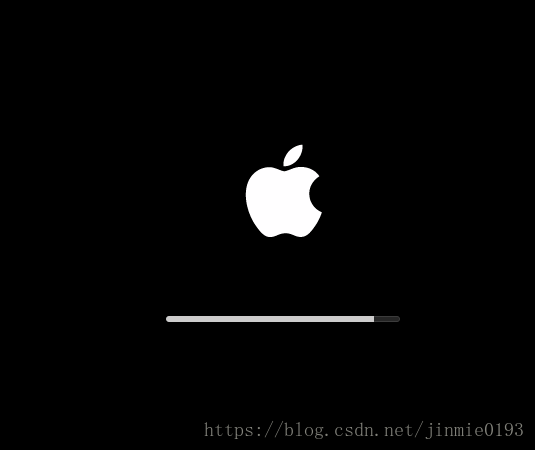
安装完成后会重启,等待大概10分钟
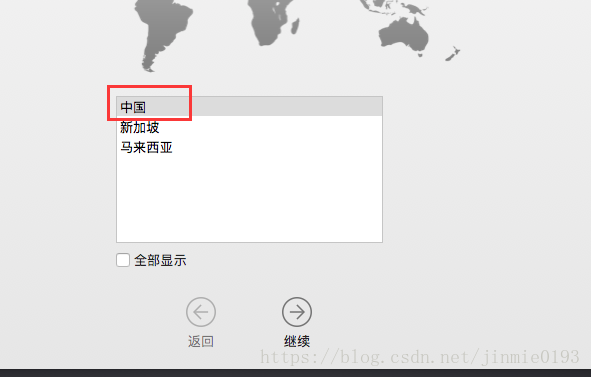
终于进入到欢迎界面 选择时区中国
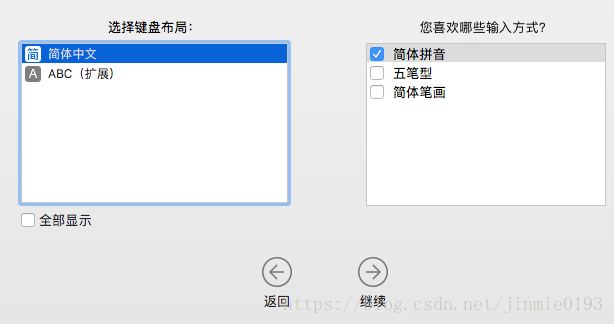
选择键盘:
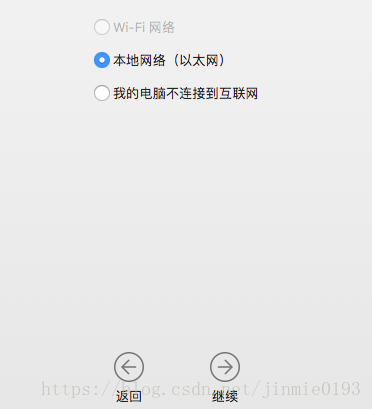
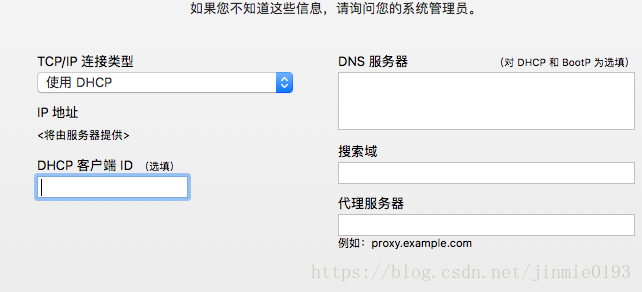
选择网络:
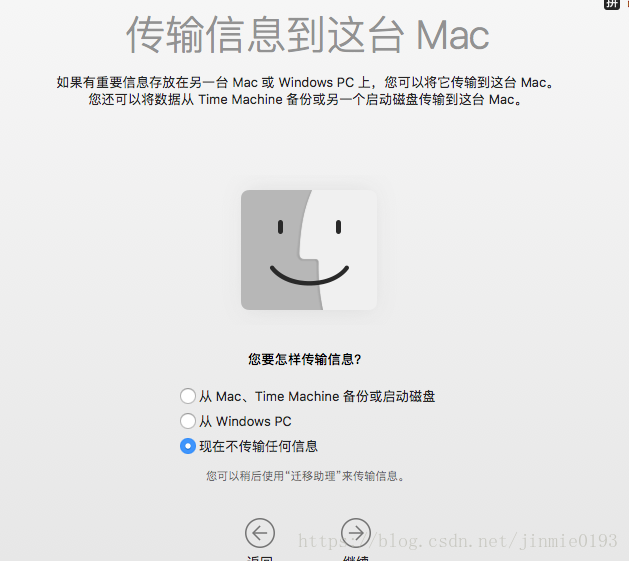
传输信息选不传输
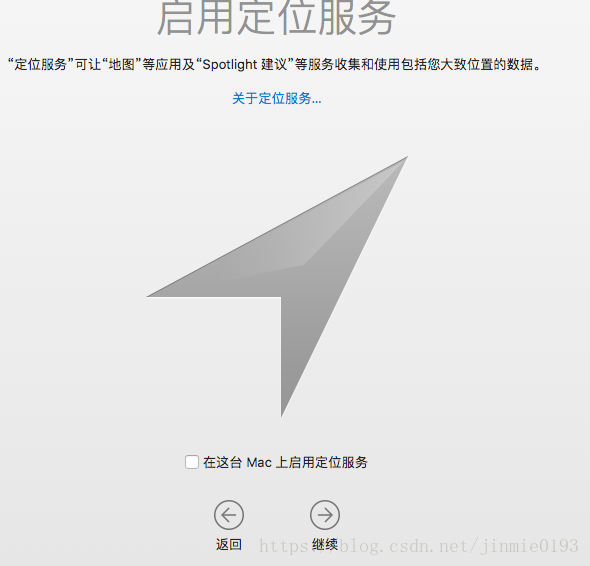
开启定位服务
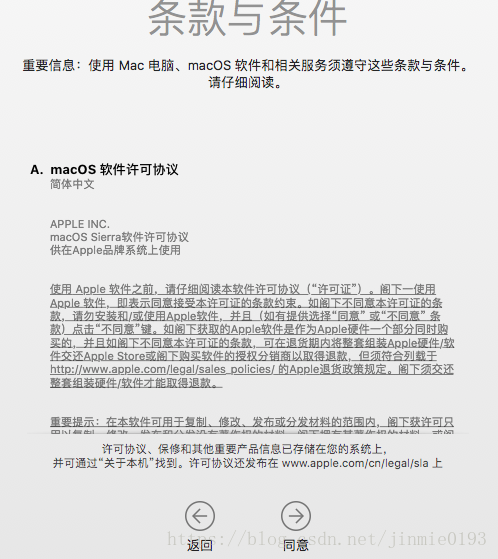
同意条款
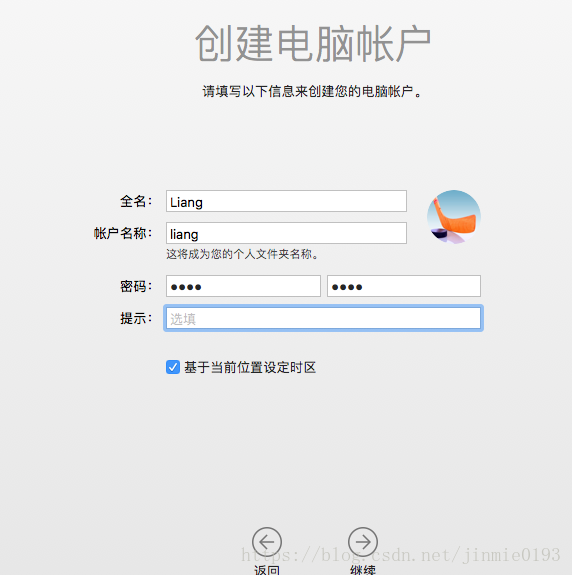
最后创建账户
诊断与用量:去掉勾选
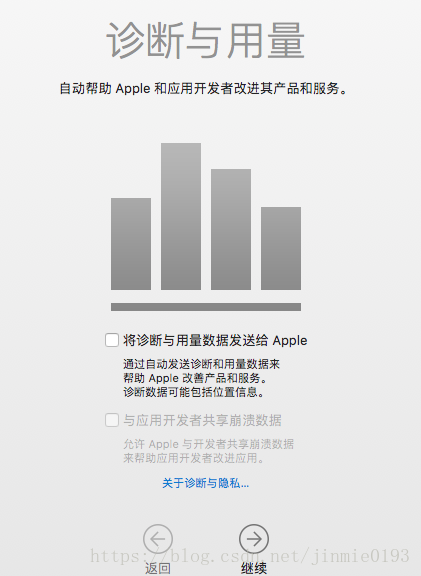
然后等待系统设置
最终恭喜你成功了
6.常见错误
一般有问题都是镜像的原因,推荐下载懒人版镜像,问题少
1.弹窗报错
VMware Workstation 不可恢复错误:(vcpu-0)
解决方法:
在Mac OS安装目录下找到后缀为vmx文件,使用记事本打开在最后一行添加
smc.version = “0”,保存即可。
2.出现EFI VMware Virtual SCSI Hard Drive(0,0)…. unsuccessful错误
解决方法:
- 同上方法,打开vmx文件
- 去掉vmx文件里面的firmware=”efi”
- 将vmci0.present=”TRUE”中的TRUE改为FALSE,保存即可

魔乐社区(Modelers.cn) 是一个中立、公益的人工智能社区,提供人工智能工具、模型、数据的托管、展示与应用协同服务,为人工智能开发及爱好者搭建开放的学习交流平台。社区通过理事会方式运作,由全产业链共同建设、共同运营、共同享有,推动国产AI生态繁荣发展。
更多推荐


 1
1 0
0- 0


 已为社区贡献1条内容

所有评论(0)