视觉识别及抓取——ROS2焊接机械臂(六)
本文介绍了基于ROS2和MoveIt的机械臂末端固定点运动控制方法。首先通过C++代码创建move_to_pose节点,使用MoveGroupInterface设置目标位姿并规划运动轨迹。然后详细说明了工作空间配置流程,包括创建C++包、编写CMakeLists.txt文件、配置Launch文件以加载机器人参数。最后展示了如何编译运行程序,实现机械臂从当前位置移动到指定目标点的完整过程。文中还提供
这次,我们根据配置好的工作空间,进行视觉的识别及抓取,如果需要上次配置的工作空间,可以后台私信我。
文章目录
一,末端移动到固定点
流程:
- (1)写入位置参数(单位:米)和 姿态参数(四元数表示)
- (2)调用 move_group_interface.plan(my_plan) 方法
- 功能:生成从当前位置到目标位置的安全运动轨迹
- (3)规划成功后调用 move_group_interface.execute(my_plan)
系统将:- 发送轨迹指令给控制器
- 驱动 Gazebo 仿真环境中的关节电机运动
1.新建C++工作空间
ros2 pkg create --build-type ament_cmake --dependencies rclcpp moveit_ros_planning_interface geometry_msgs moveit_msgs --destination-directory src luck_examples
写cpp文件(里面可修改目标点):
#include <rclcpp/rclcpp.hpp>
#include <moveit/move_group_interface/move_group_interface.h>
#include <geometry_msgs/msg/pose.hpp>

int main(int argc, char** argv)
{
  rclcpp::init(argc, argv);
  auto node = rclcpp::Node::make_shared("move_to_pose_node");

  // 使用 "test_group" 规划组
  static const std::string PLANNING_GROUP = "test_group";

  // 创建 MoveGroupInterface
  using moveit::planning_interface::MoveGroupInterface;
  auto move_group_interface = MoveGroupInterface(node, PLANNING_GROUP);

  // 获取当前位姿作为参考 (可选)
  // geometry_msgs::msg::Pose current_pose = move_group_interface.getCurrentPose().pose;
  // RCLCPP_INFO(node->get_logger(), "Current Pose: x=%f, y=%f, z=%f",
  //             current_pose.position.x, current_pose.position.y, current_pose.position.z);

  // 设置目标位姿
  geometry_msgs::msg::Pose target_pose;
  target_pose.orientation.w = 1.0;
  target_pose.position.x = 0.3;
  target_pose.position.y = 0.0;
  target_pose.position.z = 0.5;

  move_group_interface.setPoseTarget(target_pose);

  // 创建规划
  moveit::planning_interface::MoveGroupInterface::Plan my_plan;
  bool success = (move_group_interface.plan(my_plan) == moveit::core::MoveItErrorCode::SUCCESS);

  if (success)
  {
    RCLCPP_INFO(node->get_logger(), "Planning successful, executing...");
    move_group_interface.execute(my_plan);
  }
  else
  {
    RCLCPP_ERROR(node->get_logger(), "Planning failed!");
  }

  rclcpp::shutdown();
  return 0;
}
修改CMakelists.txt文件
cmake_minimum_required(VERSION 3.8)
project(luck_examples)

if(CMAKE_COMPILER_IS_GNUCXX OR CMAKE_CXX_COMPILER_ID MATCHES "Clang")
  add_compile_options(-Wall -Wextra -Wpedantic)
endif()

# find dependencies
find_package(ament_cmake REQUIRED)
find_package(rclcpp REQUIRED)
find_package(moveit_ros_planning_interface REQUIRED)
find_package(geometry_msgs REQUIRED)
find_package(moveit_msgs REQUIRED)

add_executable(move_to_pose src/move_to_pose.cpp)
ament_target_dependencies(move_to_pose
  rclcpp
  moveit_ros_planning_interface
  geometry_msgs
  moveit_msgs
)

install(TARGETS move_to_pose
  DESTINATION lib/${PROJECT_NAME}
)

install(DIRECTORY launch
  DESTINATION share/${PROJECT_NAME}
)

if(BUILD_TESTING)
  find_package(ament_lint_auto REQUIRED)
  # the following line skips the linter which checks for copyrights
  # comment the line when a copyright and license is added to all source files
  set(ament_cmake_copyright_FOUND TRUE)
  # the following line skips cpplint (only works in a git repo)
  # comment the line when this package is in a git repo and when
  # a copyright and license is added to all source files
  set(ament_cmake_cpplint_FOUND TRUE)
  ament_lint_auto_find_test_dependencies()
endif()

ament_package()
配置 (Launch 文件)
为什么不能直接 ros2 run 而需要 ros2 launch?
参数加载: MoveIt 的节点(即我们的 C++ 程序)启动时,必须知道机器人的身体结构(URDF)和语义信息(SRDF)。
move_to_pose.launch.py 的作用就是先读取这些配置文件,把它们变成参数传给节点,节点才能正常工作。
创建launch文件(move_to_pose.launch.py)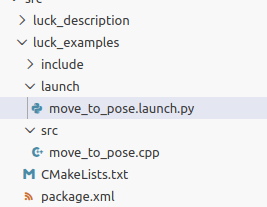
from launch import LaunchDescription
from launch_ros.actions import Node
from moveit_configs_utils import MoveItConfigsBuilder

def generate_launch_description():
    moveit_config = MoveItConfigsBuilder("luck_description", package_name="luck_robot").to_moveit_configs()

    return LaunchDescription([
        Node(
            package="luck_examples",
            executable="move_to_pose",
            name="move_to_pose_node",
            output="screen",
            parameters=[
                moveit_config.robot_description,
                moveit_config.robot_description_semantic,
                moveit_config.robot_description_kinematics,
                {"use_sim_time": True},
            ],
        )
    ])
重新编译:
因为是 C++ 代码,修改后必须编译才能生效。
colcon build --packages-select luck_examples
source install/setup.bash
运行:
在第一个终端运行总启动文件后,再运行这个launch文件
ros2 launch luck_gazebo gazebo_moveit.launch.py
ros2 launch luck_examples move_to_pose.launch.py
效果图如下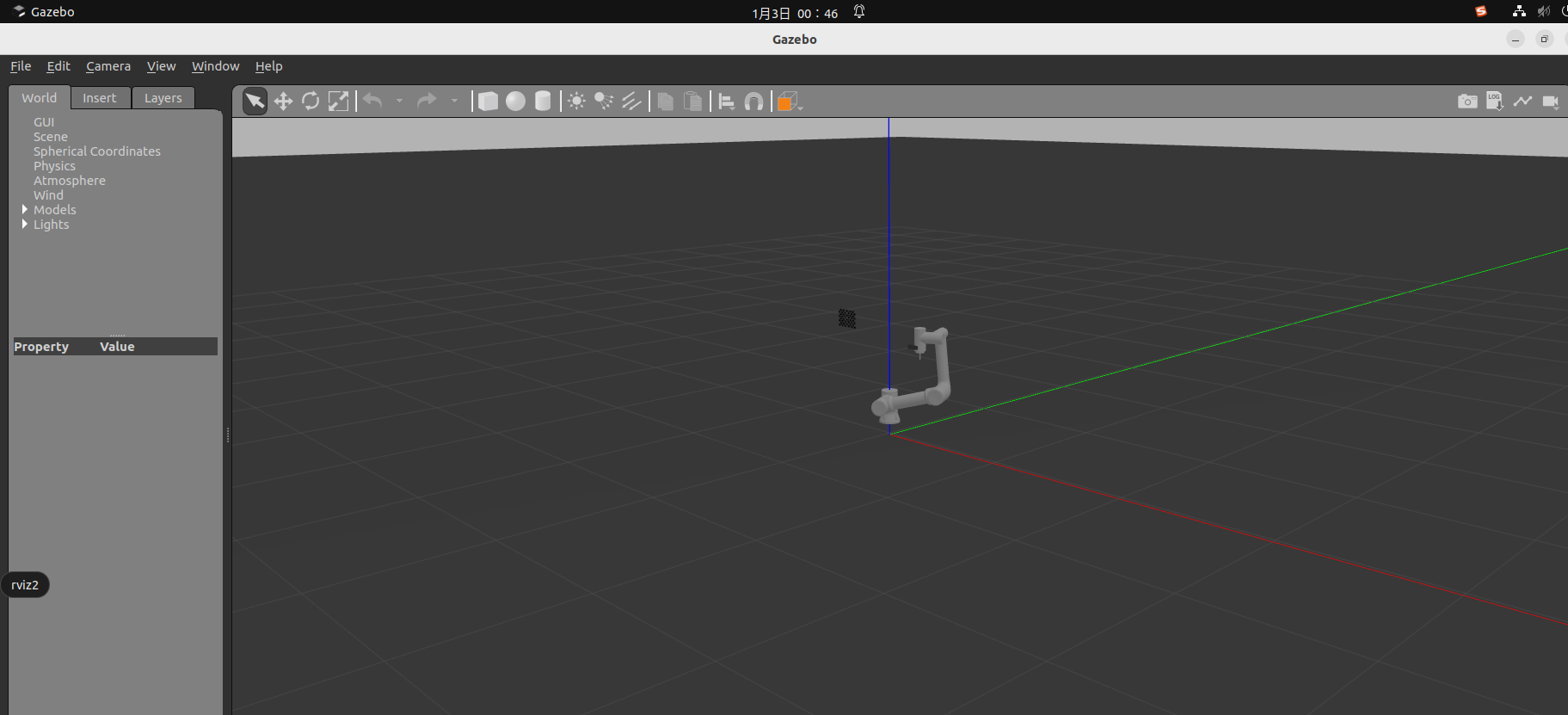
二,配置红色目标板
2.1在scripts文件夹下配置aruco.material文件。
(可以根据自己电脑gazebo文件夹路径放,不一定和我这个一样,可以自己找一下)
cd /usr/share/gazebo-11/media/materials/scripts/
sudo nano  aruco.material
将下面内容放进去,并保存
// /usr/share/gazebo-9/media/materials/scripts/aruco.material
material Gazebo/aruco-36
{
  technique
  {
    pass
    {
      lighting on
      shading gouraud

      // 环境光和漫反射设置为白色,确保纹理不暗
      ambient 1.0 1.0 1.0 1.0
      diffuse 1.0 1.0 1.0 1.0
      specular 0.2 0.2 0.2 1.0 50.0

      texture_unit
      {
        // 使用您的图片文件名
        texture pioneerBody.jpg

        // 修正拼写错误:anistropic → anisotropic
        filtering anisotropic
        max_anisotropy 16

        // 添加纹理缩放设置
        scale 1.0 1.0

        // 确保纹理重复
        scroll 0 0
        wave_xform scroll sine 0 0 0 0
      }
    }
  }
}
对应的就是这个图片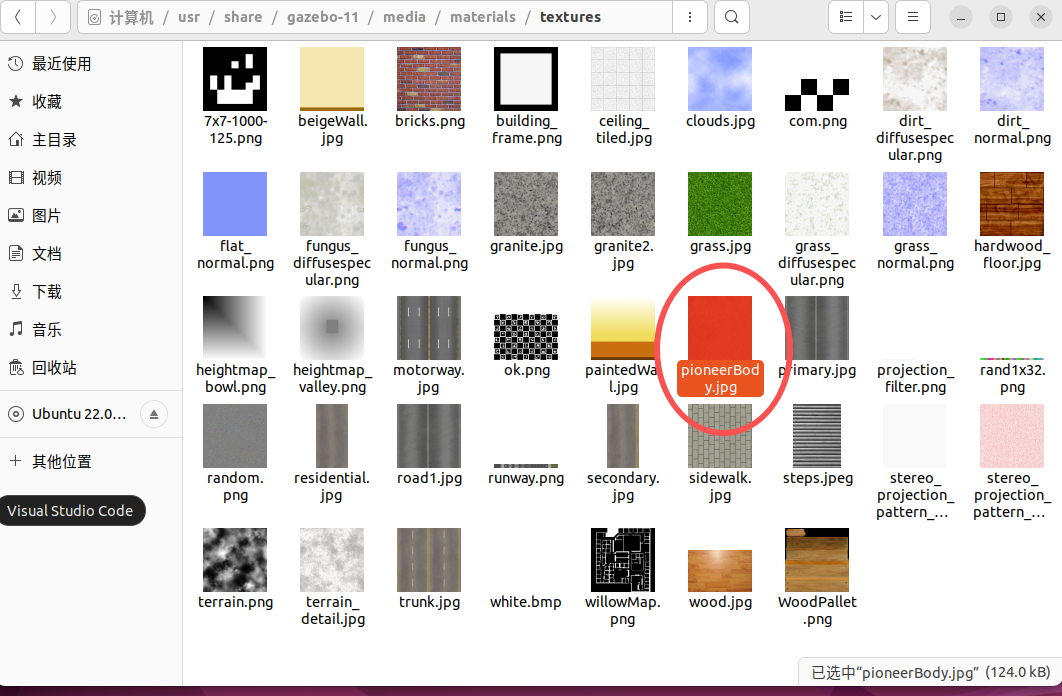
2.2将目标板添加到rviz和gazebo中
在我的机械臂urdf文件(src/luck_description/urdf/luck_description.urdf)最后添加下面内容,可以加载到rviz2中
  <!-- 在world上直接添加标定板 -->
  <link name="calibration_board">
    <visual name="board_visual">
      <geometry>
        <box size="0.165 0.001 0.12"/>  <!-- 薄板 -->
      </geometry>
    </visual>
    <!-- 可选的碰撞体 -->
    <collision name="board_collision">
      <geometry>
        <box size="0.165 0.001 0.12"/>
      </geometry>
    </collision>
  </link>

  <!-- 将标定板固定在世界坐标系中 -->
  <joint name="world_to_board_joint" type="fixed">
    <parent link="world"/>
    <child link="calibration_board"/>
    <!-- 关键:设置标定板在世界中的位置 -->
    <origin xyz="0 -0.4 0.4" rpy="1.5708 0 0"/>  <!-- 在工作空间中的固定位置 -->
  </joint>

  <!-- Gazebo配置:为标定板应用ArUco材质 -->
  <gazebo reference="calibration_board">
    <material>Gazebo/aruco-36</material>
    <static>true</static>  <!-- 标记为静态,不会掉落 -->
  </gazebo>
创建src/luck_gazebo/models/calibration_board/calibration_board.sdf文件,可以导入gazebo。
<?xml version="1.0" ?>
<sdf version="1.6">
  <model name="calibration_board">
    <static>true</static>
    <link name="calibration_board">
      <!-- 位姿:与之前 URDF 中 world_to_board_joint 的 origin 保持一致 -->
      <pose>0 -0.4 0.4 1.5708 0 0</pose>

      <visual name="board_visual">
        <geometry>
          <box>
            <size>0.165 0.001 0.12</size>
          </box>
        </geometry>
        <material>
          <!-- 使用 Gazebo 自带的 aruco 材质;若缺失可改为其它材质 -->
          <script>
            <uri>file://media/materials/scripts/gazebo.material</uri>
            <name>Gazebo/aruco-36</name>
          </script>
        </material>
      </visual>

      <collision name="board_collision">
        <geometry>
          <box>
            <size>0.1 0.001 0.1</size>
          </box>
        </geometry>
      </collision>
    </link>
  </model>
</sdf>
修改总launch文件(添加启动文件,和回调文件),总的文件如下
#!/usr/bin/env python3
"""
完整的Gazebo + MoveIt + RViz联合调试Launch文件
"""
import os
from launch import LaunchDescription
from launch.actions import ExecuteProcess, TimerAction, IncludeLaunchDescription
from launch.launch_description_sources import PythonLaunchDescriptionSource
from launch.substitutions import PathJoinSubstitution
from launch_ros.actions import Node
from launch_ros.substitutions import FindPackageShare
from ament_index_python.packages import get_package_share_directory
from moveit_configs_utils import MoveItConfigsBuilder
import xacro


def generate_launch_description():
    # 包路径
    pkg_luck_robot = get_package_share_directory('luck_robot')
    pkg_luck_gazebo = get_package_share_directory('luck_gazebo')
    pkg_luck_description = get_package_share_directory('luck_description')
    calibration_board_model = os.path.join(
        pkg_luck_gazebo, 'models', 'calibration_board', 'calibration_board.sdf'
    )
    # 若未安装到 install/share,回退到源码路径
    if not os.path.exists(calibration_board_model):
        ws_root = os.path.abspath(os.path.join(pkg_luck_gazebo, '..', '..', '..', '..'))
        calibration_board_model = os.path.join(
            ws_root, 'src', 'luck_gazebo', 'models', 'calibration_board', 'calibration_board.sdf'
        )

    # 控制器配置
    controller_config = os.path.join(pkg_luck_gazebo, 'config', 'controllers.yaml')

    # MoveIt配置
    moveit_config = MoveItConfigsBuilder("luck_description", package_name="luck_robot").to_moveit_configs()

    # 处理xacro生成URDF - 使用命令行参数方式
    initial_positions_file = os.path.join(pkg_luck_robot, 'config', 'initial_positions.yaml')

    # 直接调用xacro命令处理文件
    import subprocess
    xacro_file = os.path.join(pkg_luck_robot, 'config', 'luck_description.urdf.xacro')
    result = subprocess.run(
        ['xacro', xacro_file,
         f'initial_positions_file:={initial_positions_file}',
         'use_sim:=true'],
        capture_output=True,
        text=True,
        check=True
    )
    robot_description_content = result.stdout

    # 动态注入controller配置到Gazebo插件
    robot_description_content = robot_description_content.replace(
        '<plugin filename="libgazebo_ros2_control.so" name="gazebo_ros2_control">\n        </plugin>',
        f'<plugin filename="libgazebo_ros2_control.so" name="gazebo_ros2_control">\n            <parameters>{controller_config}</parameters>\n        </plugin>'
    )

    # 替换mesh路径为绝对路径
    robot_description_content = robot_description_content.replace(
        'package://luck_description',
        f'file://{pkg_luck_description}'
    )

    pkg_realsense_description = get_package_share_directory('realsense2_description')
    robot_description_content = robot_description_content.replace(
        'package://realsense2_description',
        f'file://{pkg_realsense_description}'
    )
    # Robot State Publisher
    robot_state_publisher = Node(
        package='robot_state_publisher',
        executable='robot_state_publisher',
        name='robot_state_publisher',
        output='screen',
        parameters=[{
            'robot_description': robot_description_content,
            'use_sim_time': True
        }]
    )

    # 启动Gazebo
    gazebo = ExecuteProcess(
        cmd=['gazebo', '--verbose', '-s', 'libgazebo_ros_init.so', '-s', 'libgazebo_ros_factory.so'],
        output='screen'
    )

    # Spawn机器人
    spawn_entity = Node(
        package='gazebo_ros',
        executable='spawn_entity.py',
        arguments=[
            '-topic', 'robot_description',
            '-entity', 'luck_robot',
            '-x', '0',
            '-y', '0',
            '-z', '0.1'
        ],
        output='screen'
    )

    # Spawn标定板(静态)
    spawn_calibration_board = Node(
        package='gazebo_ros',
        executable='spawn_entity.py',
        arguments=[
            '-file', calibration_board_model,
            '-entity', 'calibration_board'
        ],
        output='screen'
    )

    # 加载并激活joint_state_broadcaster
    joint_state_broadcaster_spawner = Node(
        package="controller_manager",
        executable="spawner",
        arguments=["joint_state_broadcaster"],
        output='screen'
    )

    # 加载并激活test_group_controller
    test_group_controller_spawner = Node(
        package="controller_manager",
        executable="spawner",
        arguments=["test_group_controller"],
        output='screen'
    )

    # MoveGroup节点 - 增加trajectory execution参数
    trajectory_execution_params = {
        'moveit_manage_controllers': True,
        'trajectory_execution.allowed_execution_duration_scaling': 2.0,
        'trajectory_execution.allowed_goal_duration_margin': 5.0,
        'trajectory_execution.allowed_start_tolerance': 0.5,  # 增大到0.5弧度
        'trajectory_execution.execution_duration_monitoring': False,
    }

    move_group_params = [
        moveit_config.to_dict(),
        trajectory_execution_params,
        {'use_sim_time': True}
    ]

    move_group_node = Node(
        package='moveit_ros_move_group',
        executable='move_group',
        output='screen',
        parameters=move_group_params,
    )

    # RViz配置 - 使用实际路径而不是Substitution
    rviz_config_file = os.path.join(pkg_luck_robot, "config", "moveit.rviz")

    # RViz节点
    rviz_node = Node(
        package="rviz2",
        executable="rviz2",
        name="rviz2",
        output="screen",  # 改为screen以便查看错误信息
        arguments=["-d", rviz_config_file],
        parameters=[
            {"robot_description": robot_description_content},  # 添加robot_description
            moveit_config.robot_description_semantic,
            moveit_config.robot_description_kinematics,
            moveit_config.planning_pipelines,
            moveit_config.joint_limits,
            {"use_sim_time": True},
        ],
    )

    return LaunchDescription([
        # 1. 启动Gazebo和robot_state_publisher
        robot_state_publisher,
        gazebo,

        # 2. 8秒后spawn机器人
        TimerAction(
            period=8.0,
            actions=[spawn_entity]
        ),
        # 2.5 6秒后spawn标定板
        TimerAction(
            period=6.0,
            actions=[spawn_calibration_board]
        ),

        # 3. 10秒后加载控制器(关键:防止机械臂下落)
        TimerAction(
            period=10.0,
            actions=[joint_state_broadcaster_spawner]
        ),

        # 4. 11秒后激活轨迹控制器
        TimerAction(
            period=11.0,
            actions=[test_group_controller_spawner]
        ),

        # 5. 12秒后启动MoveGroup(给控制器充分时间稳定)
        TimerAction(
            period=12.0,
            actions=[move_group_node]
        ),

        # 6. 17秒后启动RViz
        TimerAction(
            period=17.0,
            actions=[rviz_node]
        ),
    ])
然后进行colcon build和source,就可以看到gazebo中有红色板了。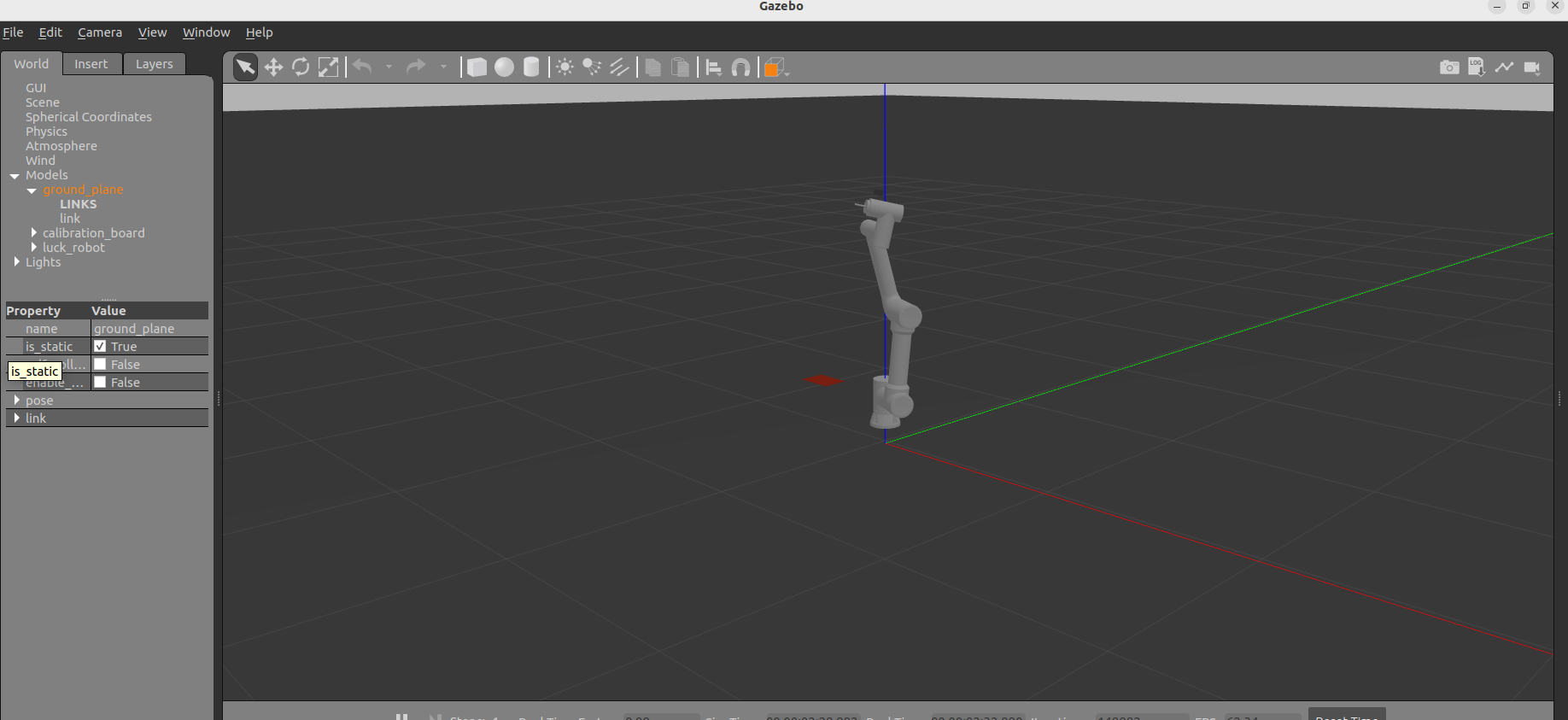
三,视觉识别位置并运动
先让机械臂运动到特定位置,以便于摄像头能看到红板,然后使用坐标变换计算出目红板中心点的实际空间位置(有一点点偏差),并让机械臂运动到上方20cm处。
move_to_pose.cpp文件修改
#include <rclcpp/rclcpp.hpp>
#include <moveit/move_group_interface/move_group_interface.h>
#include <geometry_msgs/msg/pose.hpp>
#include <sensor_msgs/msg/image.hpp>
#include <sensor_msgs/msg/camera_info.hpp>
#include <cv_bridge/cv_bridge.h>
#include <opencv2/opencv.hpp>
#include <tf2_ros/transform_listener.h>
#include <tf2_ros/buffer.h>
#include <tf2_geometry_msgs/tf2_geometry_msgs.hpp>
#include <tf2/LinearMath/Transform.h>
#include <tf2/LinearMath/Vector3.h>
#include <thread>
#include <atomic>

class ImageProcessor : public rclcpp::Node
{
public:
  ImageProcessor() : Node("move_and_detect_node")
  {
    tf_buffer_ = std::make_unique<tf2_ros::Buffer>(this->get_clock());
    tf_listener_ = std::make_shared<tf2_ros::TransformListener>(*tf_buffer_);
  }

  void start_processing()
  {
    // 订阅相机信息 (只订阅一次)
    camera_info_sub_ = this->create_subscription<sensor_msgs::msg::CameraInfo>(
      "/camera/camera_sensor/camera_info", 10,
      [this](const sensor_msgs::msg::CameraInfo::SharedPtr msg) {
        if (!has_camera_info_) {
          fx_ = msg->k[0];
          fy_ = msg->k[4];
          cx_ = msg->k[2];
          cy_ = msg->k[5];
          has_camera_info_ = true;
          RCLCPP_INFO(this->get_logger(), "获取到相机内参: fx=%.2f, fy=%.2f, cx=%.2f, cy=%.2f", fx_, fy_, cx_, cy_);
        }
      });

    // 订阅图像话题
    image_sub_ = this->create_subscription<sensor_msgs::msg::Image>(
      "/camera/camera_sensor/image_raw", 10,
      std::bind(&ImageProcessor::image_callback, this, std::placeholders::_1));

    RCLCPP_INFO(this->get_logger(), "视觉节点已启动,等待图像...");
  }

  bool is_done() const { return done_; }

  // 获取计算出的目标位置
  bool get_target_pose(geometry_msgs::msg::Pose& pose) {
    if (done_) {
        pose = target_pose_;
        return true;
    }
    return false;
  }

private:
  void image_callback(const sensor_msgs::msg::Image::SharedPtr msg)
  {
    if (done_ || !has_camera_info_) return;

    try
    {
      cv::Mat frame = cv_bridge::toCvCopy(msg, "bgr8")->image;
      cv::Mat hsv;
      cv::cvtColor(frame, hsv, cv::COLOR_BGR2HSV);

      cv::Mat mask1, mask2, mask;
      cv::inRange(hsv, cv::Scalar(0, 43, 46), cv::Scalar(10, 255, 255), mask1);
      cv::inRange(hsv, cv::Scalar(156, 43, 46), cv::Scalar(180, 255, 255), mask2);
      mask = mask1 | mask2;

      std::vector<std::vector<cv::Point>> contours;
      cv::findContours(mask, contours, cv::RETR_EXTERNAL, cv::CHAIN_APPROX_SIMPLE);

      if (!contours.empty())
      {
        auto largest_contour = std::max_element(contours.begin(), contours.end(),
          [](const std::vector<cv::Point>& a, const std::vector<cv::Point>& b) {
            return cv::contourArea(a) < cv::contourArea(b);
          });

        if (cv::contourArea(*largest_contour) > 500)
        {
          cv::Rect rect = cv::boundingRect(*largest_contour);
          double u = rect.x + rect.width / 2.0;
          double v = rect.y + rect.height / 2.0;

                    // 输出像素坐标
          RCLCPP_INFO(this->get_logger(), ">>> 红板中心像素坐标: (u=%.1f, v=%.1f) <<<", u, v);

          // ---------------------------------------------------------
          // 坐标计算核心逻辑 (修正版)
          // 问题背景:
          // 1. Gazebo仿真中,相机传感器挂载在 'camera_link' (物理位置)。
          // 2. 图像数据遵循 Optical Frame 定义 (Z轴向前),对应的TF帧是 'camera_color_optical_frame'。
          // 3. 两者之间存在约1.5cm的物理偏移。
          //
          // 解决方案: 混合使用两个Frame
          // - 原点 (Origin): 使用 'camera_link' 的位置,消除平移误差。
          // - 方向 (Direction): 使用 'camera_color_optical_frame' 的旋转,保证视轴方向正确。
          // ---------------------------------------------------------

          std::string optical_frame = "camera_color_optical_frame"; // 用于方向
          std::string sensor_frame = "camera_link";                 // 用于原点

          // 1. 获取TF变换
          geometry_msgs::msg::TransformStamped tf_optical_msg, tf_sensor_msg;
          try {
            // 获取方向变换 (Base -> Optical)
            tf_optical_msg = tf_buffer_->lookupTransform("base_link", optical_frame, tf2::TimePointZero);
            // 获取位置变换 (Base -> Sensor)
            tf_sensor_msg = tf_buffer_->lookupTransform("base_link", sensor_frame, tf2::TimePointZero);
          } catch (tf2::TransformException &ex) {
            RCLCPP_WARN(this->get_logger(), "TF变换获取失败: %s", ex.what());
            return;
          }

          // 2. 转换数据类型
          tf2::Transform transform_optical, transform_sensor;
          tf2::fromMsg(tf_optical_msg.transform, transform_optical);
          tf2::fromMsg(tf_sensor_msg.transform, transform_sensor);

          // 3. 构建射线
          // 射线原点: 使用物理传感器的位置
          tf2::Vector3 cam_origin = transform_sensor.getOrigin();

          // 射线方向: 在Optical Frame中构建向量 (x, y, 1.0),然后旋转到世界坐标系
          // P_pixel(u,v) -> P_optical(x,y,1)
          double ray_x = (u - cx_) / fx_;
          double ray_y = (v - cy_) / fy_;
          double ray_z = 1.0;
          tf2::Vector3 ray_optical(ray_x, ray_y, ray_z);

          // 应用旋转 (只旋转,不平移)
          tf2::Vector3 ray_world = transform_optical.getBasis() * ray_optical;
          ray_world.normalize(); // 归一化方向向量

          RCLCPP_INFO(this->get_logger(), "相机位置 (World): X=%.3f, Y=%.3f, Z=%.3f",
                      cam_origin.x(), cam_origin.y(), cam_origin.z());
          RCLCPP_INFO(this->get_logger(), "射线方向 (World): X=%.3f, Y=%.3f, Z=%.3f",
                      ray_world.x(), ray_world.y(), ray_world.z());

          // 4. 射线-平面求交 (计算落地坐标)
          double object_z = 0.4; // 目标平面高度 (红板高度)

          // 确保射线是指向下的 (Z分量为负) 且不平行于地面
          if (ray_world.z() < -1e-6) {
              // t = (Z_plane - Z_origin) / Z_dir
              double t = (object_z - cam_origin.z()) / ray_world.z();

              if (t > 0) {
                  tf2::Vector3 intersection = cam_origin + (ray_world * t);

                  RCLCPP_INFO(this->get_logger(), ">>> 推算的3D坐标: X=%.3f, Y=%.3f, Z=%.3f <<<",
                              intersection.x(), intersection.y(), intersection.z());

                  // 设置目标位置 (保持Z轴悬停高度)
                  target_pose_.position.x = intersection.x();
                  target_pose_.position.y = intersection.y() + 0.015; // 手动补偿RGB传感器物理偏移 (1.5cm)
                  target_pose_.position.z = 0.6; // 移动到物体上方 (0.4 + 0.2)

                  RCLCPP_INFO(this->get_logger(), ">>> 修正后目标坐标: X=%.3f, Y=%.3f, Z=%.3f <<<",
                              target_pose_.position.x, target_pose_.position.y, target_pose_.position.z);

                  // 保持末端垂直向下
                  target_pose_.orientation.w = 1.0;
                  target_pose_.orientation.x = 0.0;
                  target_pose_.orientation.y = 0.0;
                  target_pose_.orientation.z = 0.0;

                  done_ = true;
              }
          } else {
              RCLCPP_WARN(this->get_logger(), "射线未指向下方或平行于地面,无法计算交点。");
          }
        }
      }
    }
    catch (cv_bridge::Exception& e)
    {
      RCLCPP_ERROR(this->get_logger(), "cv_bridge exception: %s", e.what());
    }
  }

  rclcpp::Subscription<sensor_msgs::msg::Image>::SharedPtr image_sub_;
  rclcpp::Subscription<sensor_msgs::msg::CameraInfo>::SharedPtr camera_info_sub_;

  std::unique_ptr<tf2_ros::Buffer> tf_buffer_;
  std::shared_ptr<tf2_ros::TransformListener> tf_listener_;

  std::atomic<bool> done_{false};
  bool has_camera_info_{false};
  double fx_, fy_, cx_, cy_;
  geometry_msgs::msg::Pose target_pose_;
};

int main(int argc, char** argv)
{
  rclcpp::init(argc, argv);

  auto node = std::make_shared<ImageProcessor>();

  rclcpp::executors::SingleThreadedExecutor executor;
  executor.add_node(node);
  std::thread spinner([&executor]() { executor.spin(); });

  static const std::string PLANNING_GROUP = "test_group";
  using moveit::planning_interface::MoveGroupInterface;
  auto move_group_interface = MoveGroupInterface(node, PLANNING_GROUP);

  // 1. 先移动到观测位置
  geometry_msgs::msg::Pose observe_pose;
  observe_pose.orientation.w = 1.0;
  observe_pose.orientation.x = 0.0;
  observe_pose.orientation.y = 0.0;
  observe_pose.orientation.z = 0.0;
  observe_pose.position.x = 0.0;
  observe_pose.position.y = -0.4;
  observe_pose.position.z = 0.7;

  move_group_interface.setPoseTarget(observe_pose);

  RCLCPP_INFO(node->get_logger(), "正在移动到观测位置 (0, -0.4, 0.7)...");
  moveit::planning_interface::MoveGroupInterface::Plan my_plan;
  if (move_group_interface.plan(my_plan) == moveit::core::MoveItErrorCode::SUCCESS)
  {
    move_group_interface.execute(my_plan);

    // 2. 等待8秒
    RCLCPP_INFO(node->get_logger(), "到达观测位置,等待2秒...");
    std::this_thread::sleep_for(std::chrono::seconds(2));

    // 3. 开启视觉处理
    RCLCPP_INFO(node->get_logger(), "开始视觉识别...");
    node->start_processing();

    // 等待识别结果
    int timeout = 200; // 20s
    while (!node->is_done() && timeout > 0 && rclcpp::ok())
    {
      std::this_thread::sleep_for(std::chrono::milliseconds(100));
      timeout--;
    }

    if (node->is_done()) {
        geometry_msgs::msg::Pose target_pose;
        node->get_target_pose(target_pose);

        RCLCPP_INFO(node->get_logger(), "视觉定位成功,正在前往目标...");
        RCLCPP_INFO(node->get_logger(), "最终目标坐标: X=%.3f, Y=%.3f, Z=%.3f",
            target_pose.position.x, target_pose.position.y, target_pose.position.z);

        // 执行移动
        move_group_interface.setPoseTarget(target_pose);
        if (move_group_interface.plan(my_plan) == moveit::core::MoveItErrorCode::SUCCESS) {
            move_group_interface.execute(my_plan);
        } else {
            RCLCPP_ERROR(node->get_logger(), "目标位置规划失败!");
        }
    } else {
        RCLCPP_WARN(node->get_logger(), "超时: 未能定位到红色目标。");
    }
  }
  else
  {
    RCLCPP_ERROR(node->get_logger(), "观测位置规划失败!");
  }

  executor.cancel();
  spinner.join();
  rclcpp::shutdown();
  return 0;
}
重新编译:
修改后必须编译才能生效
colcon build --packages-select luck_examples
source install/setup.bash
运行:
在第一个终端运行总启动文件后,再运行这个launch文件
ros2 launch luck_gazebo gazebo_moveit.launch.py
ros2 launch luck_examples move_to_pose.launch.py
效果图如下: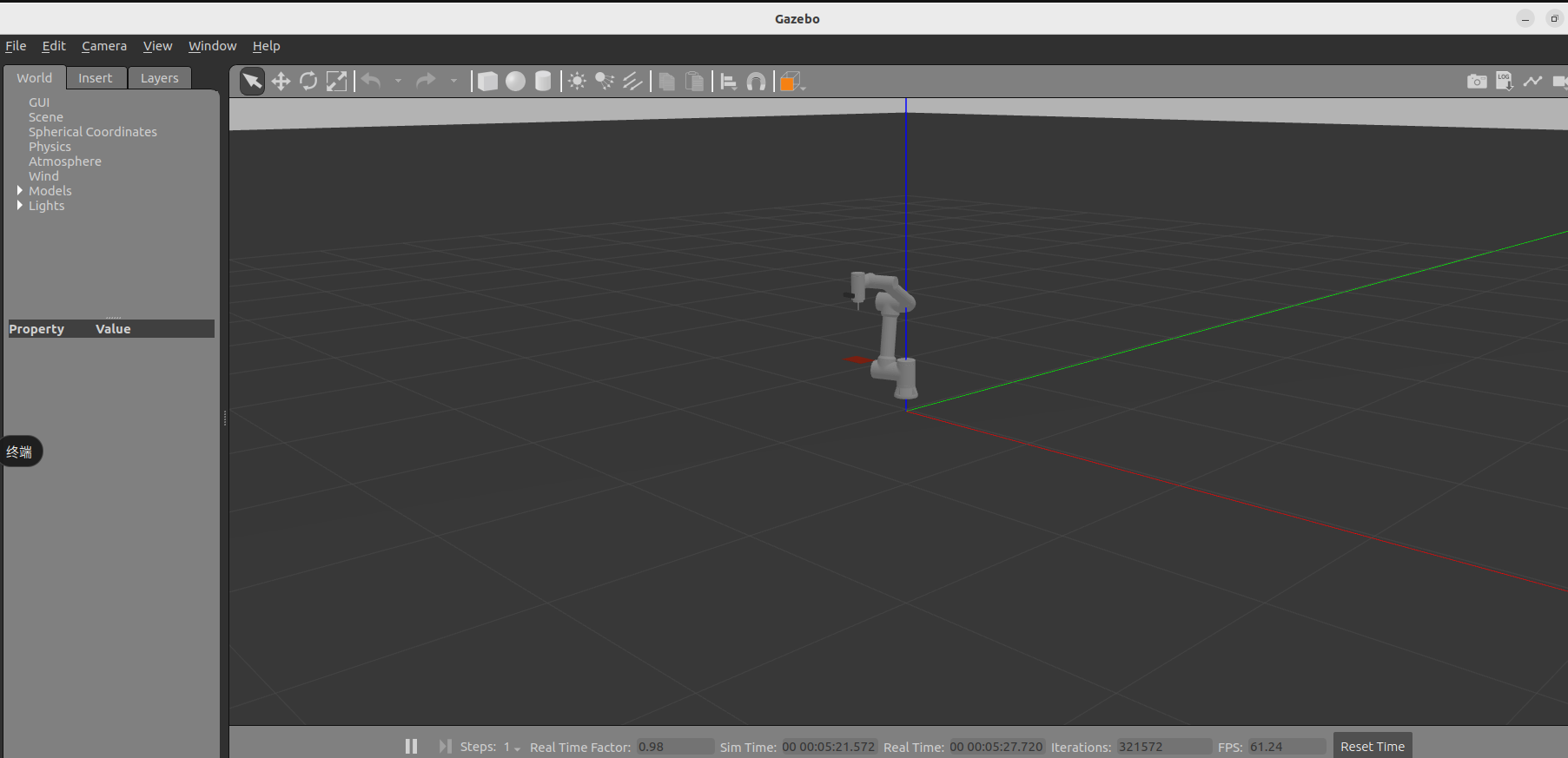

魔乐社区(Modelers.cn) 是一个中立、公益的人工智能社区,提供人工智能工具、模型、数据的托管、展示与应用协同服务,为人工智能开发及爱好者搭建开放的学习交流平台。社区通过理事会方式运作,由全产业链共同建设、共同运营、共同享有,推动国产AI生态繁荣发展。
更多推荐


 36
36 0
0- 0


 已为社区贡献3条内容

所有评论(0)