mysql安装development_如何正确安装MySQL Development版本?及配合PyMySQL工作
因为项目需要,需要将爬虫的内容直接写入数据库,所以重新配置了一下MySQL及PyMySQL,具体流程和其中碰到的问题如下:
一、MySQL安装教程(以windows版本为例)
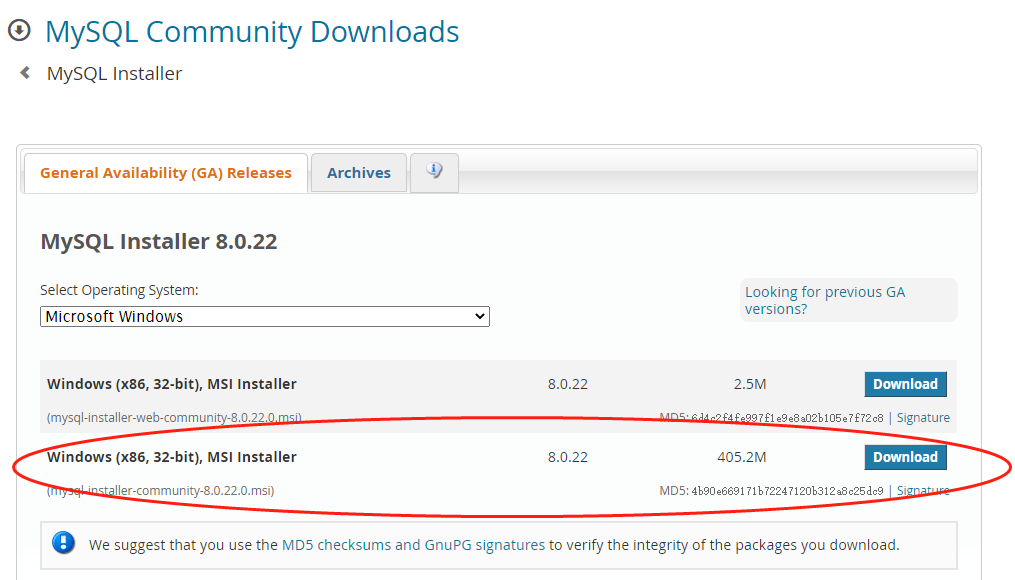
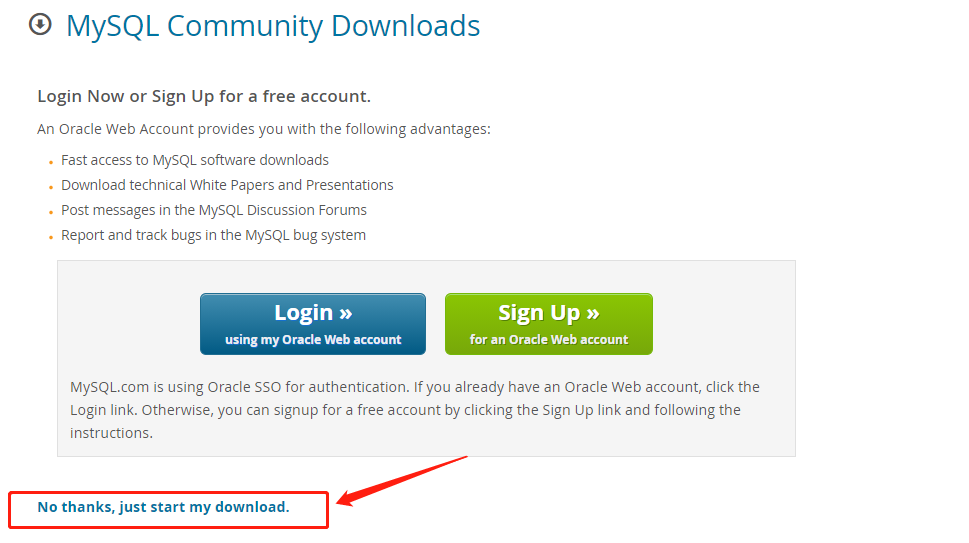
2、打开下载好的程序包进行安装,我们选择安装开发者版本,然后点击下一步

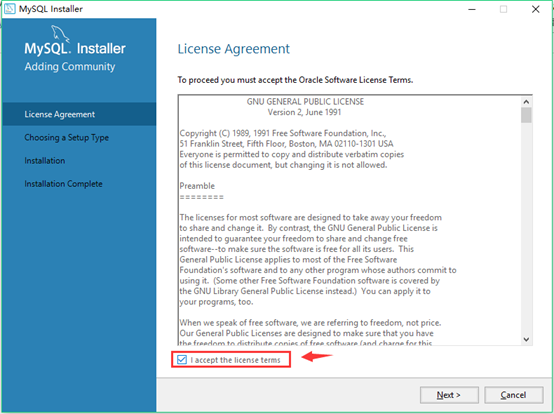
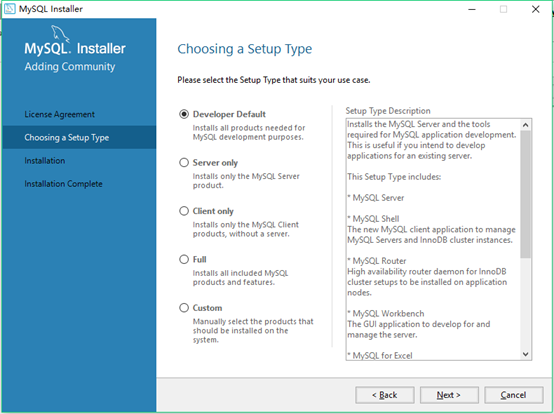
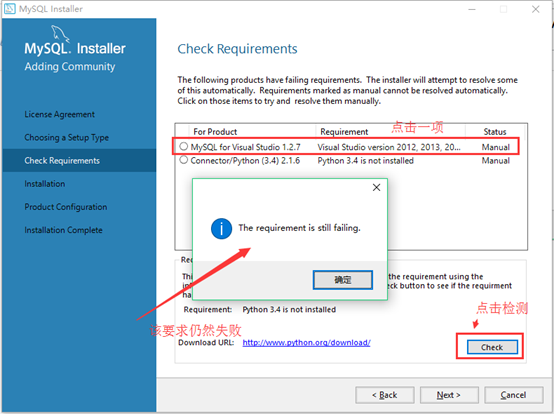
注意!这里可能会出现需要手动安装某些文件,比如我就碰到了提示:visual studio version 2015、2017 or 2019 must be installed
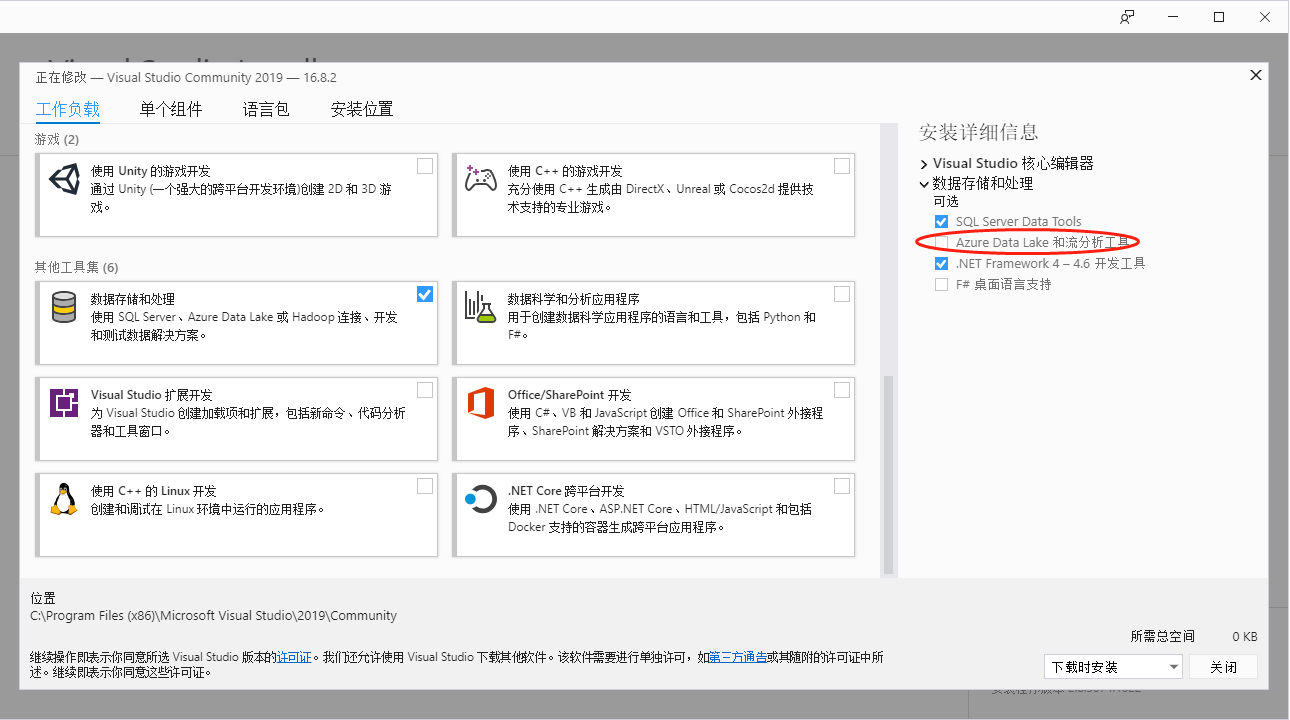
所以按要求安装Visual Studio 2015、2017或者2019(我安装的是vs 2019,下载地址是:https://visualstudio.microsoft.com/zh-hans/downloads/)
同时,要注意在安装Visual Studio,一定要在同时安装“数据存储和处理”组件,可以不勾选红色框,不然安装包会很大(同时,为了避免出现不必要的问题,我的安装路径是默认路径)
如果不选择“数据存储和处理”组件,还是会出现第2步选项中的错误提示:visual studio version 2015、2017 or 2019 must be installed
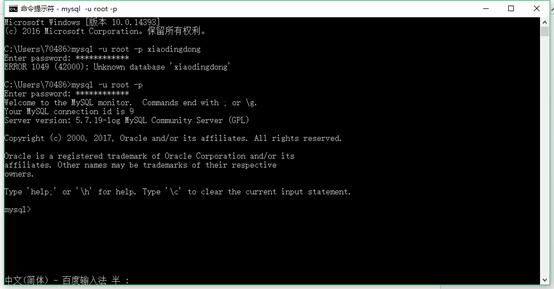
4、安装完成后,打开cmd输入mysql –u root –p;
输入root的密码(注意cmd命令操作sql数据库时要加“;”,不然会没反应)
二、PyMySQL安装教程
这个相对比较简单,如果是在Anaconda环境下安装,直接:conda install pymysql即可,不然用pip install pymysql也行
我在使用过程中碰到的问题是,出现了报错:Key error:255
出现该原因的情况是由于PyMySQL 和 MySQL 版本不匹配的缘故
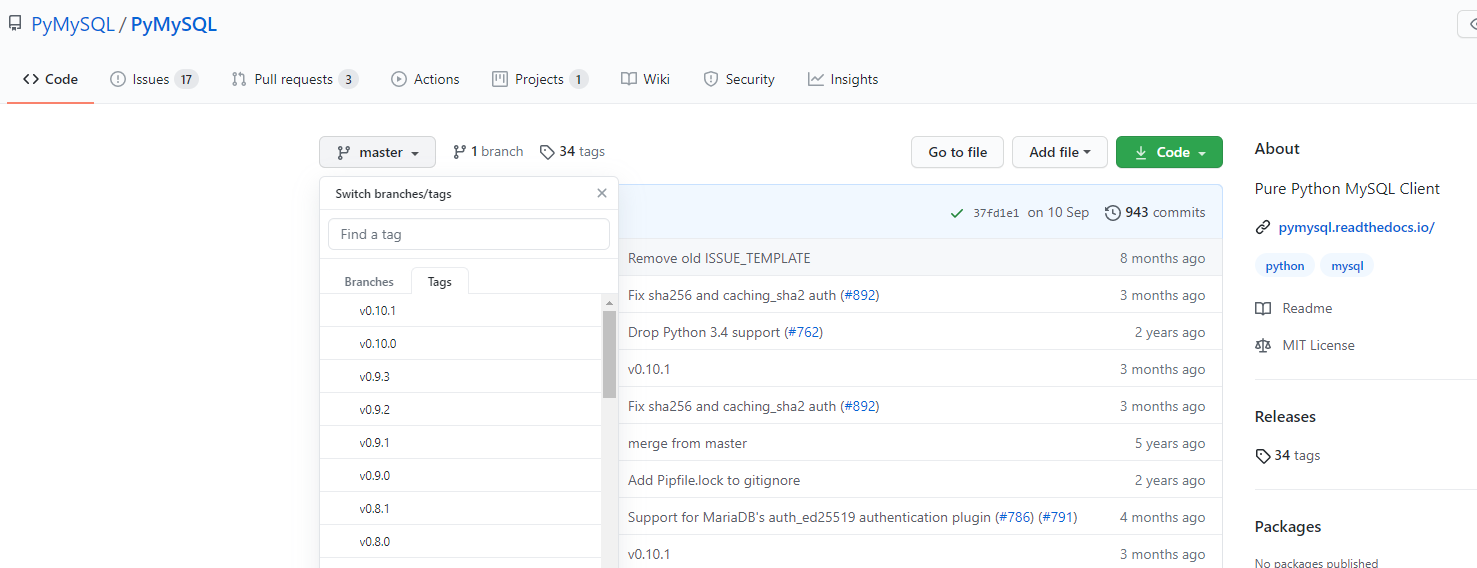
可以去github上看pymysql的历史版本,如果MySQL安装的版本比较新,则pymysql也用新一点的版本(我的版本情况是:MySQL 8.0.22;PyMysql:0.9.3)
所以,重新安装对应版本的PyMySQL:conda install pymysql=0.9.3 之后问题解决
今天算是正式入门MySQL哈哈,希望能从实践中慢慢掌握

魔乐社区(Modelers.cn) 是一个中立、公益的人工智能社区,提供人工智能工具、模型、数据的托管、展示与应用协同服务,为人工智能开发及爱好者搭建开放的学习交流平台。社区通过理事会方式运作,由全产业链共同建设、共同运营、共同享有,推动国产AI生态繁荣发展。
更多推荐


 0
0 0
0- 0


 已为社区贡献4条内容

所有评论(0)