Linux-vmware虚拟机开发环境安装
·
目录
1. VMware介绍
2. 下载
3. 安装步骤
4. VMware运行优化
1. VMware介绍
VMware Workstation是一个“虚拟 PC”软件。它使你可以在一台机器上同时运行2个或更多 Windows、DOS、LINUX 系统。与“多启动”系统相比,VMWare 采用了完全不同的概念。多启动系统在一个时刻只能运行一个系统,在系统切换时需要重新启动机器。VMWare 是真正“同时”运行,多个操作系统在主系统的平台上,就象标准 Windows 应用程序那样切换。而且每个操作系统你都可以进行虚拟的分区、配置而不影响真实硬盘的数据,你甚至可以通过网卡将几台虚拟机用网卡连接为一个局域网,极其方便。
2. 下载
本文章以 VMware Workstation Pro 为例,进行操作。
下载前需要进行注册,然后选择适合自己的版本进行下载,按如下进行操作:
2.1 博通账号注册
进入VMware官网主页后,进行如下注册操作
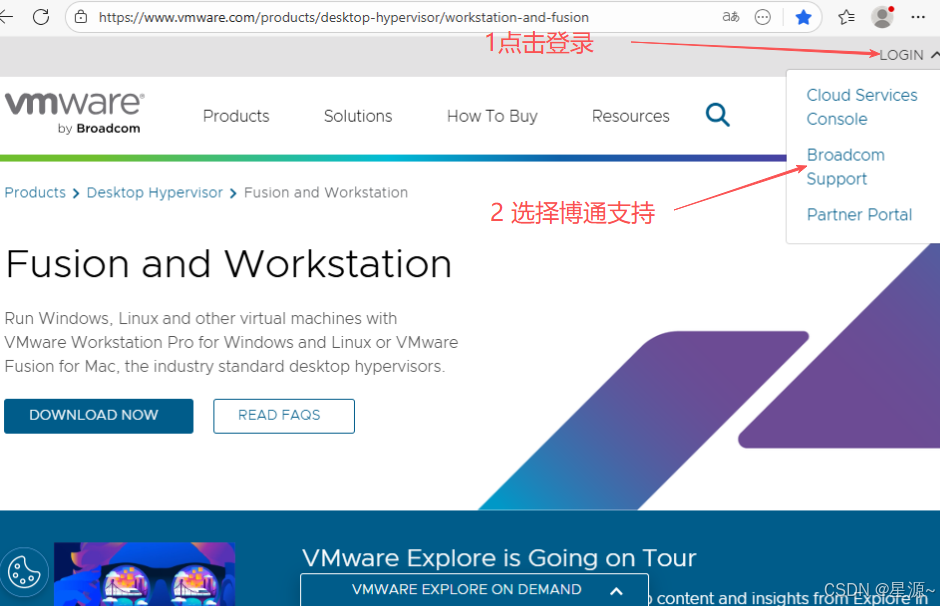

后续操作,按注册界面提示操作即可。
2.2 下载
账号注册成功后,就使用注册的邮箱和密码进行登录,登录成功后,如下界面所示:
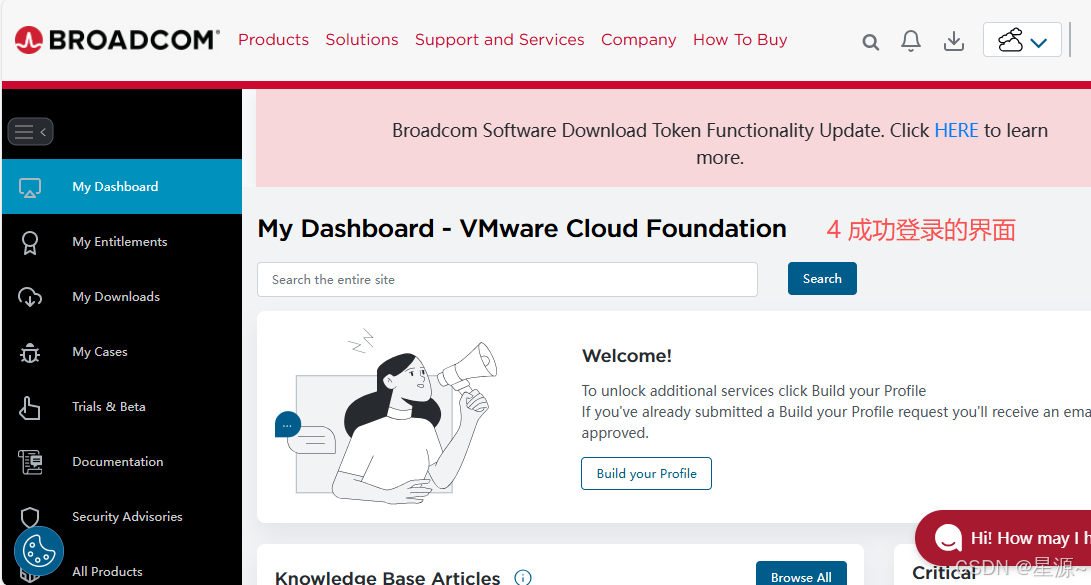
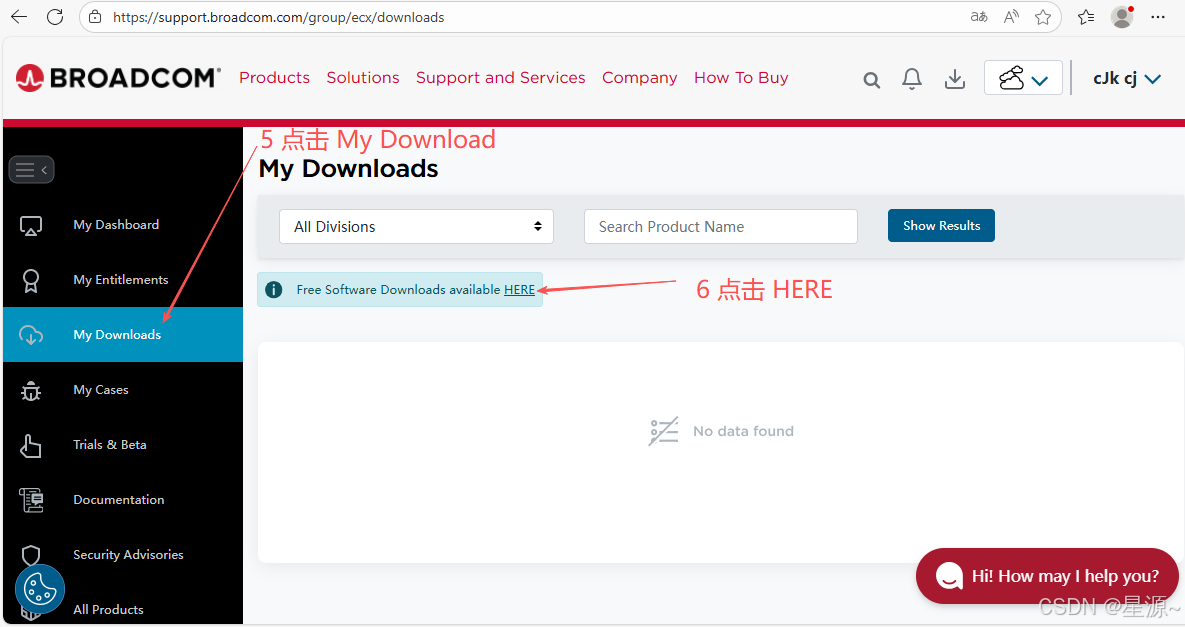
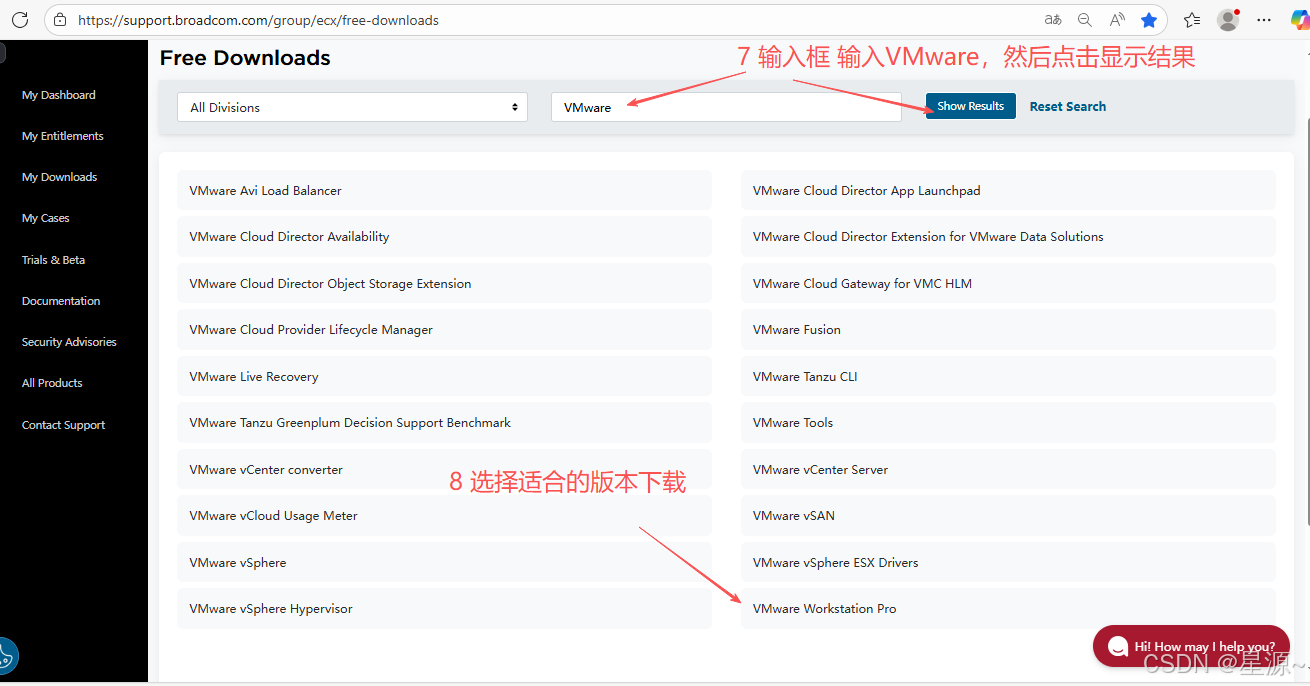
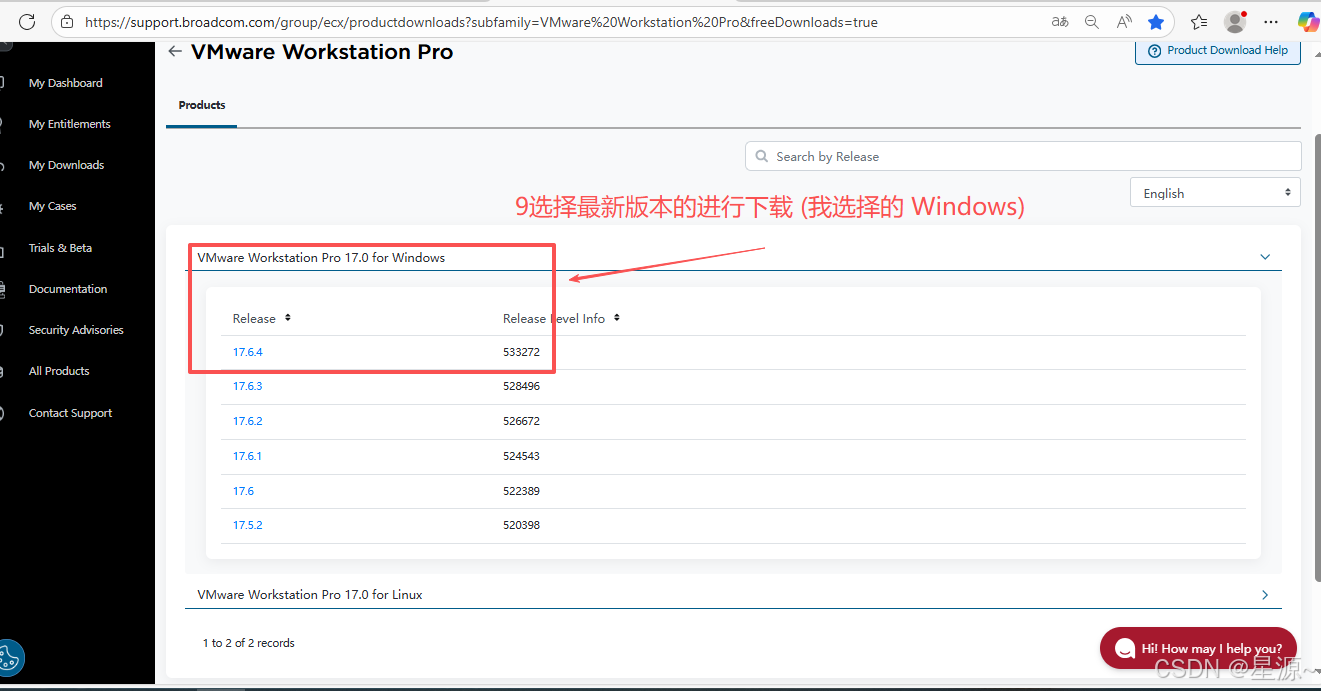
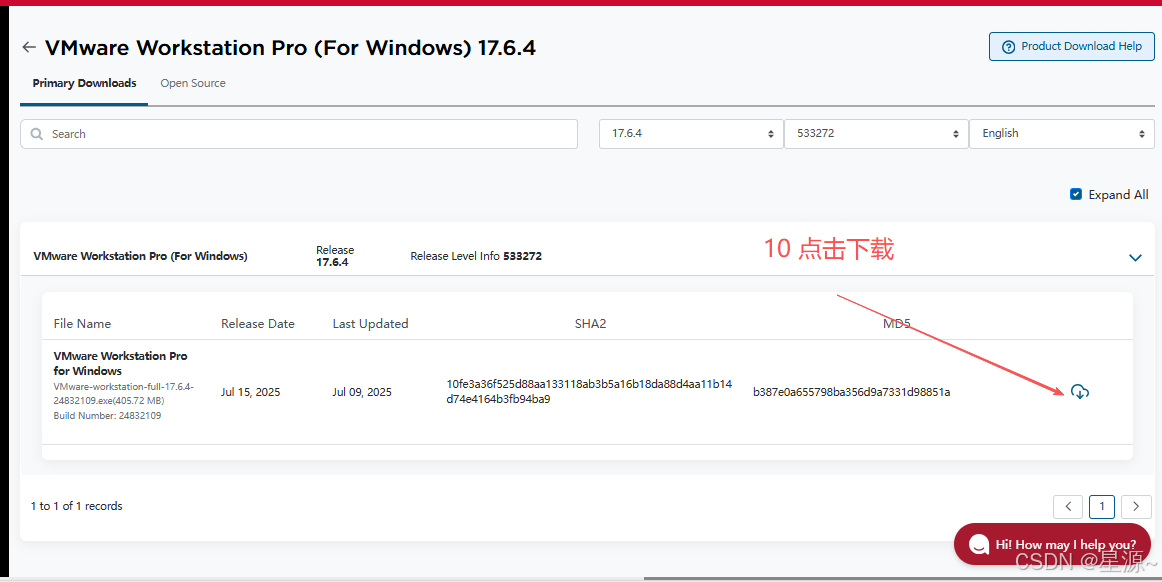
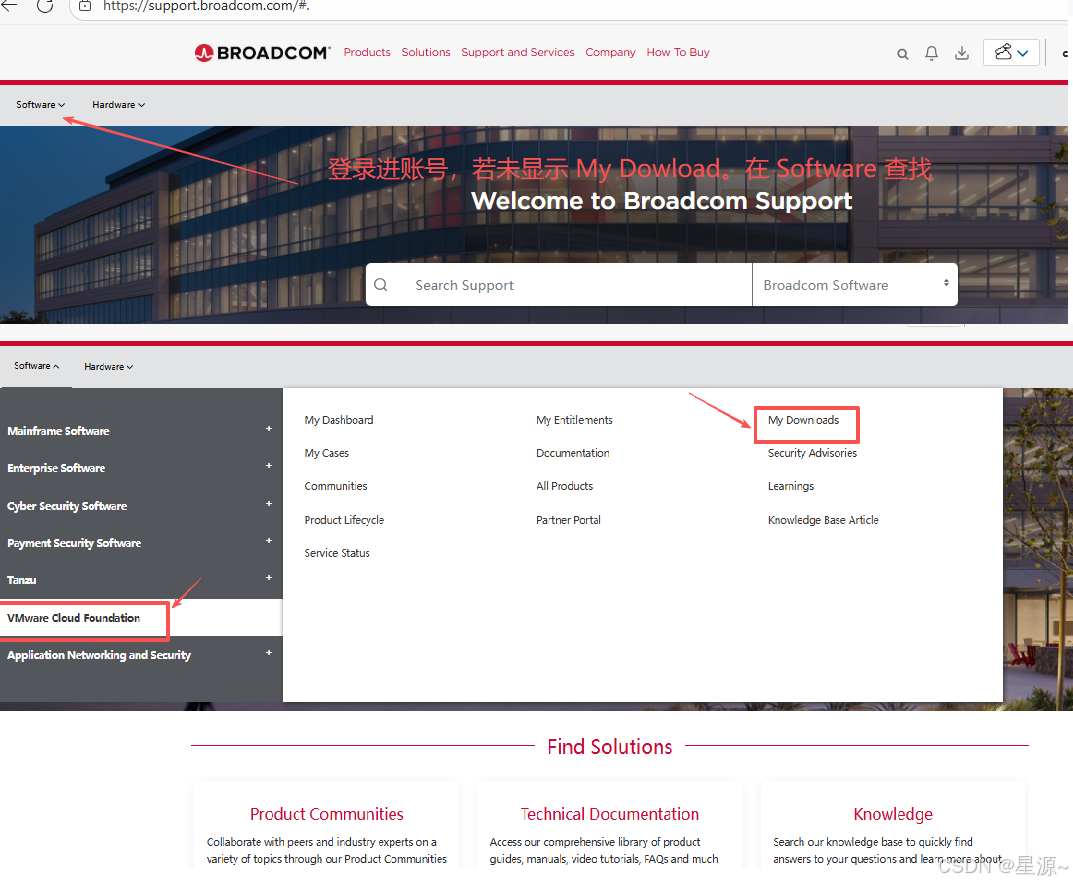
若登录账号后,没有找到 My Downloads,就按如下进行操作:
3. 安装步骤
双击 VMware-workstation-full-17.6.4-24832109.exe 文件,开始安装。安装时,注意如下:
- 安装路径不要选择 C 盘,且路径不要有中文;
- 取消 启动时检查产品更新;
- 取消 加入VMware 客户体验提升计划;
其他,按提示进行操作。
4. VMware运行优化
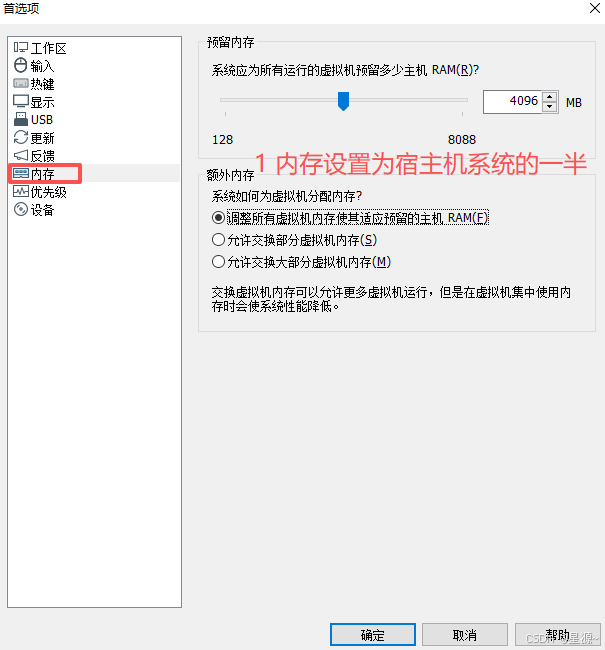
- 虚拟机->编辑->首选项->内存, 设置内存为主机内存的一半;
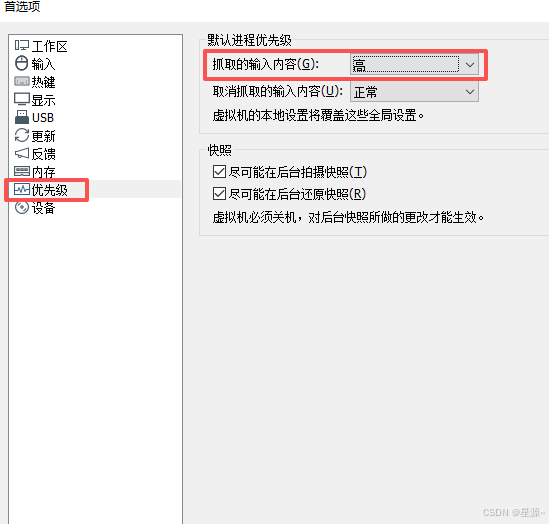
- 虚拟机->编辑->首选项->优先级, 设置抓取的输入内容: 高;

魔乐社区(Modelers.cn) 是一个中立、公益的人工智能社区,提供人工智能工具、模型、数据的托管、展示与应用协同服务,为人工智能开发及爱好者搭建开放的学习交流平台。社区通过理事会方式运作,由全产业链共同建设、共同运营、共同享有,推动国产AI生态繁荣发展。
更多推荐


 9
9 0
0- 0


 已为社区贡献2条内容

所有评论(0)