联想y9000x做java_联想Y9000X装win7系统及BIOS设置教程(支持9代)
联想Y9000X是一个15.6笔记本,其2019年10月公布的一个配用intel 9代酷睿CPU。联想Y9000X自带了win10系统,win10系统在可靠性和客户体验面还存在的问题,因而许多客户都想把win10系统改为win7系统,该笔记本电脑选用的intel 9代 CPU,在安裝全过程时要关掉安全性起动和打开兼容模式,默认官方网沒有intel 9代cpu usb3.1驱动,只有使用本站的win7系统可以支持安装,今日win7旗舰版小编就教大伙儿联想Y9000X装win7系统的实例教程。
联想LEGION Y9000X笔记本电脑安裝win7的流程如下:
推荐系统下载:

联想Y9000X台式电脑装win7流程:
一、安裝前提前准备工作中
首先我们需要制作一个U盘启动程序,具体方法请查阅另一篇文章:
二、联想LEGION Y9000X笔记本电脑装win7系统BIOS设定流程(安裝WIN7系统关键一歩,不然安裝完之后进不了系统)
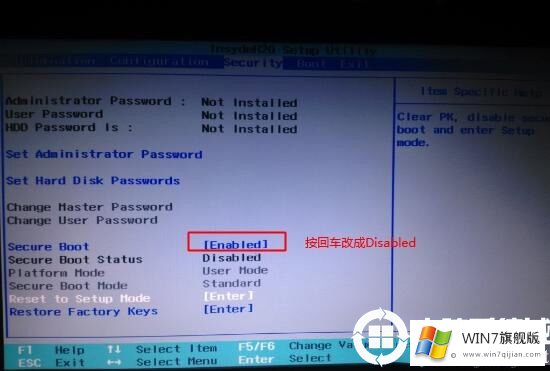
1、启动始终按F2或(FN+F2)进到BIOS,按→方向键转换到Security,挑选Secure Boot回车键设成Disabled,其翻译中文是关掉“安全性起动”,假如不关掉此选择项,就算安裝上WIN7也起动不上,如图所示;
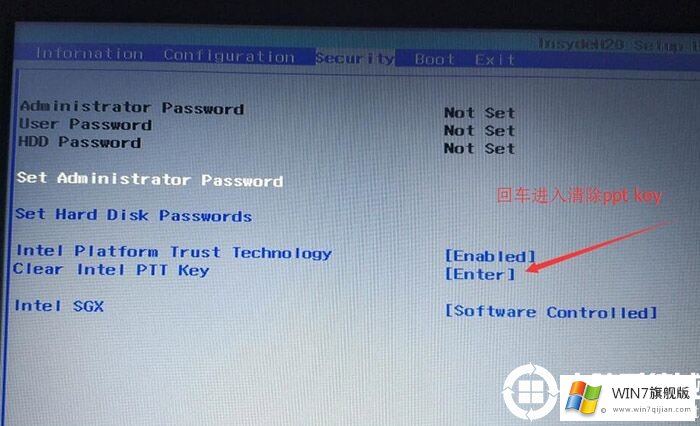
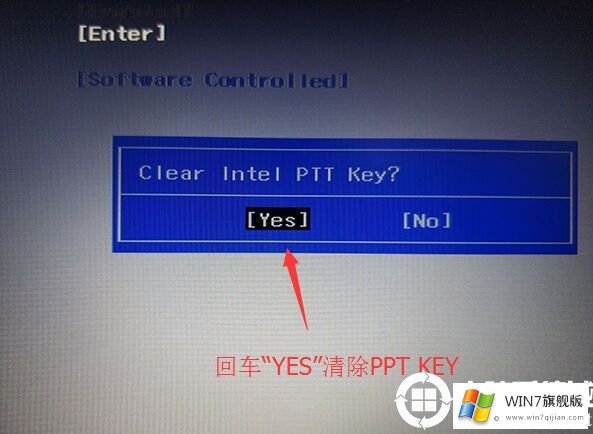
注:按假如Security选择项下沒有Secure Boot选择项,看看是不是有"clear intel PTT Key"选择项,假如有进到回车键选挑选“yes”消除ppt key,不然没法重装系统后没法正确引导起动,如图所示;
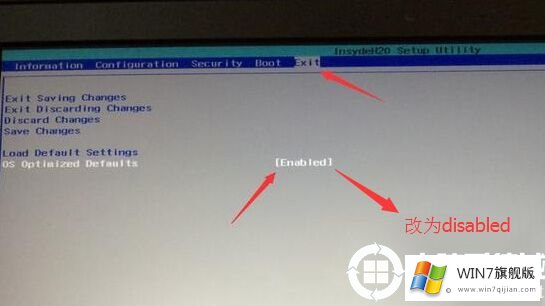
2、转至Exit选择项,把OS Optimized Defaults设定为Disabled或Other OS,含意是适用其他电脑操作系统,如图所示;
3、留意:再回到configuration此项,查询sata controller mode此项,假如默认设置硬盘模式为RAID或RST方式,请将硬盘模式改成AHCI方式,不然进PE后不可以认出来固态盘,另外也不可以将uefi改为legacy正确引导方式,如图所示;
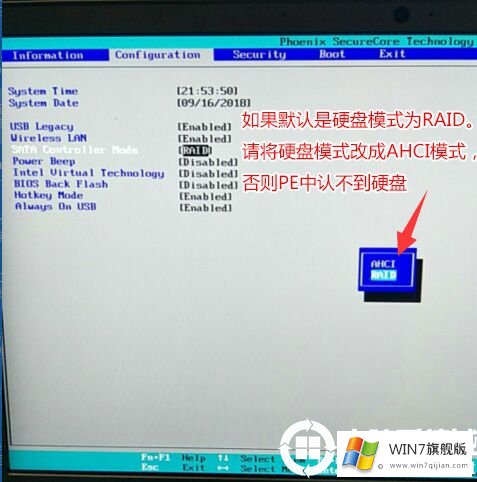
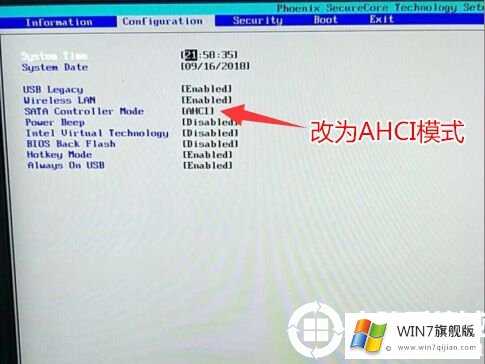
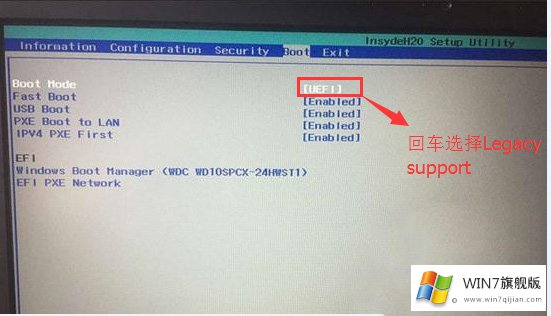
4、转换到Boot,把Boot Mode从UEFI改为Legacy Support传统式正确引导,一部分设备还可以选用uefi安裝,但商业保险点還是改为模式,如图所示;
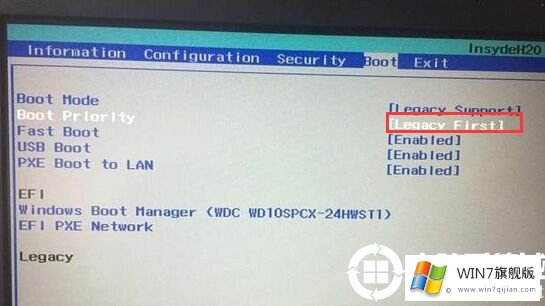
5、再把Boot Priority设成Legacy First,按F10弹出对话框挑选yes回车键,如图所示;
(注:改了legacy模式后,留意要将硬盘分区文件格式改为MBR的,可参照详尽GPT系统分区转MBR系统分区实例教程)
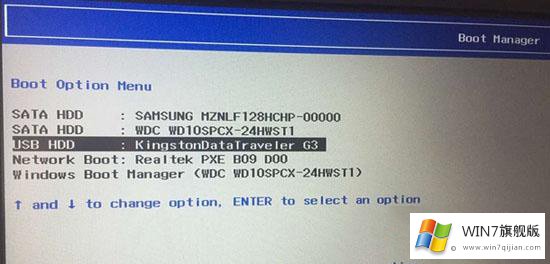
6、插进制做好的移动u盘启动盘,重新启动按F12或FN+F12调成起动管理方法提示框,挑选USB HDD鉴别到移动u盘起动进到PE,回车键进到PE:
三、联想Y9000X改硬盘分区格式为MBR分区(安装WIN7改MBR分区格式)
1、根据上一步选择了U盘启动后,会进入到下面这个系统(PE系统先择界面),我们可以选择第三项或者第四项均可。

2、完成上一步后,来到了PE系统的桌面

3、桌面上会有一个分区工具,我们双击进入,如果是GPT分区,那么则会有ESP和MSR两个分区。

4、我们选择要分区的硬盘,然后删除全部分区。(注意删除分区会丢失硬盘里所有的文件,如需保留请提前备份)。

5、操作完以上步骤后,一定要点击一下保存。

6、选择菜单栏的“硬盘”选项,然后在弹出的下拉菜单中选择转换分区为MBR格式。

7、接下来弹出一个对话框,点击确定即可。注:一般GUI分区表格式支持超过2TB以上的硬盘分区,而MBR分区表类型只支持2TB以下的硬盘。

8、操作完每一步,都需要点击一下保存。保存后就转换MBR格式成功了。接下来我们就可以开始给硬盘重新分区了。我们选择上面按钮的快速分区,然后根据要求创建自己想要大小的分,很简单一看就懂。如果没分好,重新再分一次即可。选择完成后,点击确定开始分区,如下图所示(如果需要进行4K对齐,下方的“对齐分区到此扇区数的整倍数”选择4096即可):

9、确定后会开始自动分区,这个过程速度非常的快。完成后即可关闭分区工具开始安装系统即可。

四、联想Y9000X笔记本后安装win7系统的方法
1、桌面上有个安装系统工具,我们点击进入就来到了系统安装工具。

2、直接下一步下一步,什么都不用选择。

3、然后就开始系统安装过程了,这个过程速度根据机型配置以及硬盘的磨损情况是不一样的,完成以后,我们就重启电脑,然后拔出U盘。


以上就是联想Y9000X安装win7系统和设置BIOS方法的详细教程。如果你需要更多的装机教程,请关注

魔乐社区(Modelers.cn) 是一个中立、公益的人工智能社区,提供人工智能工具、模型、数据的托管、展示与应用协同服务,为人工智能开发及爱好者搭建开放的学习交流平台。社区通过理事会方式运作,由全产业链共同建设、共同运营、共同享有,推动国产AI生态繁荣发展。
更多推荐


 1
1 0
0- 0


 已为社区贡献3条内容

所有评论(0)