Windows server 安装docker
Windows server服务器最好是2022版本以上,如果是以下的话,不适用于本教程,我试验过安装在Windows server 2019安装过,出现太多问题,所以一直没成功。
Windows 10安装docker的文章:Windows安装docker_win10 docker下载-CSDN博客
一、打开控制面板
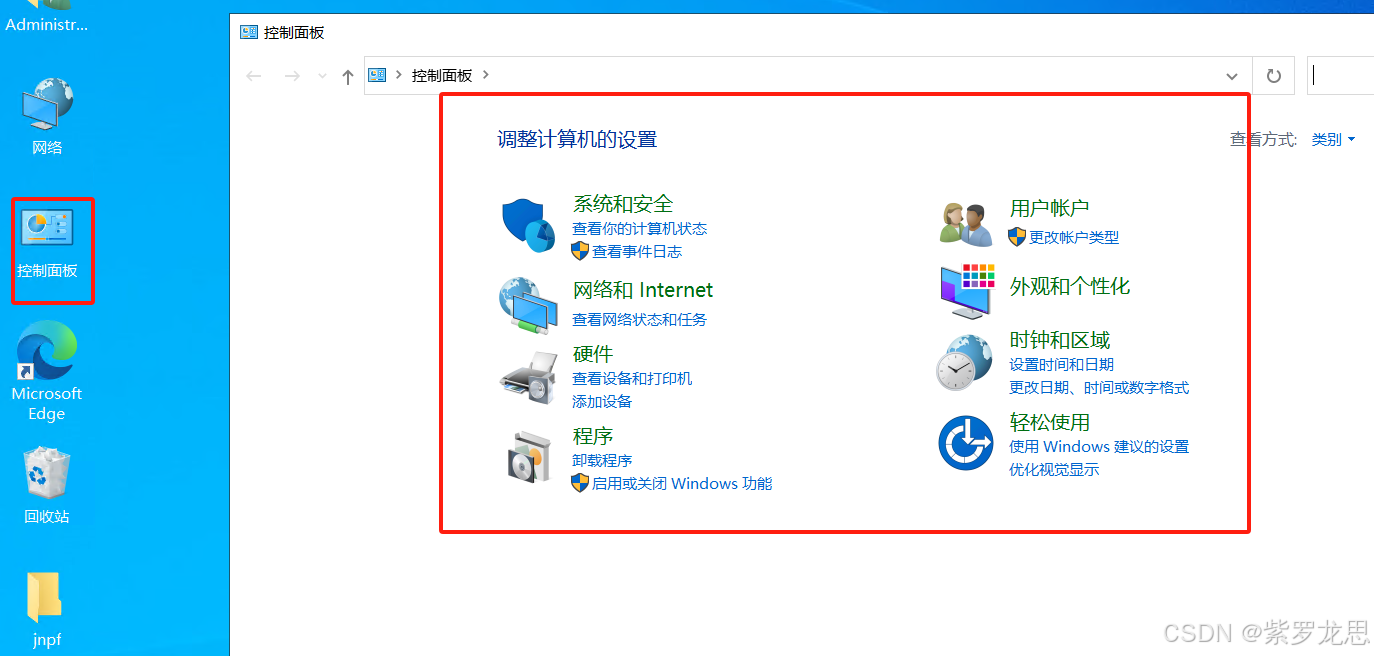
二、点击:启用或关闭Windows功能
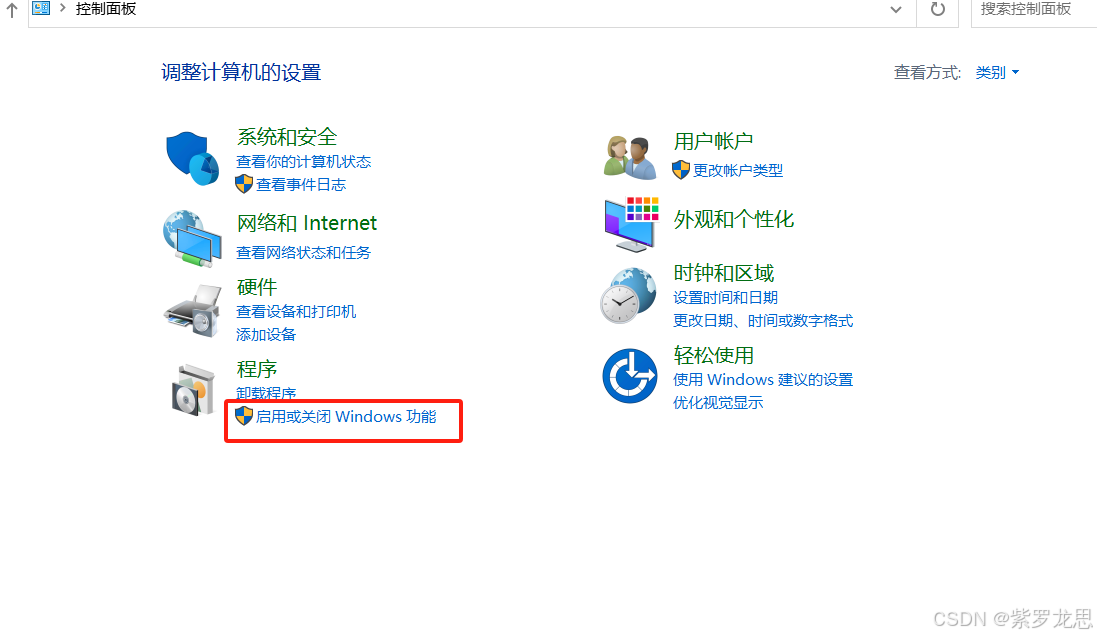
点击后会有两种方式:
2.1、就是如下这样直接就弹出了这个页面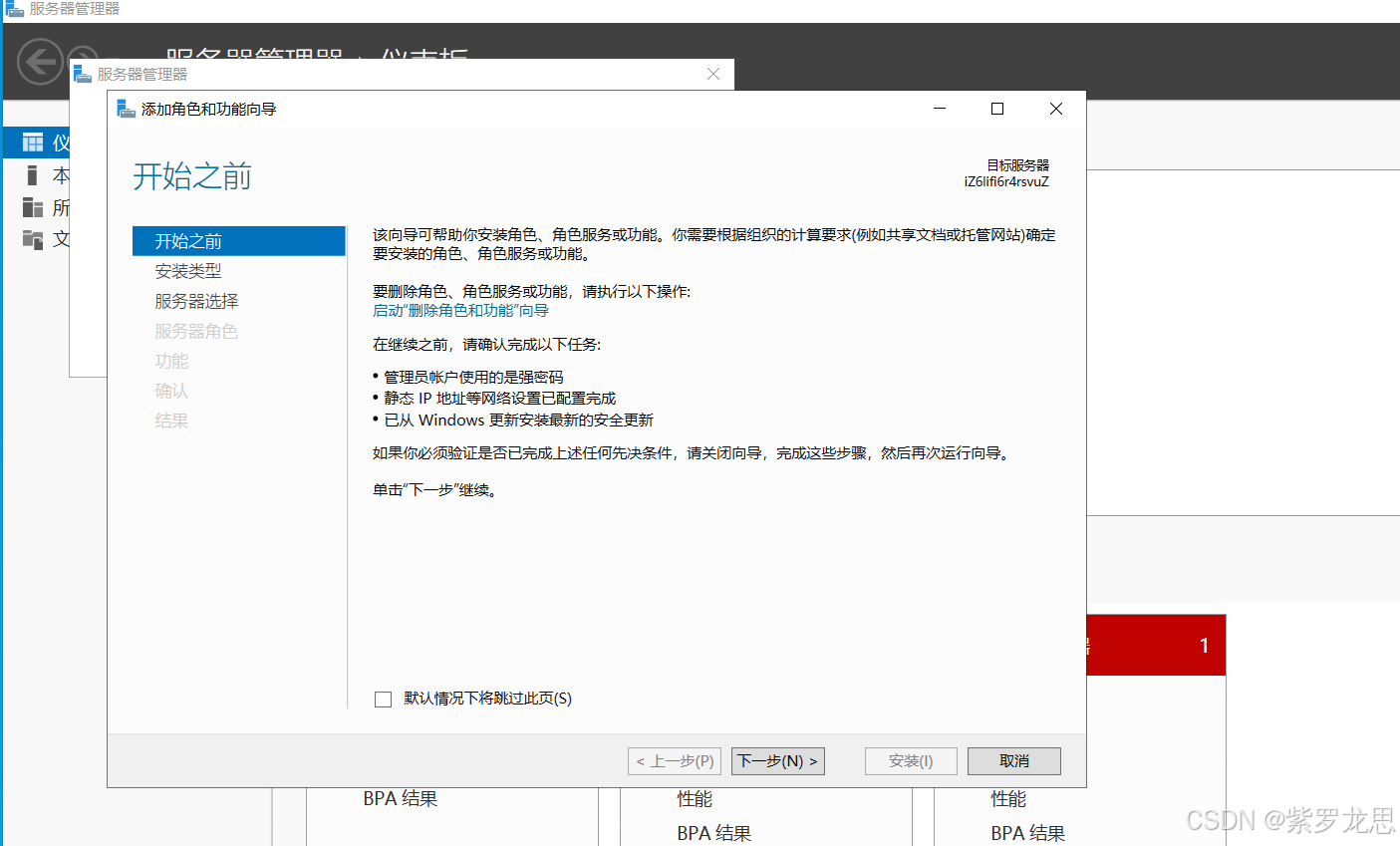
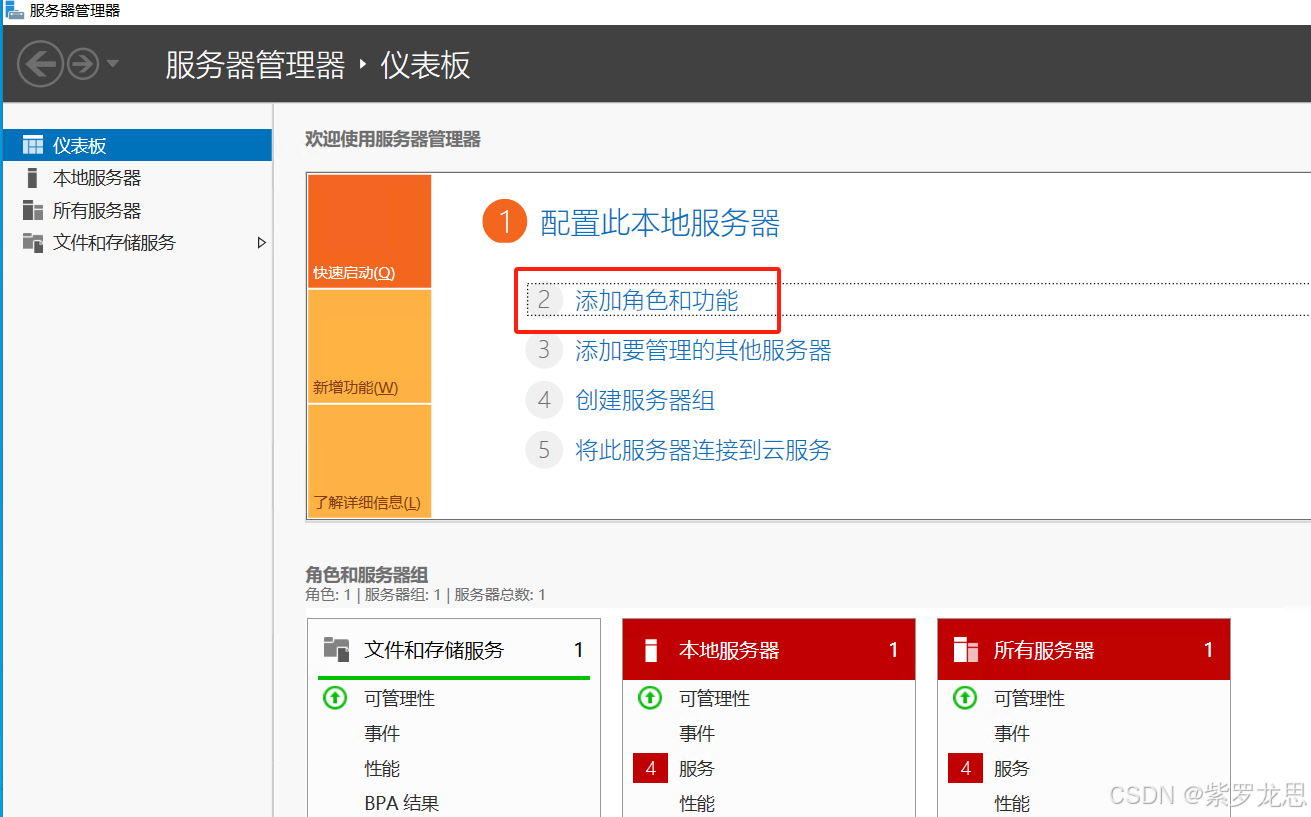
2.2、弹出如下页面,就点击 添加角色和功能
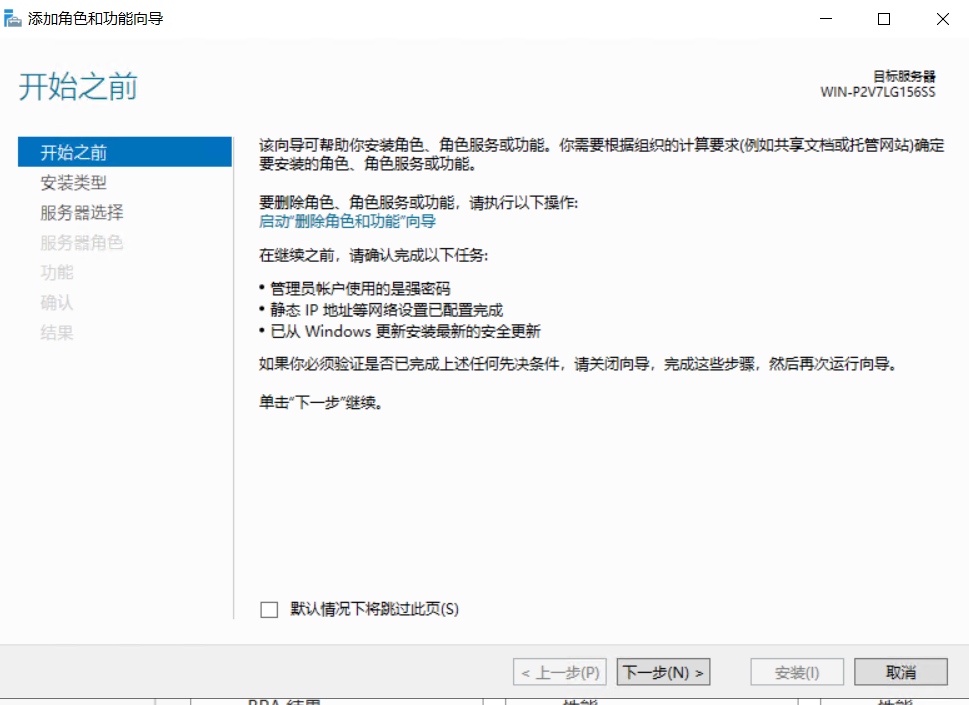
2.3、先点击一下服务器选择,下面这个服务器角色才能选择
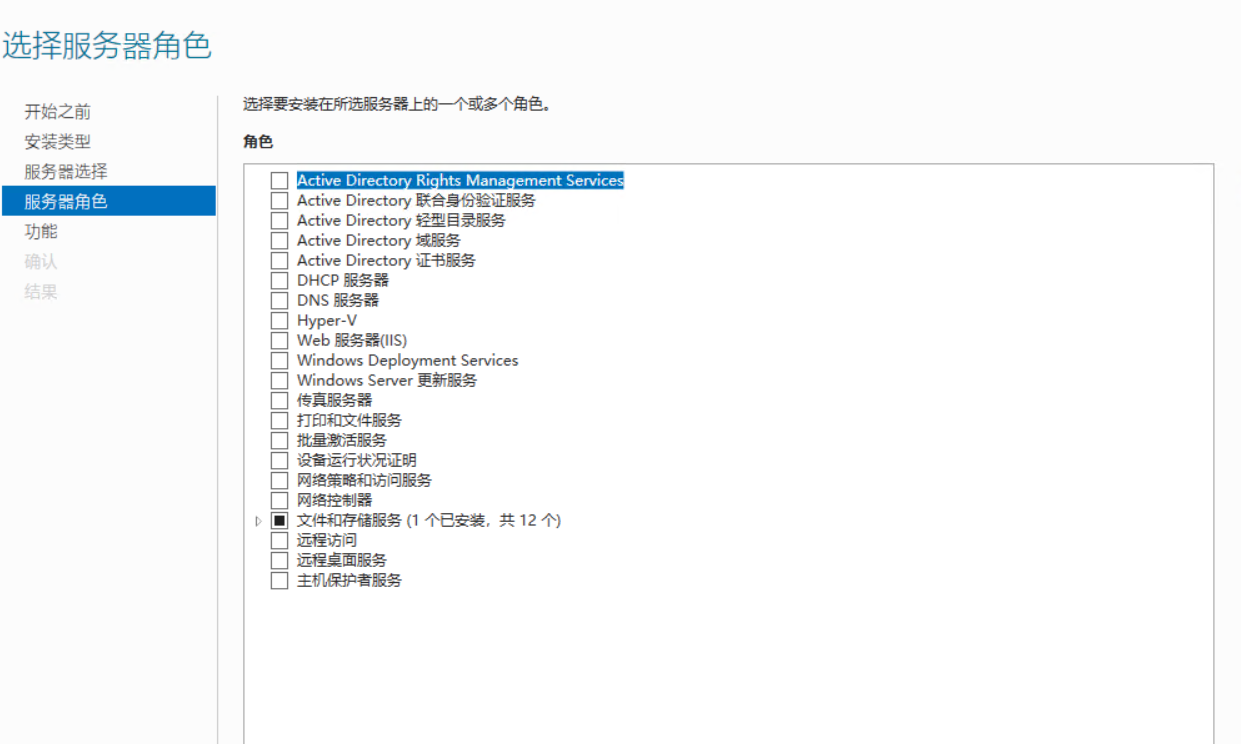
2.4、选中Hyper-V
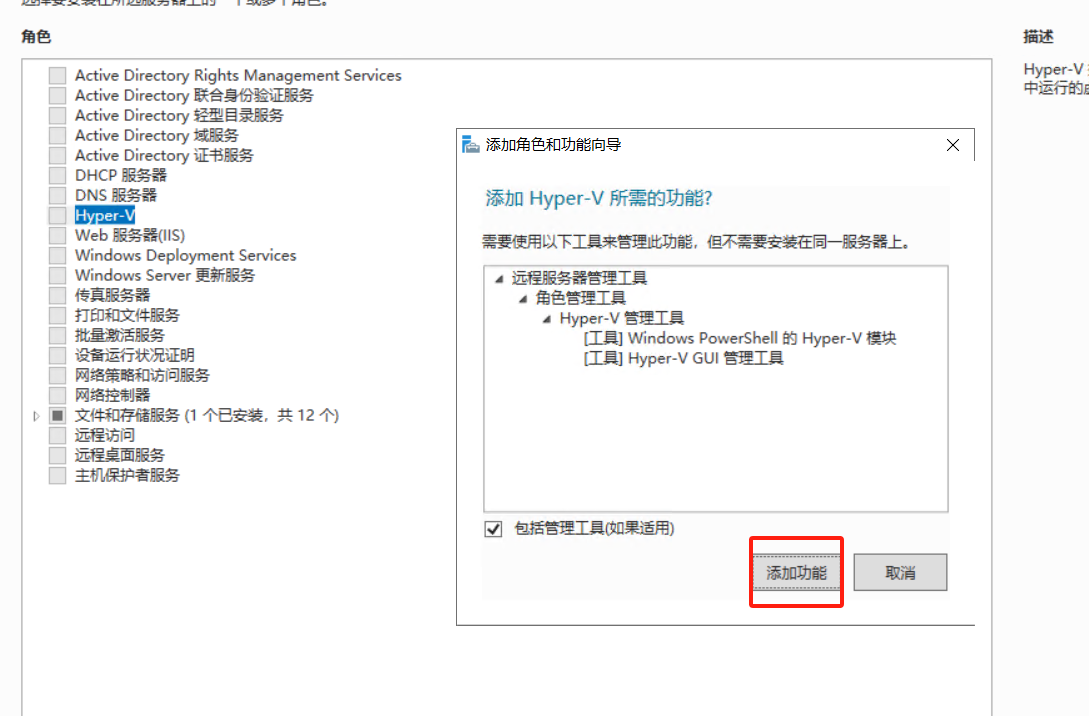
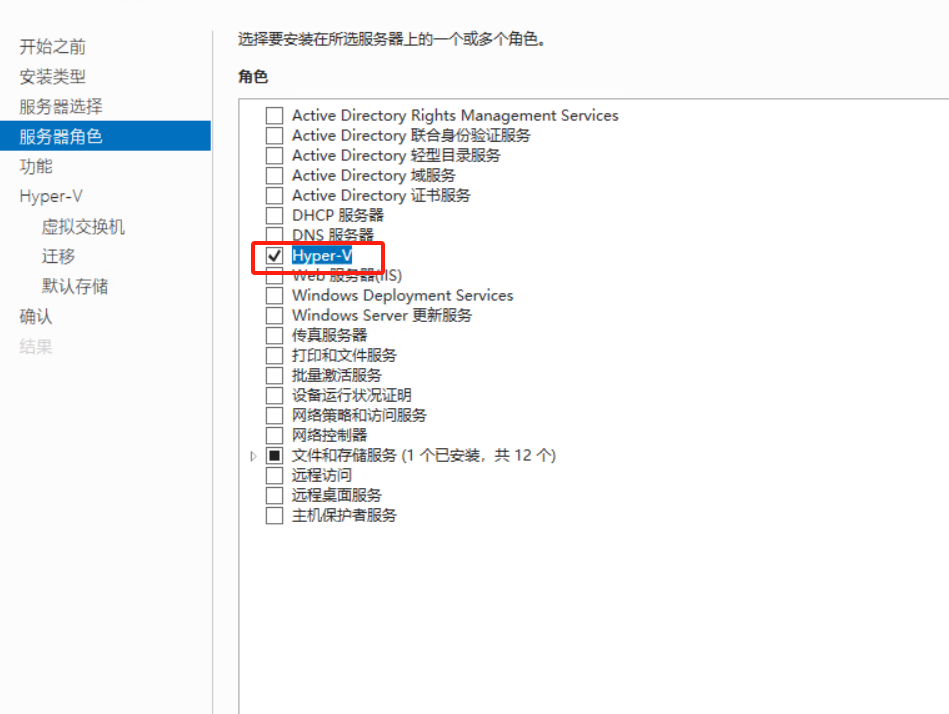
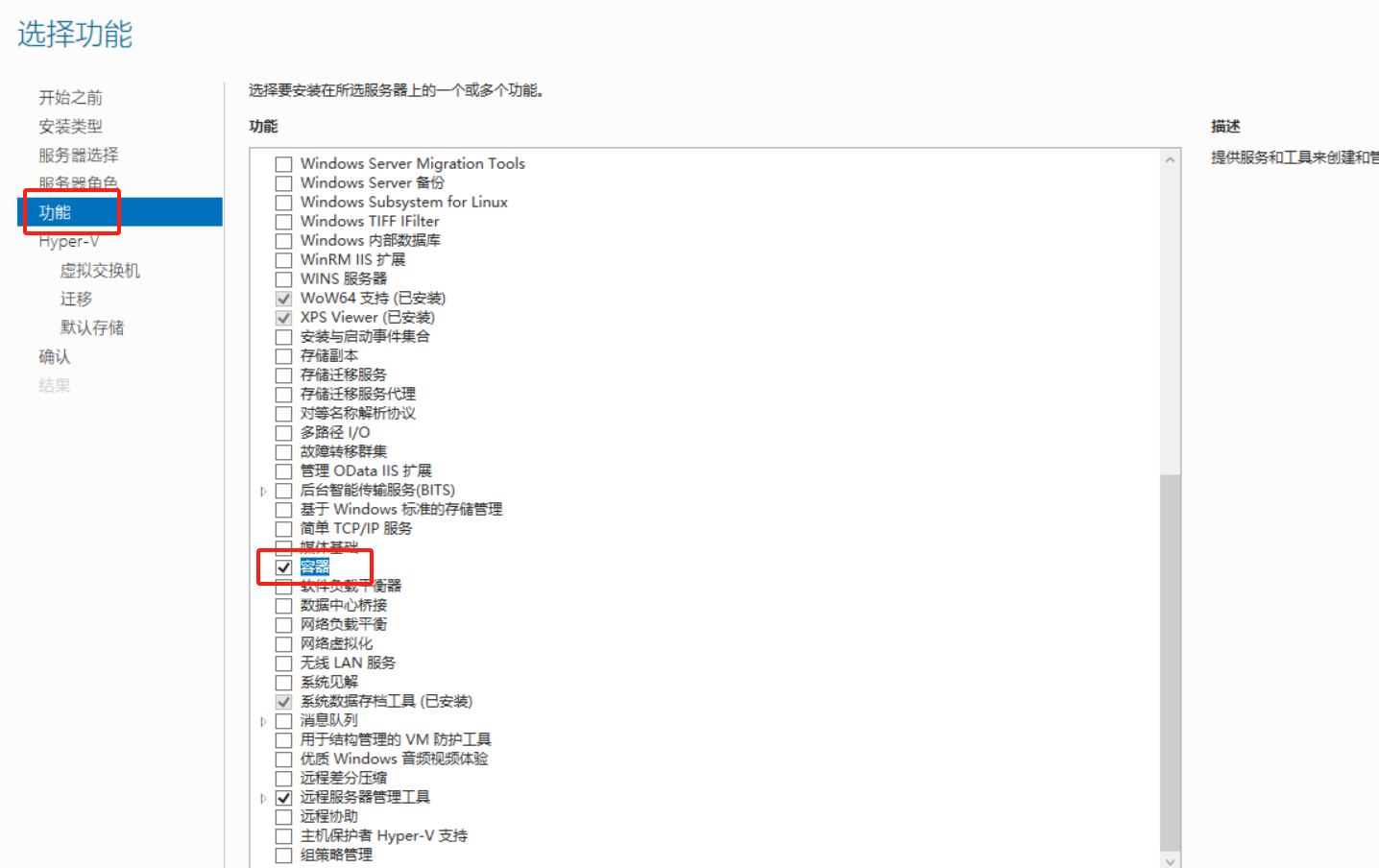
2.5、功能 --> 容器
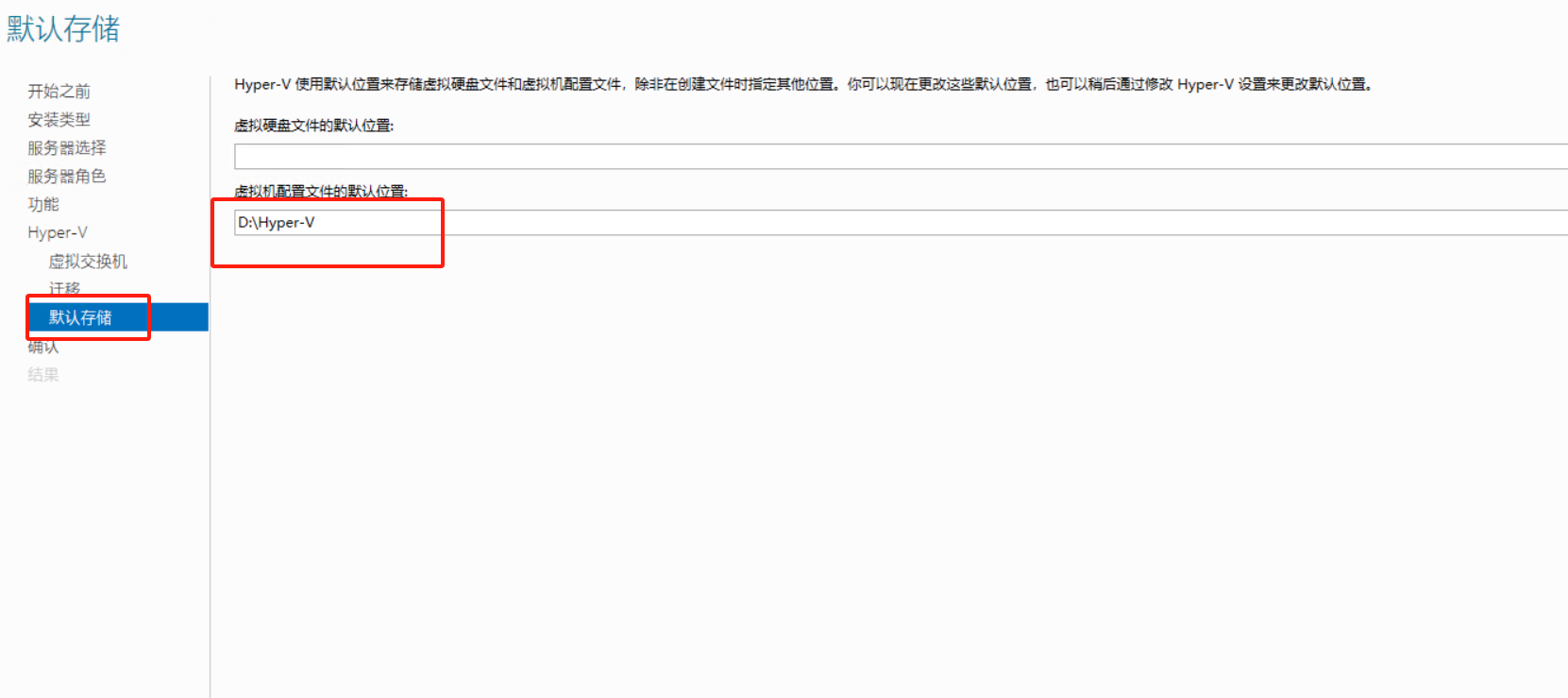
2.6、默认存储
默认位置可换可不换
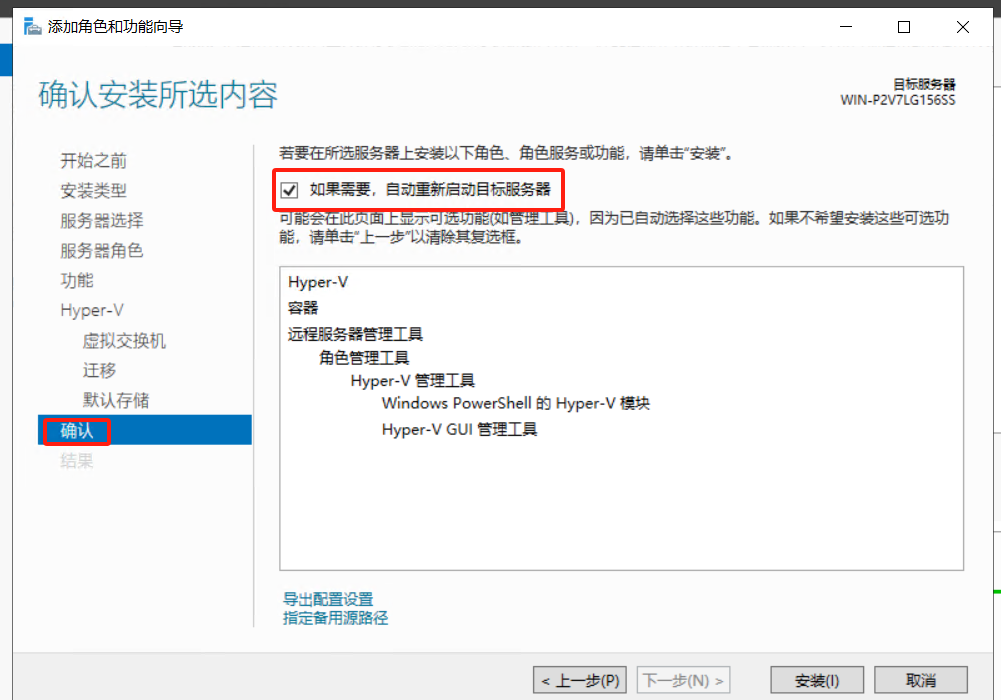
2.7、确认
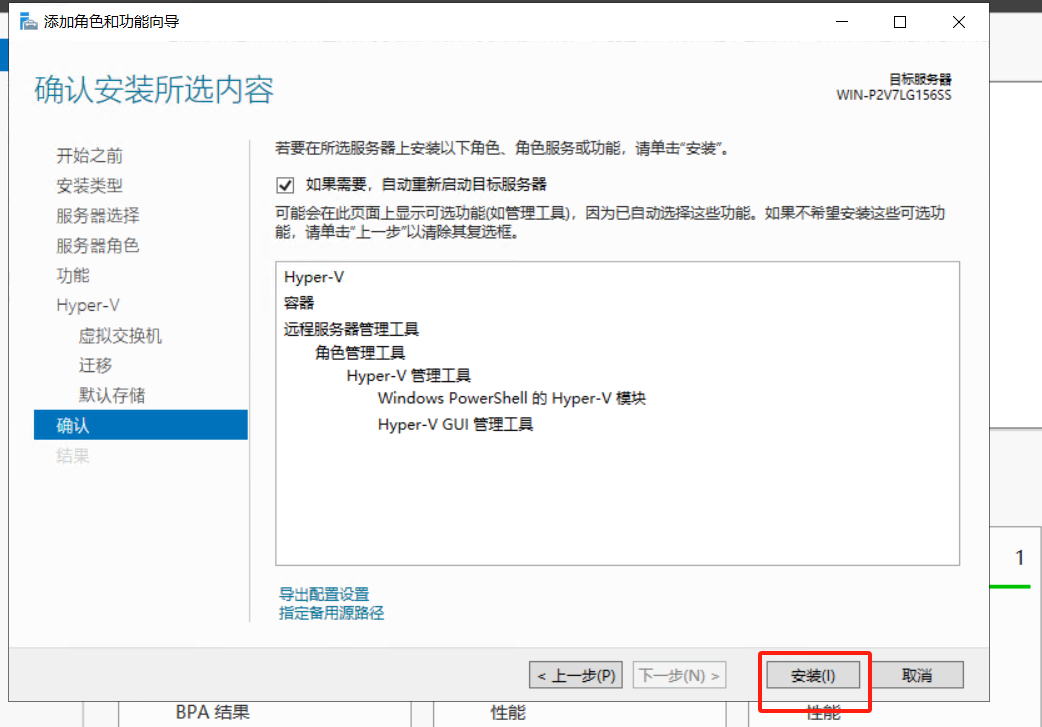
2.8、安装 --> 重启服务器
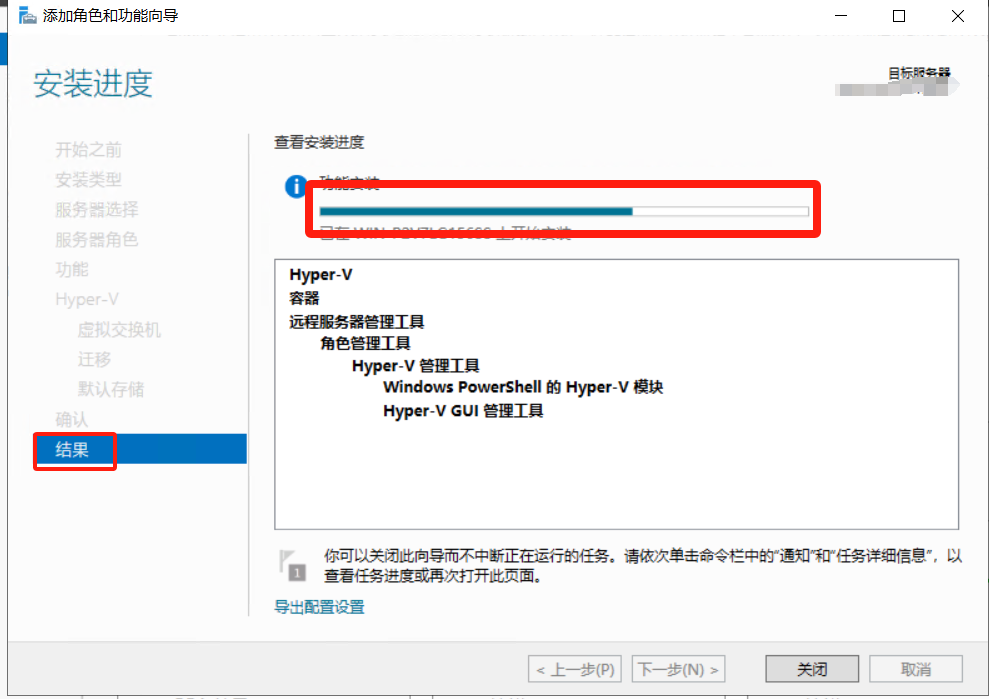
2.9、安装成功
这是重启服务器后显示出来的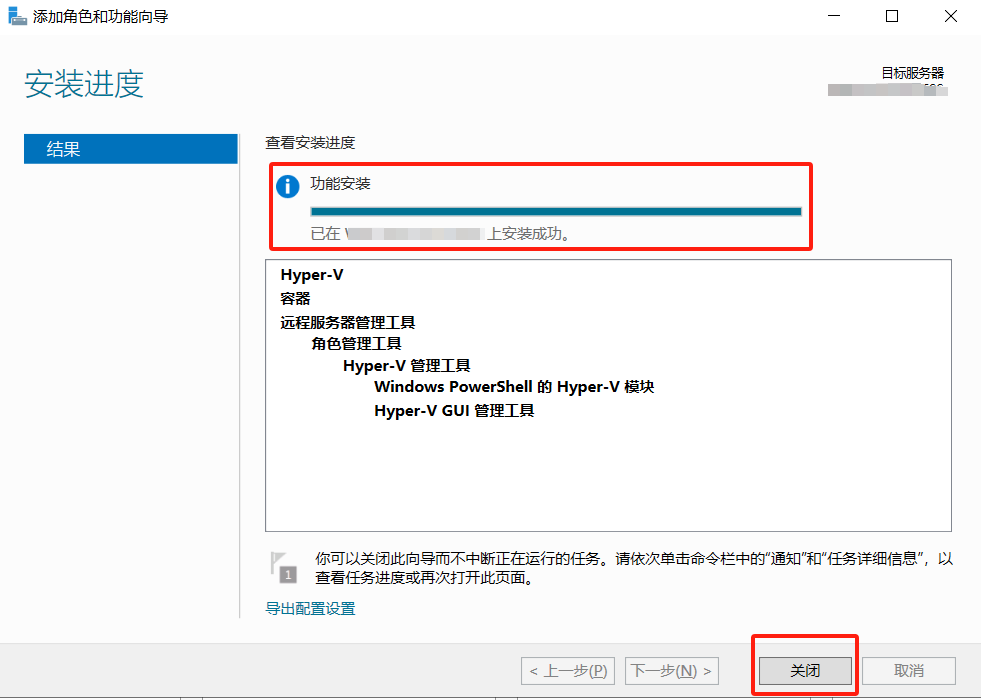
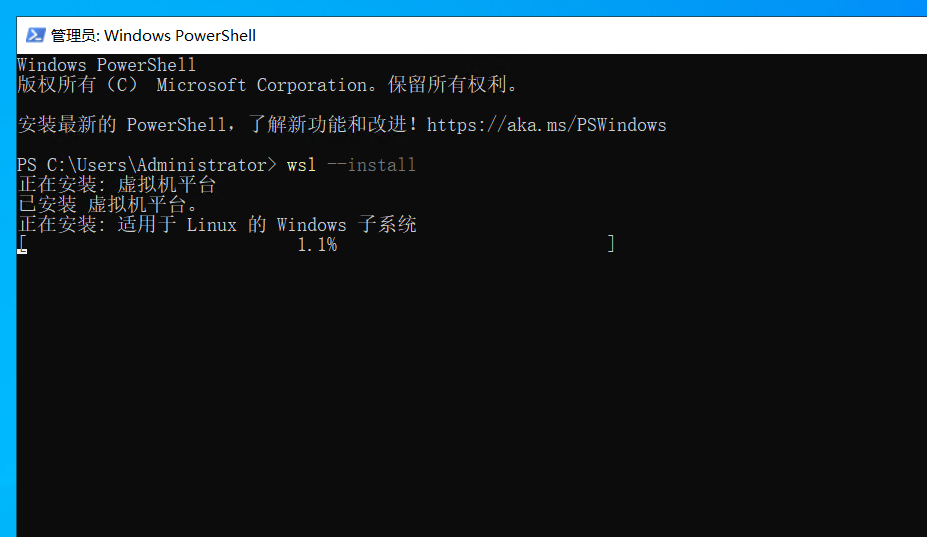
三、安装WSL
打开 Windows PowerShell
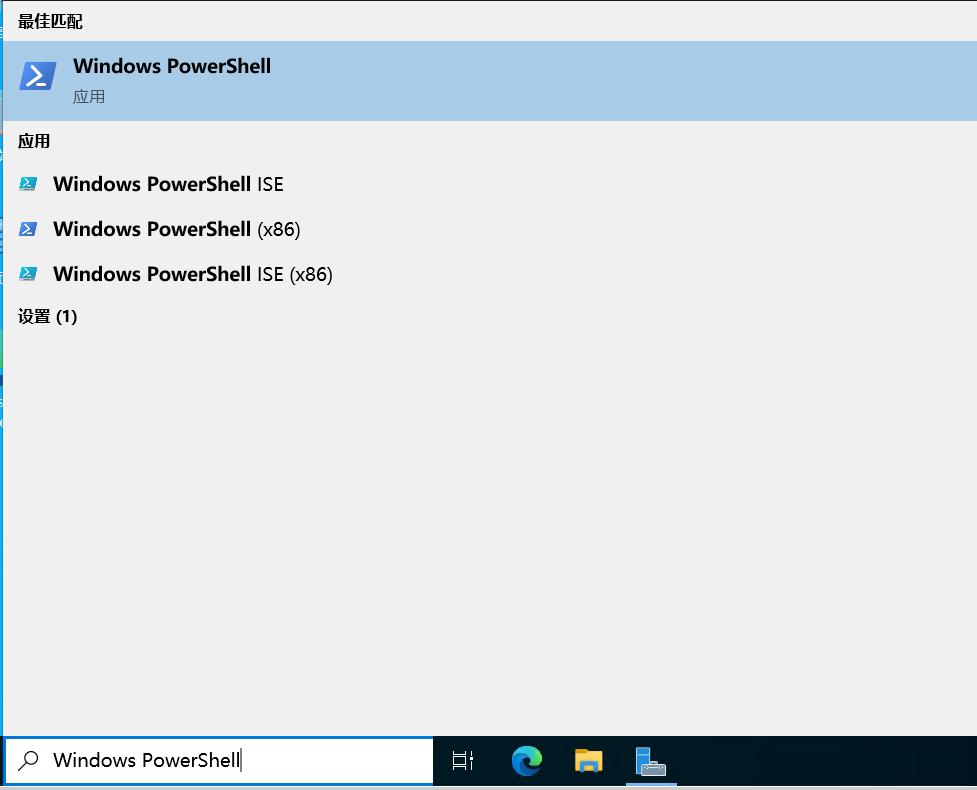
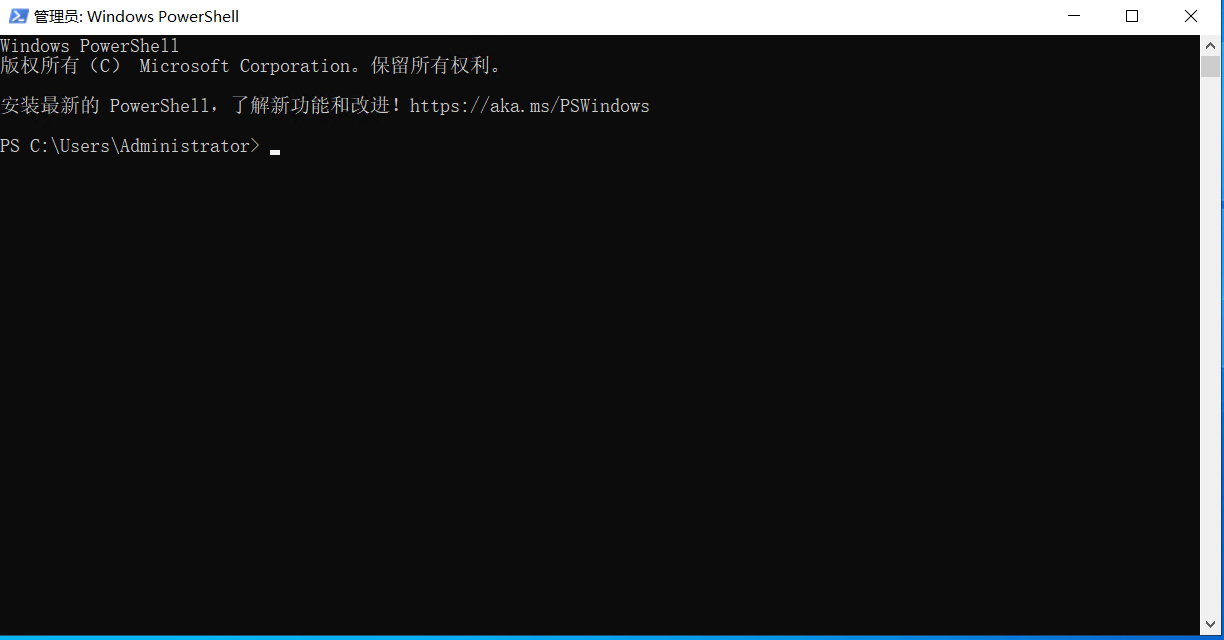
下载WSL
wsl --install
查看WSL版本
wsl --status
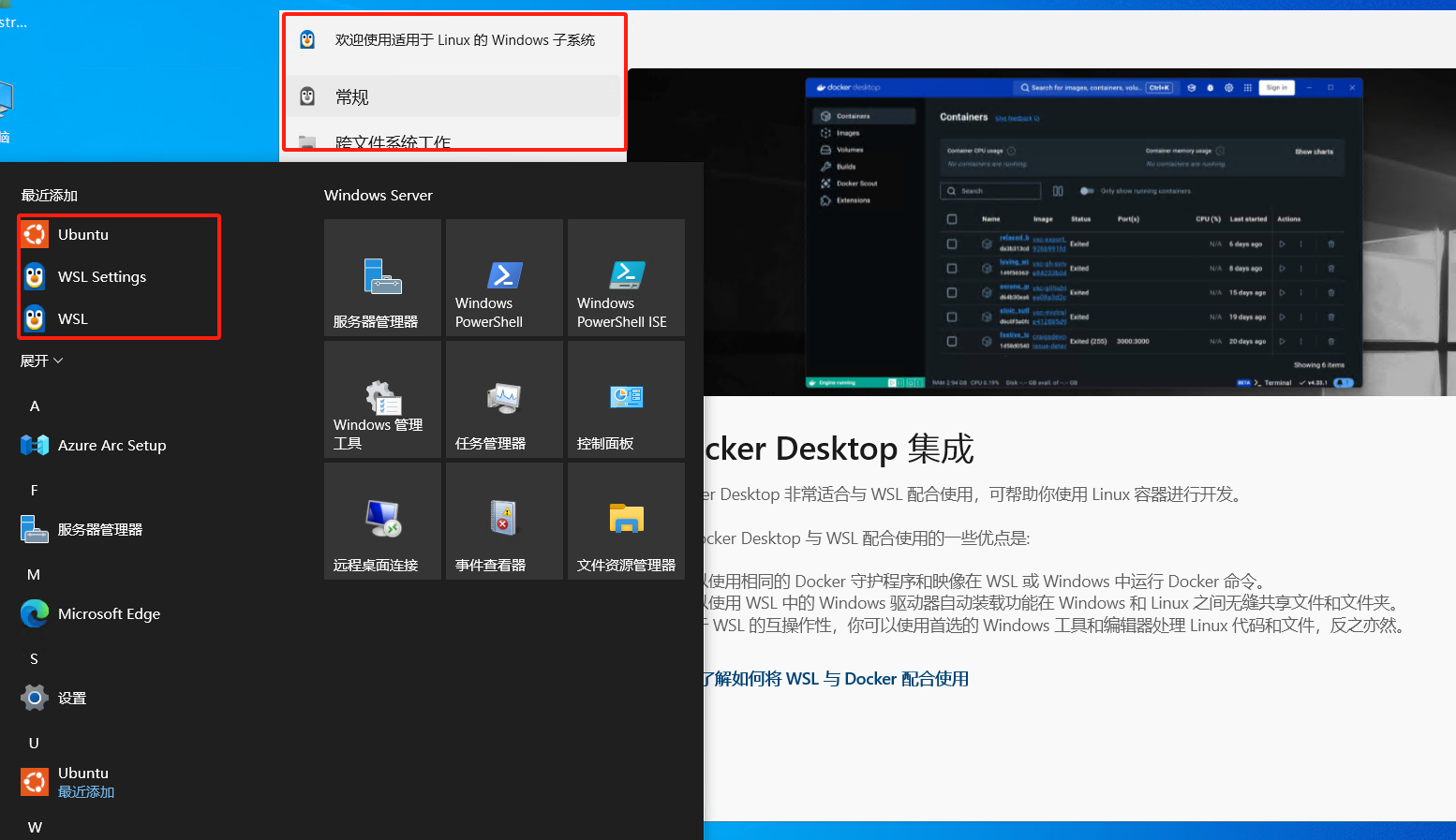
下载完后需要重启,重启后提示以下说明已经安装成功了
四、安装Docker Desktop
docker desktop 网址:Docker Desktop: The #1 Containerization Tool for Developers | Docker
下载好后双击安装
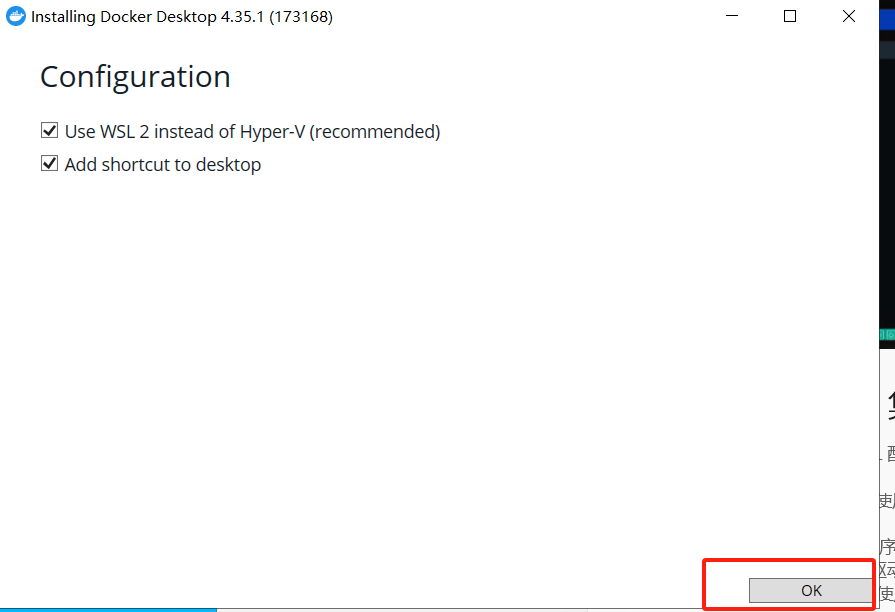

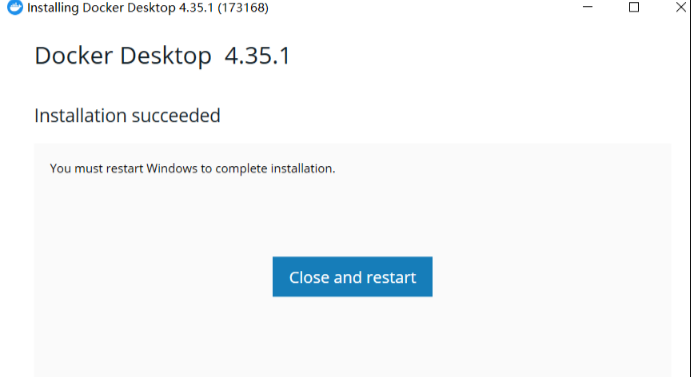
安装好后需要重启

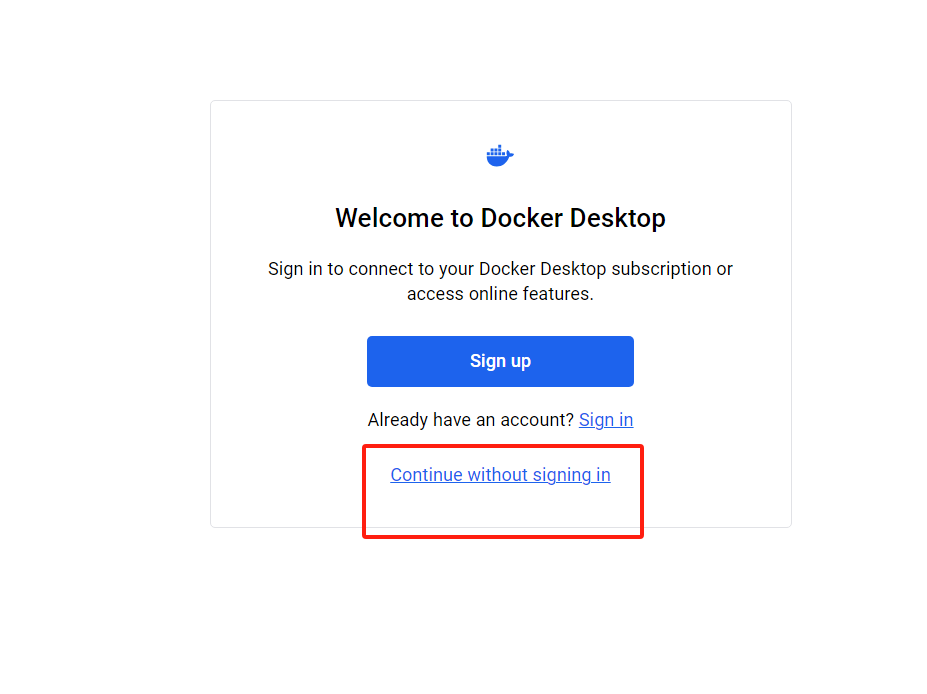
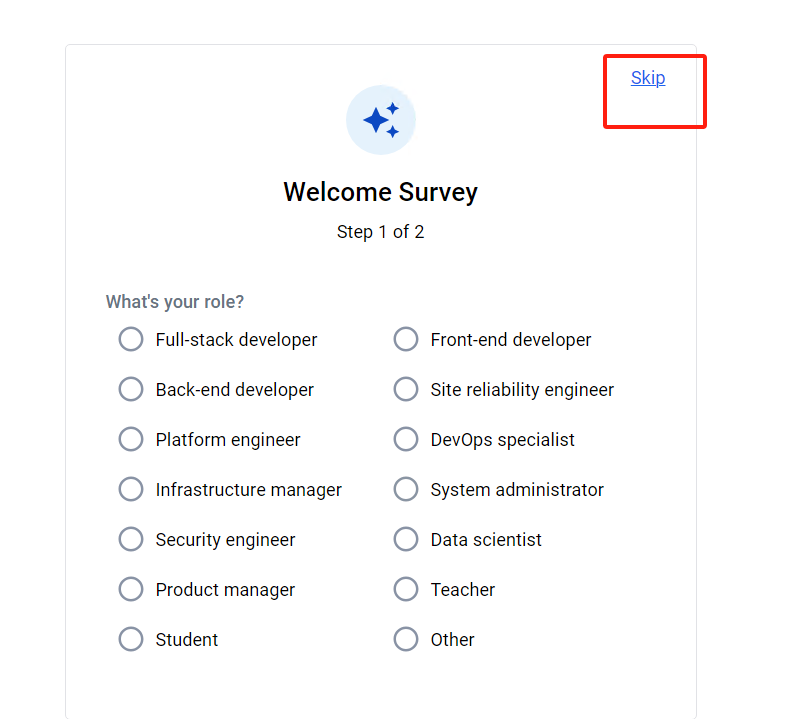
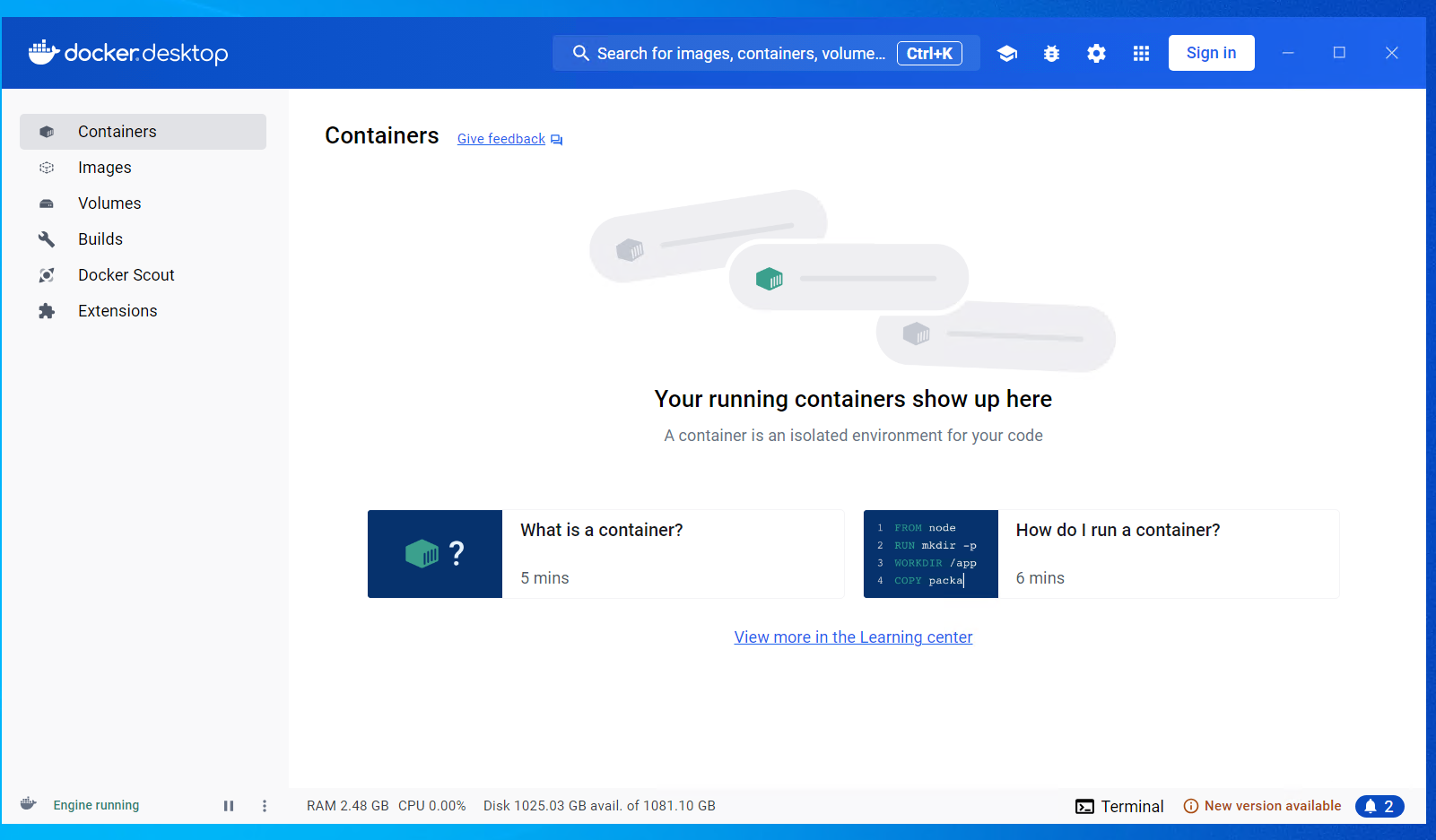
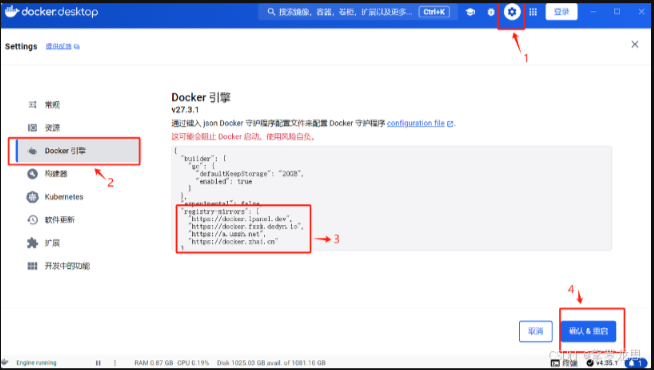
注意:安装好后先换源,再拉取镜像,之后想汉化再汉化
"registry-mirrors": [
    "https://docker.1panel.dev",
    "https://docker.fxxk.dedyn.io",
    "https://a.ussh.net",
    "https://docker.zhai.cm"
] 
剩下的汉化和测试是否安装成功可以查看下面这篇文章的六、七,这也是一篇Windows 10安装docker的文章:Windows安装docker_win10 docker下载-CSDN博客

魔乐社区(Modelers.cn) 是一个中立、公益的人工智能社区,提供人工智能工具、模型、数据的托管、展示与应用协同服务,为人工智能开发及爱好者搭建开放的学习交流平台。社区通过理事会方式运作,由全产业链共同建设、共同运营、共同享有,推动国产AI生态繁荣发展。
更多推荐


 6
6 0
0- 0


 已为社区贡献1条内容

所有评论(0)