Pycharm报错:Cannot run program “…\python.exe” (in directory…)系统找不到指定的文件
在使用PyCharm时,可能会遇到如下报错:
Cannot run program "...\python.exe" (in directory ...)
系统找不到指定的文件
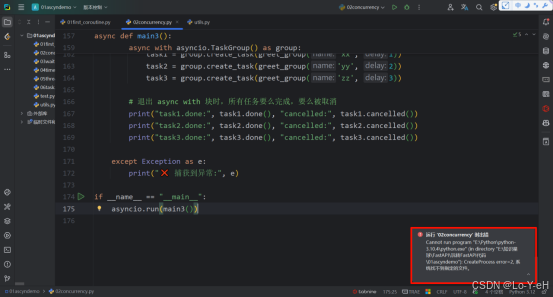
这个错误往往意味着 PyCharm 没有找到你配置的 Python 解释器。本文将分析原因并给出几种常见的解决方法。
一、问题原因分析
出现这个错误,通常有以下几种情况:
- 解释器路径不存在
PyCharm 设置的 Python 路径可能已经被删除,或者移动到了其他位置。比如你卸载/重装了 Python,原来的python.exe路径失效了。 - 虚拟环境被破坏或删除
如果你使用了虚拟环境(venv/conda),但该虚拟环境目录被删除或损坏,那么 PyCharm 自然无法找到解释器。 - PyCharm 配置错误
有时 PyCharm 的项目配置文件中记录的解释器路径不对,导致报错。 - 权限或路径问题
在 Windows 上,路径中包含特殊符号、中文,或权限不足,都可能导致 PyCharm 无法正常调用解释器。
二、解决方法
1. 检查 Python 是否安装
先确认你的 Python 是否正确安装。打开终端(Win + R 输入 cmd)输入:
python --version
或
where python
如果系统无法识别,说明 Python 没有安装或环境变量没有配置。
解决办法:去 Python 官网 重新安装,并勾选 Add Python to PATH。
2. 在 PyCharm 中重新配置解释器
- 在PyCharm中依次点击 File → Settings → Project → Python Interpreter
- 点击右侧的 Add Interpreter
- 选择你的 Python 解释器
确认后 PyCharm 会重新索引环境并恢复正常。
3. 检查虚拟环境路径
如果你之前使用了虚拟环境,但路径失效,可以重新创建:
python -m venv venv
然后在 PyCharm 中选择 venv/Scripts/python.exe 作为解释器。
4. 修复项目配置
有时即使项目解释器设置正确,具体的运行配置可能还指向旧的解释器路径,博主这里就是这个问题,卸载3.10,重新安装配置3.12后仍然报错。
解决办法
- 在该项目文件夹下找到一个叫.idea的文件夹, 删除
.idea文件夹。若没有,选择显示隐藏项目,可能被隐藏了。PyCharm运行后会自动生成.idea文件夹,用来存放项目的配置信息、版本控制信息、历史记录等。
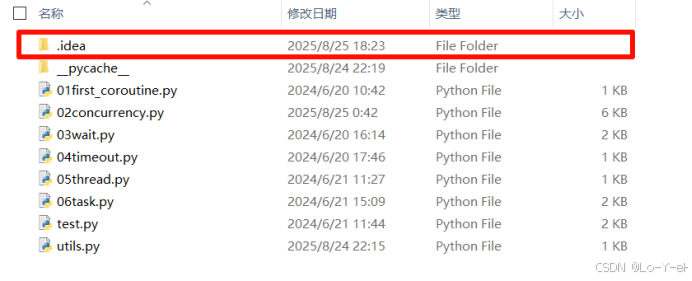
- .重新打开PyCharm,配置解释器,重新运行即可。
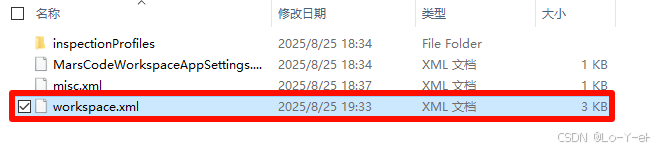
当然你也可以尝试只删除
.idea/下的workspace.xml文件,然后打开PyCharm看看能不能正常运行,后面会自动重新生成一个workspace.xml文件。这也是博主使用的方式。
三、总结
PyCharm 提示 Cannot run program "...\python.exe" 系统找不到指定的文件,核心原因就是 解释器路径无效。
解决思路也很明确:
- 确认 Python 是否正确安装
- 在 PyCharm 中重新配置解释器
- 检查虚拟环境是否损坏
- 修复项目运行配置
只要保证 指向一个真实存在的 python.exe,问题就能解决。尽量不要把 Python 安装在中文路径或有空格的路径下。

魔乐社区(Modelers.cn) 是一个中立、公益的人工智能社区,提供人工智能工具、模型、数据的托管、展示与应用协同服务,为人工智能开发及爱好者搭建开放的学习交流平台。社区通过理事会方式运作,由全产业链共同建设、共同运营、共同享有,推动国产AI生态繁荣发展。
更多推荐


 19
19 0
0- 0



 已为社区贡献2条内容

所有评论(0)