vscode配置远程开发&免密登录
·
1、首先在本机安装ssh
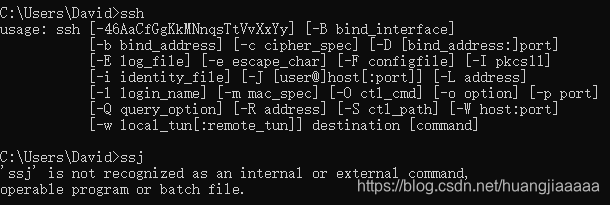
在cmd输入ssh,出现下面信息代表安装成功
2、vscode安装 Remote - SSH 插件
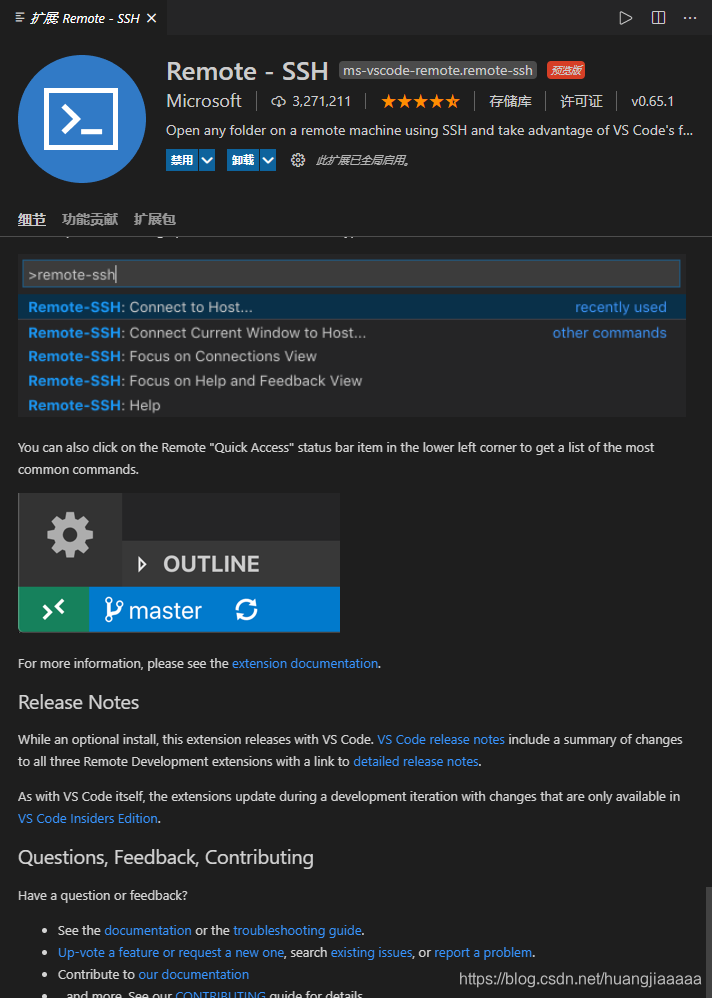
3、连接远程主机
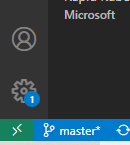
vscode点击左下角绿色的按钮
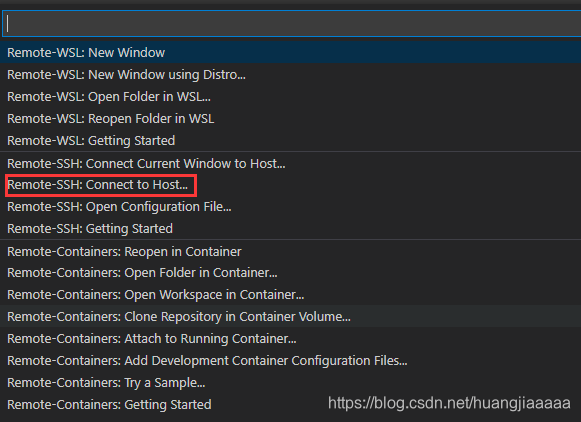
选择Remote-SSH: Connect to Host… -> +Add New SSH Host…
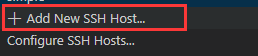
按照格式输入即可,@前面的是用户名,后面是主机的IP

输入完,会弹出一个config的文件,它已经在本地的C:\Users\David.ssh下面创建了一个配置文件
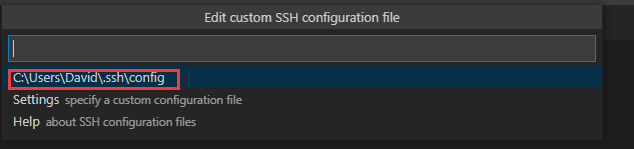
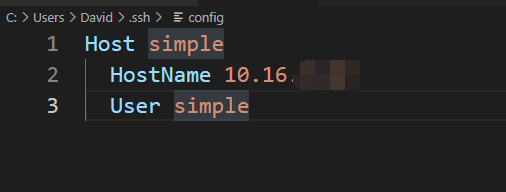
第一个host是本地窗口的名字,第二个是主机IP地址,第三个是用户名
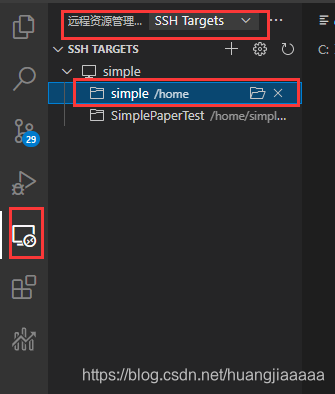
现在已经可以用vscode远程连接了,但是每次连接都要输入密码,好不痛快
4、配置免密登录
在你本机cmd上面运行,ssh-keygen
连敲几下回车,然后你在C:\Users\David.ssh下面会看到已经生成的公钥和私钥
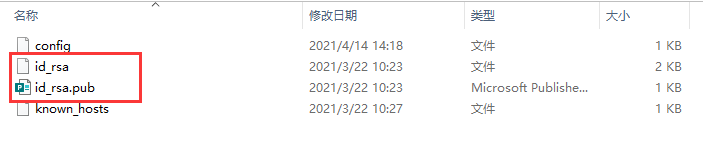
然后去到远程机子上面,在你用户的home下面新建一个文件夹.ssh
mkdir .ssh
然后通过rz把本机的公钥上传到这个文件夹里面,然后再输入下面的命令
cat id_rsa.pub >> authorized_keys
此时你再打开vscode,连接,就会发现无需密码即可登录,美哉美哉

魔乐社区(Modelers.cn) 是一个中立、公益的人工智能社区,提供人工智能工具、模型、数据的托管、展示与应用协同服务,为人工智能开发及爱好者搭建开放的学习交流平台。社区通过理事会方式运作,由全产业链共同建设、共同运营、共同享有,推动国产AI生态繁荣发展。
更多推荐


 2
2 0
0- 0


 已为社区贡献2条内容

所有评论(0)