替代xshell,一款国产的终端工具,界面漂亮,功能强大,支持win,mac,linux平台,安全免费
小皮终端(XiaoPi Terminal)是一款免费跨平台的终端模拟器,支持Windows、Linux和macOS系统。它具有多标签页、自定义主题配色、快捷键操作、自动化脚本、文件浏览和命令历史记录等核心功能,旨在提升开发者的命令行操作效率。用户可通过官网或备用链接下载安装包,按提示完成安装即可使用。这款工具凭借简洁易用的设计,为开发者提供了高效便捷的命令行体验。
官网:https://www.xp.cn/download.html
下载方式: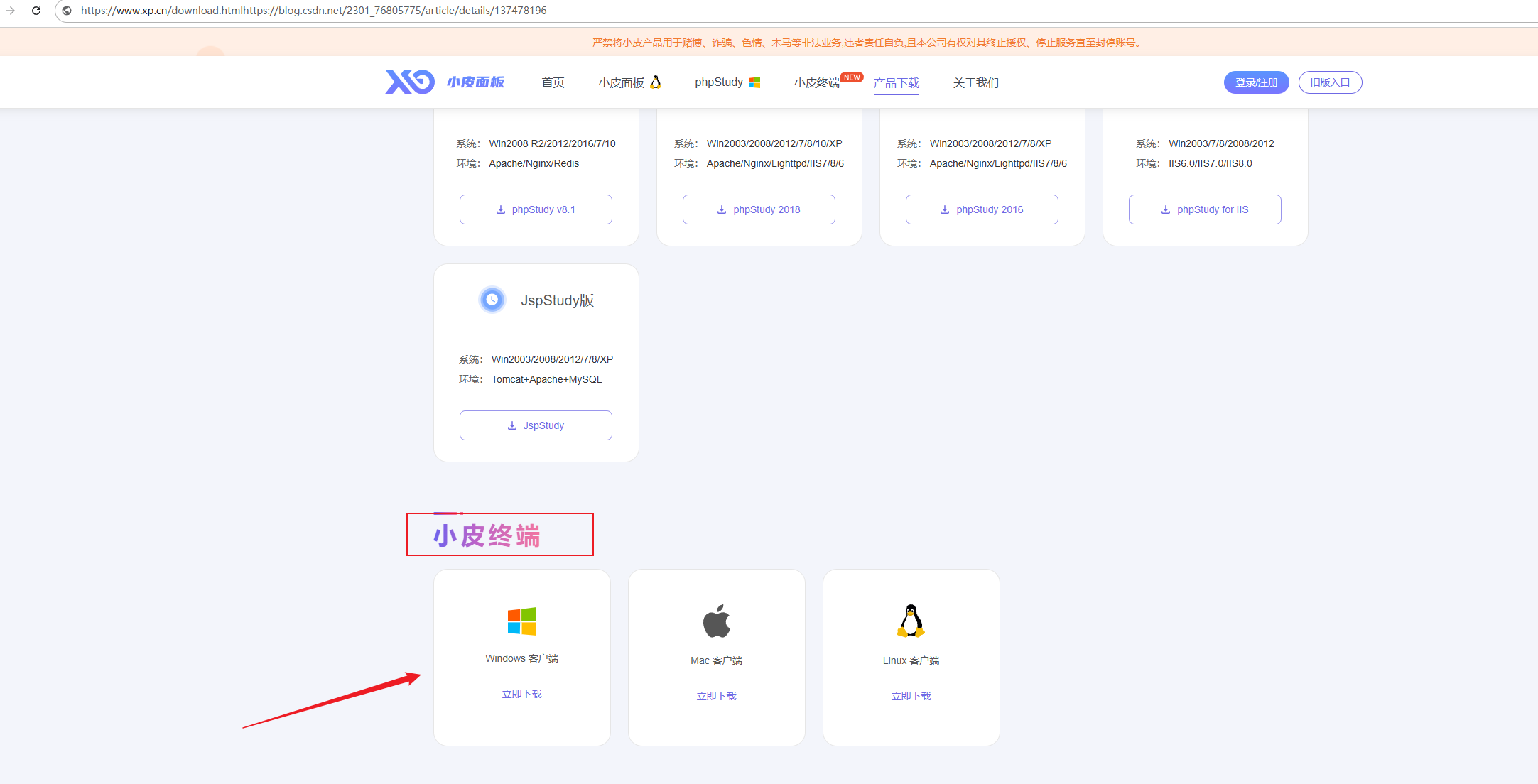
一、小皮终端是什么
小皮终端(XiaoPi Terminal)是一款免费的终端模拟器,旨在为用户提供一个简单、直观且高效的命令行界面。它不仅能满足日常的开发需求,还加入了许多现代化的设计元素,使得命令行操作变得更加舒适和易用。通过其灵活的功能,开发者可以更加高效地完成各类命令行任务。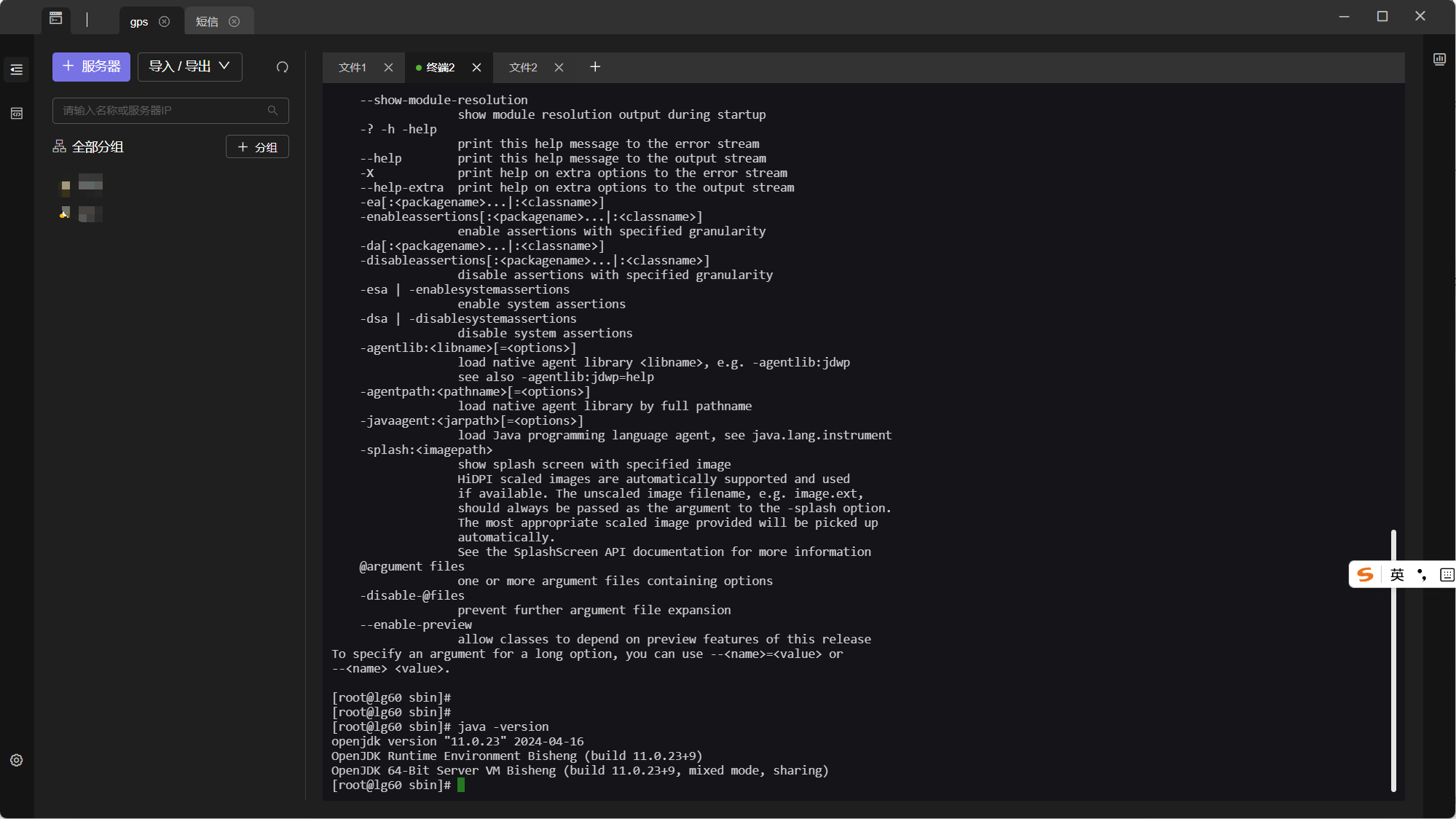
它在设计上极具人性化,凭借着其简洁易用的特点,迅速获得了开发者社区的关注。无论是日常开发,还是一些特定任务,它都能提供必要的支持。
二、核心功能
小皮终端具备多种强大功能,下面我们一起来了解一下它的亮点:
2.1 多标签页支持
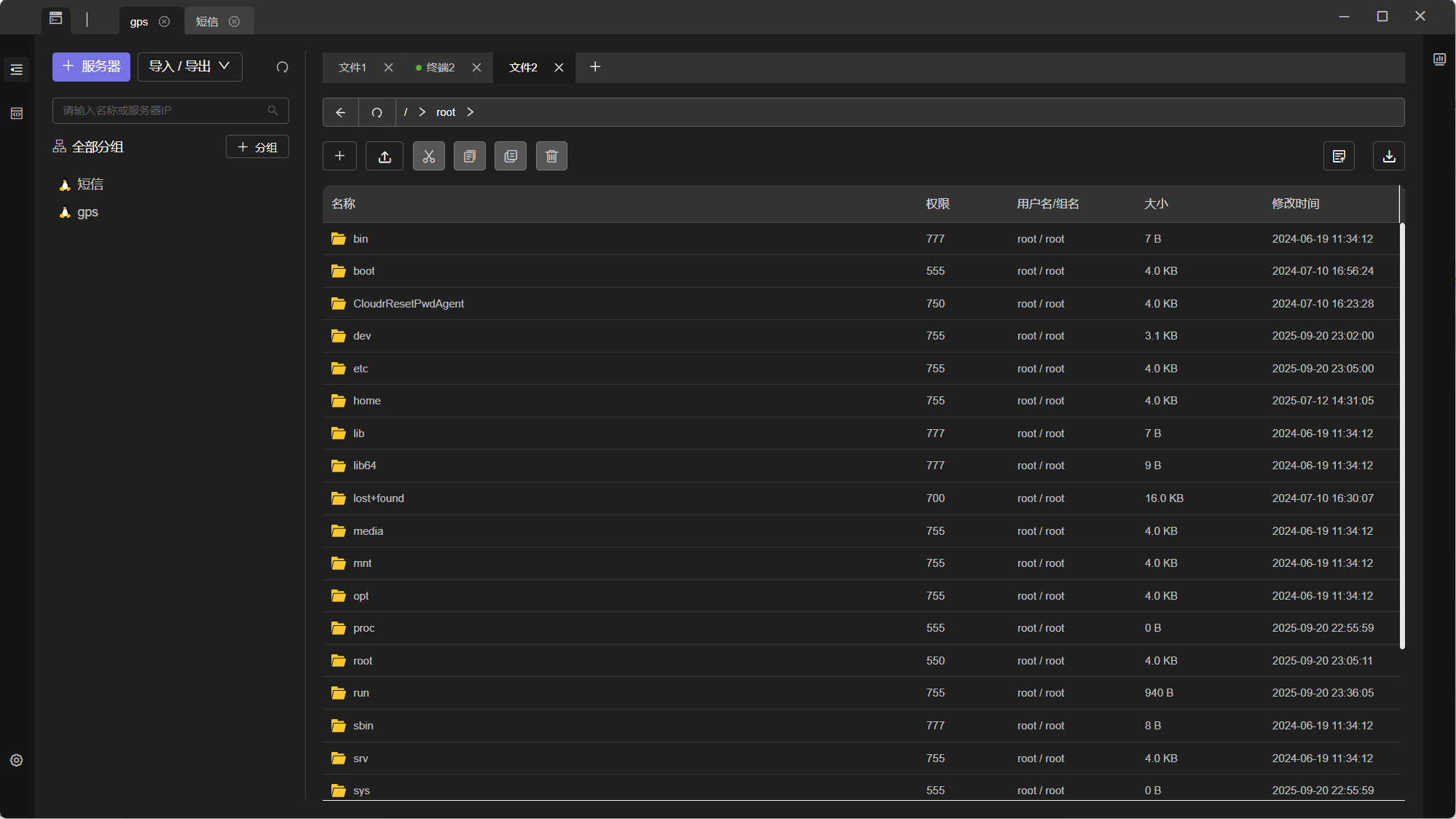
在小皮终端中,你可以打开多个标签页来执行不同的任务。每个标签页都可以独立运行,这样可以让你同时处理多个命令行任务,无需频繁切换窗口,提高了工作效率。
2.2 自定义主题和配色
小皮终端允许用户选择不同的主题和配色方案,使得命令行界面更加符合个人喜好。用户还可以根据需求调整字体、背景和文本颜色,降低眼睛疲劳,优化长时间使用的体验。
2.3 快捷键与自动化脚本
小皮终端支持快捷键功能,用户可以使用快捷键快速执行常用操作,提高了操作效率。同时,它也支持自动化脚本功能,开发者可以为重复性的任务编写脚本,并一键执行,省去了大量手动输入的麻烦。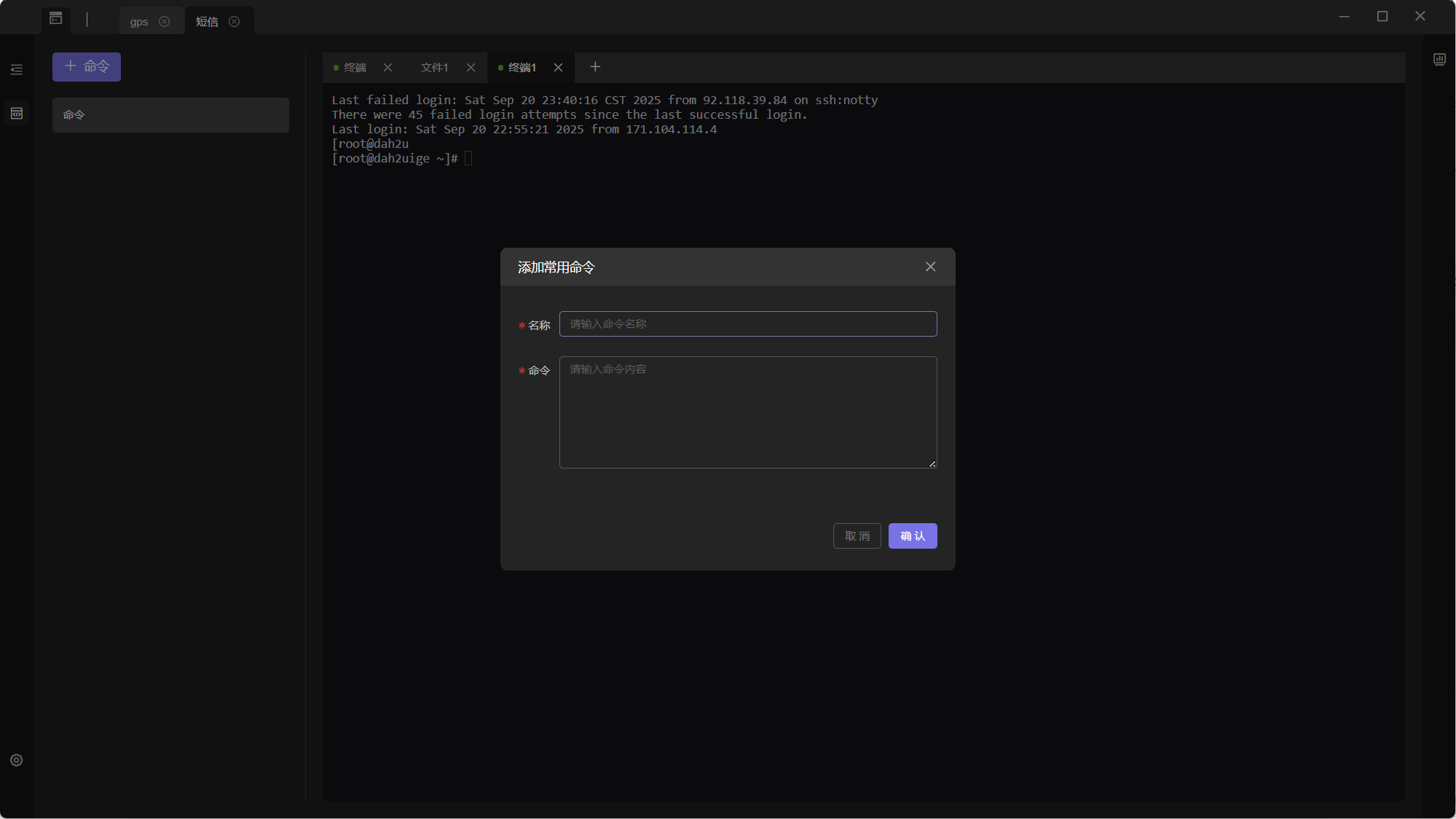
2.5 跨平台支持
小皮终端不仅支持Windows平台,还支持Linux和macOS,这使得它在不同操作系统之间也能提供一致的使用体验。无论你是Windows用户还是Linux/Mac用户,都能享受到高效的命令行操作体验。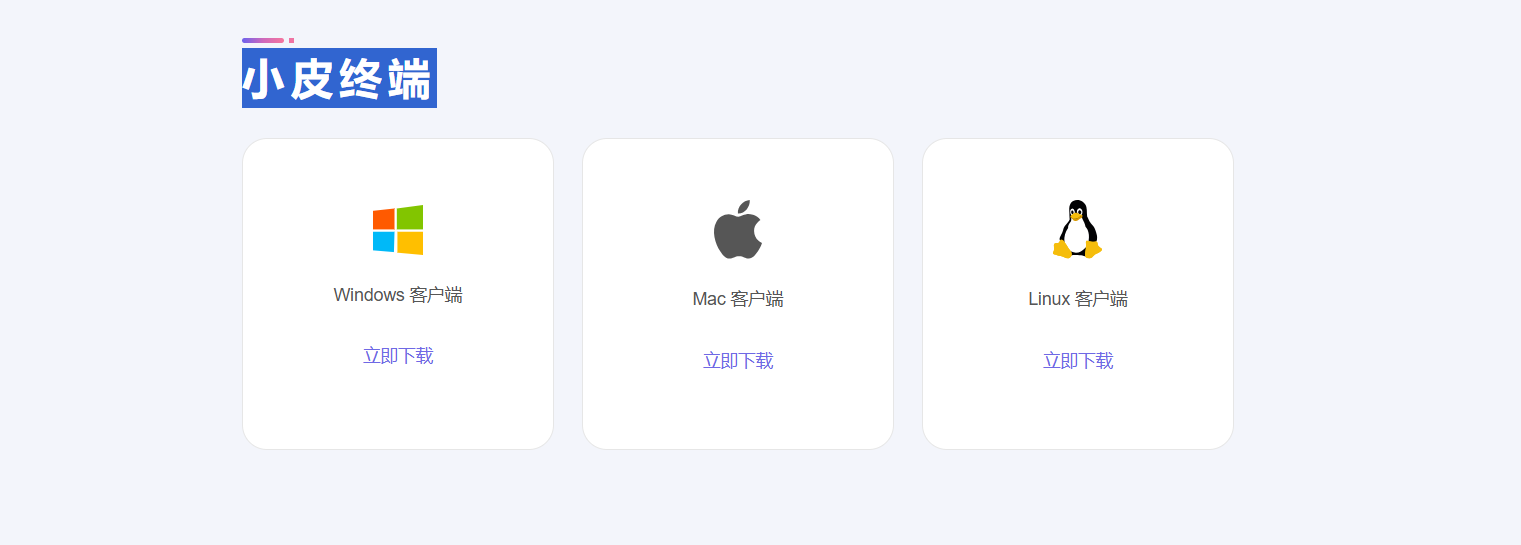
2.6 实时文件浏览
通过小皮终端,你可以直接在终端内浏览文件系统,查看、编辑文件。这对于需要频繁修改配置文件的开发者来说,是一个非常实用的功能。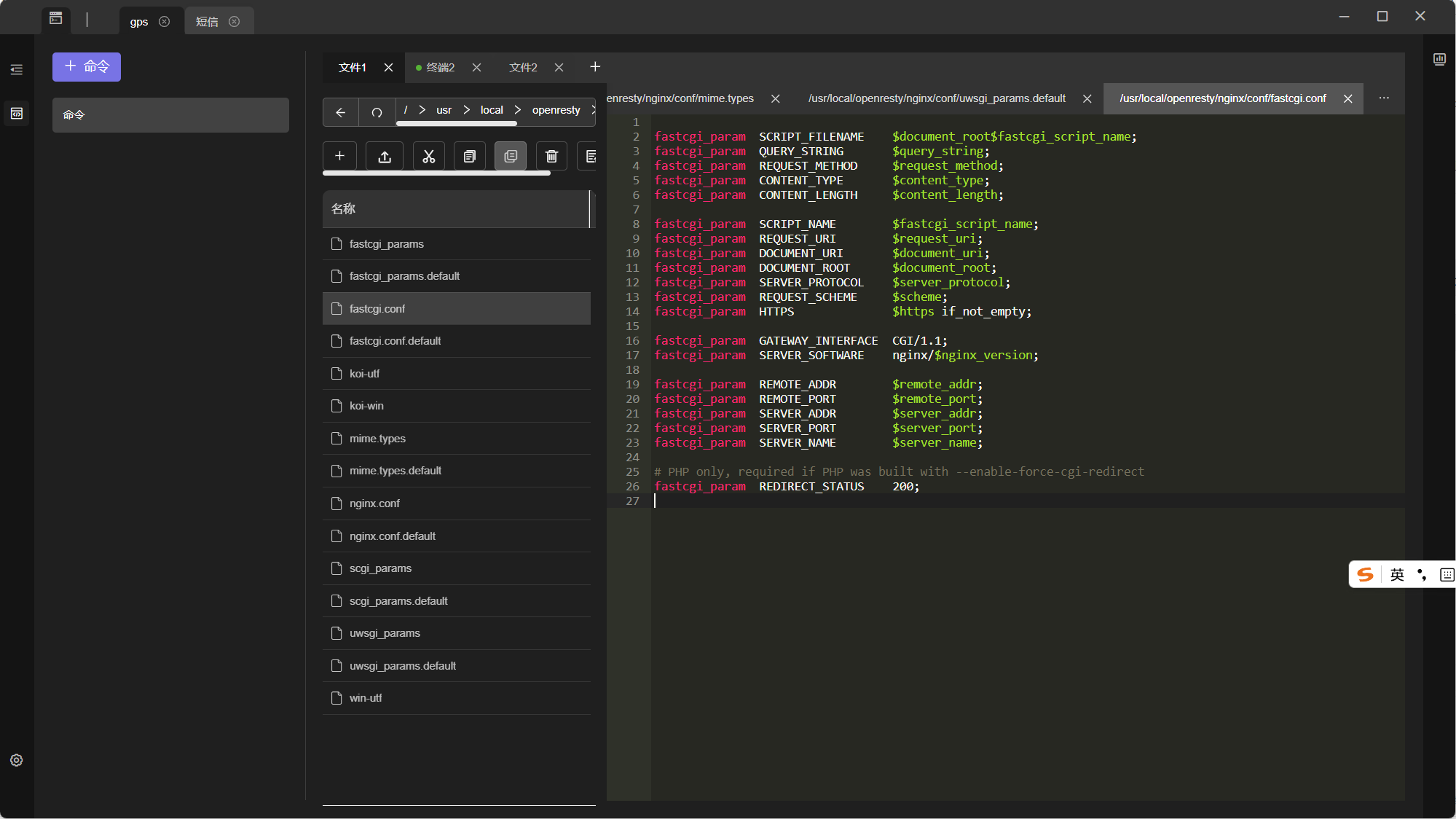
2.7 强大的命令搜索与历史记录
小皮终端支持命令历史记录功能,用户可以轻松查看和复用之前输入的命令,免去重新输入的麻烦。对于复杂的命令,历史记录尤为重要,能够帮助你快速找到和执行。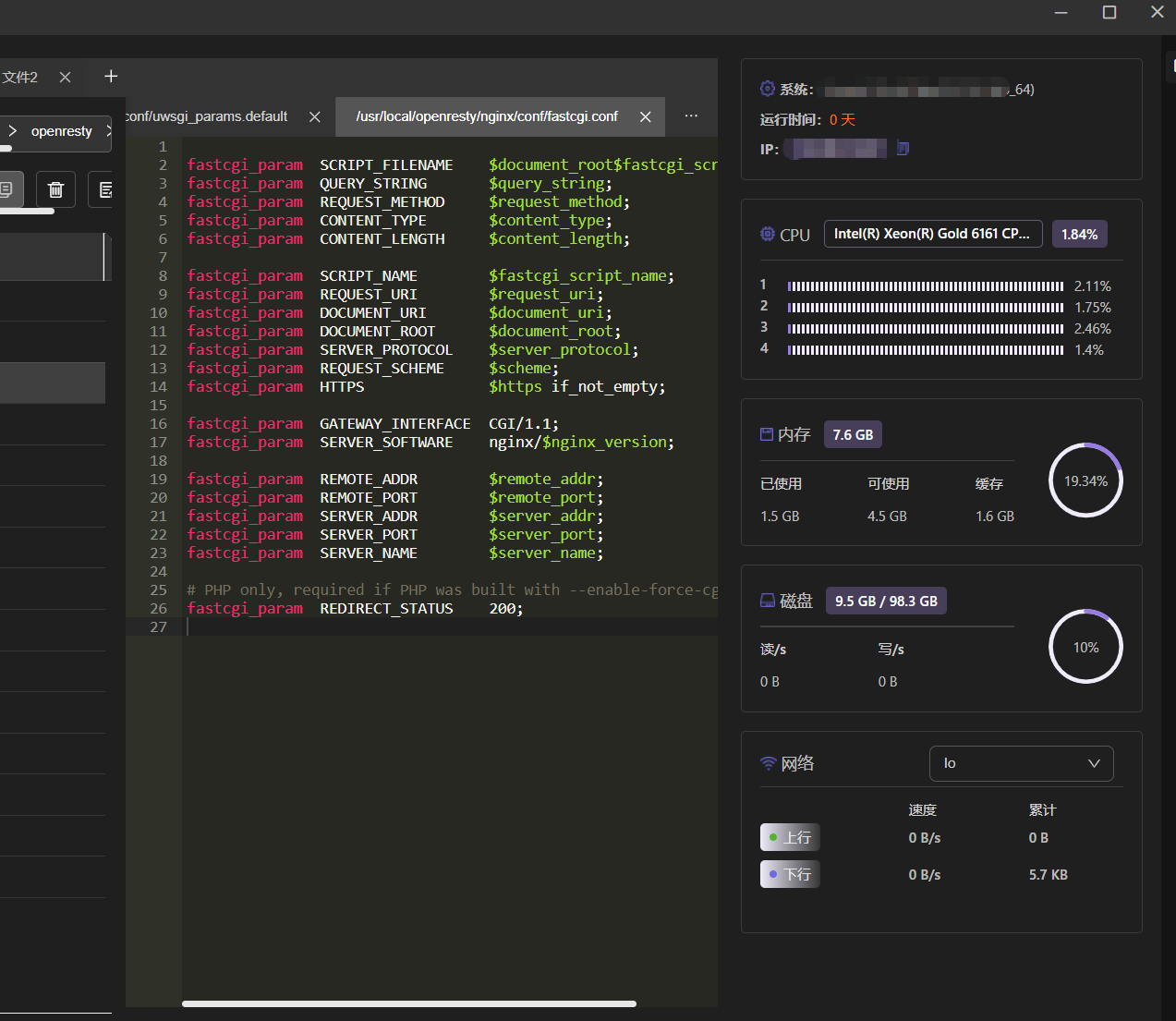
三、安装指南
安装小皮终端非常简单,下面我们来看一下不同平台的安装步骤:
3.1 Windows
-
下载安装包
备用下载 -
按提示安装
运行下载的安装包,并按照安装提示进行操作。默认安装路径为 C:\Program Files\XiaoPi Terminal。 -
启动终端
安装完成后,你可以通过开始菜单或者桌面快捷方式启动小皮终端。 -
总结
小皮终端是一款功能强大且高效的终端工具,适用于开发者在日常开发工作中使用。它提供了多标签页支持、自定义配色、快捷键、插件扩展等功能,让命令行操作变得更加简便和高效。无论你是Windows、Linux还是macOS用户,都能在小皮终端中获得一致的体验。
如果你正在寻找一款易用、功能强大的终端工具,不妨试试小皮终端。它将帮助你提升工作效率,让命令行操作更加便捷。

魔乐社区(Modelers.cn) 是一个中立、公益的人工智能社区,提供人工智能工具、模型、数据的托管、展示与应用协同服务,为人工智能开发及爱好者搭建开放的学习交流平台。社区通过理事会方式运作,由全产业链共同建设、共同运营、共同享有,推动国产AI生态繁荣发展。
更多推荐



 0
0 0
0- 0


 已为社区贡献4条内容

所有评论(0)