mosek 安装配置python_Windows系统Python解释器的安装配置

视频讲解教程:Windows系统Python解释器的安装配置讲解视屏
Windows系统Python解释器的安装配置_哔哩哔哩 (゜-゜)つロ 干杯~-bilibiliwww.bilibili.com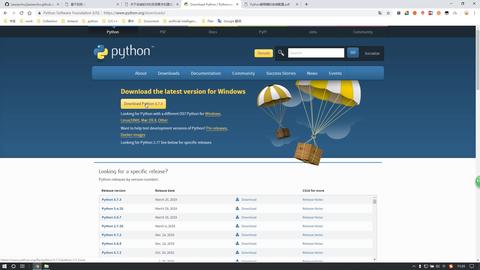
1. 下载python解释器
如下图所示,在浏览器中打开python官方网站:Welcome to Python.org

2. 点击Downloads进入下载页面
如下图所示:


下面两张图显示为最新发布的Python3.8版本


根据自己的需求下载对应的版本,本文基于Python3.7版本讲解

点击跳转后往下找
如下图,找到 Files


选择你需要的Python解释器版本

注:关于Python解释器版本的选择补充说明
下附官方文档截图说明:

3.下载完成后选择软件包安装路径
注:路径最好不要出现中文
因为我的电脑只有一个C盘,所以为了方便管理安装的软件,我创建了一个 software文件夹,然后再在software文件夹里创建对应安装包的安装文件夹
如下图:C:softwarepython3.7

4.进行安装


添加Python解释器的环境变量
添加Python解释器的环境变量
添加Python解释器的环境变量
(重要的事情说三遍、三遍、遍!!!)
添加环境变量是为了方便之后在命令行直接调用Python

添加Python解释器的环境变量(重复提示:一定要勾选此项,添加环境变量)

这里我们可以选择安装到自己指定的安装目录

点击进入指定目录安装,勾选的选项默认就好,不需修改

勾选的选项默认就好,不需修改
点击Browse修改Python解释器的默认安装路径


修改后的安装路径显示

点击Install进行安装


等待安装完成

如下图所示:即安装成功

5.测试是否安装成功
按下 win+R 组合键打开windows系统的命令终端

命令终端如下图所示


至此Python解释器即安装成功啦!

如何找到我:
有任何相关疑问都可以使用邮箱找到我
我的邮箱:zhixiang.jia@foxmail.com
你也可以关注我的微信公众号:Python技术客栈(ID:WebTalks)留言给我
或者访问我的博客 https://www.jiazhixiang.xyz/ 看看有没有对应的解决方案。我的微信公众号:Python技术客栈(微信ID:WebTalks)
支持技术客栈mp.weixin.qq.com
我的bilibili主页:https://space.bilibili.com/316347293
哔哩哔哩 ( ゜- ゜)つロ 乾杯~ Bilibilispace.bilibili.com我的个人博客: https://www.jiazhixiang.xyz/
贾志翔的博客www.jiazhixiang.xyz
我的csdn账号: https://blog.csdn.net/clive8
CSDN-专业IT技术社区-登录blog.csdn.net我的知乎专栏: https://zhuanlan.zhihu.com/jiazhixiang
敲代码的令狐葱zhuanlan.zhihu.com
我的简书:https://www.jianshu.com/u/bf4c0b4a8c83
https://www.jianshu.com/u/bf4c0b4a8c83www.jianshu.com由于篇幅短小和时间仓促,若你发现了错误请告知我。
希望我没有误导你,而是带你看了小小的新世界。


魔乐社区(Modelers.cn) 是一个中立、公益的人工智能社区,提供人工智能工具、模型、数据的托管、展示与应用协同服务,为人工智能开发及爱好者搭建开放的学习交流平台。社区通过理事会方式运作,由全产业链共同建设、共同运营、共同享有,推动国产AI生态繁荣发展。
更多推荐


 0
0 0
0- 0


 已为社区贡献5条内容

所有评论(0)